
Úsalo cuando…
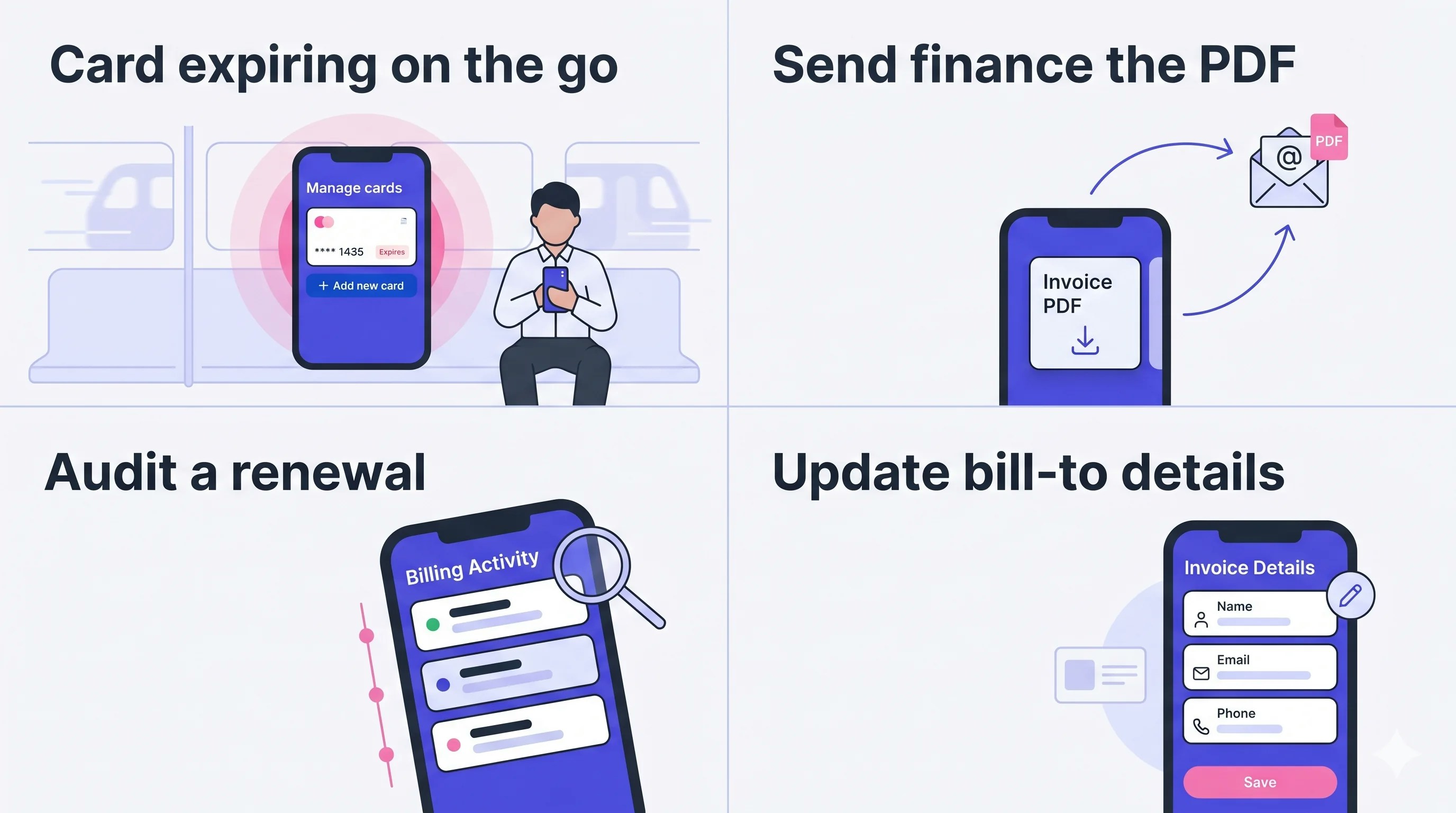
- Tarjeta a punto de caducar sobre la marcha — Cambia a una tarjeta nueva desde el metro. Sin portátil, sin esperar al lunes.
- Envía el PDF a Finanzas — Saca el Invoice PDF de la lista Invoices & Receipts y reenvíalo por correo.
- Auditar una renovación — Cada renovación, cancelación, restauración y cambio de tarjeta queda registrado con marca de tiempo e IP.
- Actualizar los datos de facturación — Edita nombre de empresa / correo / teléfono en Invoice Details antes del próximo ciclo.
Abrir el hub de Billing
Toca la hamburguesa → User Settings
Abre el menú lateral desde la pantalla principal. Toca Billing (icono de carrito).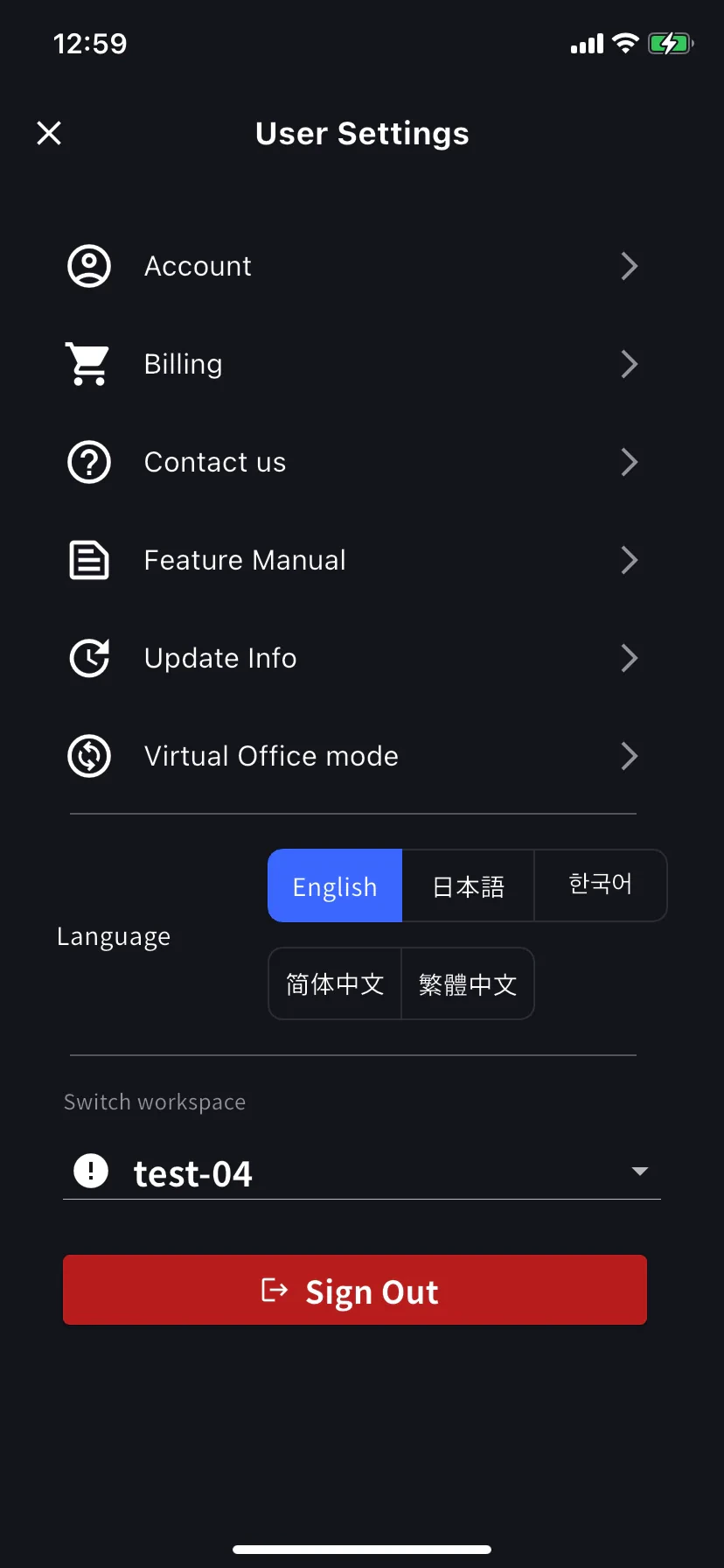
Revisa el hub
La tarjeta Current Plan muestra el nombre del plan y el precio mensual, con Manage Plan al lado. Debajo, cuatro accesos directos: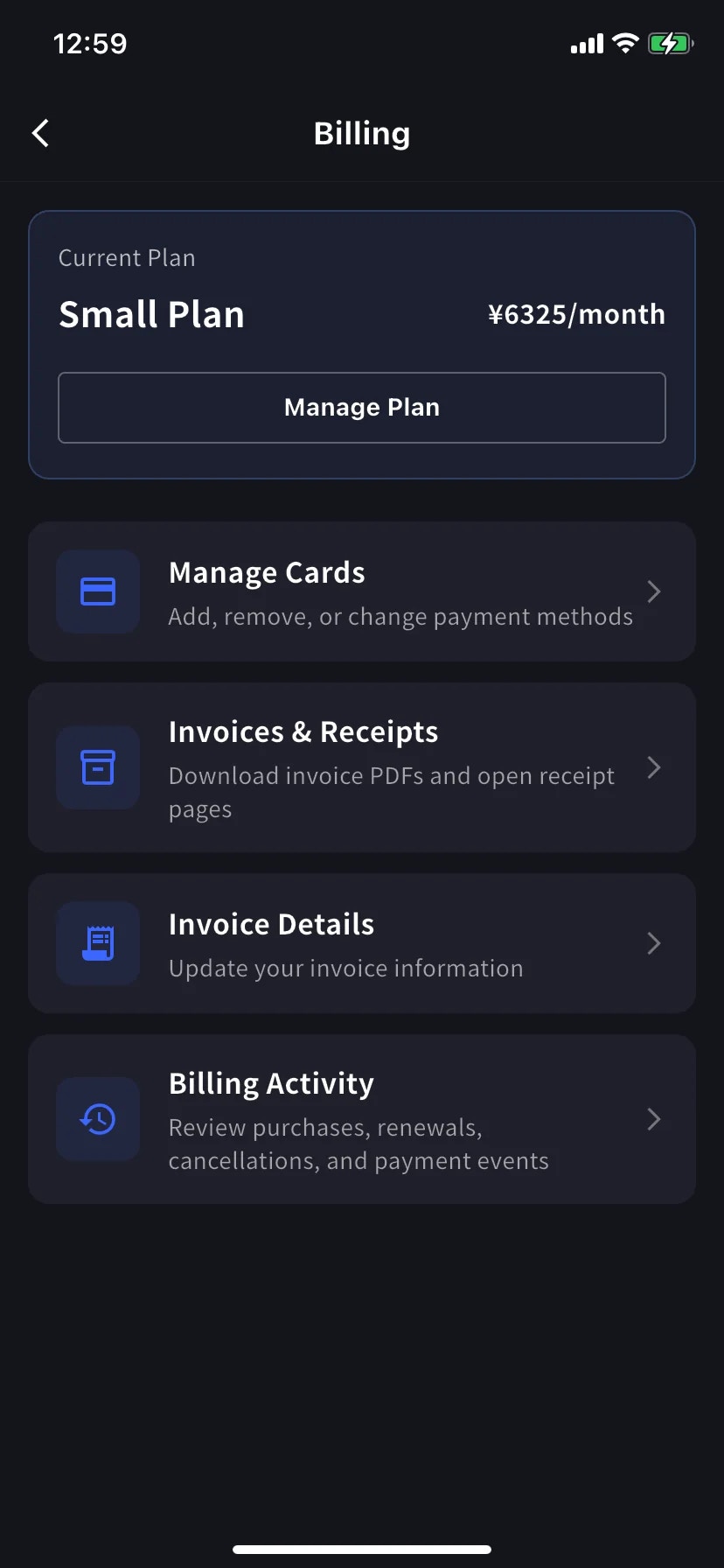
Para subir / bajar / cancelar plan, toca Manage Plan → ver Subir, bajar y cancelar en móvil.
| Acceso | Para qué sirve |
|---|---|
| Manage Cards | Añadir, quitar o cambiar métodos de pago |
| Invoices & Receipts | Descargar PDFs de facturas y abrir recibos |
| Invoice Details | Nombre, correo y teléfono para tus facturas |
| Billing Activity | Registro de eventos — compras, renovaciones, cancelaciones, cambios de tarjeta |
Manage Cards
Muestra todas las tarjetas guardadas. La que está en uso lleva una etiqueta Using Now. Añade una nueva con el botón azul + Add new card al final.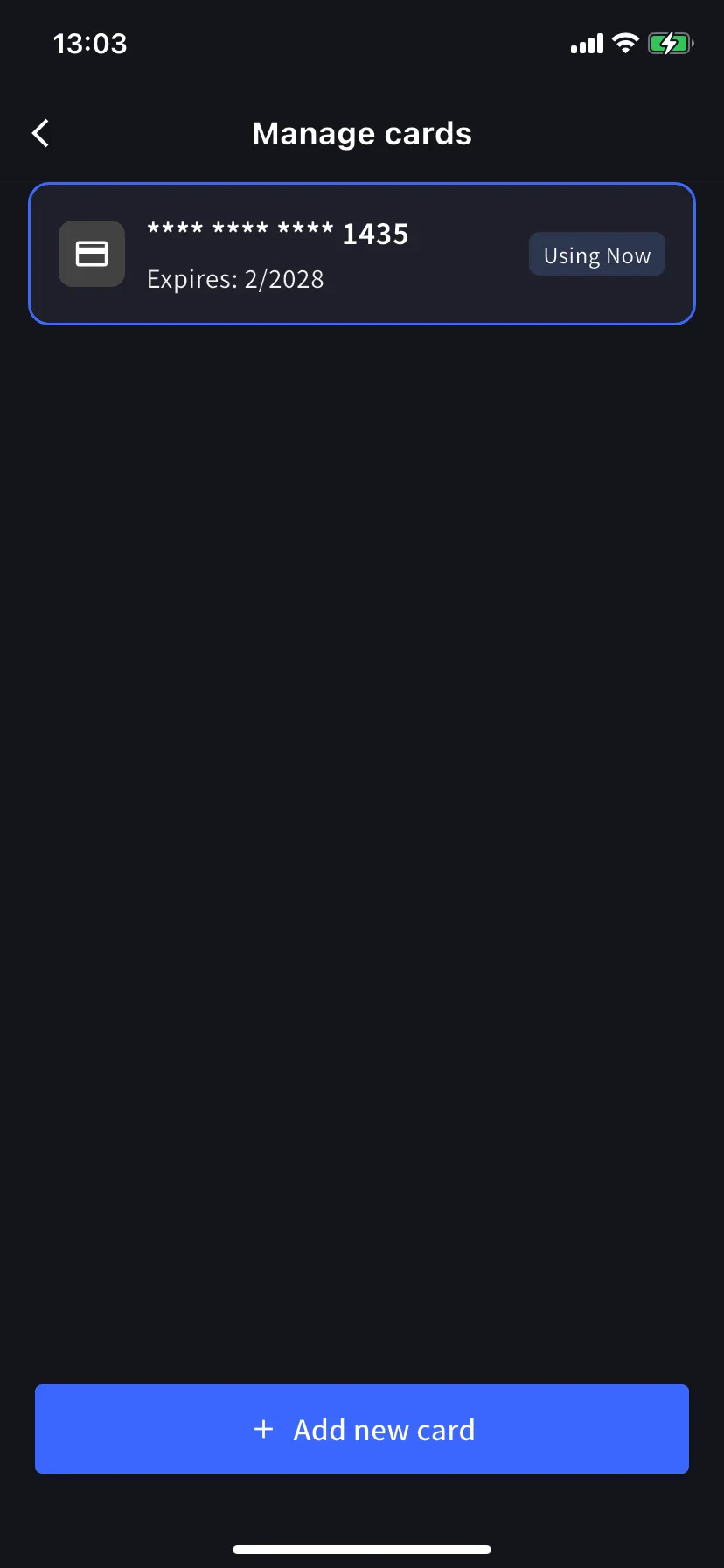
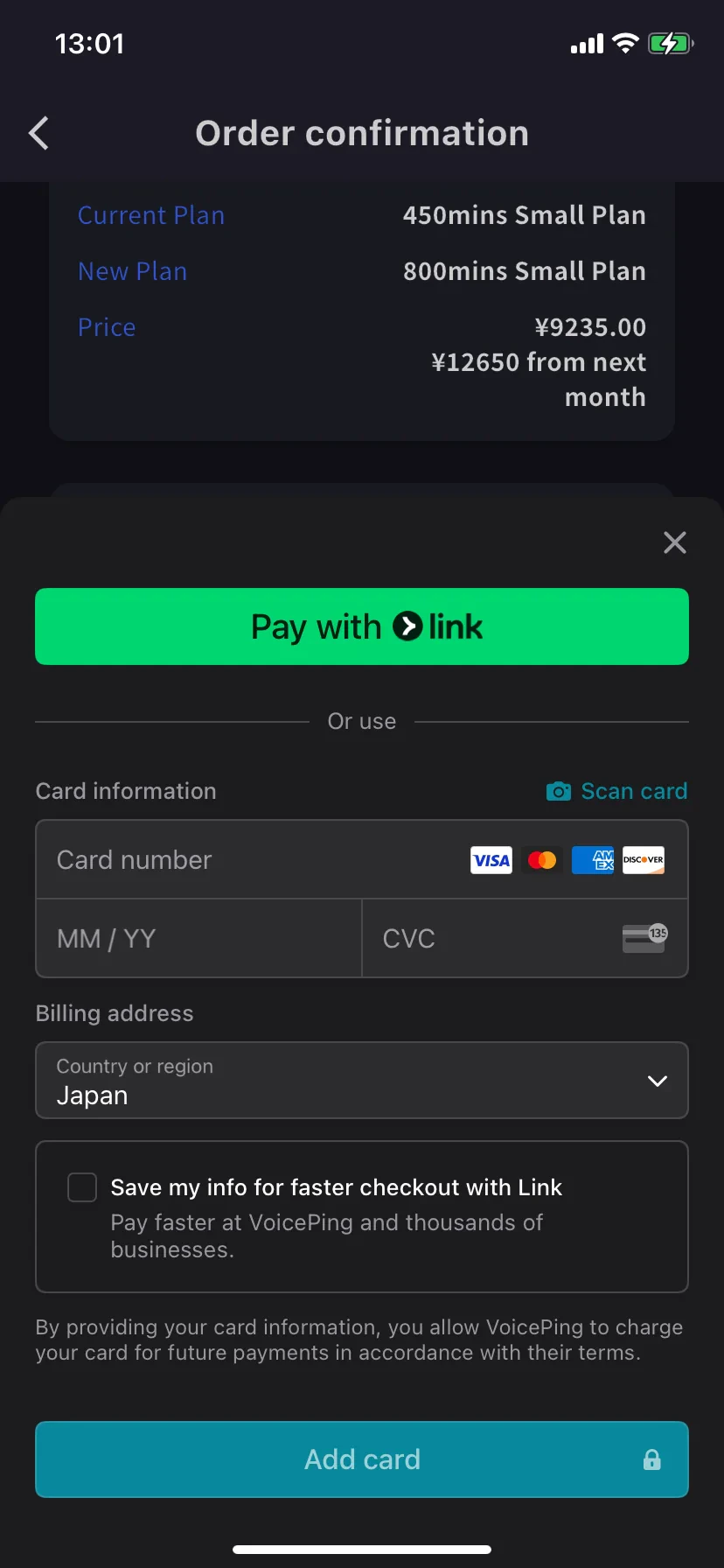
- Pay with Link — Stripe Link — un toque si tu número está vinculado.
- Manual card — Escribe el número, MM/YY, CVC, o toca 📷 Scan card para rellenarla con la cámara. Elige país de facturación y toca Add card.
Las tarjetas se tokenizan en Stripe — VoicePing nunca almacena el número bruto.
Invoice Details (datos de facturación)
Establece el nombre, correo y teléfono que aparecerán en los PDFs de facturas.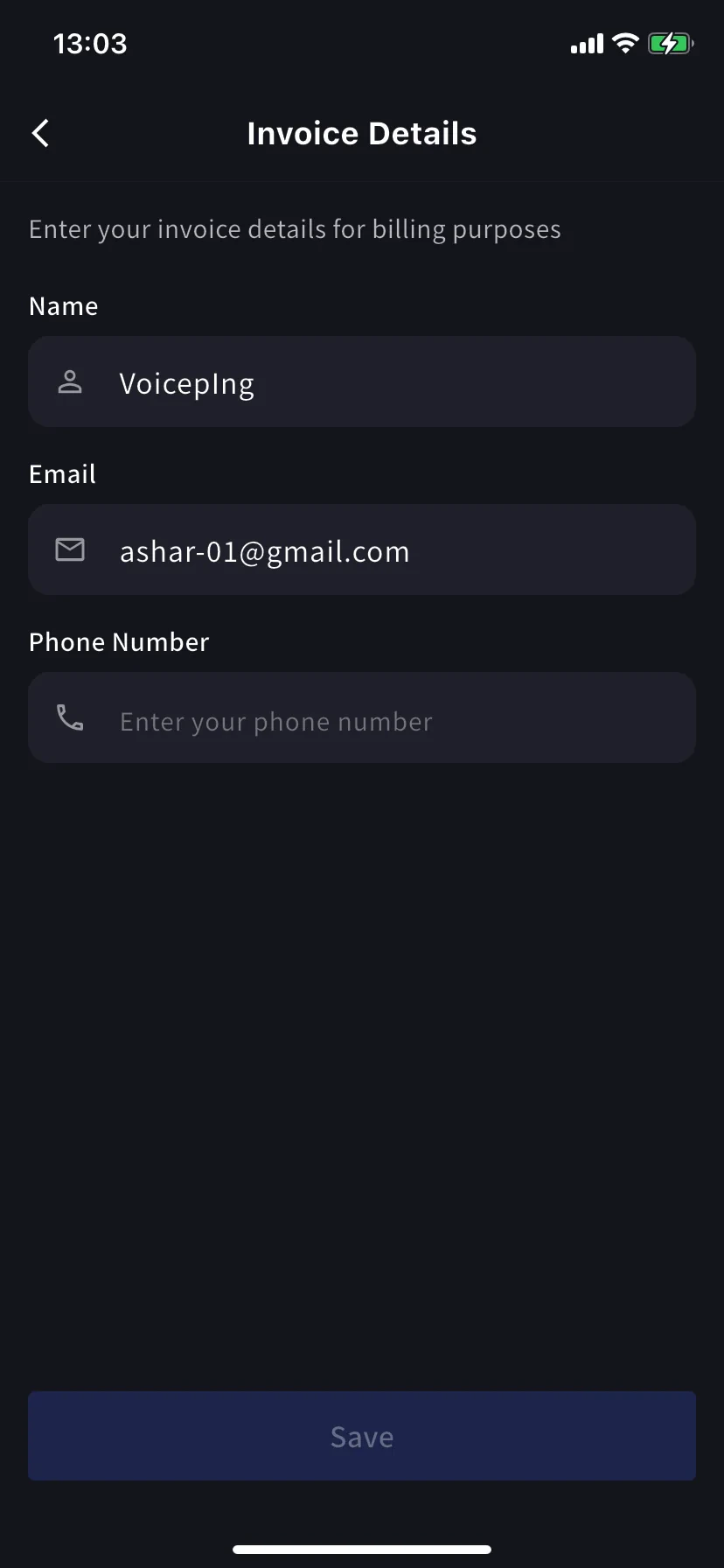
Invoices & Receipts
Los cargos pasados aparecen como tarjetas mensuales. Cada una con dos acciones: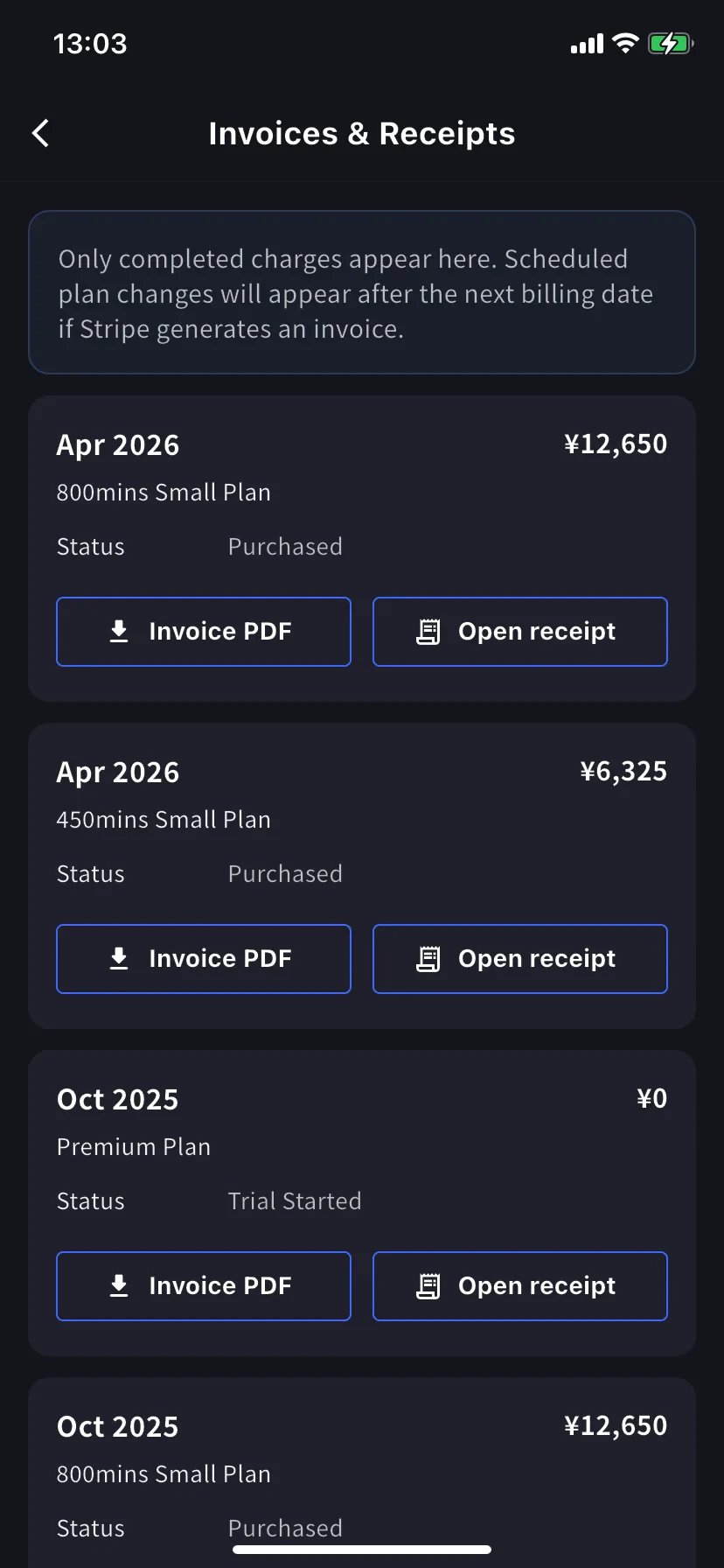
| Botón | Abre |
|---|---|
| Invoice PDF | El PDF de factura descargable (compartir / guardar / reenviar) |
| Open receipt | La página de recibo alojada por Stripe con el desglose completo |
Solo aparecen cargos completados. Los cambios de plan programados aparecen tras la próxima fecha de cobro cuando Stripe genera la factura. Las filas
¥0 con estado Trial Started también se registran — útiles para saber cuándo empezó un trial.Billing Activity
Registro de eventos — todo lo que tu workspace ha hecho con su suscripción.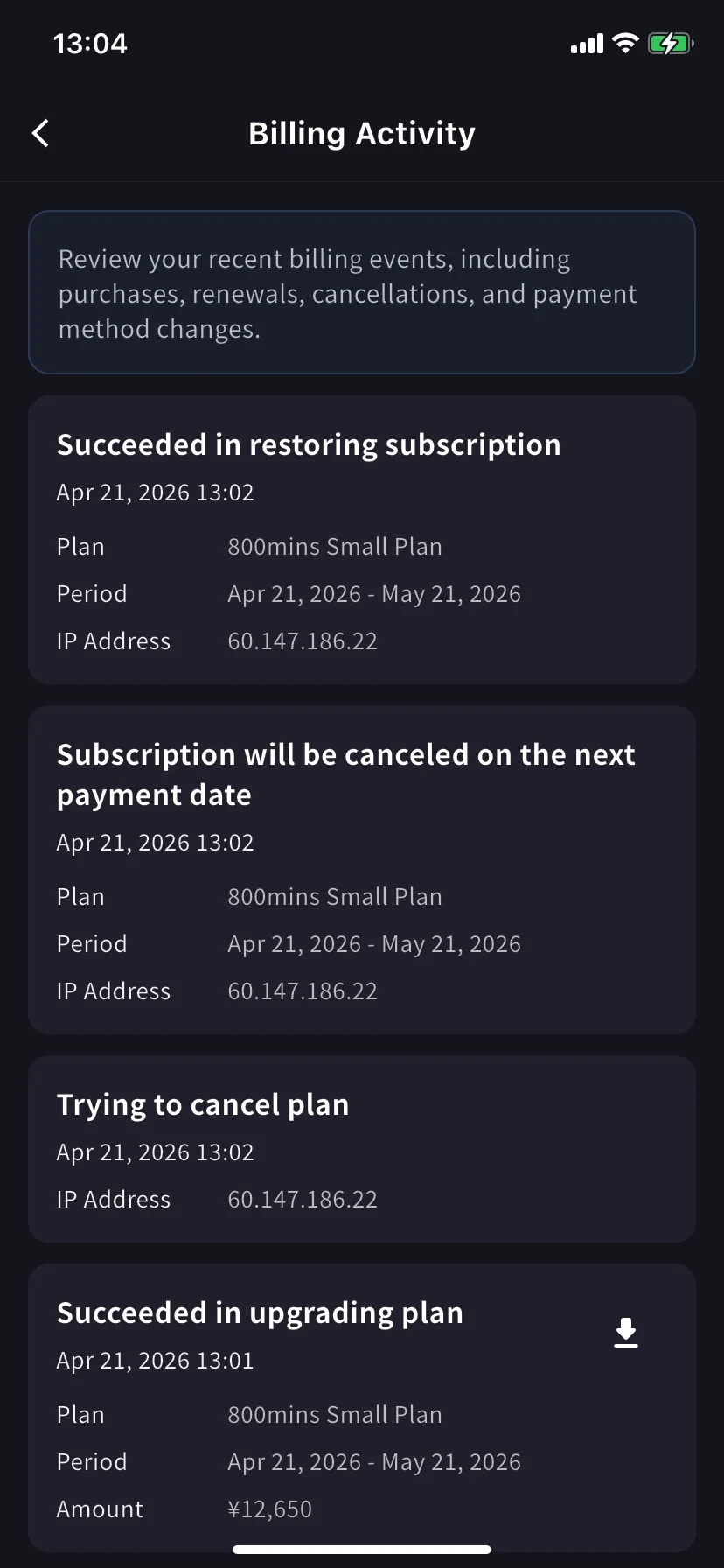
- Nombre del evento — ej. Succeeded in upgrading plan, Subscription will be canceled on the next payment date, Succeeded in restoring subscription
- Marca de tiempo (
YYYY/MM/DD HH:MM) - Plan, periodo de facturación e importe (cuando aplica)
- IP Address — quién actuó desde dónde, para auditoría / revisión de seguridad
- Icono de descarga en los cargos completados — saca el PDF de factura de ese evento
Consejos
- Link ahorra escritura — si has usado Stripe Link antes, la tarjeta se autocompleta tras introducir el teléfono.
- La tarjeta Current Plan del hub es la ruta más rápida a Manage Plan — sin reentrar por Settings cada vez.
- Los cambios hechos en móvil se sincronizan al instante con la web — puedes empezar en el móvil y terminar en PC.
- Los administradores de PC pueden hacer lo mismo desde Admin Dashboard → Payment Information. Esta página es para cuando estás fuera del escritorio.
Relacionado
- Subir, bajar y cancelar en móvil — flujo completo de Manage Plan
- Cambios de plan, cancelación y fin de prueba — equivalente en panel web
- Cambiar tarjeta de pago — cambio de tarjeta en PC
- Precios