
Úsalo cuando…
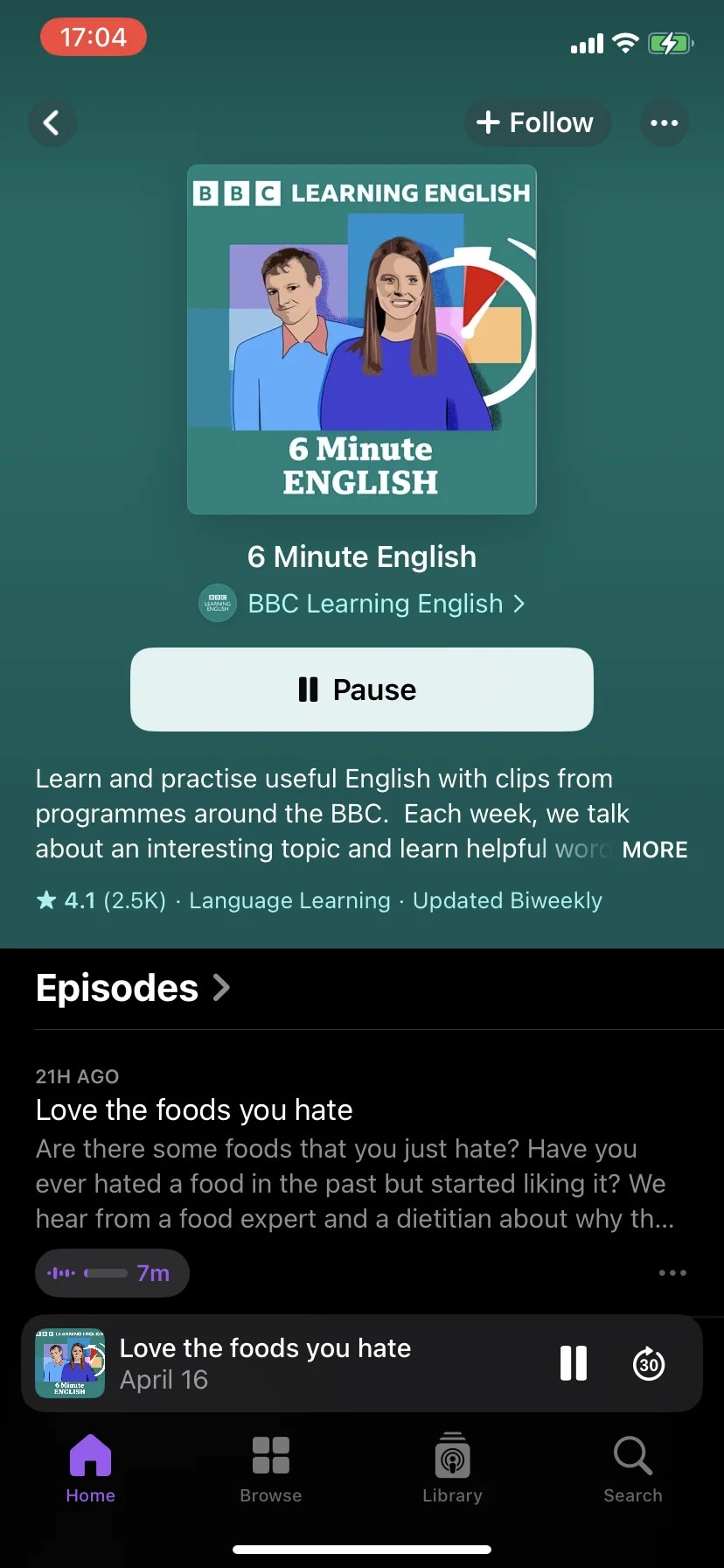
Clases en idioma extranjero, cursos Udemy, webinars grabados — lee en tu idioma preferido mientras escuchas.
Traduce un vídeo o episodio en idioma extranjero mientras vas — sin descargar.
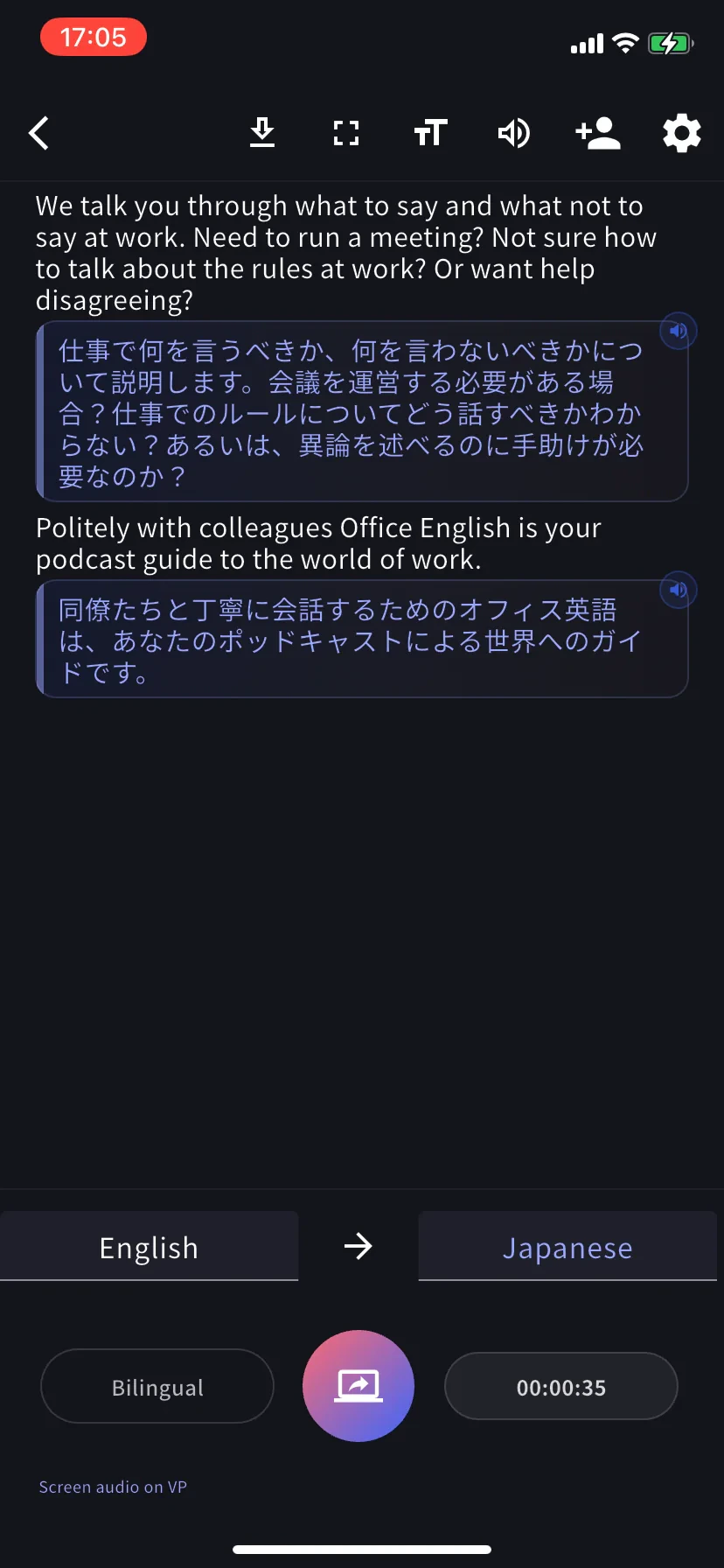
Revisa una conferencia compartida o grabación de resultados en el móvil con subtítulos bilingües en vivo.
Mejora la comprensión auditiva con podcasts en lengua materna y un traductor siempre activo.
Destacados
- Funciona con cualquier app que reproduzca audio (sujeto a las reglas de captura de pantalla del SO)
- La misma vista en vivo que una sesión normal de VoicePing — ediciones, minutas, exportar, diccionario todo funciona
- Las sesiones se guardan en el historial del workspace — los compañeros pueden abrirlas en PC después
- iOS (Screen Record) y Android (Device Audio)
Iniciar una captura
+ → Screen Record
Desde la pantalla principal, abre el menú de sesión. En Android la opción se llama Device Audio.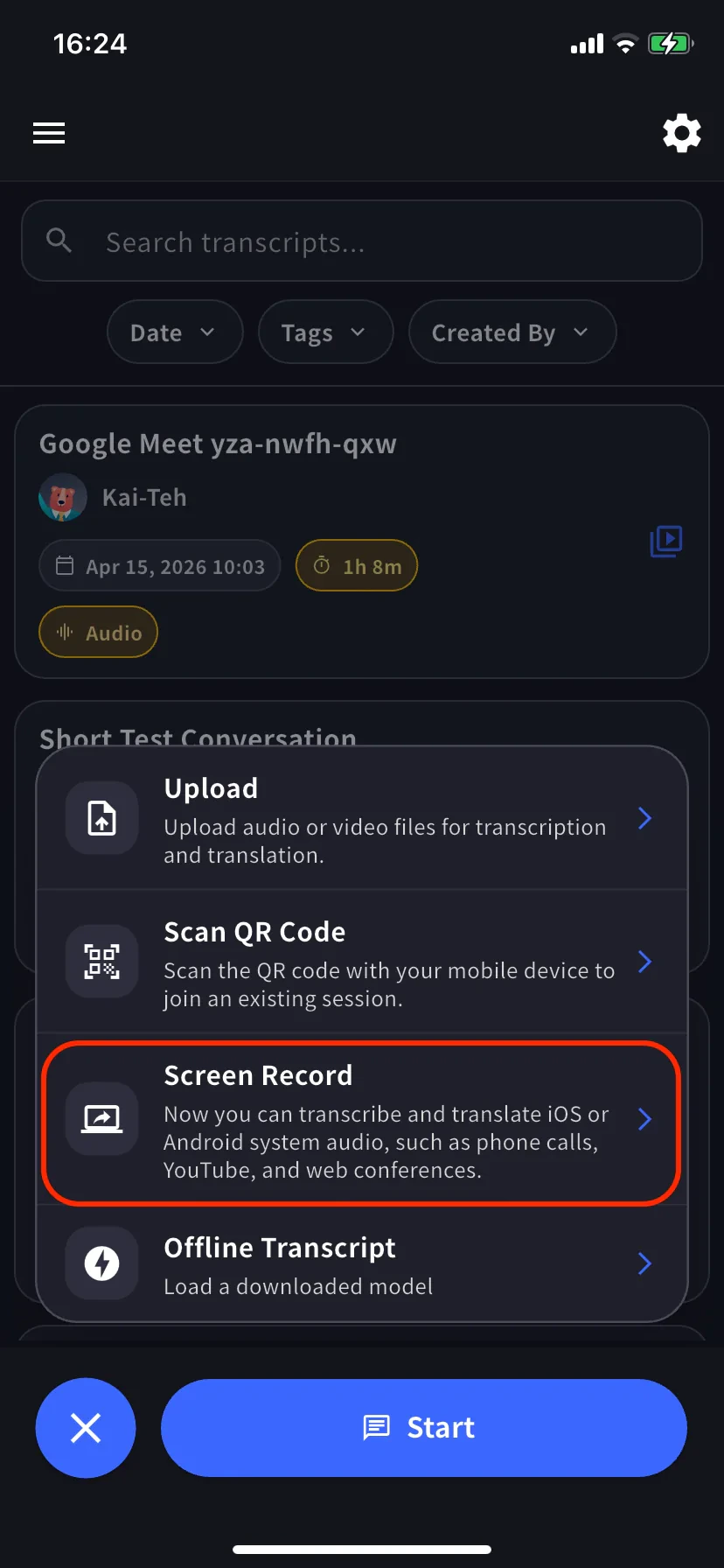
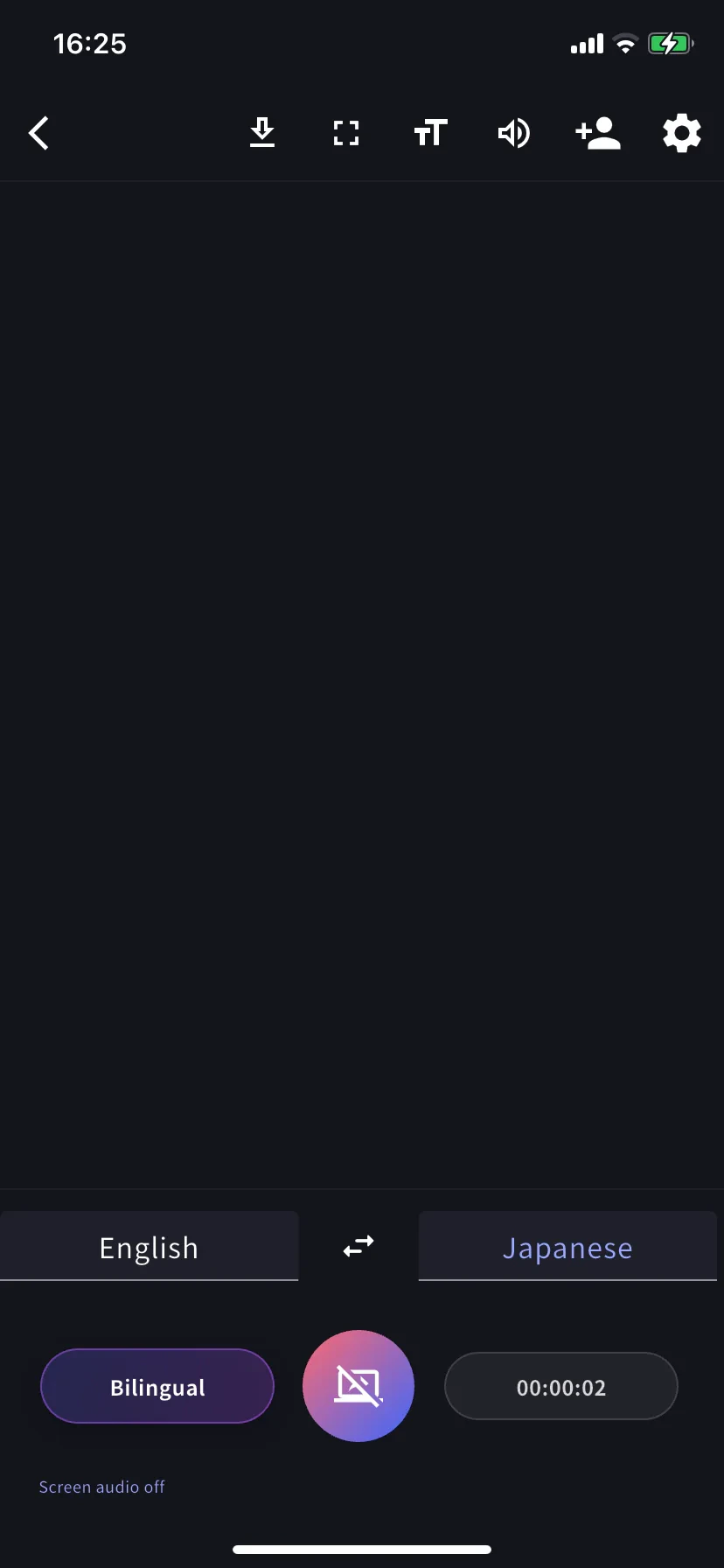
Iniciar broadcast
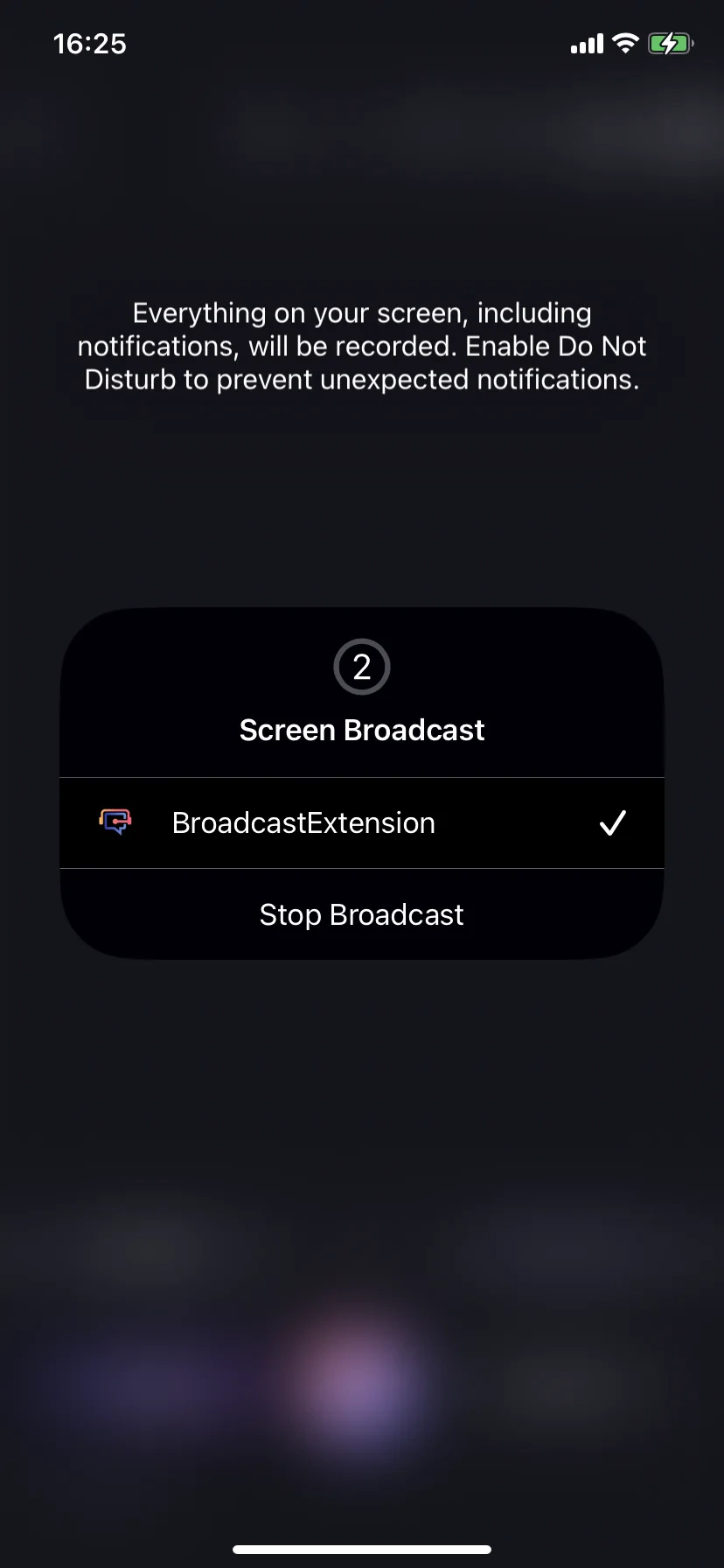
Toca el botón de captura. En iOS, elige BroadcastExtension → Start Broadcast. En Android, acepta el prompt de media-projection. Una vez activo, la hoja cambia a Stop Broadcast.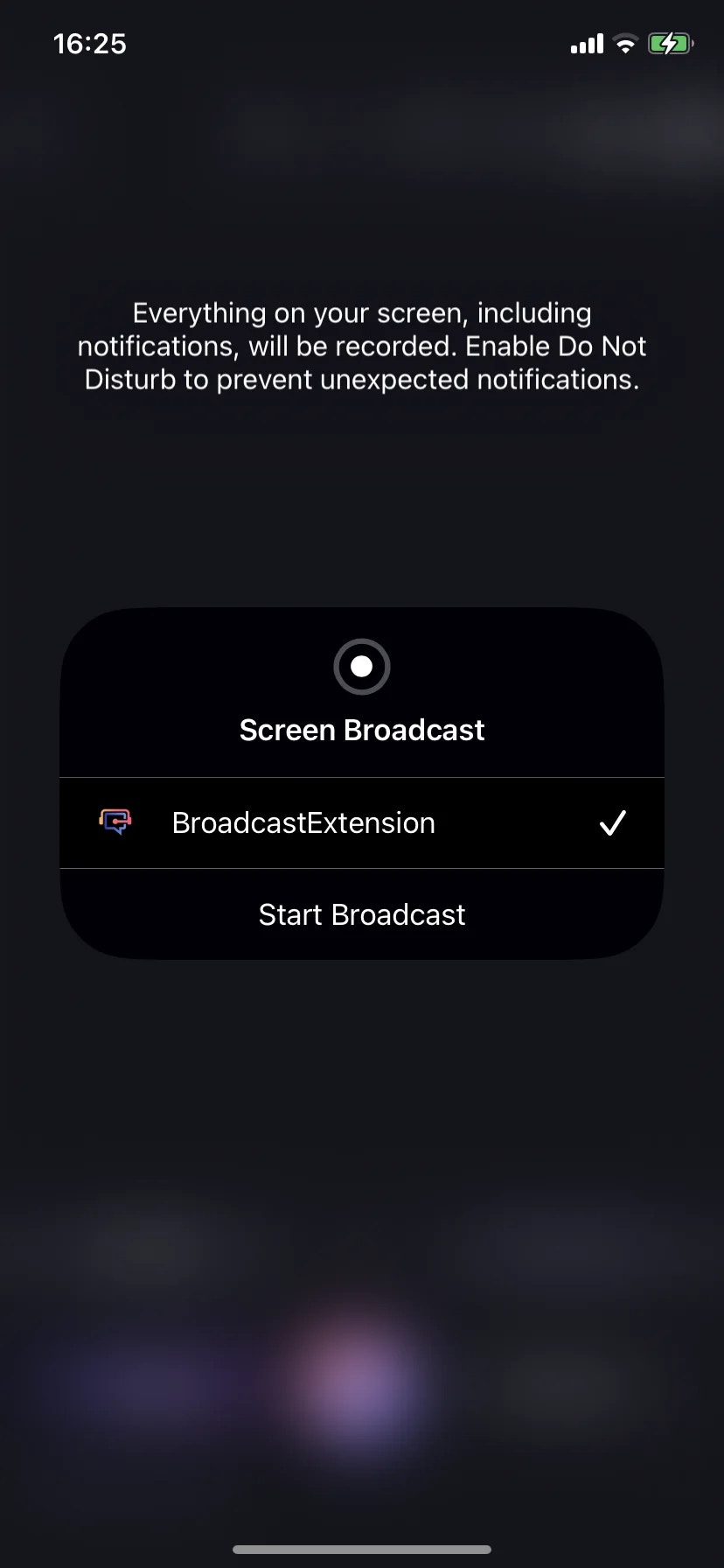
Detener
- iOS — toca el indicador de broadcast en la barra de estado → Stop Broadcast, o el botón de captura dentro de VoicePing.
- Android — toca la notificación de projection o el botón de captura dentro de VoicePing.
Consejos
- Usa auriculares cuando también hablas — evita que el audio capturado vuelva al mic.
- Activa No molestar antes de empezar — iOS avisa de que las notificaciones se capturan.
- Conecta un cargador en sesiones largas (uso continuo de CPU + red).
- Algunas apps bloquean la captura (streaming con DRM, algunas apps bancarias). Transcripción vacía = la fuente la está bloqueando.
- ¿Autodetección errónea? Ajusta el idioma manualmente en la pestaña izquierda.