
Úsalo cuando…
Reunión grabada en Zoom o Teams cloud — sube el archivo para obtener una transcripción bilingüe buscable y editable.

PM o investigador con una pila de MP3 de entrevistas. Súbelos juntos y revisa resúmenes y citas por la mañana.

Sube una llamada de ventas grabada para revisar tiempo de habla, objeciones y seguimientos con un registro escrito.
Convierte un vídeo de formación o demo de producto en idioma extranjero en transcripción + traducción reutilizable.
Haz buscables y exportables grabaciones antiguas de HR, cumplimiento o legales.
La transcripción en vivo se cayó a mitad de reunión, pero tienes la grabación local — súbela para recuperar la transcripción.
Un equipo graba en su idioma, otro equipo lo revisa después con traducción. Sin programar a través de zonas horarias.
Marketing reutiliza audio de podcasts o eventos en blogs y posts sociales desde la transcripción.
Destacados
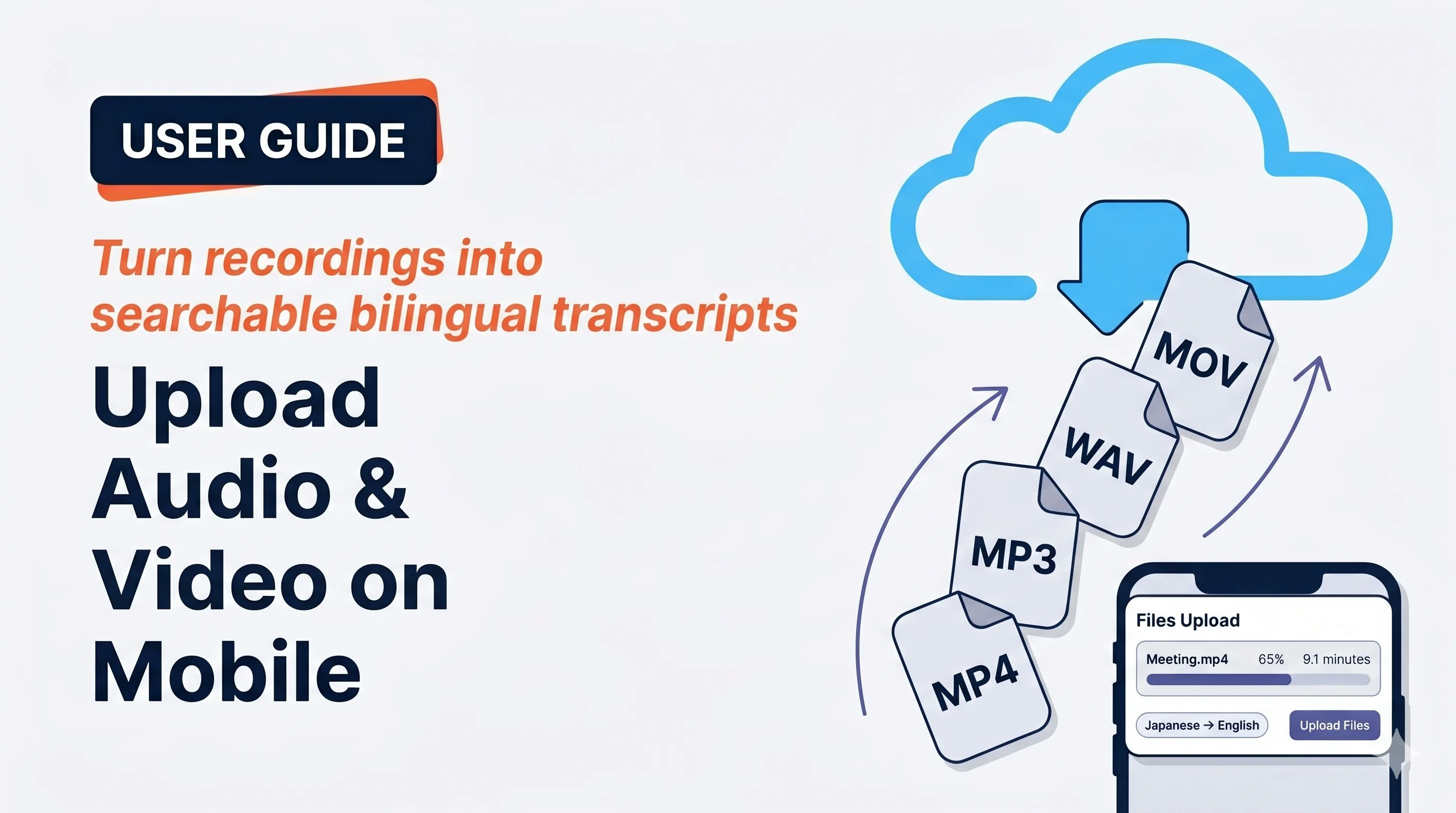
- Sube desde iOS y Android — elige un archivo y el backend se encarga del resto
- Sube múltiples archivos en un lote (reordenable, renombrable)
- Los resultados aparecen en tu historial normal de transcripciones junto a las reuniones en vivo
- Las sesiones subidas tienen las mismas funciones que las en vivo: ediciones, minutas, traducción, diccionario, exportar
Subir un archivo
+ → Upload
Desde la pantalla principal, abre el menú de sesión y elige Upload — “Upload audio or video files for transcription and translation.”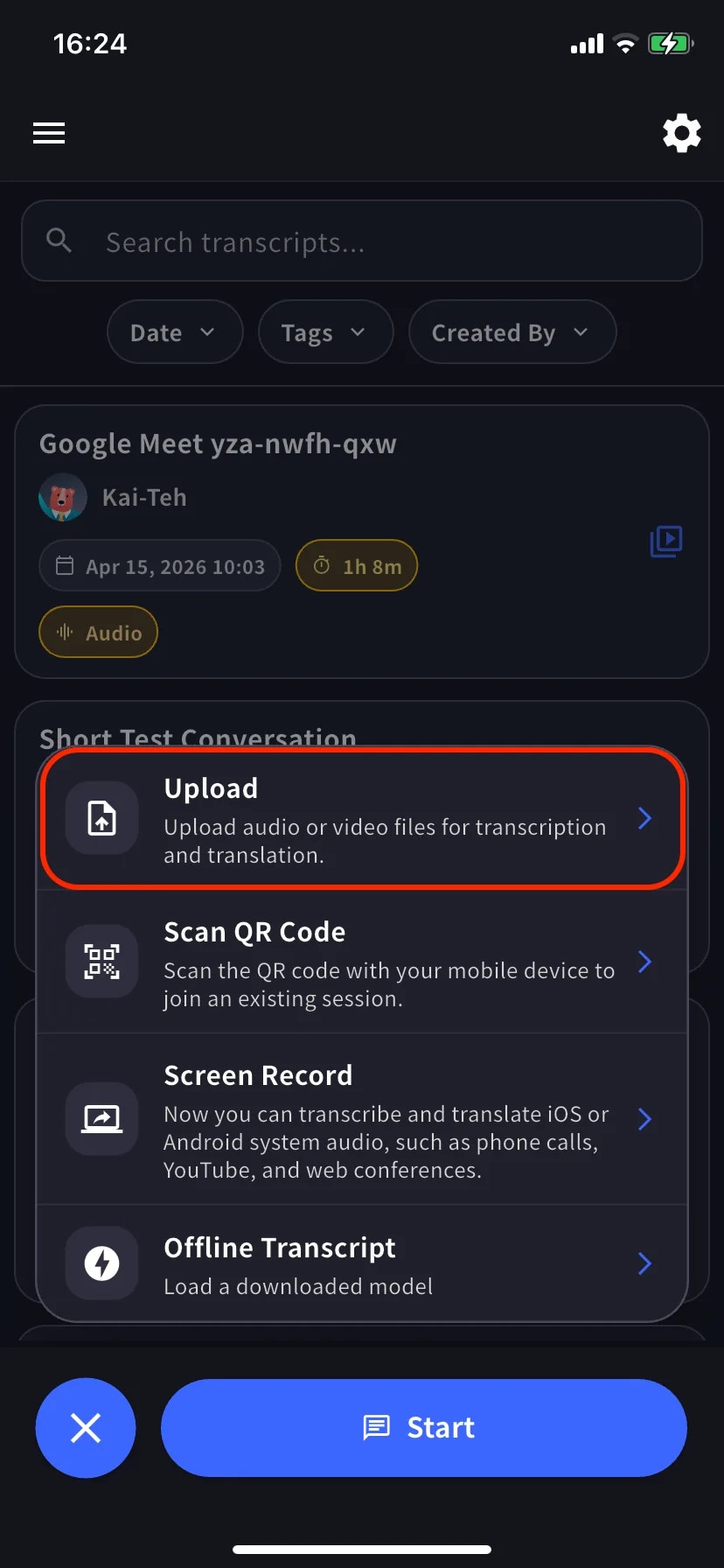
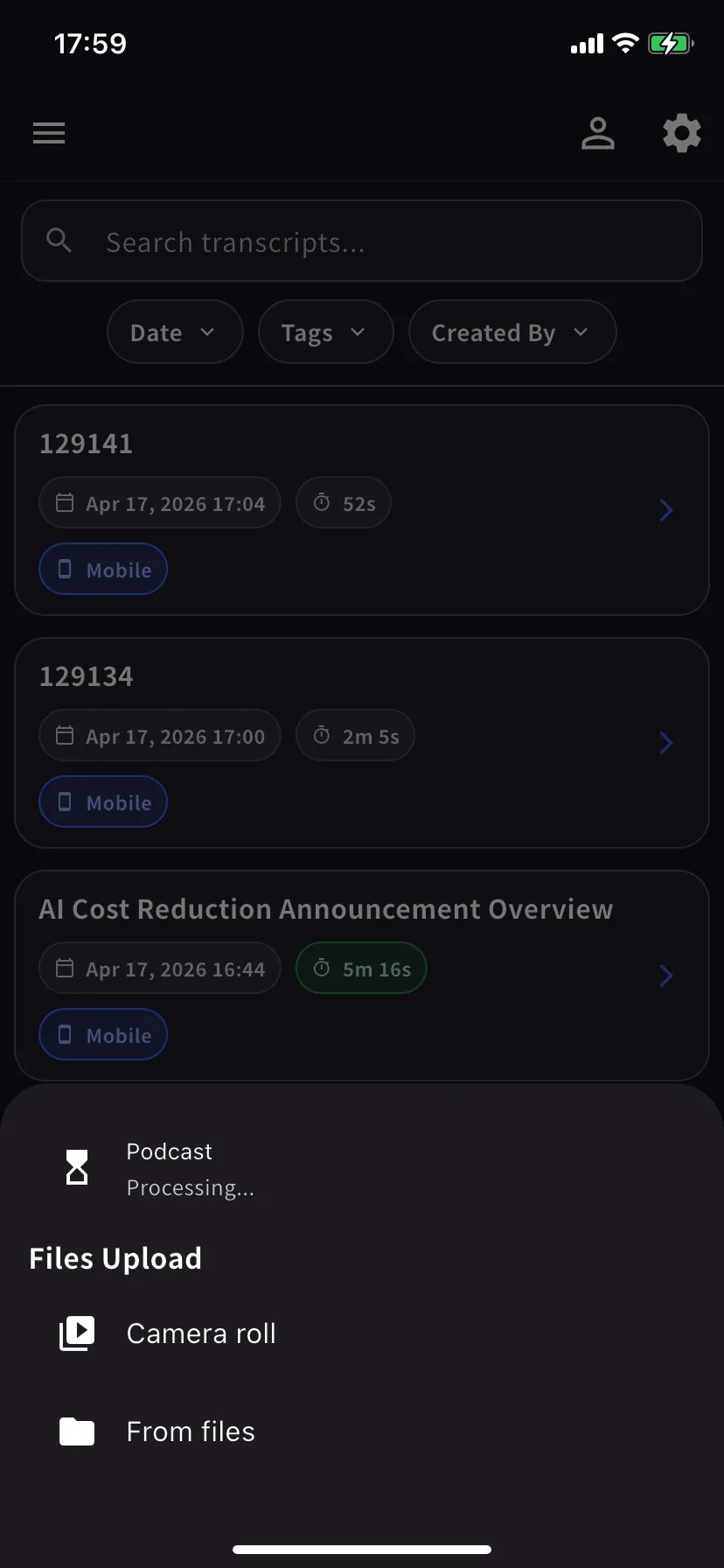
Ajusta idiomas y envía
En la pantalla Files Upload ajusta los idiomas de transcripción + traducción, opcionalmente renombra archivos (icono de lápiz) o reordena (arrastra el manejador), y toca Upload Files. Añade más archivos con el + arriba a la derecha.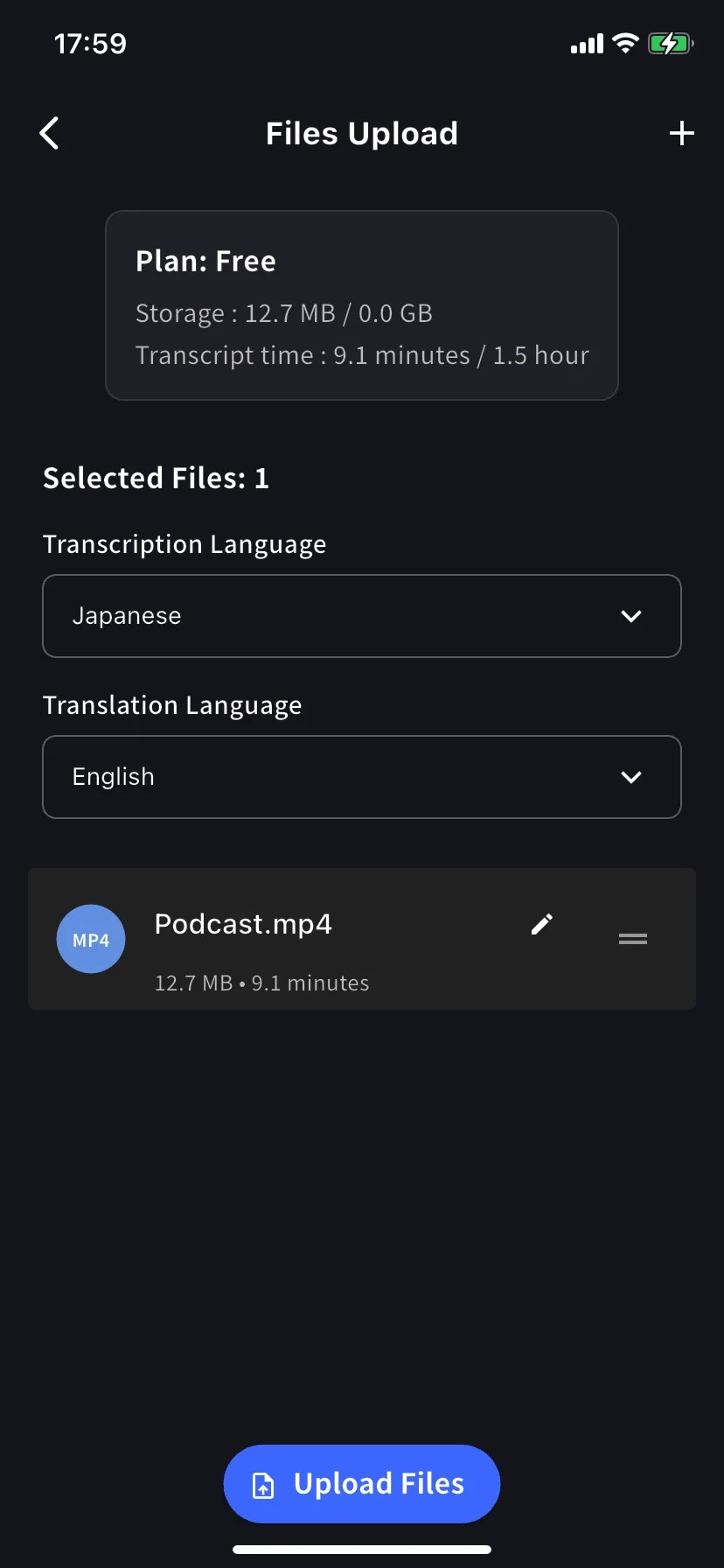
La tarjeta del plan muestra el almacenamiento y tiempo de transcripción usados este mes. Los archivos largos fallan si superan tu cuota de tiempo — actualiza el plan o divide el archivo.
Espera la subida, luego deja que el servidor procese
Una barra de progreso muestra la subida. Al completar, la fila Upload del menú + muestra 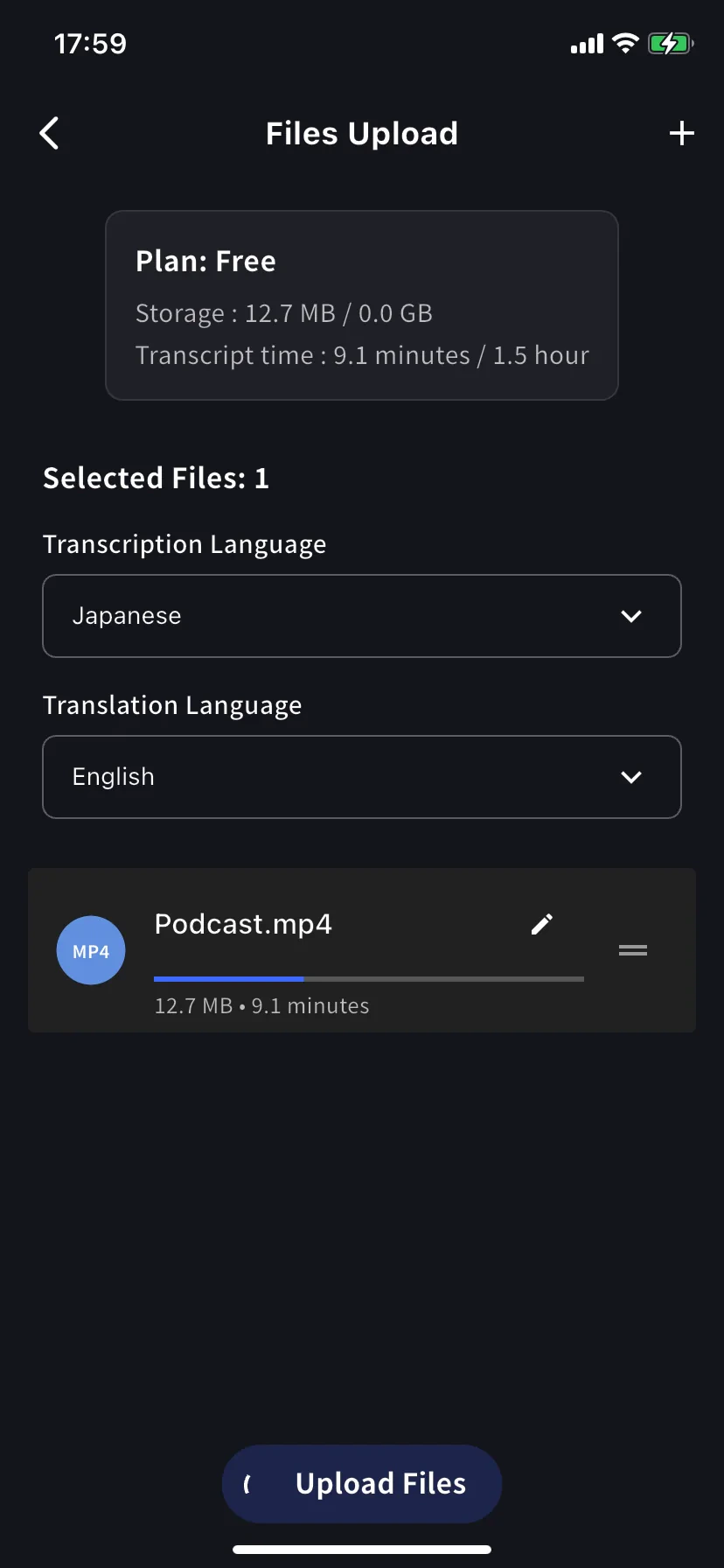
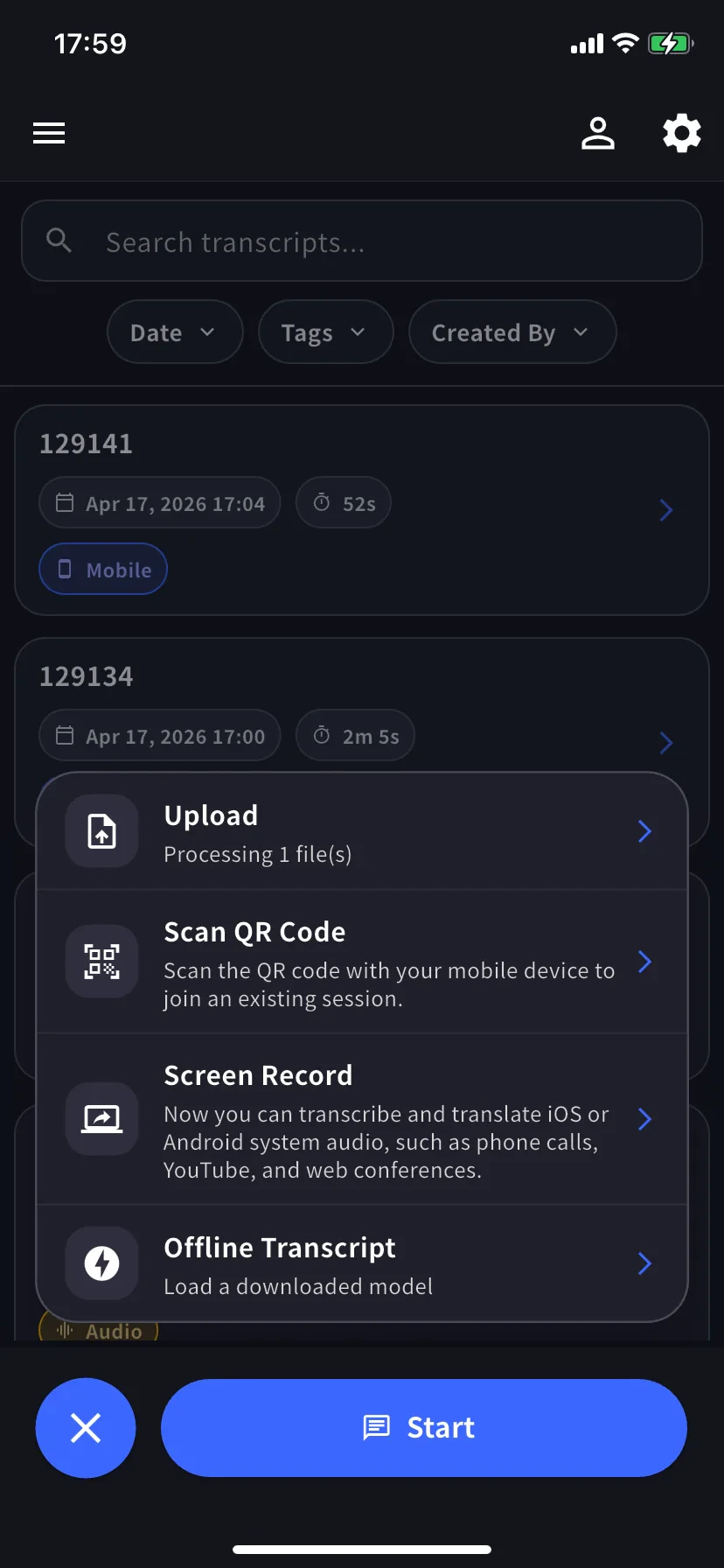
Processing N file(s) — esa es la señal para cerrar la app con seguridad. El procesamiento continúa en el servidor.Trabajar con el resultado
Igual que cualquier reunión de VoicePing:- Edita filas, oradores · Speaker ID
- Genera minutas
- Busca en todas las transcripciones (en vivo + subidas)
- Exporta o comparte con el equipo
- Pre-carga entradas del Diccionario del workspace antes de subir para mejor precisión en términos de producto / marca
Consejos
- La calidad del audio importa — auriculares / grabación directa son mejores que un móvil pegado al altavoz.
- Sé explícito con el idioma de transcripción para grabaciones mezcladas — mejor que autodetección.
- Renombra antes de subir — el nombre con el icono de lápiz se convierte en el título de la transcripción.
- Vigila la tarjeta de cuota — la subida falla si el archivo supera el límite mensual de tiempo de transcripción.
- Recorta los silencios iniciales/finales para una transcripción más limpia.
Subir vs captura en vivo
- Ya tienes una grabación → Upload (esta página)
- Audio sonando en tu móvil ahora → Screen Record / Device Audio
- Conversación presencial sin red → Traducción offline