
- ผู้พูดและผู้เข้าร่วมต้องเชื่อมต่ออินเทอร์เน็ต ตรวจสอบความเร็วได้ที่ fast.com แนะนำอย่างน้อย 30 Mbps และขั้นต่ำ 10 Mbps
- คิวอาร์โค้ดและ URL ของช่องเป็นแบบคงที่ โปรดตั้งรหัสผ่านเพื่อป้องกันการเข้าถึงโดยไม่ได้รับอนุญาต
- ไมโครโฟนและฟังก์ชันการอ่านข้อความแปลทางฝั่งผู้เข้าร่วมสามารถเปิด/ปิดได้
- คุณสามารถซ่อนข้อความถอดเสียงและแสดงเฉพาะข้อความแปล
- สีและขนาดข้อความสามารถเปลี่ยนได้
- ความเร็วการแปลสามารถปรับได้
วิธีใช้งาน
- เปิดแอป VoicePing แล้วคลิก Start Translation
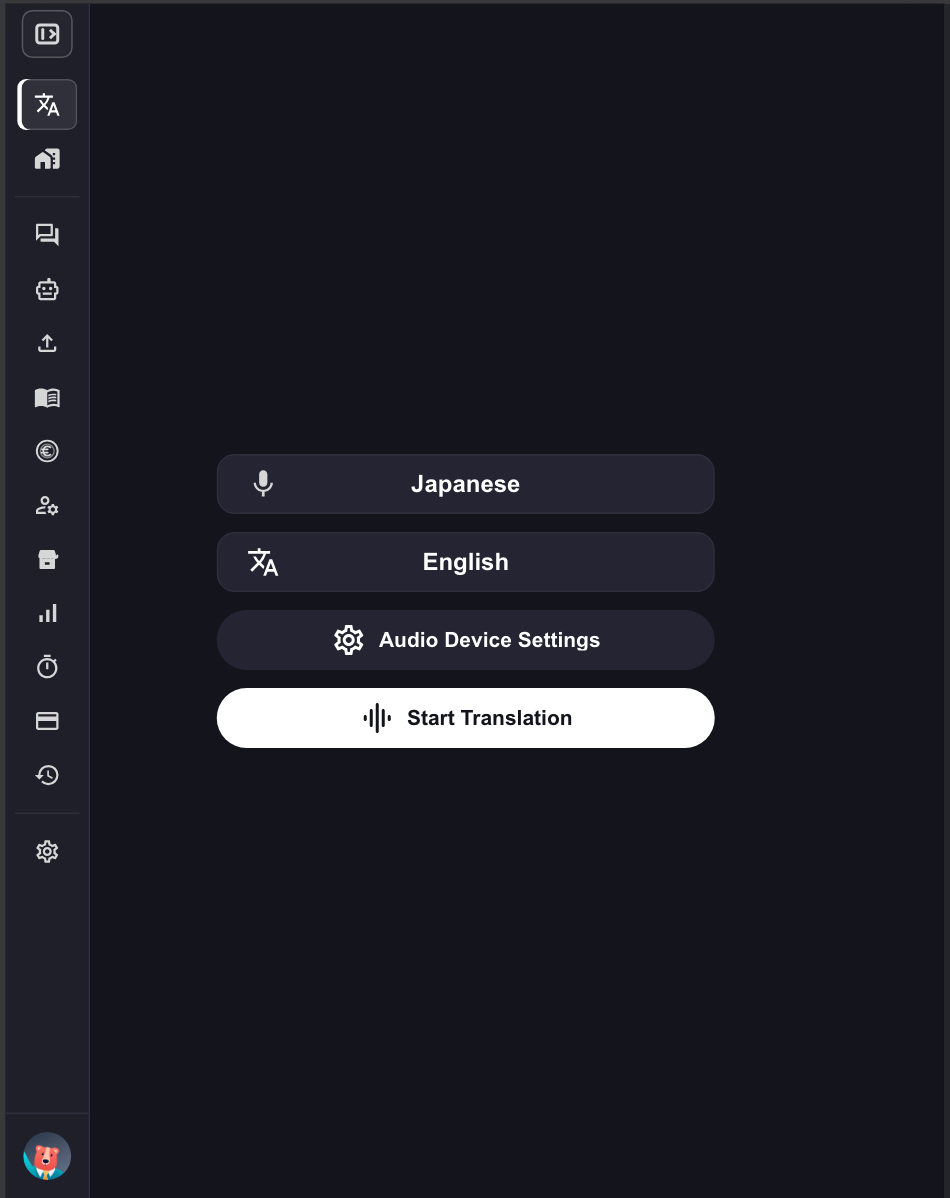
- ระบุภาษาแปล
- ไอคอนไมโครโฟน: ภาษาที่ผู้พูดใช้ (ภาษาสำหรับถอดเสียง)
- ไอคอน “Text & A”: ภาษาแปล
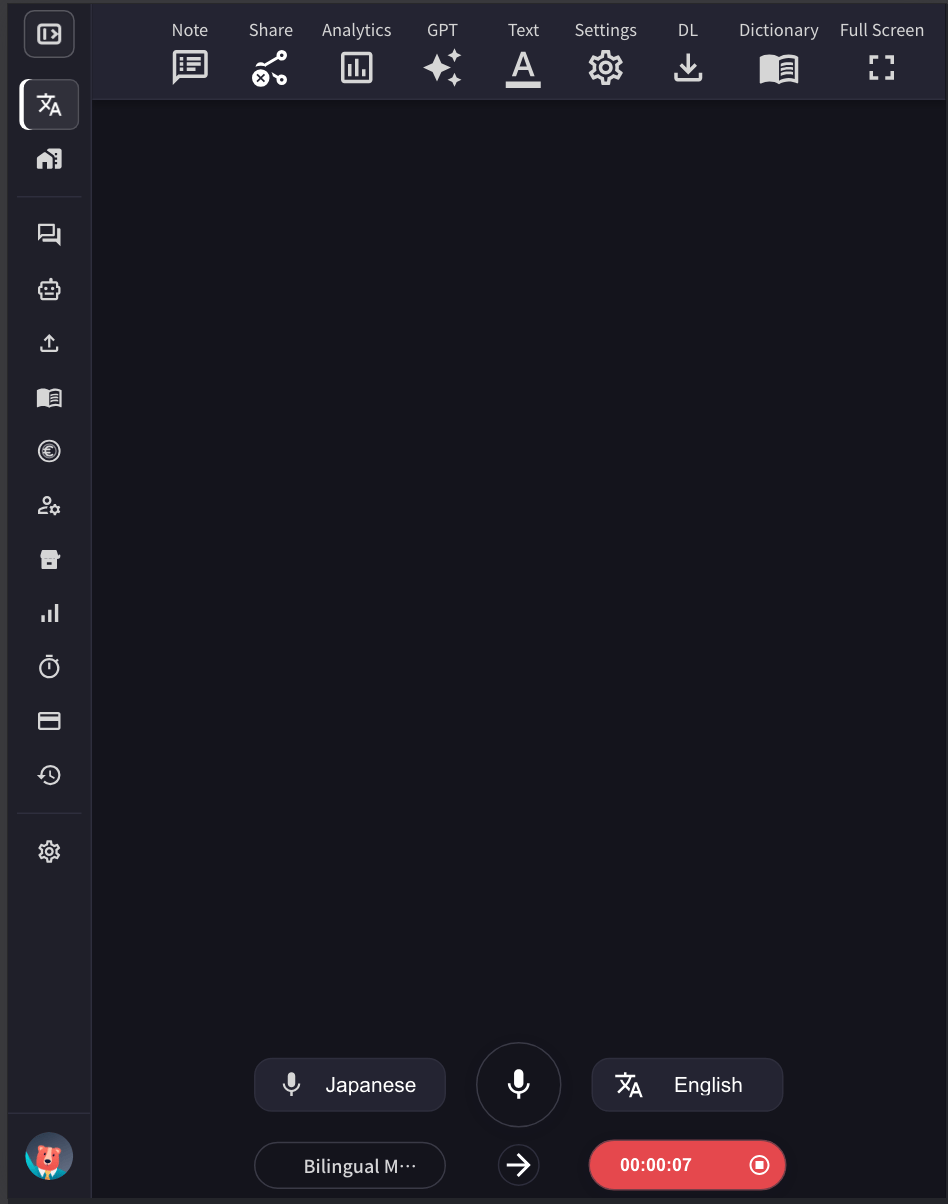
- ปรับขนาดหน้าจอแปล VoicePing ขนาดข้อความ และสีตามต้องการ
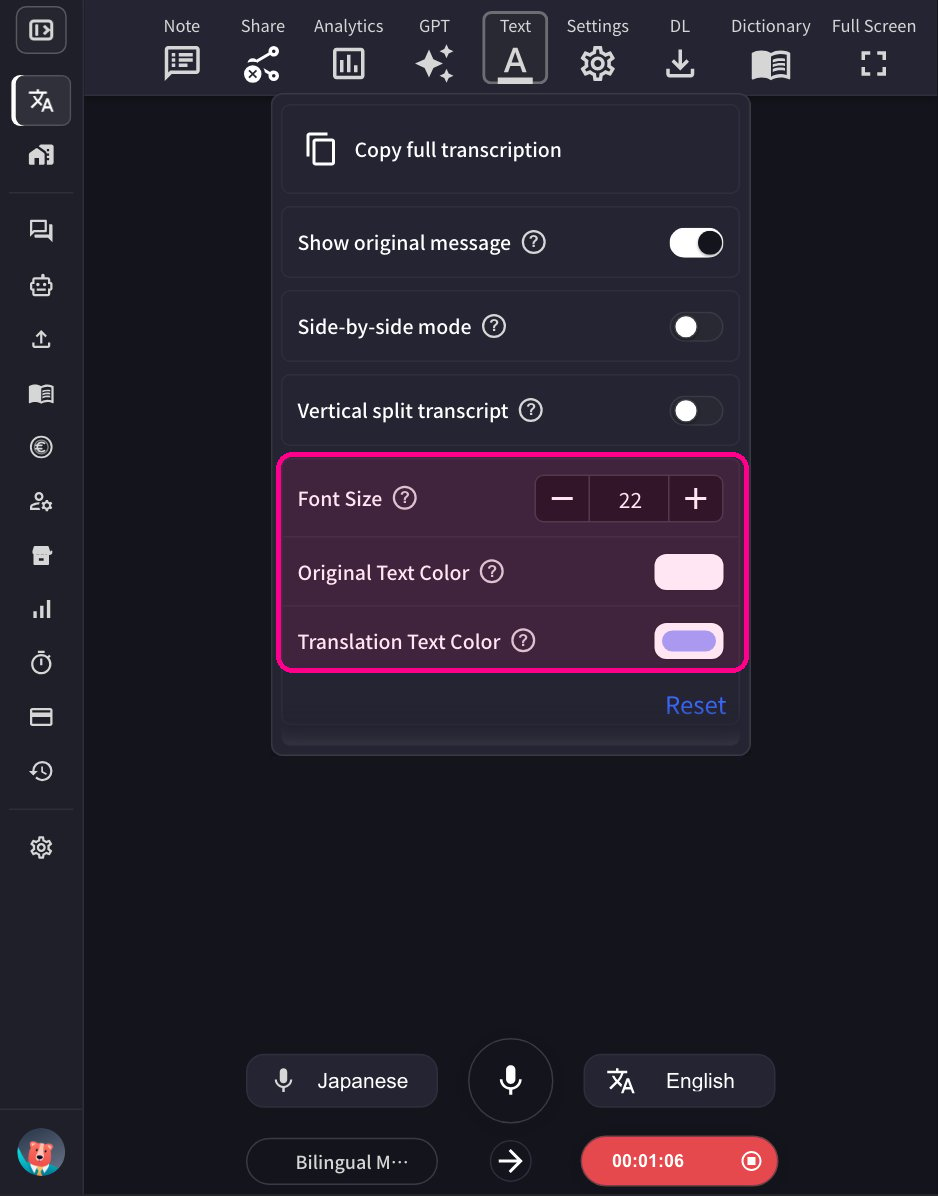
- กดปุ่มบันทึกสีแดง (ที่แสดงเวลาที่ผ่านไป) เพื่อสิ้นสุดการแปล จากนั้นบันทึกเนื้อหาโดยเพิ่มชื่อเรื่องและแท็กในบันทึกการประชุม
โหมดสองภาษา
โหมดสองภาษาช่วยให้ทั้งสองฝ่ายพูดภาษาแม่ของตนเองระหว่างการสนทนา เมื่อเปิดใช้งาน แอปจะตรวจจับภาษาที่กำลังพูดโดยอัตโนมัติและแปลเป็นภาษาอื่น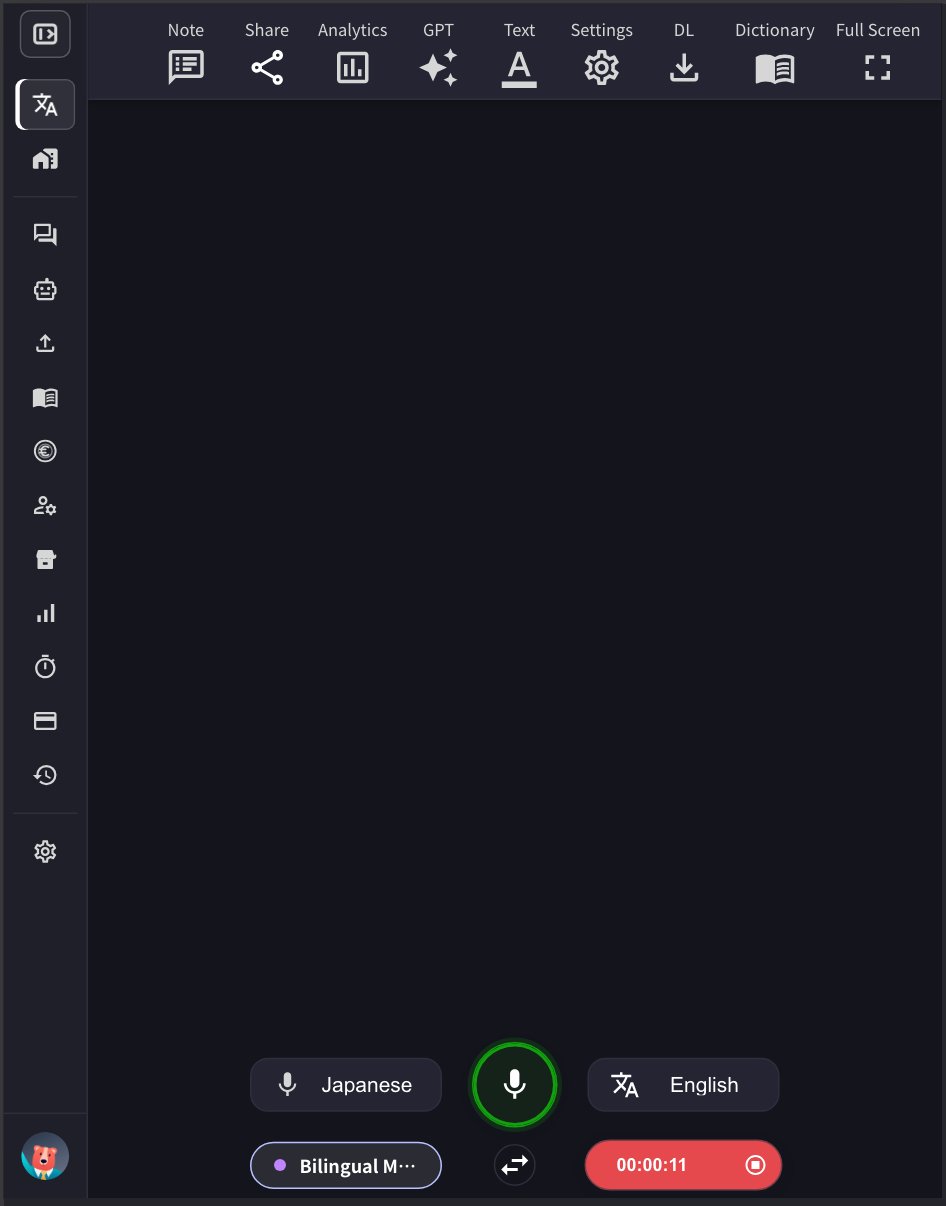
วิธีการทำงาน
- เมื่อเปิดใช้งานโหมดสองภาษา (ปุ่ม “Bilingual Mode” ที่มุมล่างซ้ายจะสว่างขึ้น) สามารถพูดได้ทั้งสองภาษาที่เลือก
- ในตัวอย่างข้างต้น การพูดภาษาญี่ปุ่นจะถูกแปลเป็นภาษาอังกฤษโดยอัตโนมัติ และการพูดภาษาอังกฤษจะถูกแปลเป็นภาษาญี่ปุ่นโดยอัตโนมัติ
- ระบบตรวจจับภาษาที่กำลังพูดและแปลเป็นภาษาอื่นแบบเรียลไทม์
วิธีเปิด/ปิดใช้งาน
คลิกปุ่ม Bilingual Mode ที่มุมล่างซ้ายของแอปเพื่อเปิดหรือปิด ปุ่มจะเรืองแสงสีม่วงเมื่อเปิดใช้งานแอปมือถือ
บนมือถือ แตะ Bilingual Mode เพื่อเปิดการแปลสองทางระยะเวลาข้อความสูงสุด (วินาที)
การตั้งค่านี้กำหนดระยะเวลาสูงสุดของข้อความเสียงหนึ่งช่วงก่อนระบบสรุปข้อความถอดเสียง หากผู้พูดหยุด ระบบอาจสรุปเร็วกว่านั้น ตั้งค่าได้ 5–20 วินาที และค่าเริ่มต้นคือ 10 วินาที- ระยะเวลาสั้นกว่า (เช่น 5-8 วินาที): ข้อความถูกสรุปเร็วขึ้น แนะนำอย่างยิ่งในโหมดสองภาษา — การตรวจจับภาษาทำงานเป็นรายข้อความ ข้อความที่สั้นกว่าช่วยให้แอปสลับภาษาได้เร็วขึ้นเมื่อผู้พูดสลับกัน และป้องกันไม่ให้สองภาษาปะปนอยู่ในข้อความเดียว
- ระยะเวลานานกว่า (เช่น 15–20 วินาที): แต่ละข้อความมีบริบทมากขึ้น ซึ่งอาจช่วยเพิ่มความแม่นยำในการถอดเสียง เหมาะกับสุนทรพจน์หรือการนำเสนอที่ผู้พูดคนเดียวใช้ภาษาเดียวต่อเนื่อง
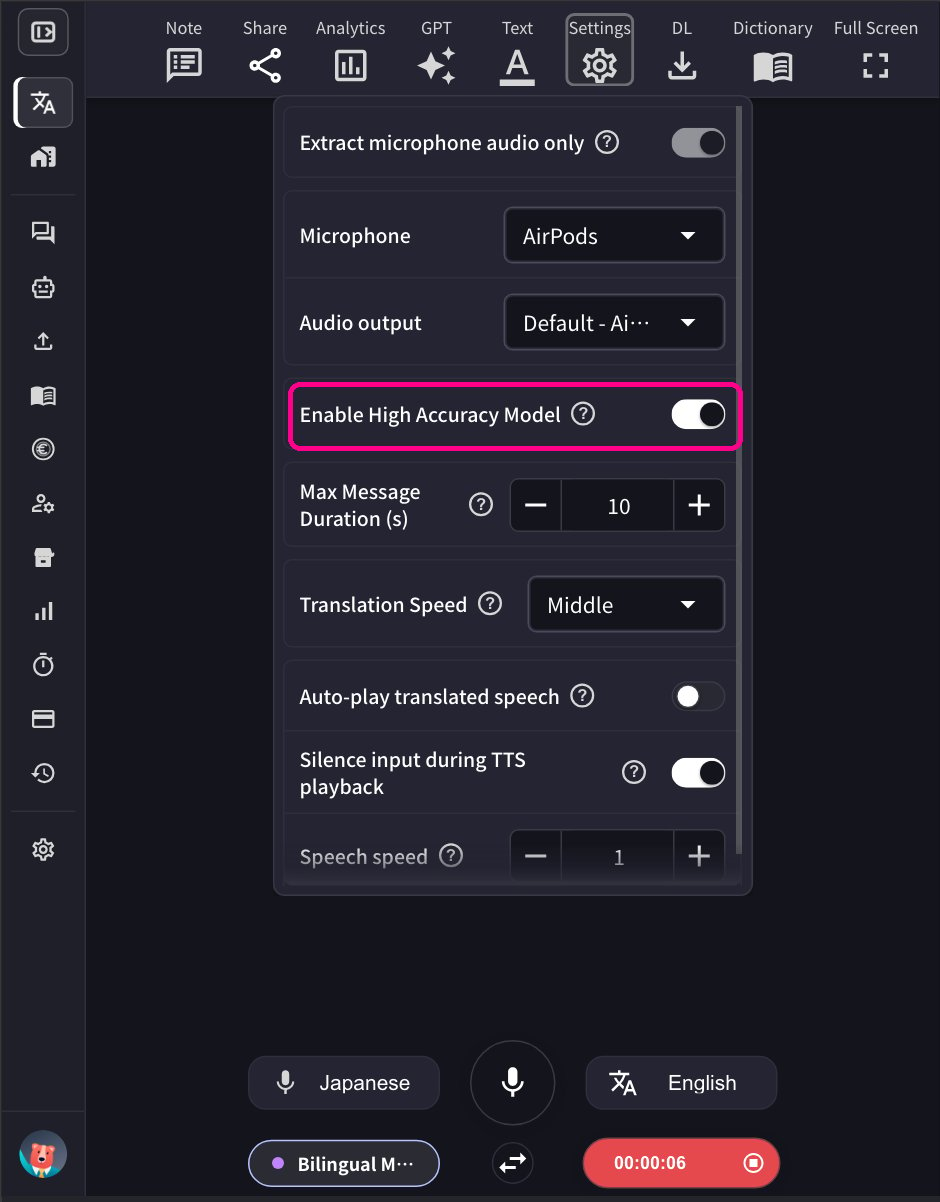
เปิดใช้งานโหมดความแม่นยำสูง
เมื่อเปิดใช้งานโหมดนี้ การประมวลผลหลังเพิ่มเติมรวมถึงประโยคก่อนหน้าจะถูกนำมาใช้เพื่อปรับปรุงความแม่นยำในการจดจำเสียง อย่างไรก็ตาม การประมวลผลเพิ่มเติมนี้ทำให้เกิดความล่าช้าบ้าง ไปที่ไอคอนรูปเฟือง → Speech to Text แล้วเปิดหรือปิด Enable High Accuracy Model- เมื่อเปิดใช้งาน: ถอดเสียงได้แม่นยำขึ้นแต่ใช้เวลาประมวลผลเพิ่ม เหมาะกับการประชุมที่ให้ความสำคัญกับความแม่นยำ
- เมื่อปิดใช้งาน: ให้การตอบสนองที่เร็วขึ้นด้วยระดับความแม่นยำมาตรฐาน
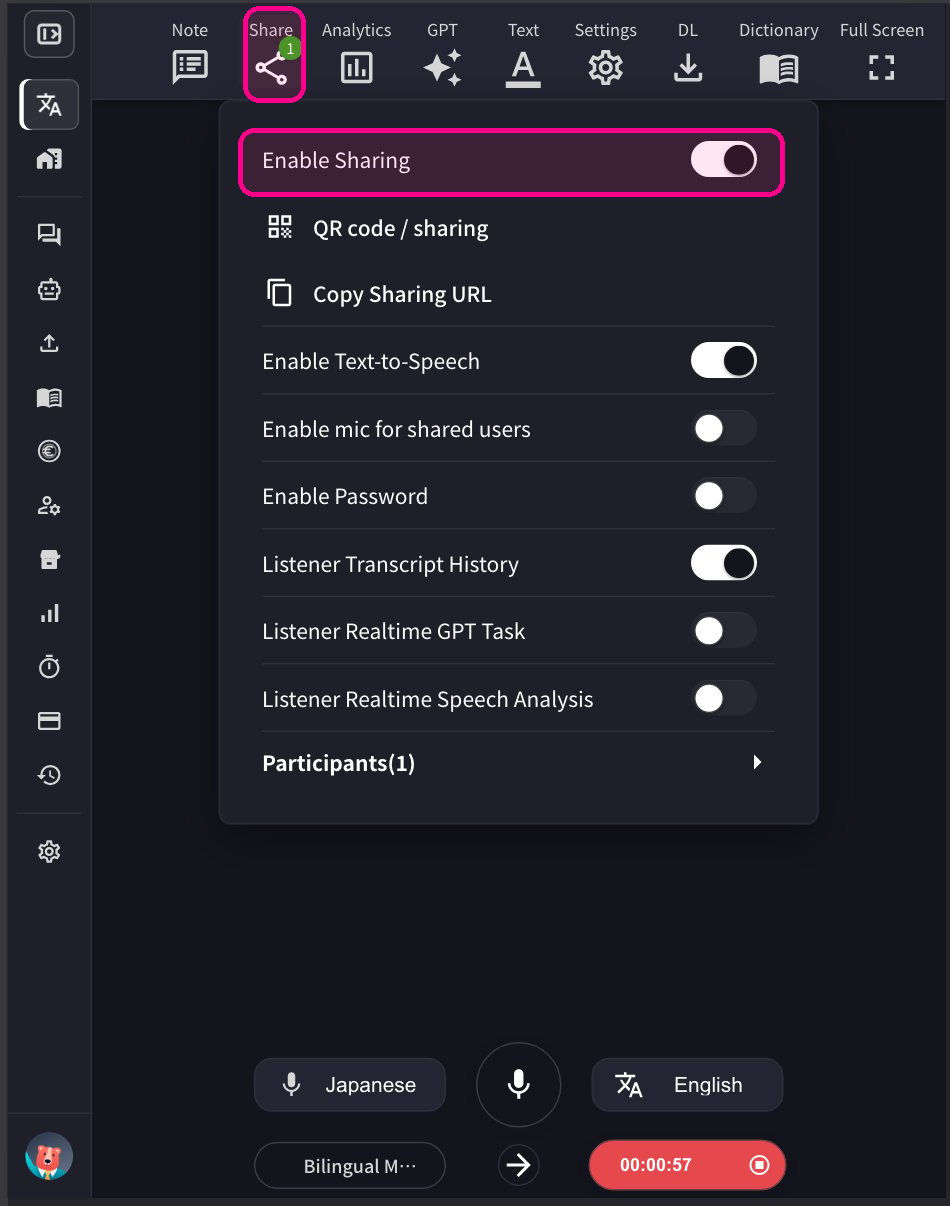
วิธีแชร์ช่องแปลกับแขก
- คลิกไอคอนแชร์ที่ด้านบนและเปิดใช้งานการแชร์
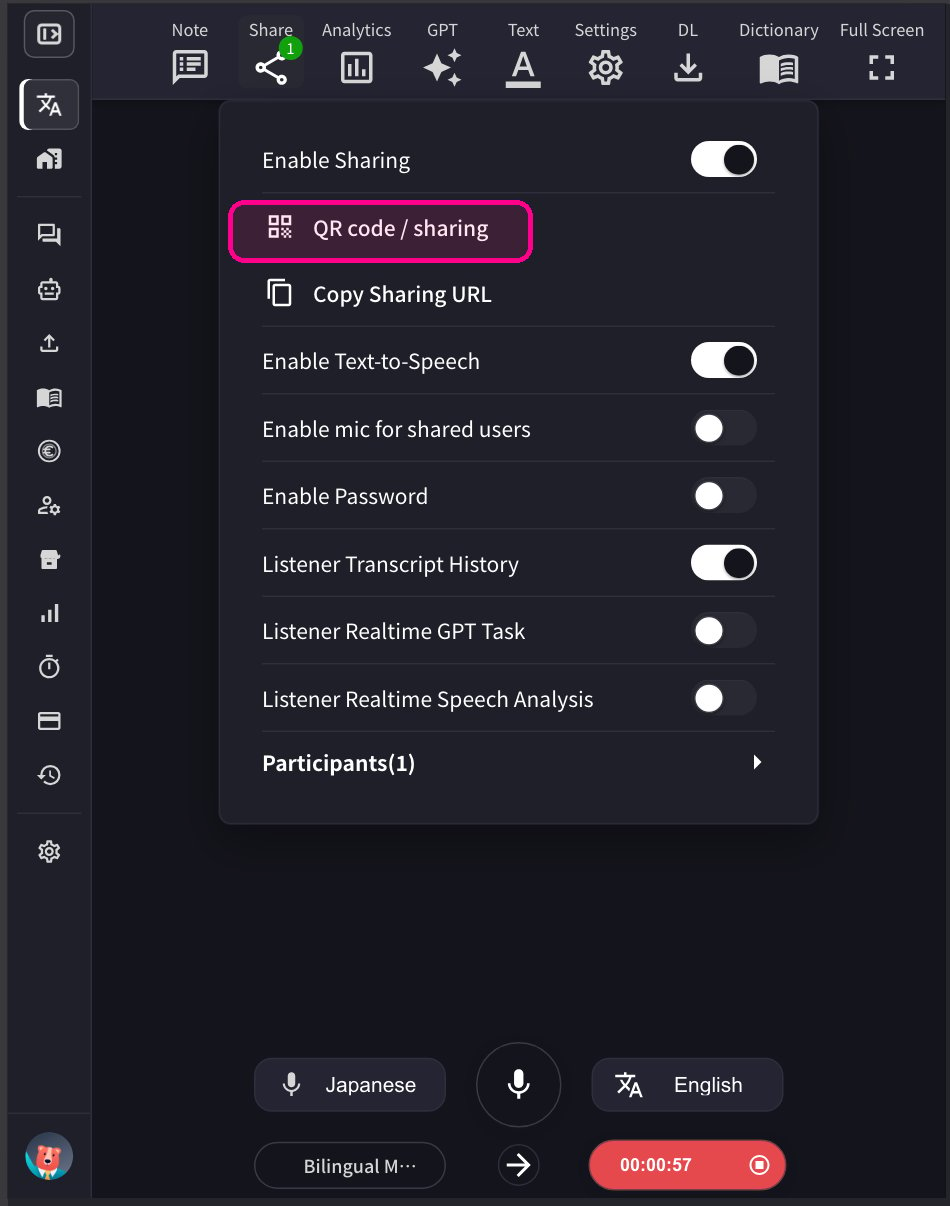
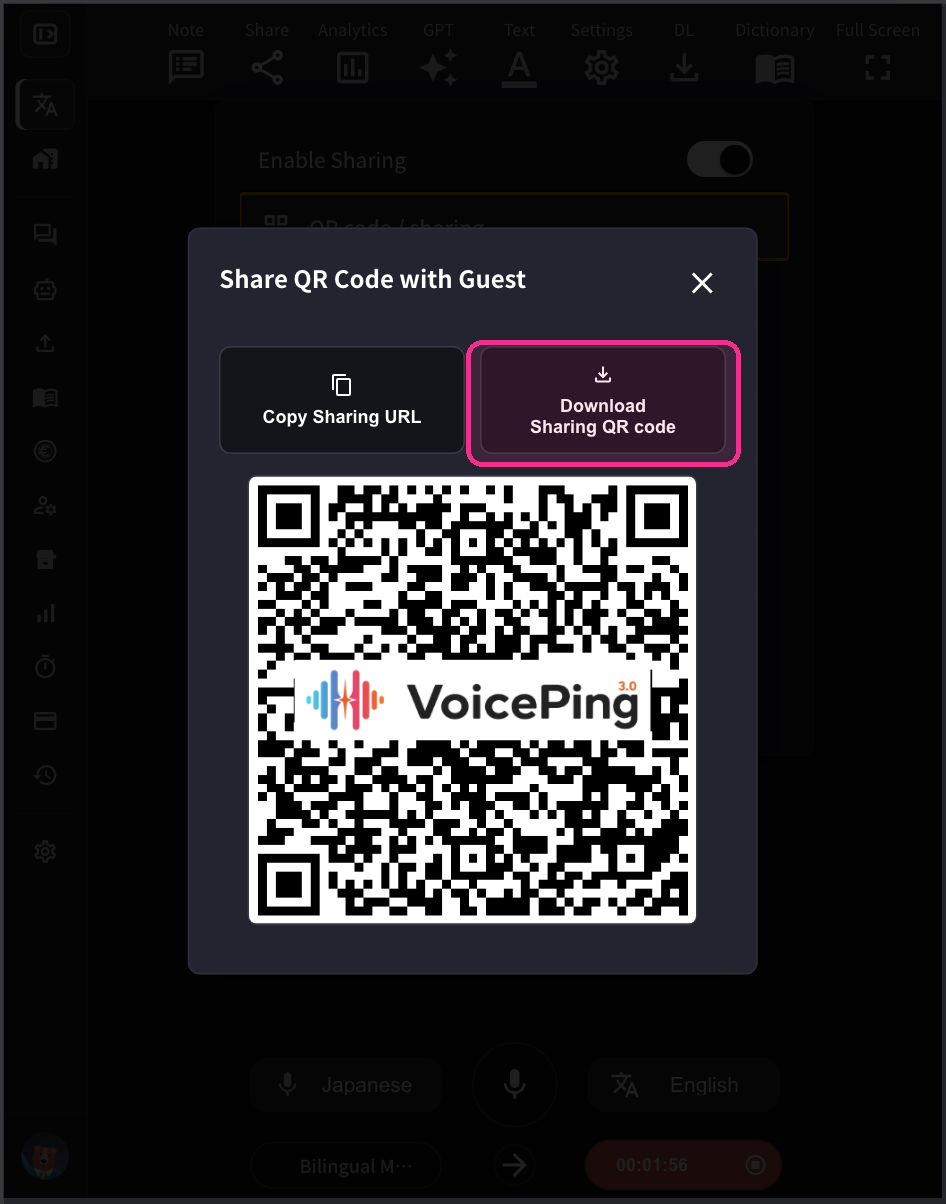
- แชร์คิวอาร์โค้ดกับแขก คิวอาร์โค้ดนี้เป็น URL แบบคงที่ของบัญชี
- เมื่อแขกเข้าร่วม ชื่อของพวกเขาจะปรากฏในรายชื่อผู้เข้าร่วม คุณสามารถตรวจสอบจำนวนผู้เข้าร่วมจากไอคอน “แชร์” ใช้ “ลบ” เพื่อลบผู้เข้าร่วมออกจากช่อง
สำหรับแขก: วิธีเข้าร่วม
- สแกนคิวอาร์โค้ดหรือเปิด URL จากเบราว์เซอร์

-
ป้อนข้อมูลต่อไปนี้:
- ชื่อ: ป้อนชื่อของคุณ
- ภาษาที่คุณต้องการดู: เลือกภาษาแปลที่ต้องการ
-
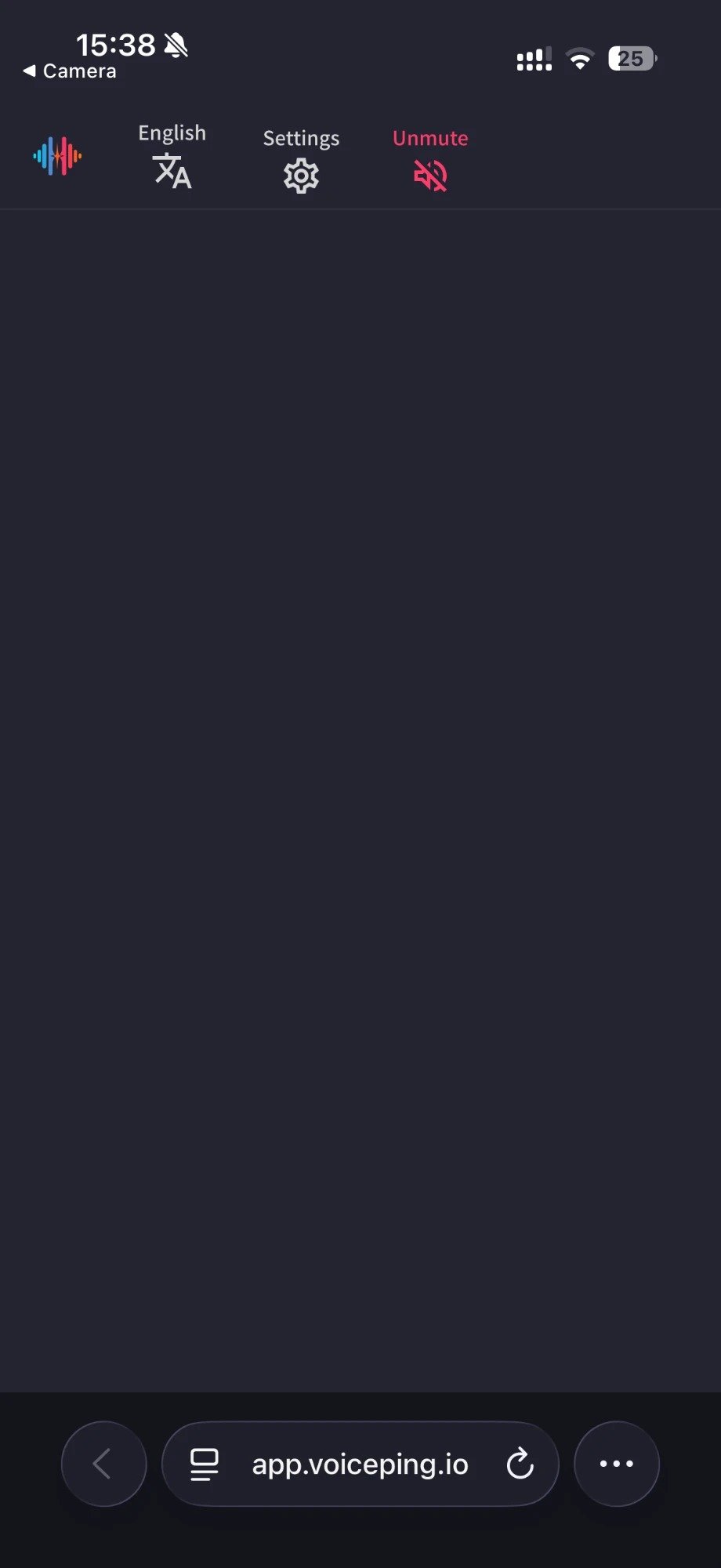
เมื่อเข้าร่วมแล้ว การดำเนินการต่อไปนี้สามารถใช้ได้:
- เปลี่ยนภาษา
- ปรับรูปลักษณ์การแปลใน “การตั้งค่า”
- ปรับความเร็วในการอ่าน
- เปิด/ปิดฟังก์ชันการอ่าน
- พูดโดยใช้ไมโครโฟน (ถ้าเปิดใช้งานโดยโฮสต์)
- ออก
ลิงก์อย่างเป็นทางการ
เว็บไซต์อย่างเป็นทางการ (ภาษาอังกฤษ)
ไปที่เว็บไซต์อย่างเป็นทางการของ VoicePing
X (Twitter)
ติดตาม VoicePing บน X
ติดตาม VoicePing บน Facebook
ติดตาม VoicePing บน LinkedIn