เกี่ยวกับ Single Sign-On
พื้นที่ทำงานที่ใช้แพ็กเกจ Enterprise สามารถเปิด Single Sign-On (SSO) เพื่อให้ผู้ใช้ลงชื่อเข้าใช้ VoicePing ด้วย Microsoft Entra ID ได้ คู่มือนี้อธิบายวิธีเปิด SSO ในพื้นที่ทำงานและกำหนดค่า Microsoft Entra ID เป็นผู้ให้บริการข้อมูลประจำตัว (IdP)ข้อกำหนดเบื้องต้น
มีบัญชีผู้ใช้แพ็กเกจ VoicePing Enterprise
มีบัญชี Microsoft Azure
ลงทะเบียน Identity Provider
กำหนดค่า Microsoft Entra ID
1
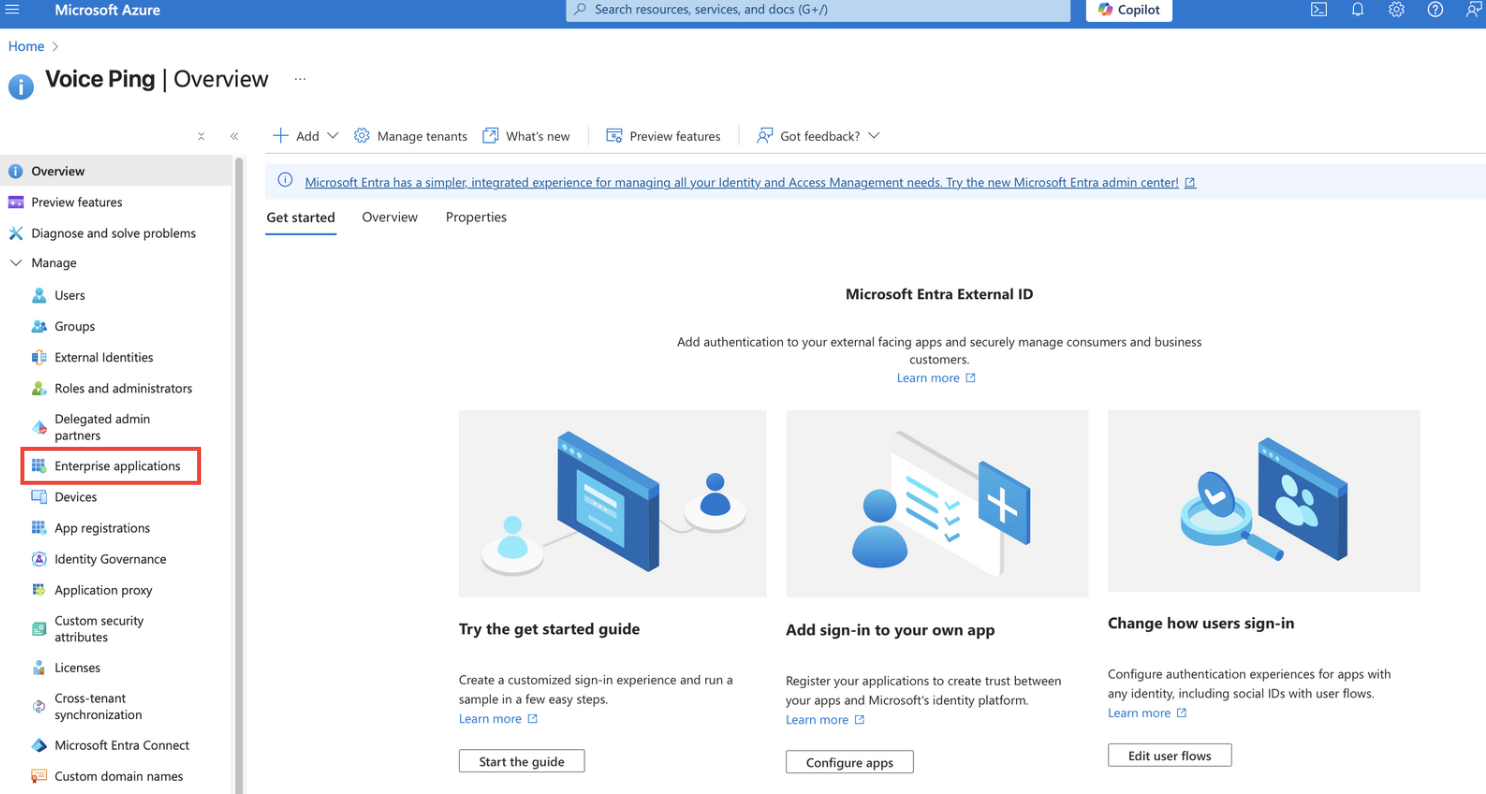
เพิ่ม VoicePing ใน Enterprise Applications
เปิด Microsoft Entra ID จากพอร์ทัล Azure และเปิดหน้า Enterprise Applications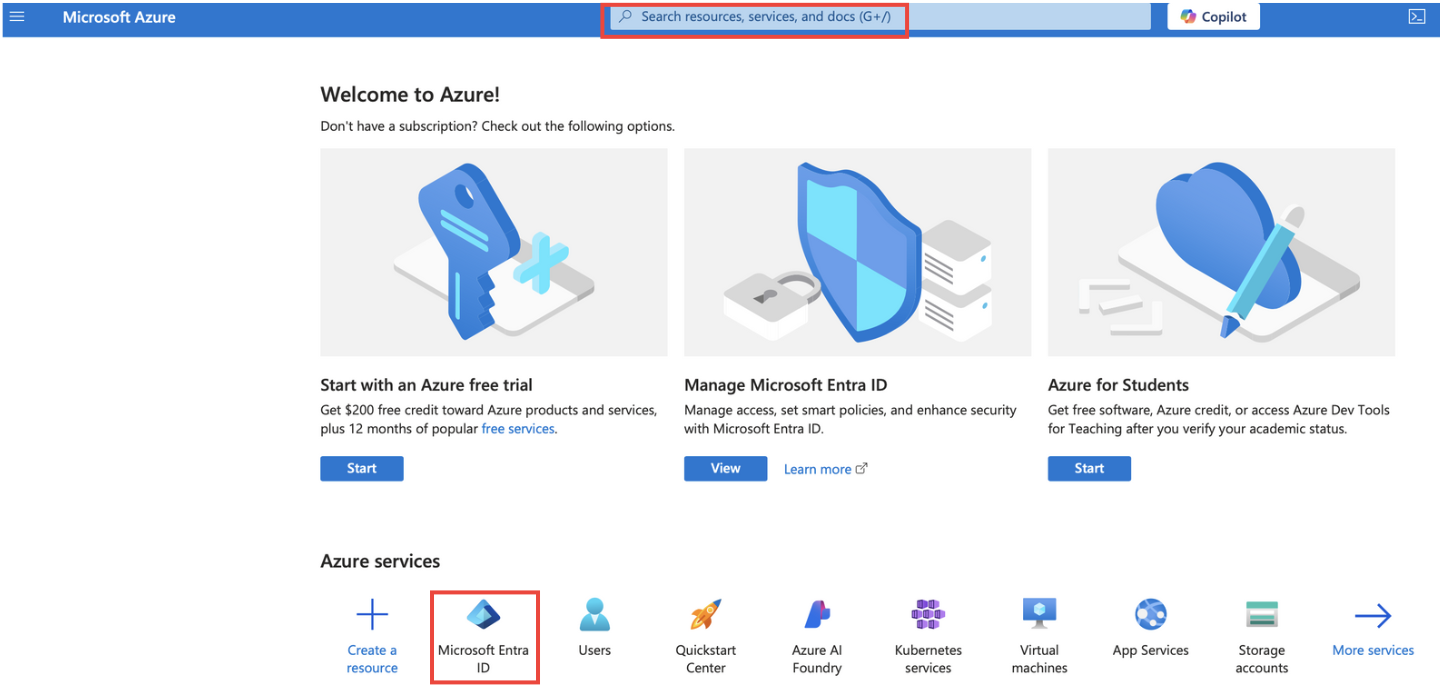
2
กำหนดค่าโปรโตคอล SAML 2.0
กำหนดค่าแอป VoicePing บน IdP ให้ใช้โปรโตคอล SAML 2.0 สำหรับ SSO
3
กำหนดค่าข้อมูล Service Provider (SP)
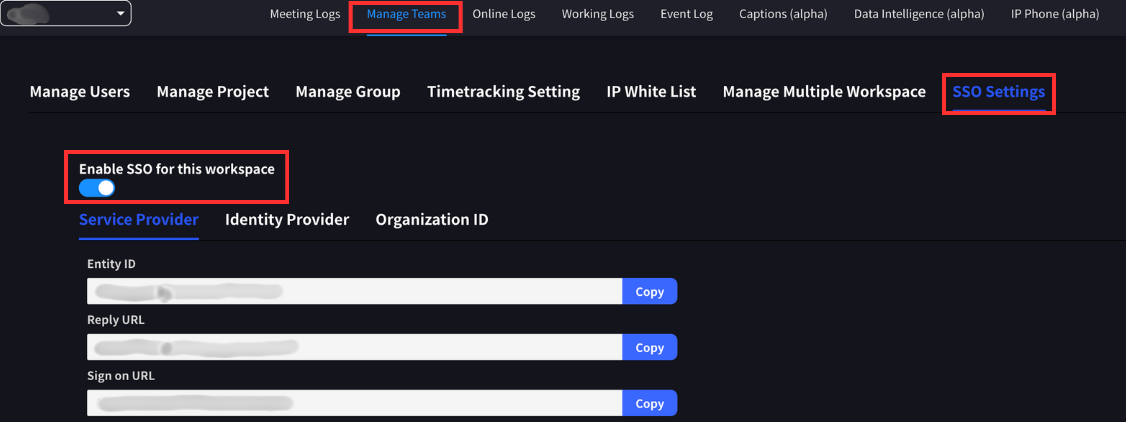
ตรวจสอบค่าที่ต้องใช้ได้จาก Team Management > SSO Settings ในแดชบอร์ดจัดการพื้นที่ทำงานของ VoicePing
เฉพาะเจ้าของหรือผู้จัดการของพื้นที่ทำงานที่เปิด SSO เท่านั้นที่เข้าถึงหน้านี้ได้
4
รวมอีเมลใน SAML Claim
กำหนดให้ SAML claim ส่งที่อยู่อีเมลของผู้ใช้ เพราะ VoicePing ใช้ค่านี้เพื่อยืนยันตัวตนสิ่งนี้ควรถูกตั้งค่าเป็นค่าเริ่มต้นใน Microsoft Entra ID แต่ให้เพิ่มหากยังไม่ได้กำหนดค่า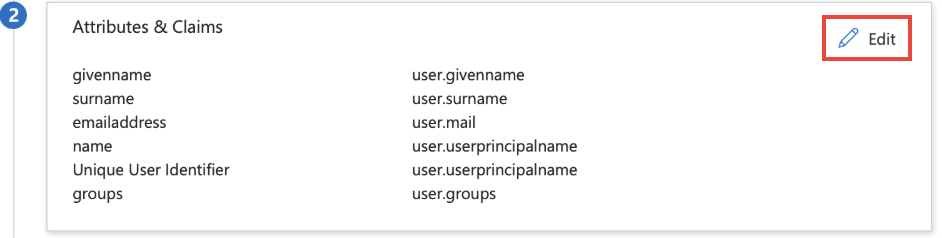
5
เพิ่มผู้ใช้
เพิ่มผู้ใช้ในแอป VoicePing ที่สร้างไว้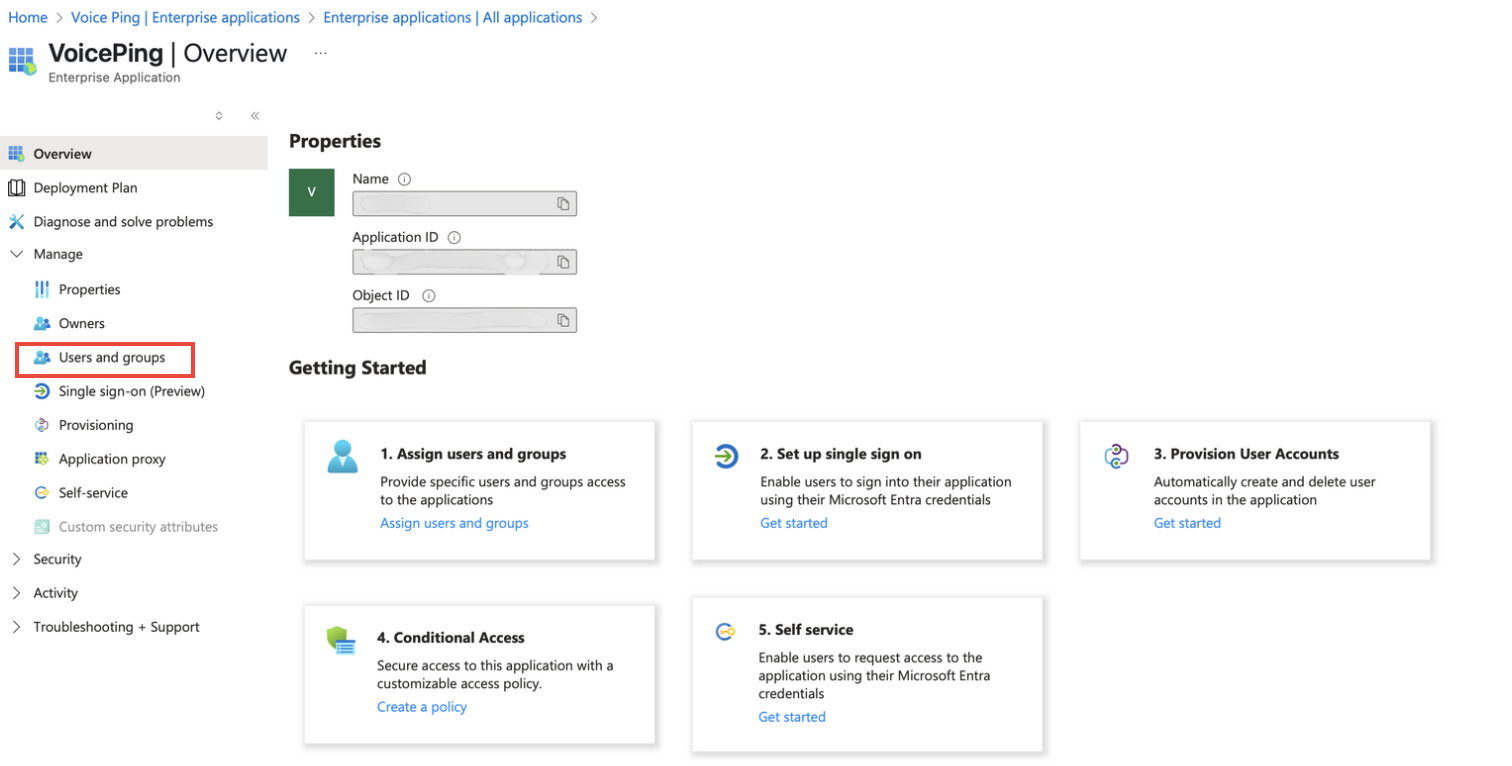
- เปิดหน้า Users and groups ของแอป VoicePing ใน Microsoft Entra ID
- คลิก Add user/group
- เลือกผู้ใช้หรือกลุ่มที่คุณต้องการให้สิทธิ์เข้าถึง
- คลิก Select แล้วคลิก Assign
6
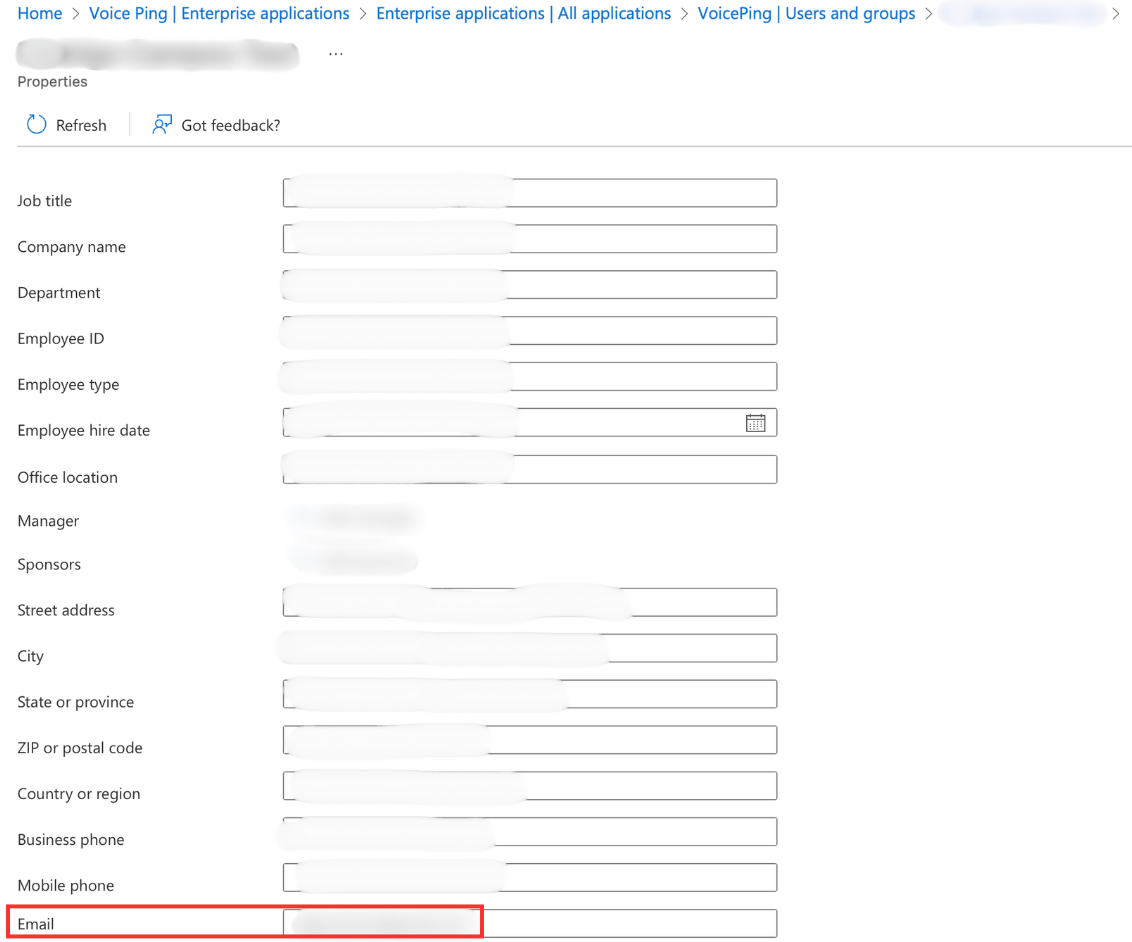
ตรวจสอบที่อยู่อีเมล
ตรวจสอบให้แน่ใจว่าผู้ใช้ที่เพิ่มได้ตั้งค่าที่อยู่อีเมลใน Microsoft Azure แล้ว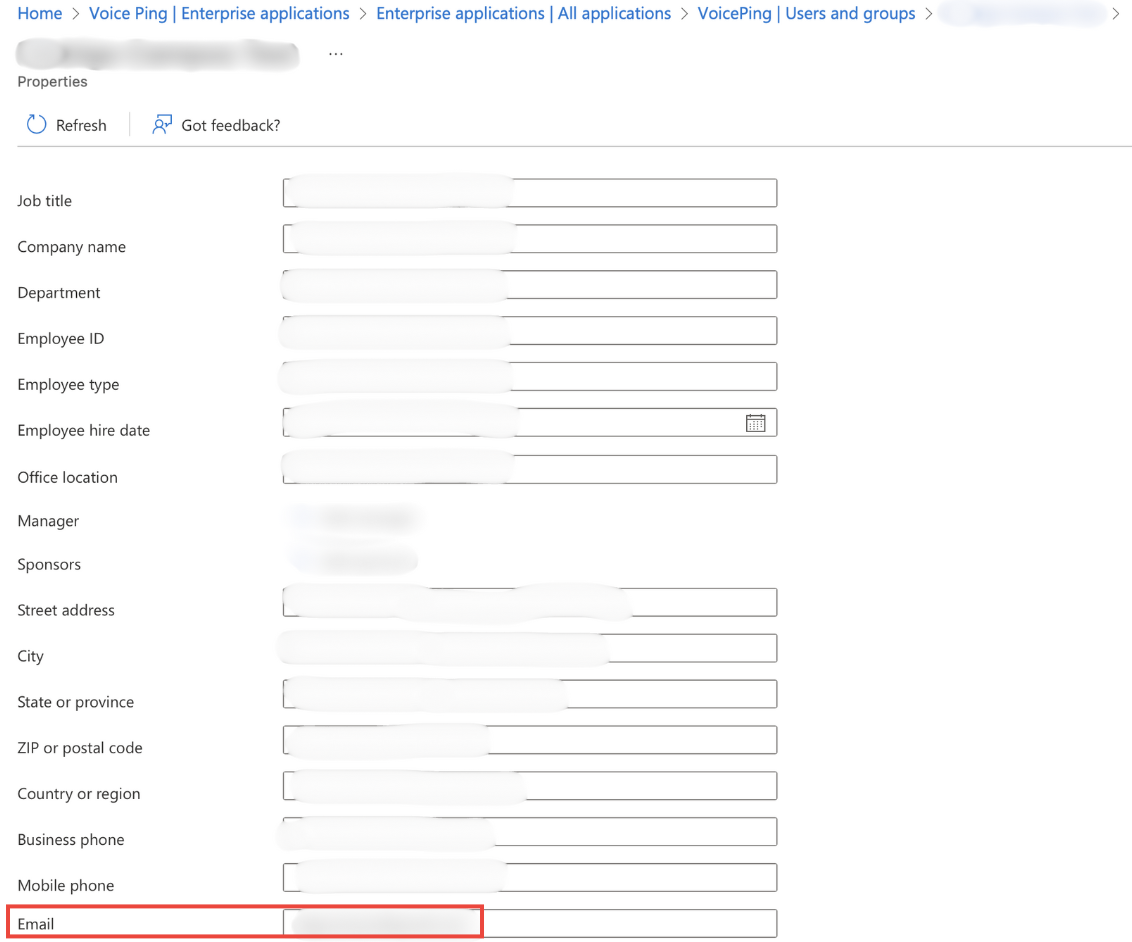
7
ดาวน์โหลดไฟล์ Metadata
ดาวน์โหลดไฟล์ metadata จาก IdP (Microsoft Entra ID) ไฟล์นี้จะใช้ในภายหลังที่ฝั่ง VoicePing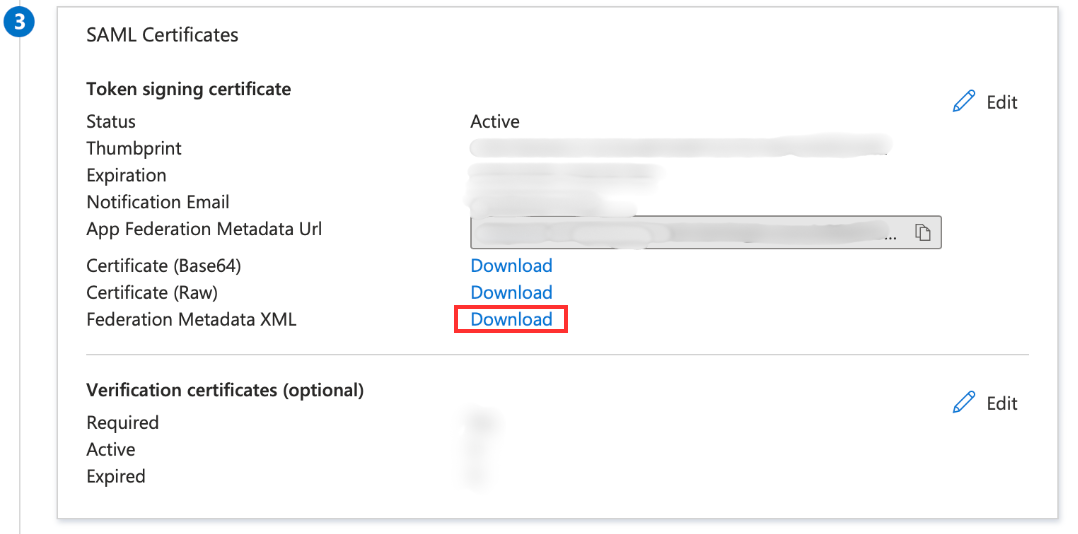
กำหนดค่า VoicePing
1
เปิดใช้งาน SSO
ไปที่แดชบอร์ดจัดการพื้นที่ทำงาน เปิด Team Management > SSO Settings แล้วเปิด SSO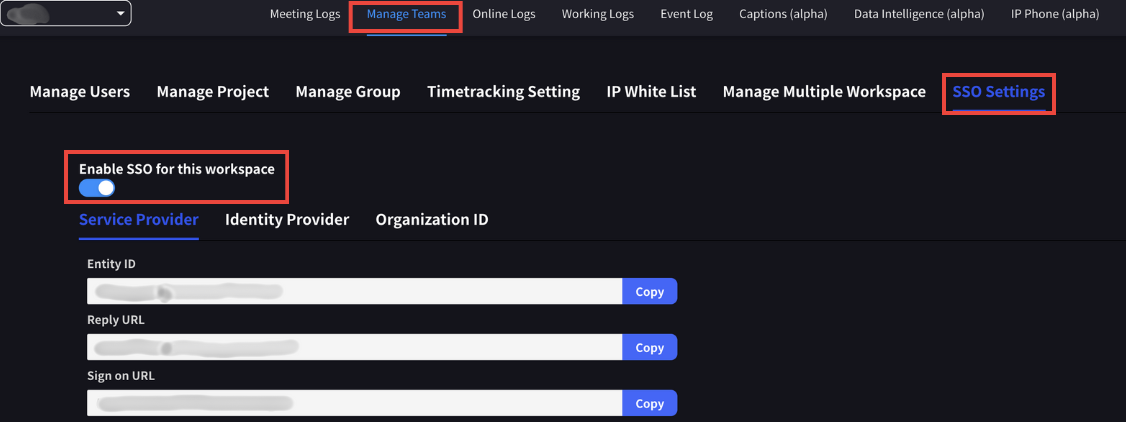
2
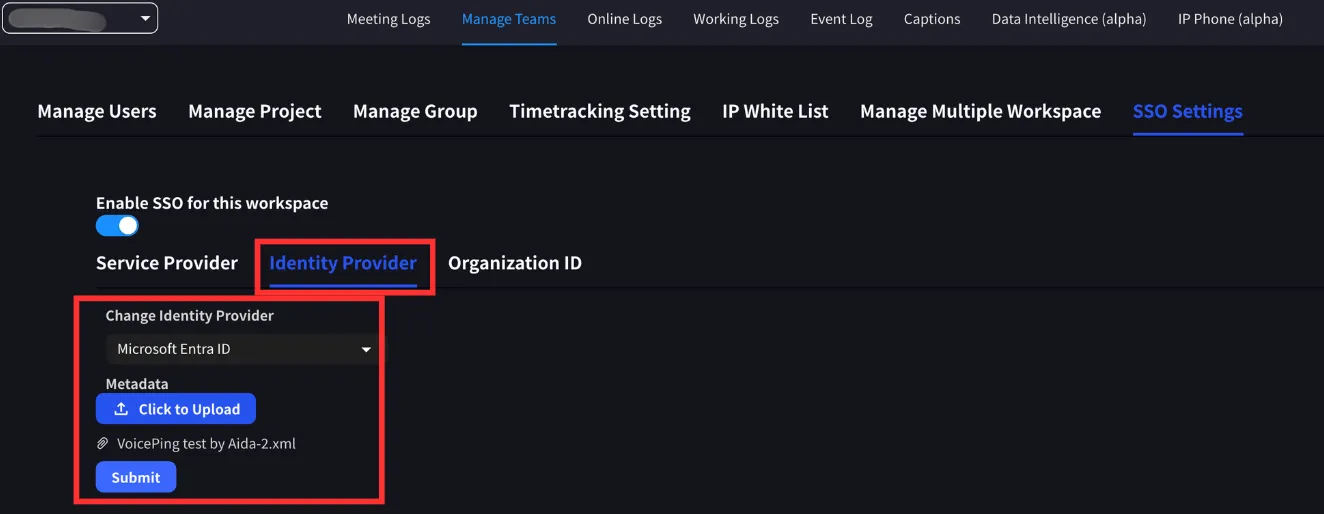
อัปโหลด IdP Metadata
เปิดแท็บ Identity Provider เลือก Microsoft Entra ID อัปโหลดไฟล์ metadata ของ IdP แล้วบันทึกการตั้งค่า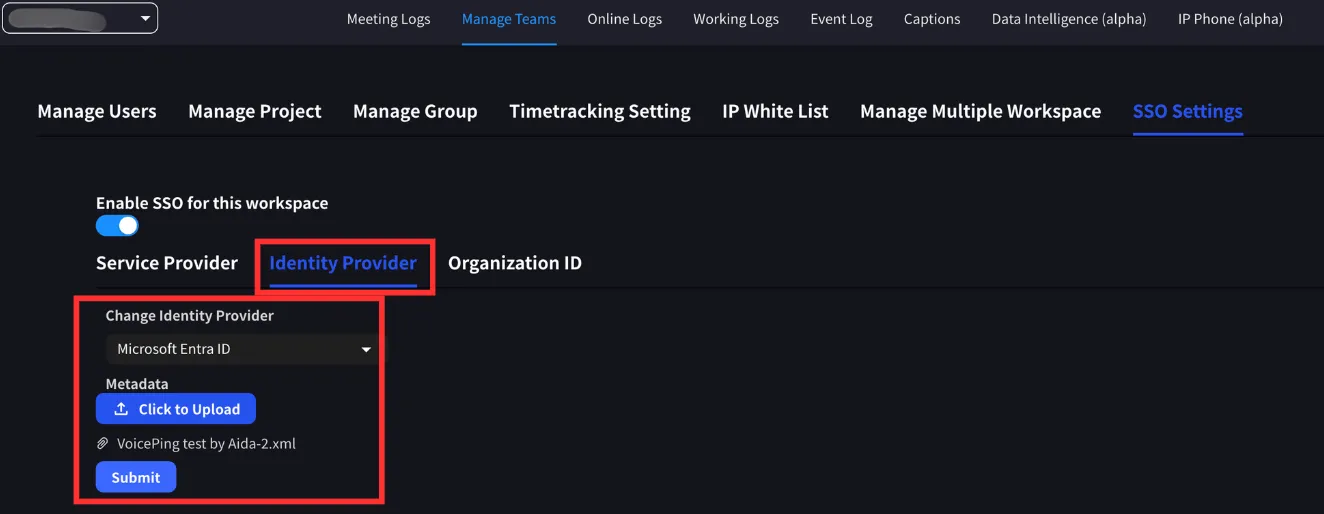
ไฟล์ metadata สามารถรับได้จาก Microsoft Entra ID
3
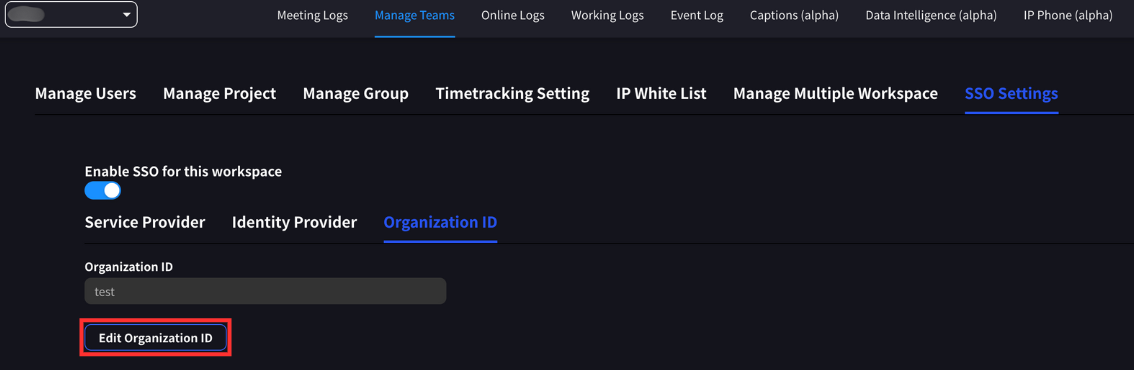
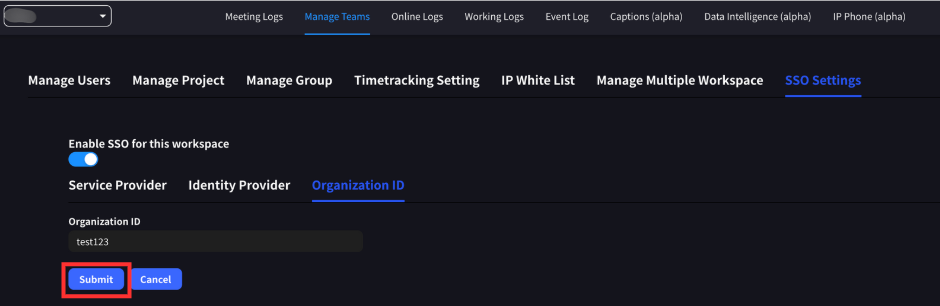
กำหนด Organization ID
กำหนด Organization ID ที่ไม่ซ้ำกัน โดยต้องมีความยาว 3–20 ตัวอักษร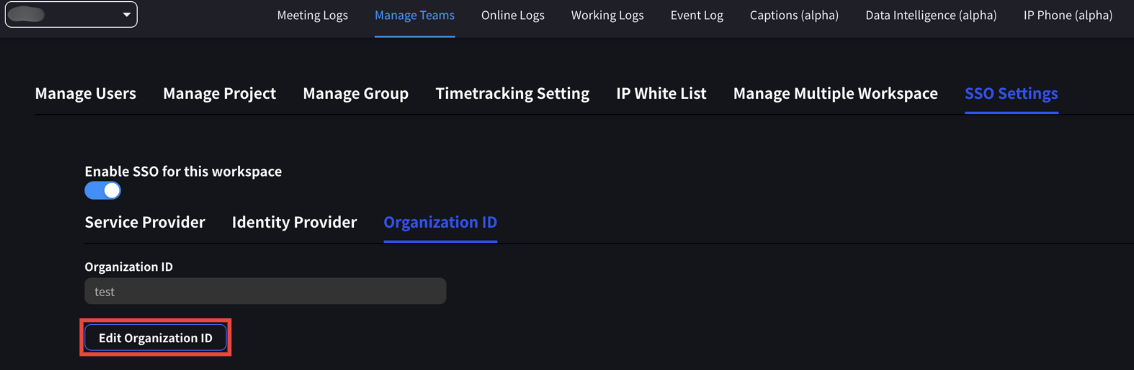
4
เพิ่มผู้ใช้
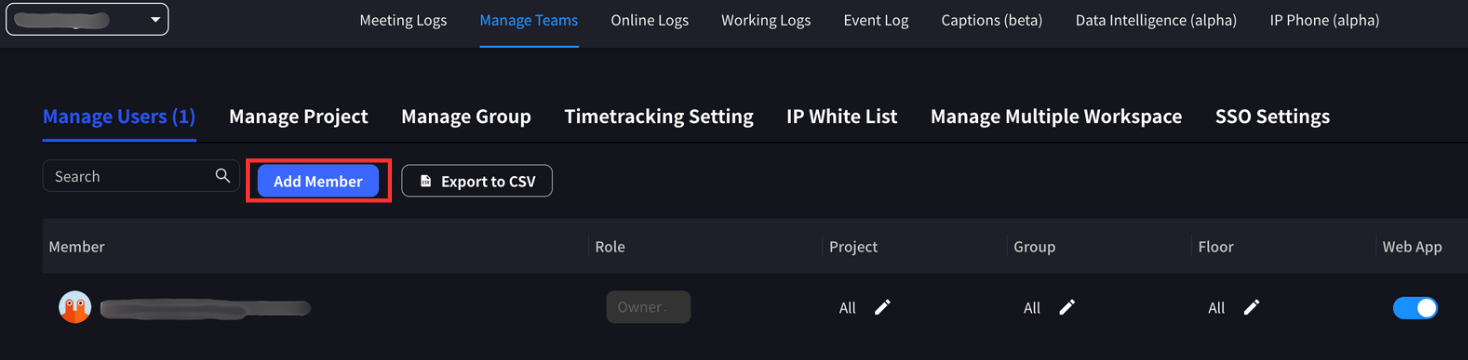
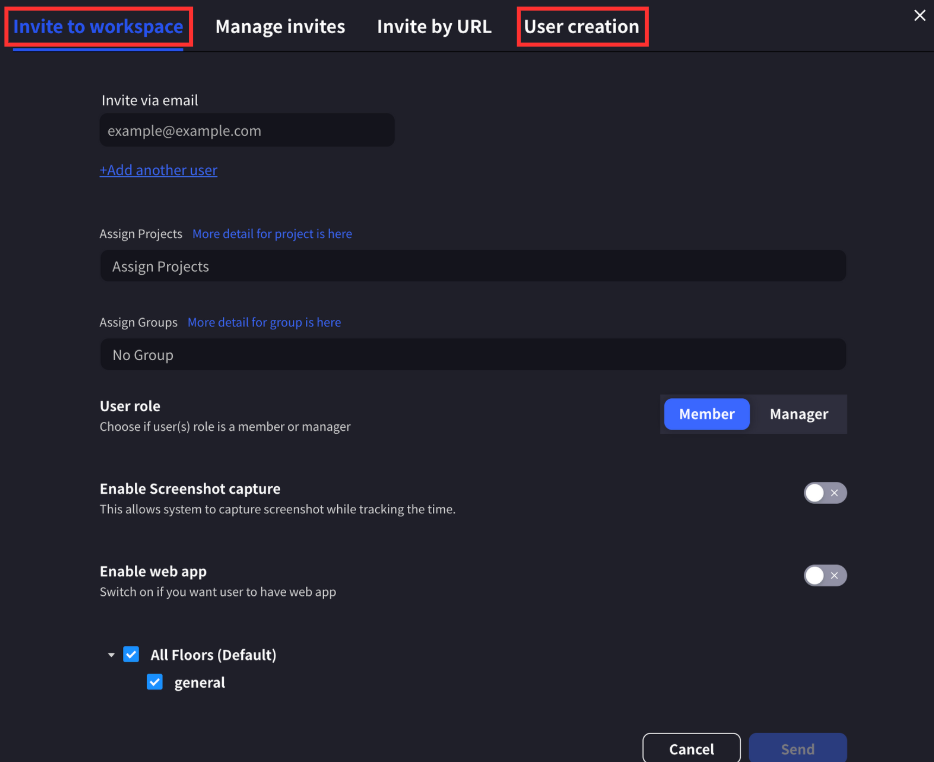
เพิ่มผู้ใช้ในพื้นที่ทำงาน โดยอีเมลต้องตรงกับบัญชีที่กำหนดไว้ใน Microsoft Entra IDผู้ใช้สามารถเพิ่มได้โดยการเชิญหรือสร้างโดยตรง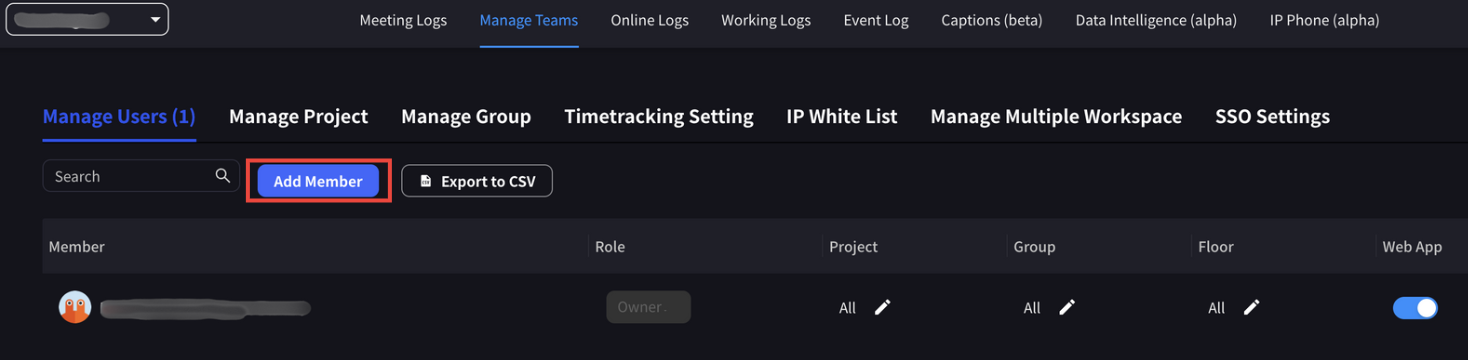
ลงชื่อเข้าใช้ด้วย SSO
หลังจากกำหนดค่า SSO ในพื้นที่ทำงาน:- เจ้าของและผู้จัดการ: สามารถลงชื่อเข้าใช้ VoicePing ด้วยวิธีอื่น
- ผู้ใช้สมาชิก: ต้องยืนยันตัวตนผ่าน SSO
ขั้นตอนการลงชื่อเข้าใช้
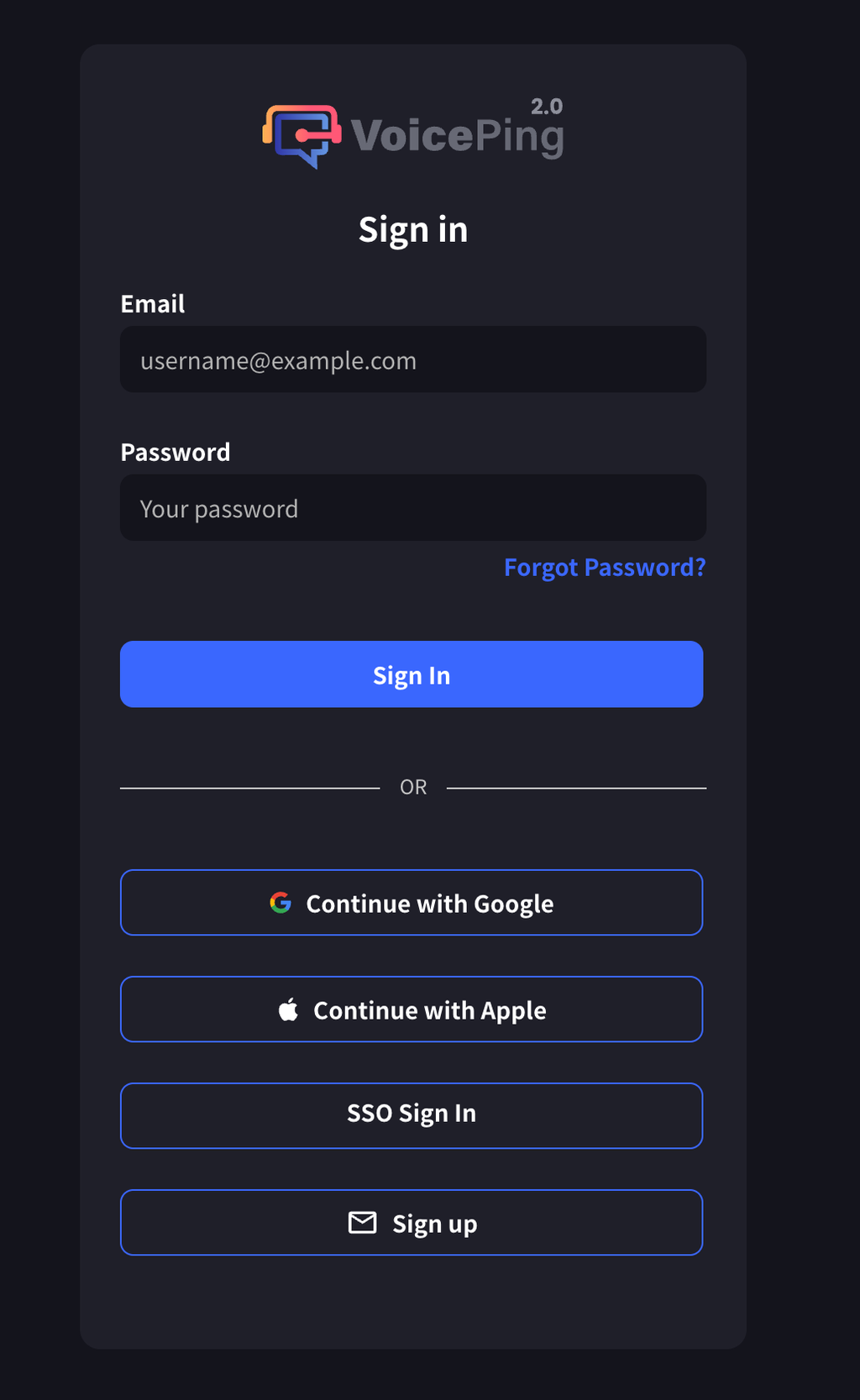
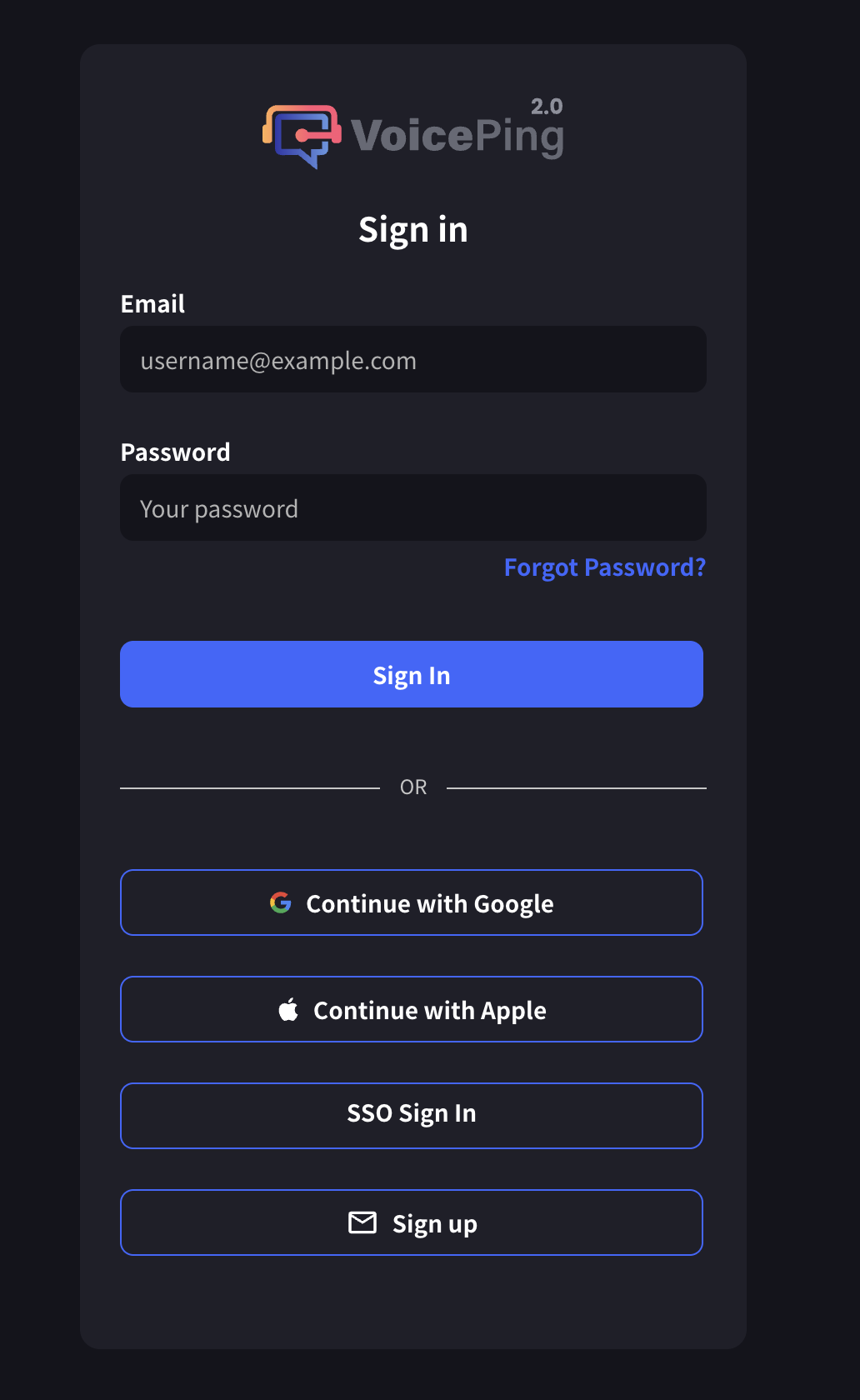
- ไปที่หน้าลงชื่อเข้าใช้ VoicePing
- คลิก SSO Sign In
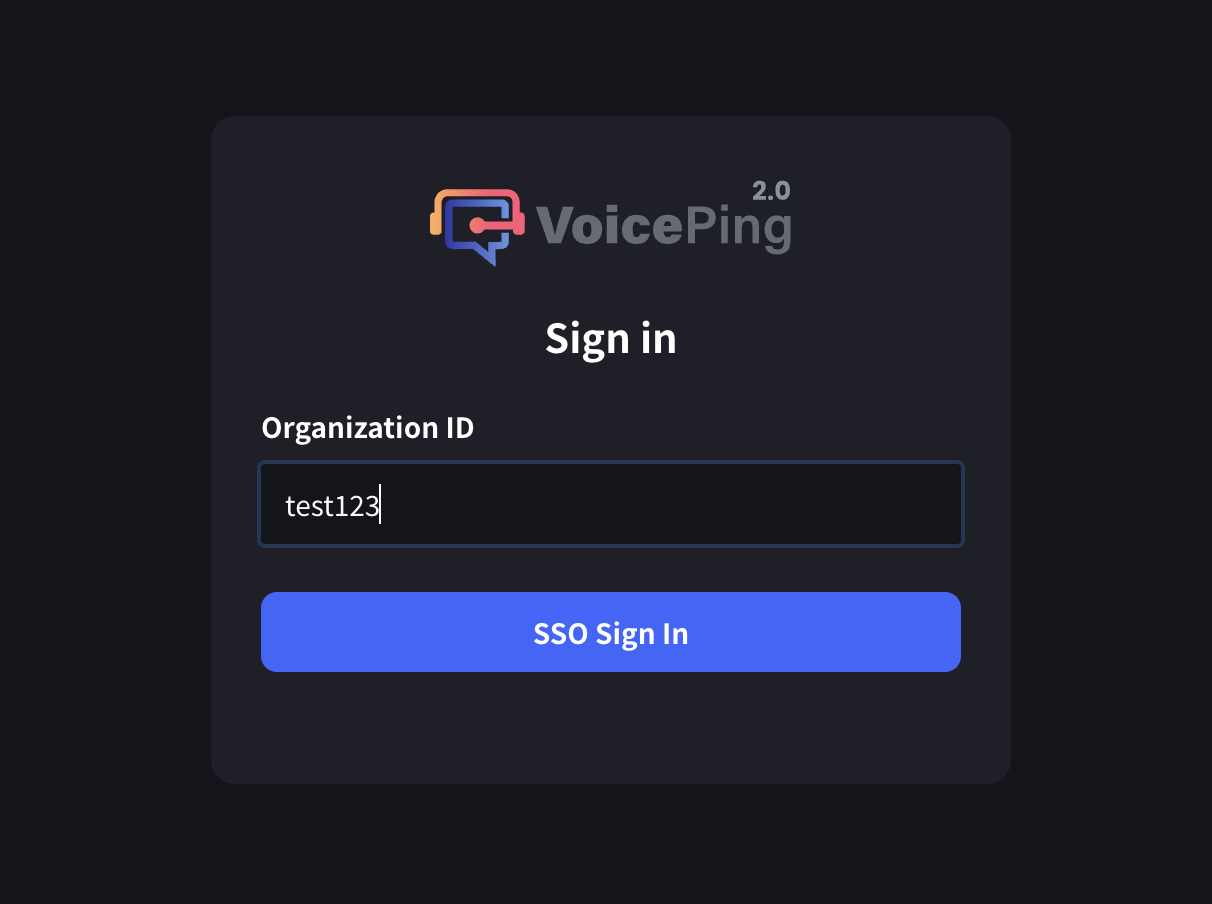
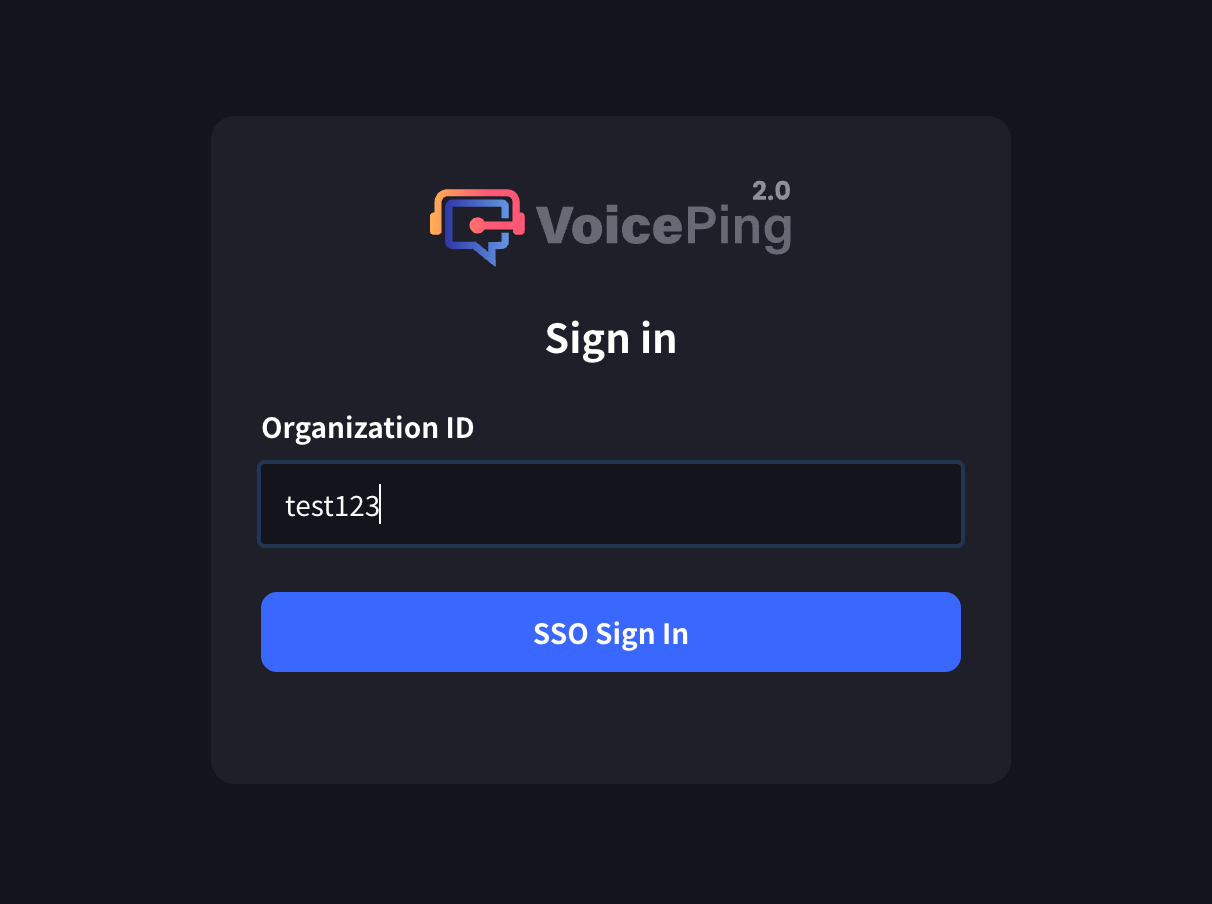
- ป้อน Organization ID
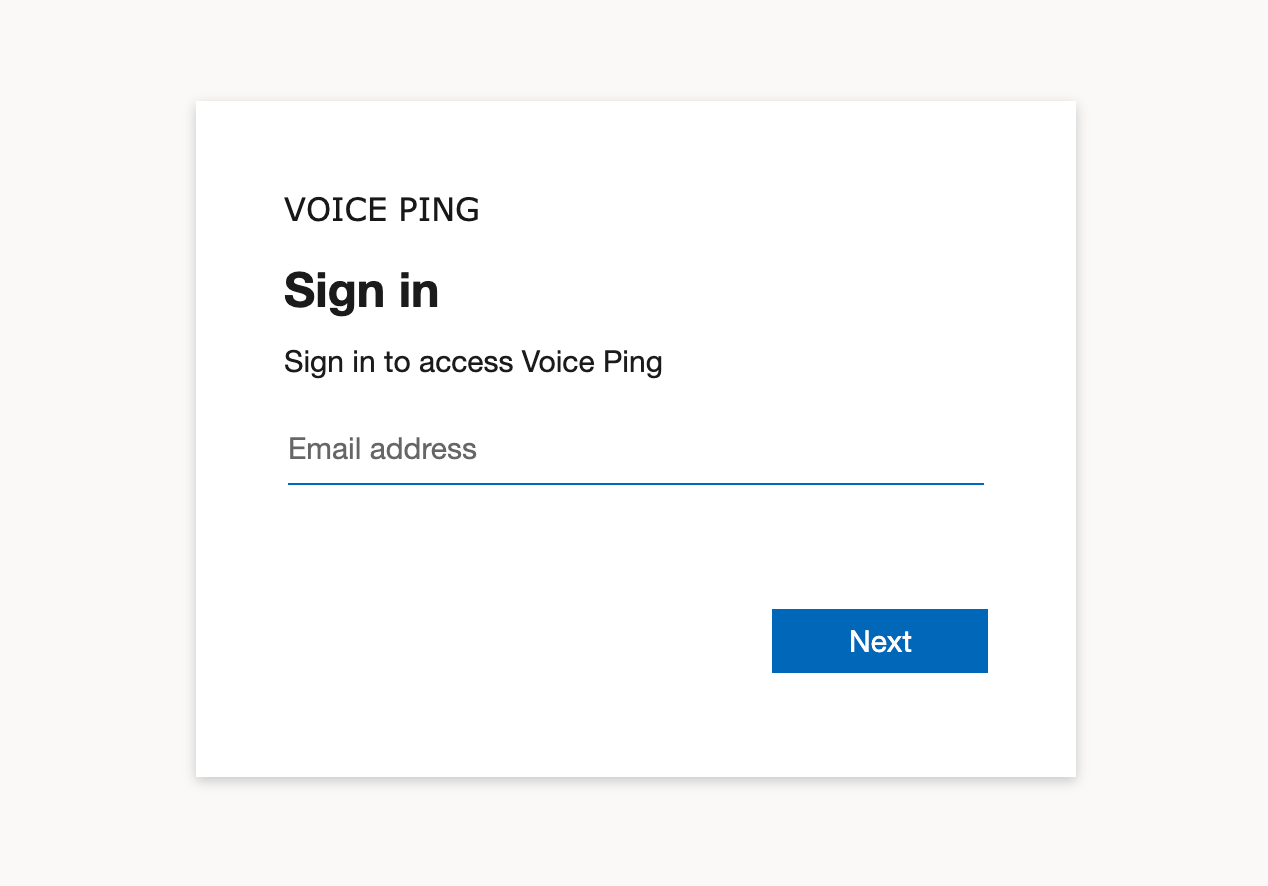
- ยืนยันตัวตนที่หน้ายืนยันตัวตน Microsoft Entra ID