
- เฉพาะ เจ้าของและผู้จัดการพื้นที่ทำงาน เท่านั้นที่เชิญสมาชิกได้
- หลังจากลงทะเบียนแล้ว สมาชิกที่ถูกเชิญควรติดตั้งแอปพลิเคชันโดยทำตามขั้นตอน การลงทะเบียนสมาชิก
เพิ่มสมาชิก
ไปที่ Admin → Manage Users แล้วคลิก Add Member หน้าต่างนี้มีสามแท็บ ได้แก่ Invite to workspace สำหรับอีเมล Manage invites สำหรับคำเชิญที่รอดำเนินการ และ Invite by URL สำหรับลิงก์ที่แชร์ได้ สิทธิ์สำนักงานเสมือนกำหนดในคำเชิญเดียวกัน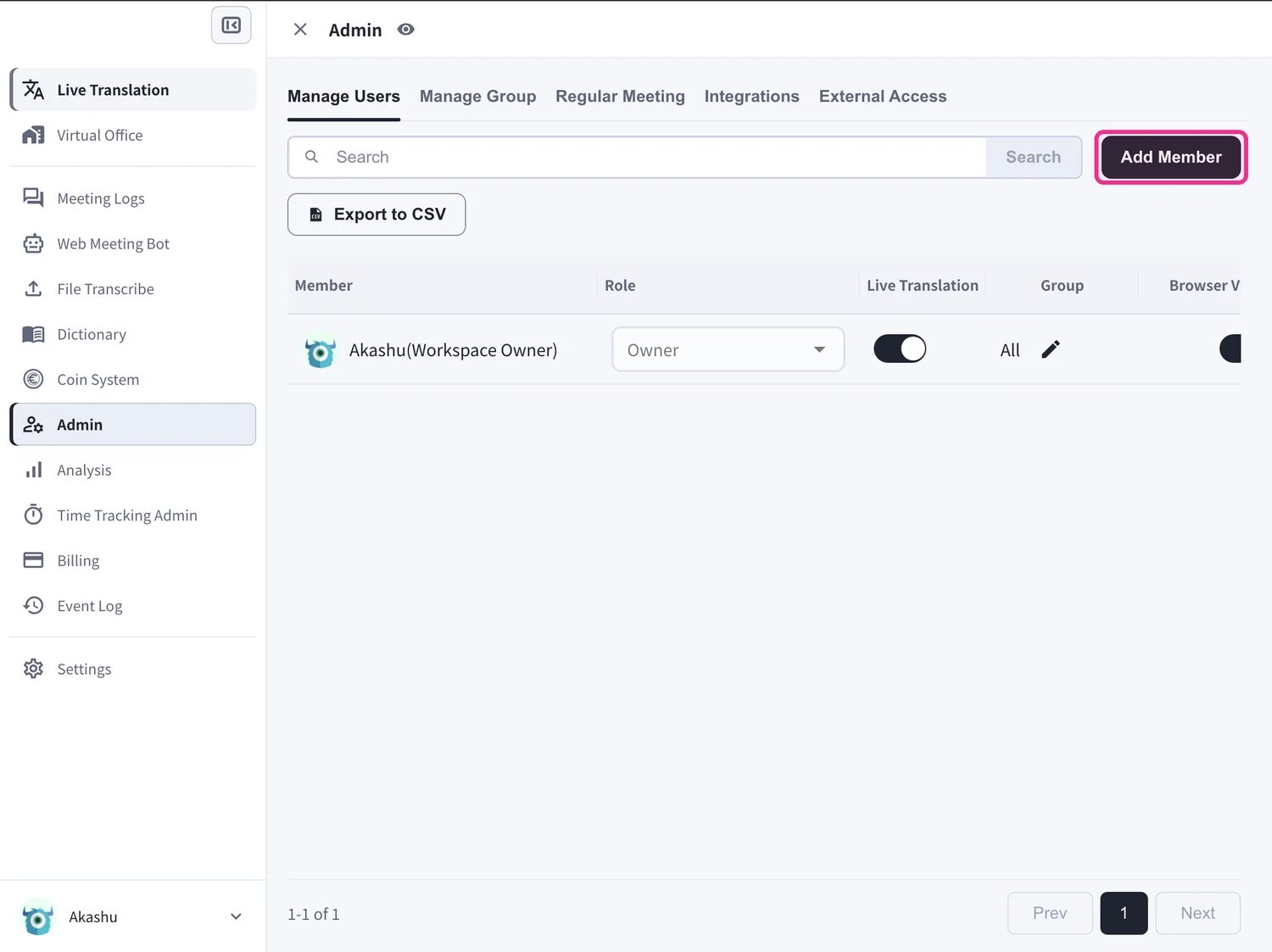
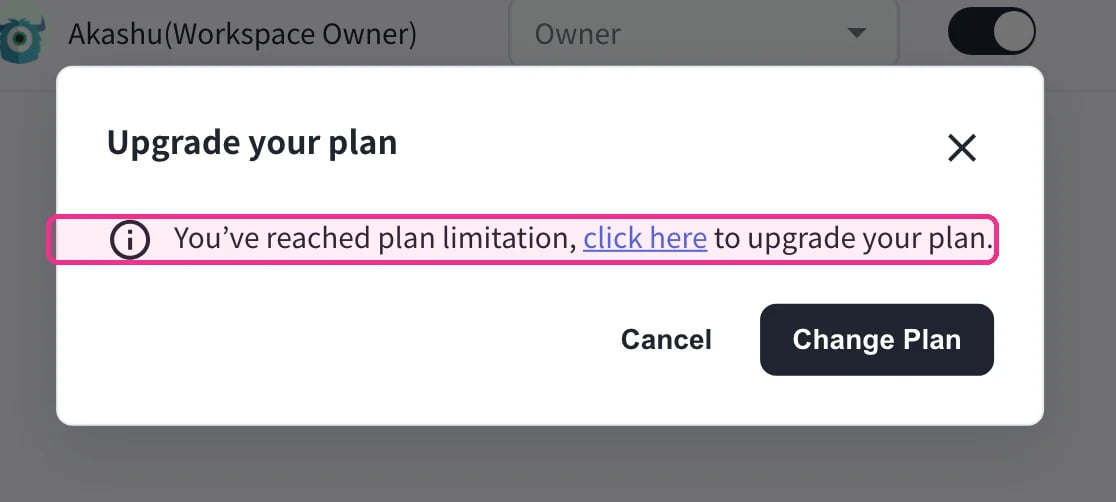
เชิญทางอีเมล
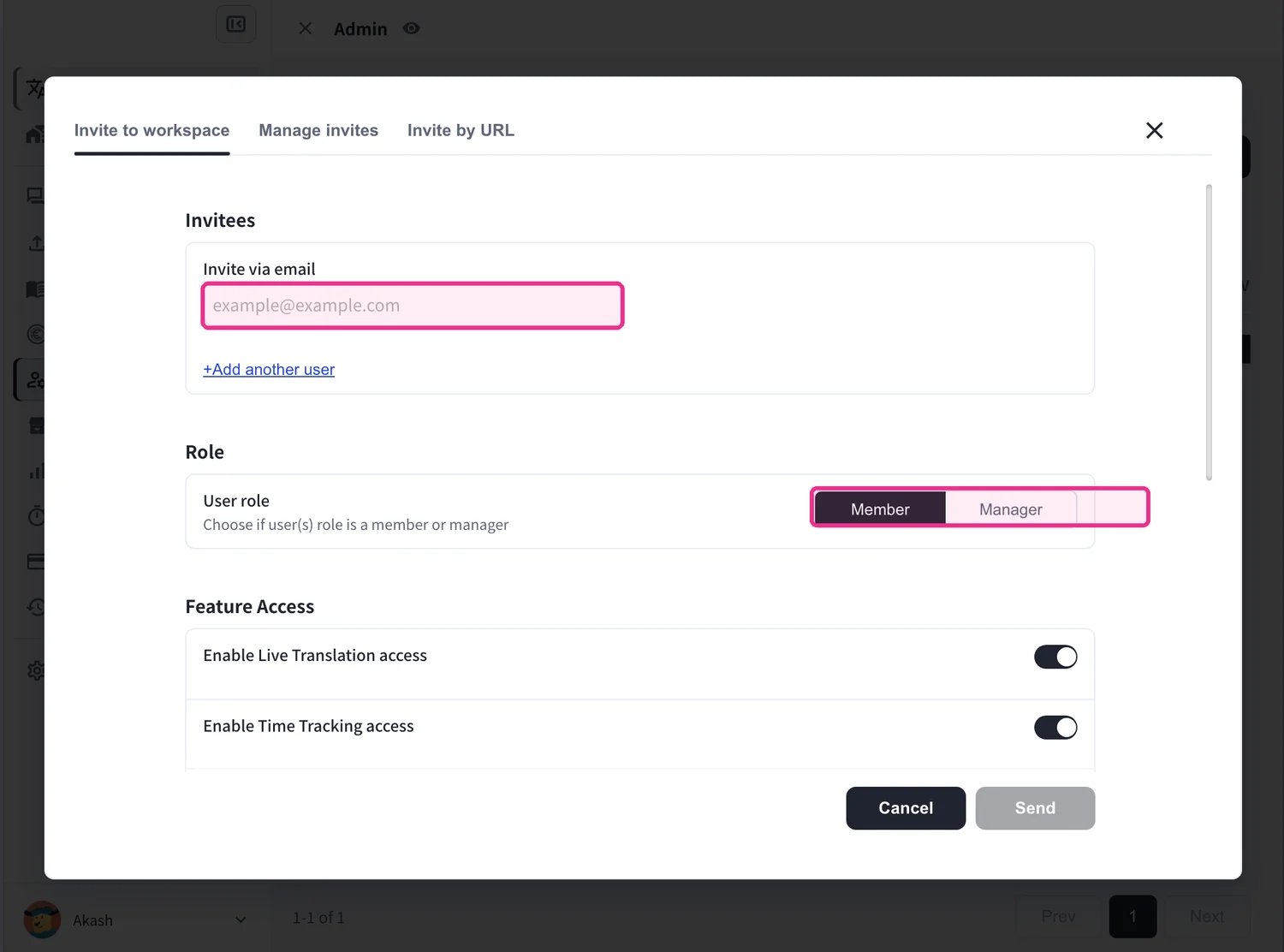
ใช้วิธีนี้เพื่อเชิญสมาชิกทางอีเมลและกำหนดบทบาทกับสิทธิ์การเข้าถึงในเวลาเดียวกัน- ภายใต้ Invite via email ให้ป้อนที่อยู่อีเมลของสมาชิก (ใช้ +Add another user เพื่อเชิญหลายคนพร้อมกัน)
- กำหนด User role — Member หรือ Manager
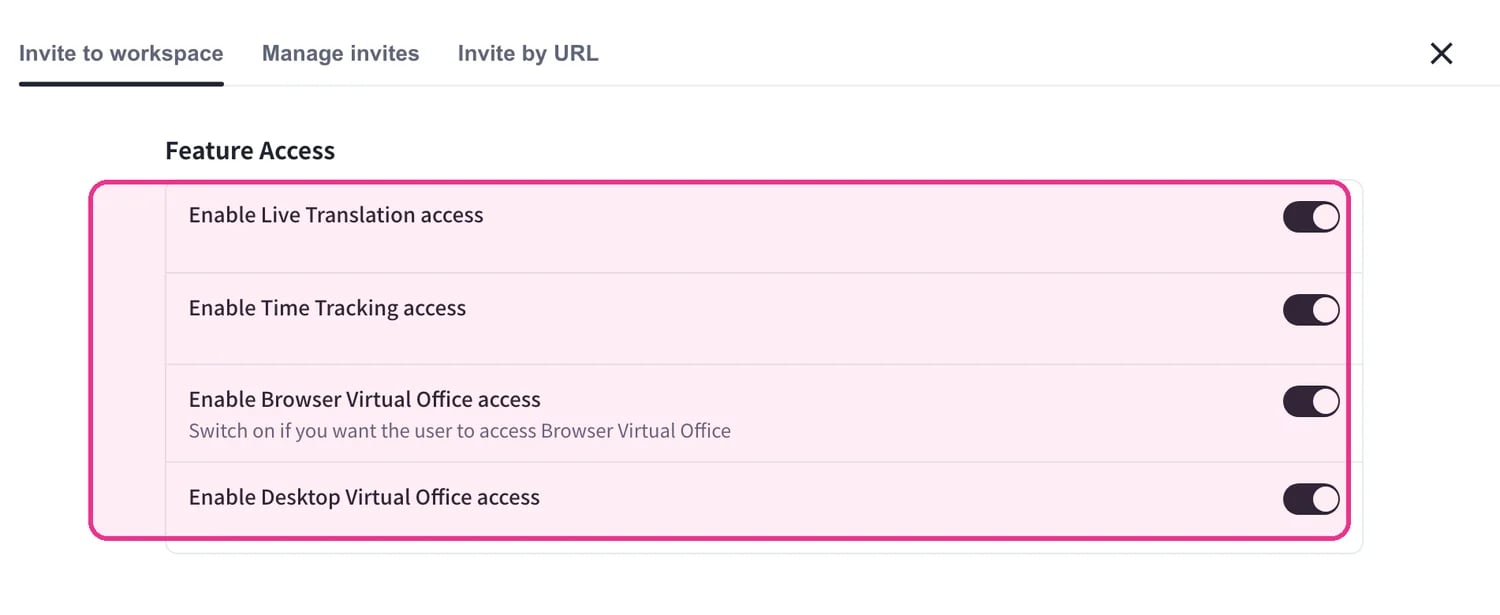
- ใน Feature Access เลือกฟีเจอร์ที่สมาชิกใช้ได้ ได้แก่ Live Translation, Time Tracking, Browser Virtual Office และ Desktop Virtual Office
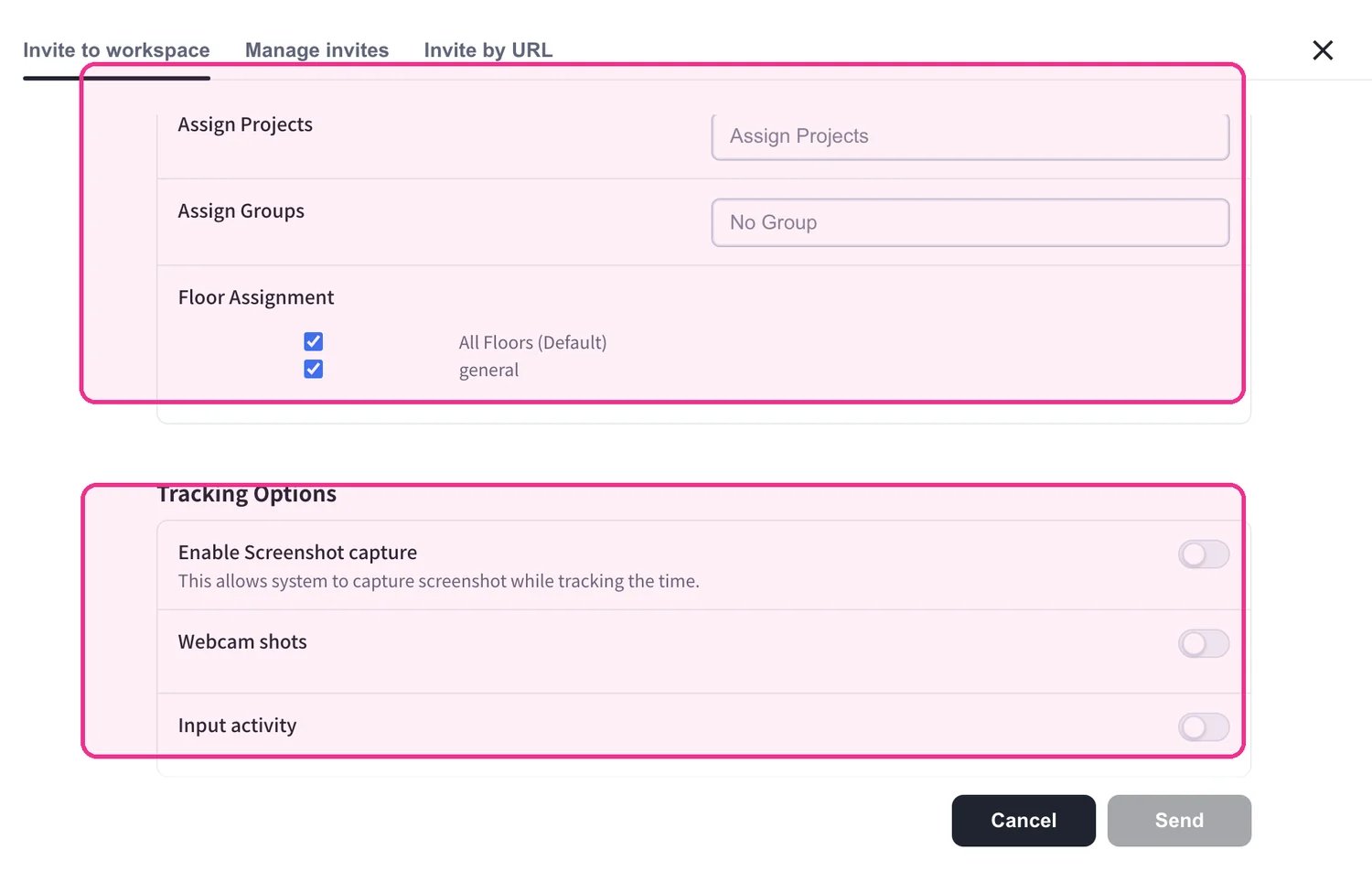
- กำหนด Projects, Groups และ Floors รวมทั้ง Tracking Options เช่น ภาพหน้าจอ ภาพเว็บแคม และกิจกรรมการป้อนข้อมูล เมื่อเปิดใช้ Time Tracking
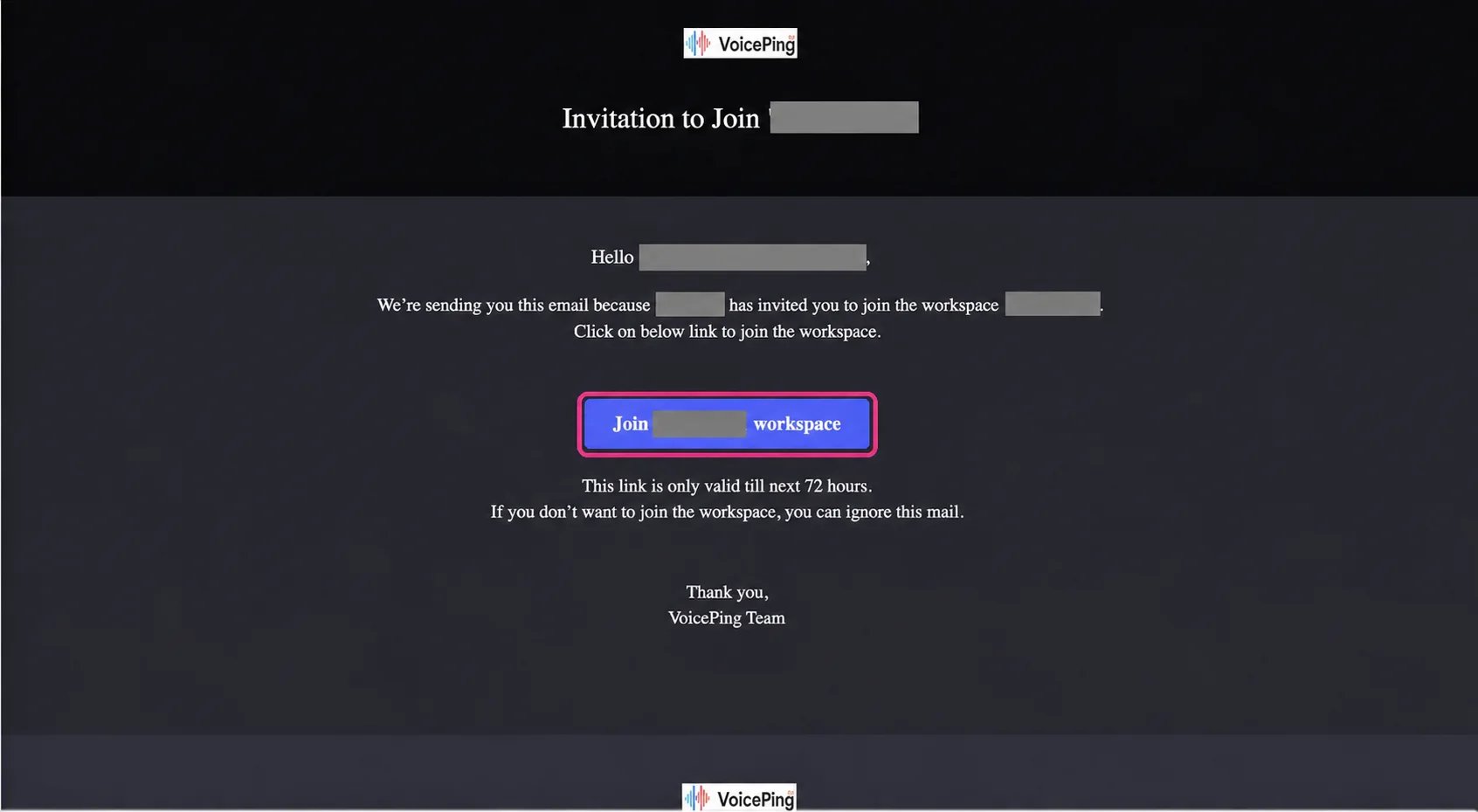
- คลิก Send สมาชิกจะได้รับอีเมลคำเชิญและคลิก Join workspace เพื่อลงทะเบียน
เชิญด้วยลิงก์
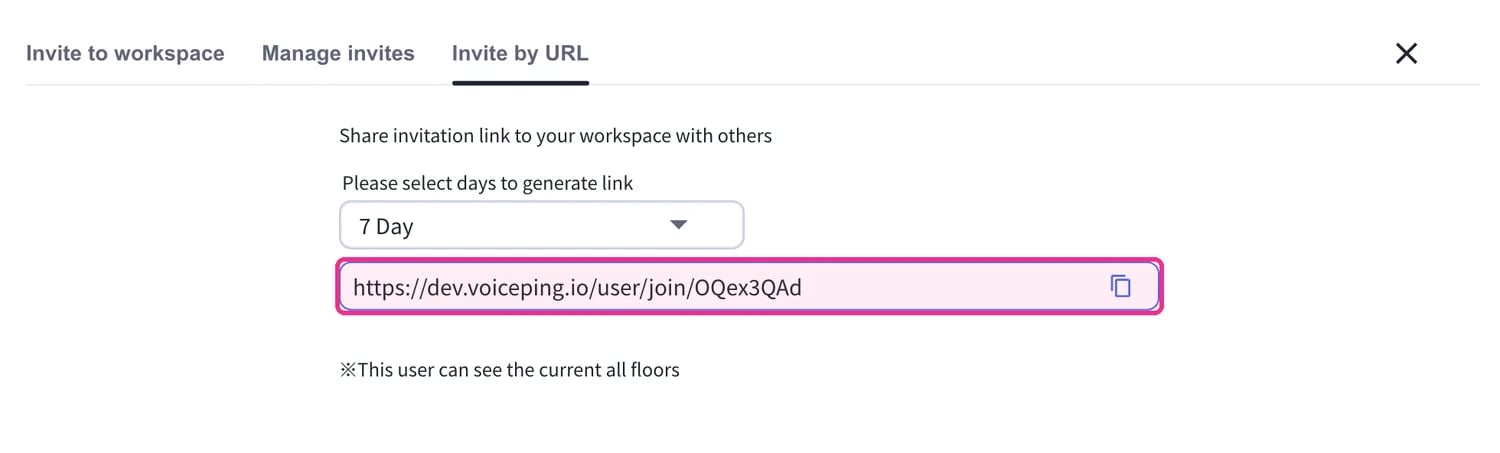
ใช้วิธีนี้เพื่อแชร์ลิงก์คำเชิญเดียวแทนการป้อนที่อยู่อีเมลทีละราย- ในแท็บ Invite by URL ให้เลือกว่าลิงก์จะใช้งานได้นานเท่าใด (1, 3, 7 หรือ 30 วัน)

- คัดลอกลิงก์ที่สร้างขึ้นและแชร์กับผู้ที่คุณต้องการเชิญ
การยืนยันตัวตนสองขั้นตอน
หากใช้แพ็กเกจแบบชำระเงิน คุณสามารถบังคับใช้การยืนยันตัวตนสองขั้นตอนกับทุกคนได้ที่ Settings → Workspace → Security → Enable two-step verification with Email tokens for all users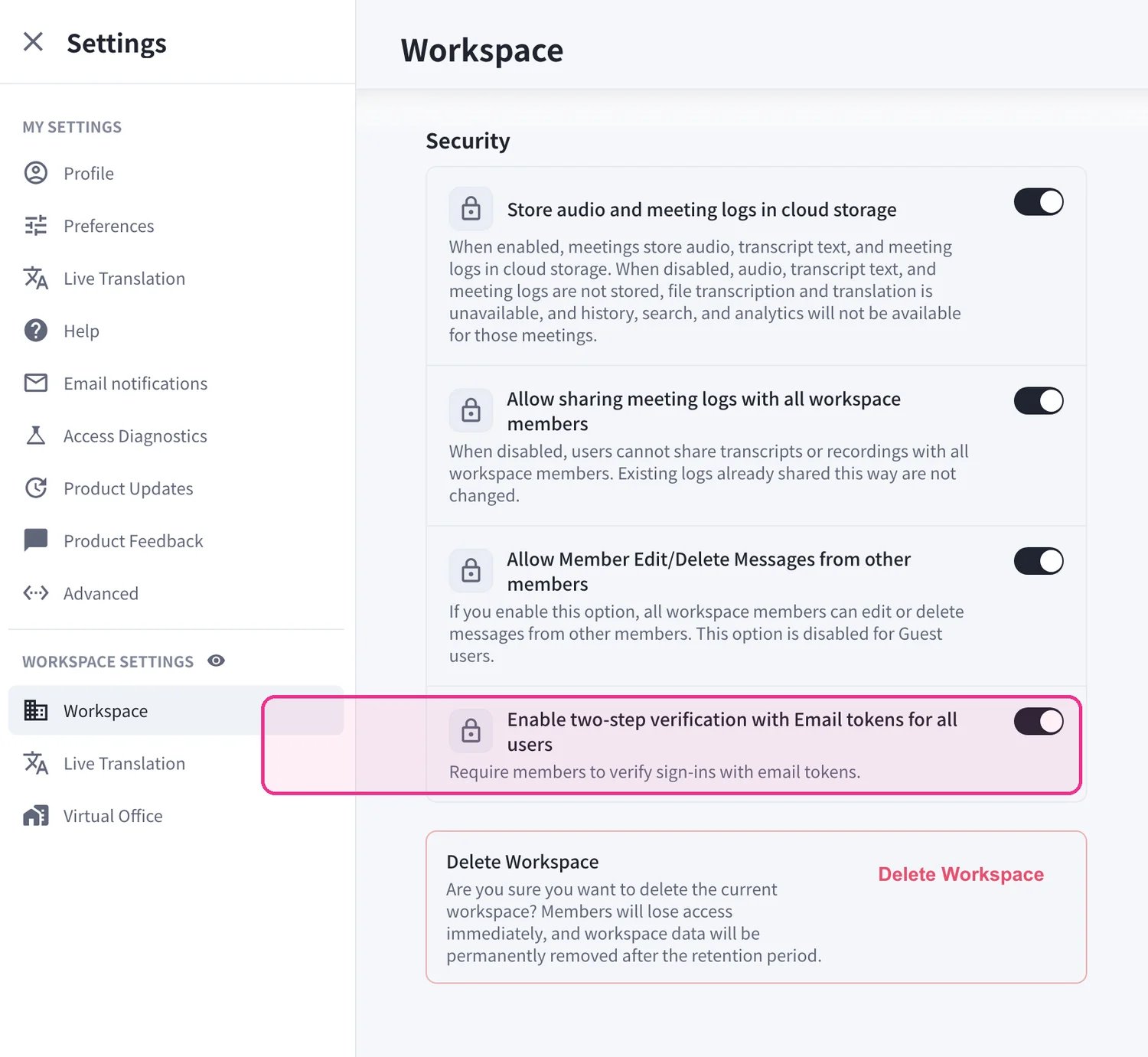
- เมื่อเปิดใช้งาน สมาชิกที่ถูกเชิญต้องยืนยันอีเมลของตนเมื่อเข้าร่วม ดังนั้นสมาชิกใหม่จะลงทะเบียนได้เฉพาะด้วยที่อยู่อีเมลที่ถูกเชิญเท่านั้น
- โดยมีข้อยกเว้น สมาชิกที่ลงชื่อเข้าใช้ด้วย บัญชี Google หรือ Apple ไม่จำเป็นต้องยืนยันอีเมล
ลิงก์อย่างเป็นทางการ
เว็บไซต์อย่างเป็นทางการ (ภาษาอังกฤษ)
ไปที่เว็บไซต์อย่างเป็นทางการของ VoicePing
X (Twitter)
ติดตาม VoicePing บน X
ติดตาม VoicePing บน Facebook
ติดตาม VoicePing บน LinkedIn