
ใช้เมื่อ…

การขายภาคสนามและการเยี่ยมลูกค้า
ใช้ในการประชุมแบบตัวต่อตัวที่สถานที่ของลูกค้า เมื่อ Wi-Fi สำหรับผู้มาติดต่อถูกจำกัดหรือสัญญาณมือถือไม่เสถียร

โรงงาน คลังสินค้า ไซต์ก่อสร้าง
สื่อสารหลายภาษาในโรงงาน คลังสินค้า หรือไซต์ก่อสร้างได้โดยไม่พึ่งบริการคลาวด์

งานแสดงสินค้า / บูธ
สนทนากับผู้เข้าชมจากต่างประเทศได้ทันที โดยไม่ต้องตั้งค่าเครือข่ายหรือใช้ Wi-Fi ของสถานที่

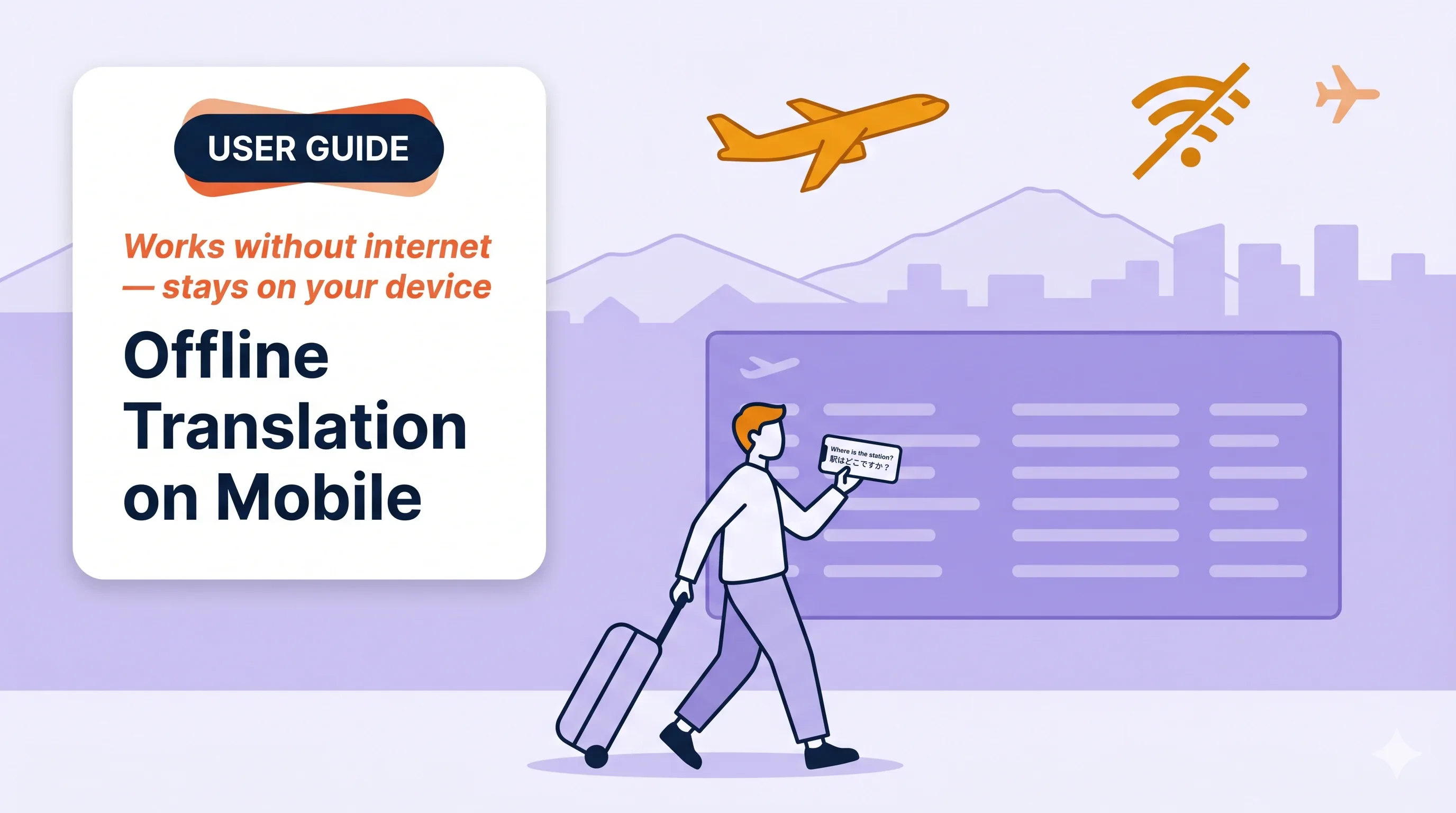
การเดินทาง
ใช้ถามทาง สั่งอาหาร หรือเช็กอินได้แม้เปิดโหมดเครื่องบิน หลังดาวน์โหลดโมเดลไว้ในอุปกรณ์แล้ว

การสนทนาที่ละเอียดอ่อน
เหมาะสำหรับการสัมภาษณ์ด้านทรัพยากรบุคคล การรับผู้ป่วย หรือการปรึกษากฎหมาย เพราะข้อมูลเสียงไม่ถูกส่งออกนอกอุปกรณ์
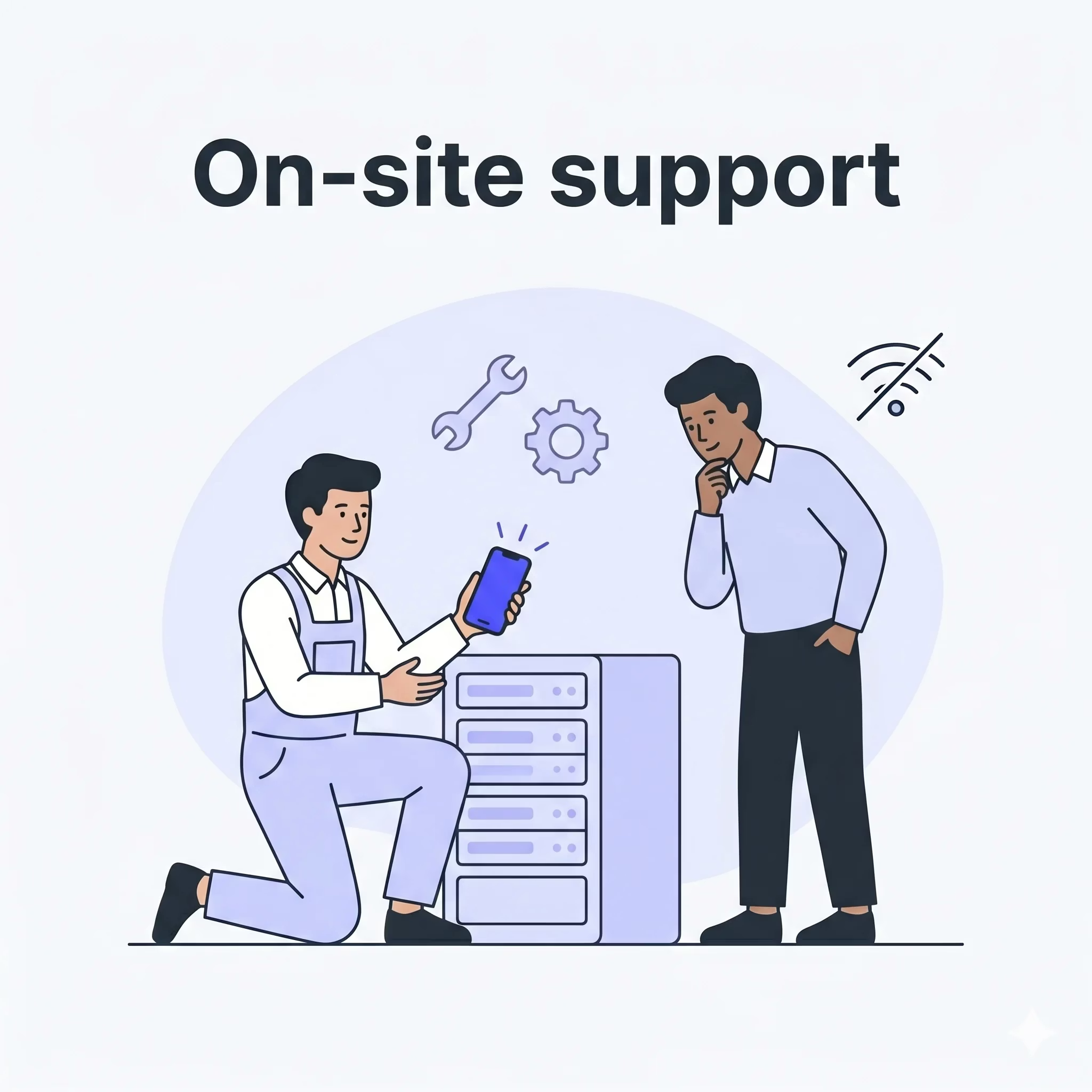
การสนับสนุนในพื้นที่และการโทรทางเทคนิค
ช่วยให้วิศวกรสื่อสารกับผู้ปฏิบัติงานในพื้นที่ได้ แม้เครือข่ายจะบล็อกปลายทางบริการถอดเสียง
จุดเด่น
- iOS และ Android · ประมวลผลในอุปกรณ์เท่านั้น โดยไม่มีการอัปโหลด
- แพ็กเกจ Free ใช้ได้สูงสุด 60 นาทีต่อวัน ส่วนแพ็กเกจแบบชำระเงินใช้ได้ไม่จำกัด
- รองรับ 5 ภาษา — อังกฤษ ญี่ปุ่น เกาหลี จีน และกวางตุ้ง โดยใช้โมเดลรวมชุดเดียว
เริ่มเซสชันออฟไลน์
1
+ → Offline Transcript
จากหน้าจอหลัก เปิดเมนูเซสชันและเลือก Offline Transcript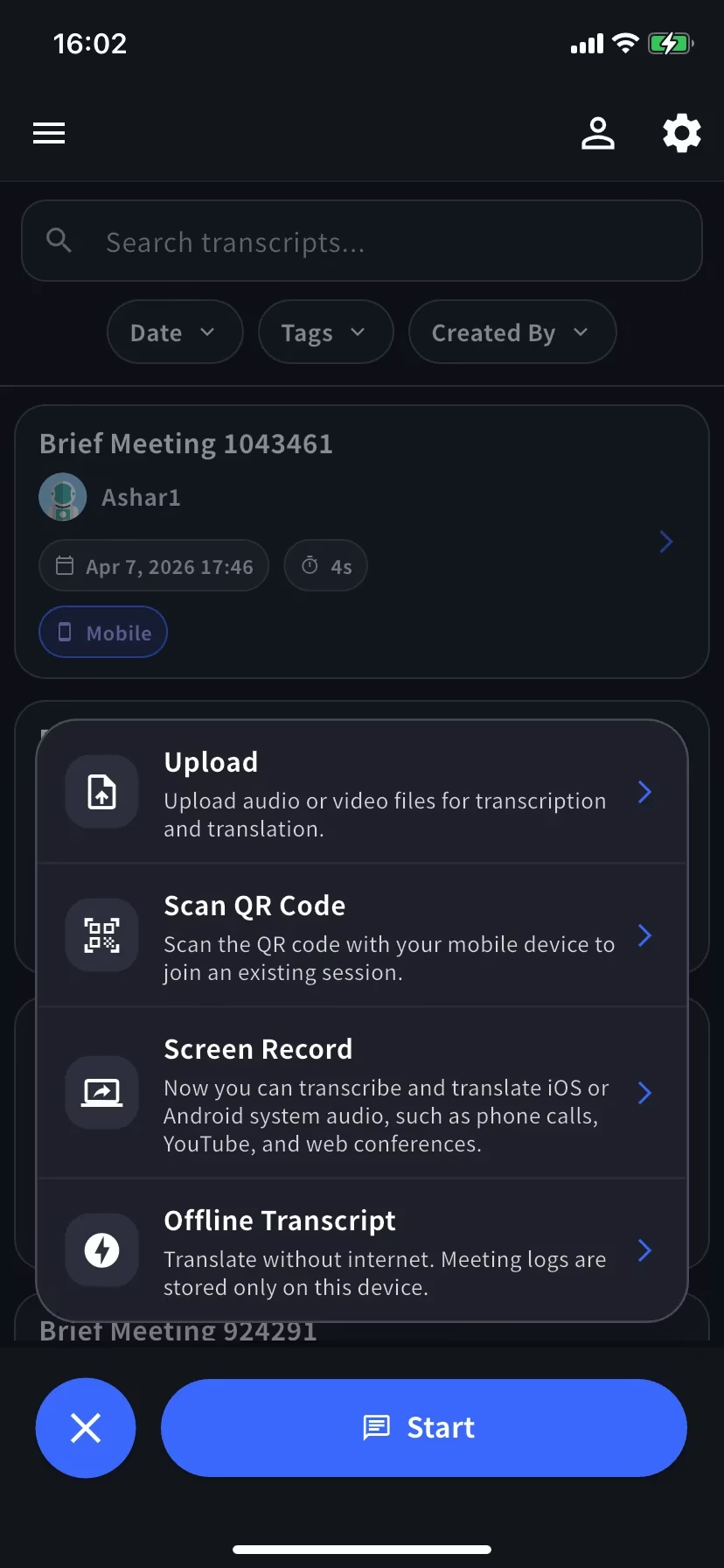
2
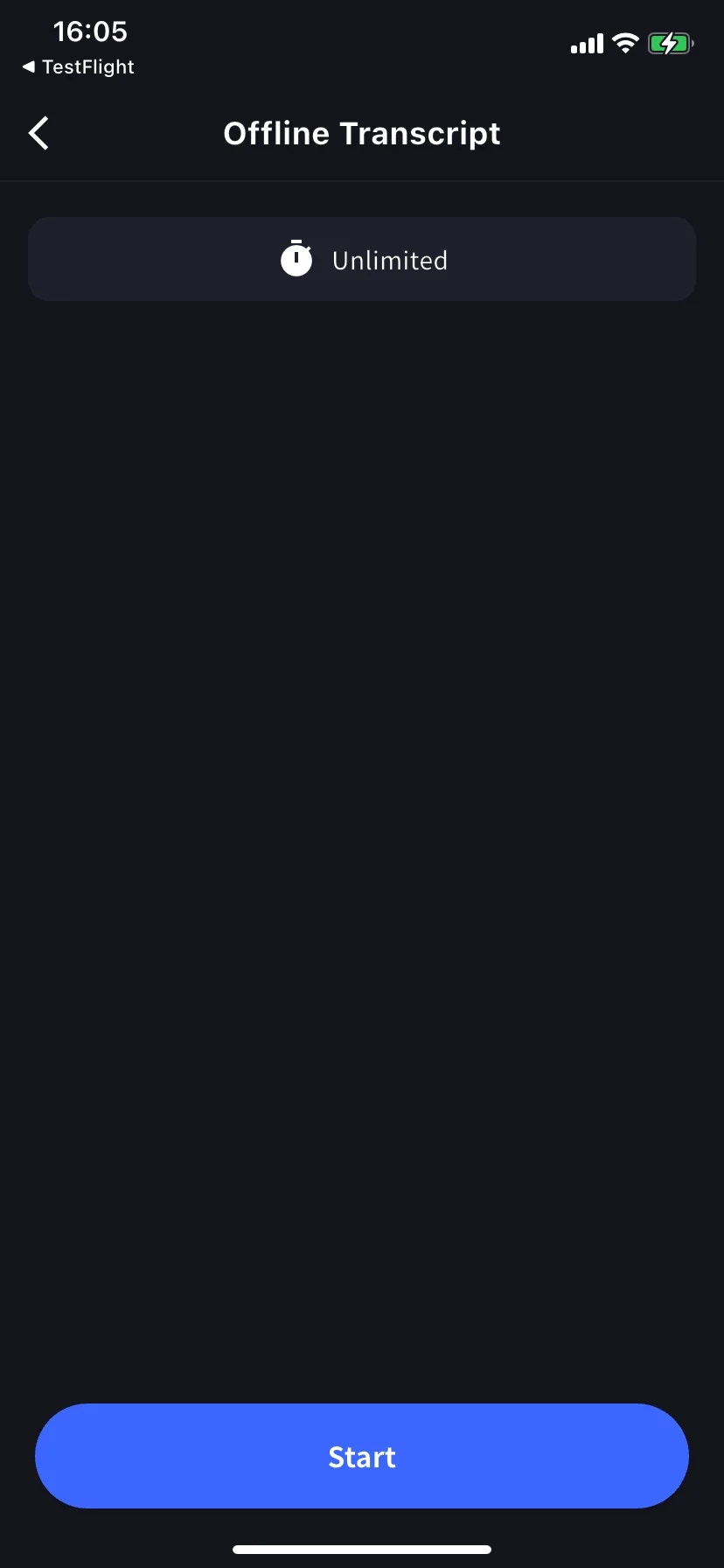
แตะ Start
ในการใช้งานครั้งแรก ระบบจะดาวน์โหลดโมเดลโดยอัตโนมัติและแสดงความคืบหน้าบนปุ่ม โปรดเปิดแอปและเชื่อมต่อ Wi-Fi ไว้จนดาวน์โหลดเสร็จ ครั้งต่อไประบบจะเริ่มเซสชันได้ทันที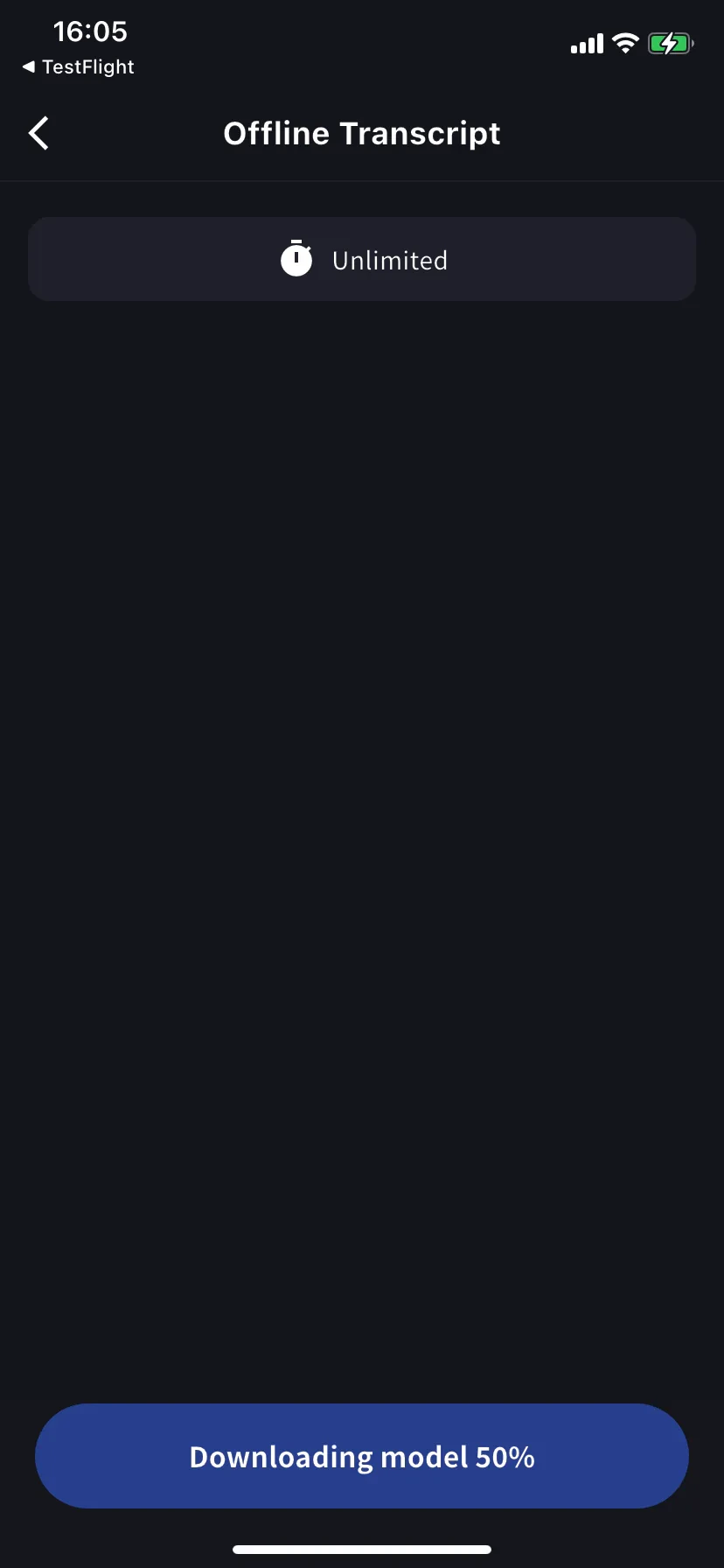
3
พูด
ข้อความถอดเสียงและคำแปลจะแสดงแบบสด แต่ละบรรทัดจะบันทึกเป็นข้อความพร้อมคลิปเสียงไว้ในอุปกรณ์ แตะไอคอนลำโพงเพื่อเล่นซ้ำ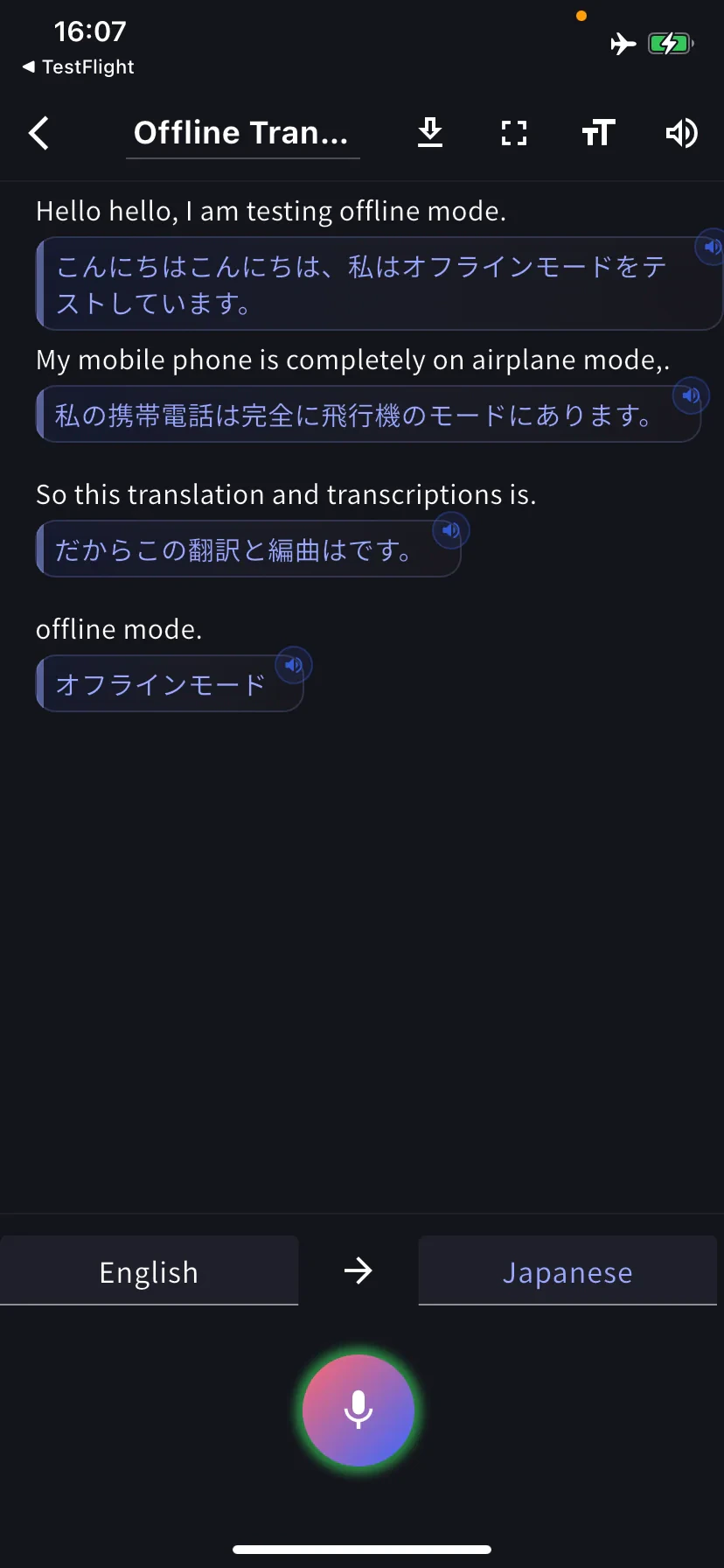
เปลี่ยนภาษา
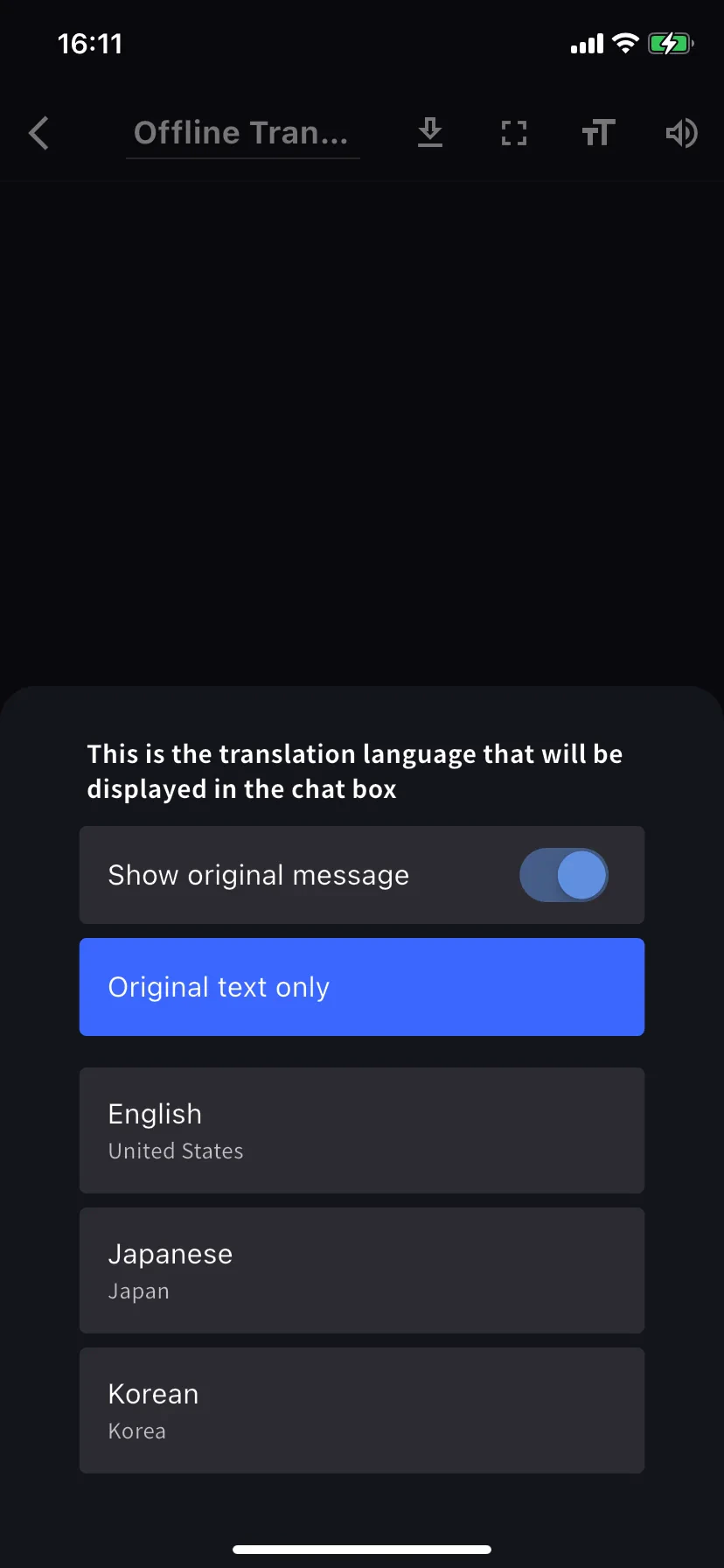
แตะแท็บภาษาด้านล่าง เช่น English → Japanese แท็บซ้ายคือภาษาที่ใช้พูด และแท็บขวาคือภาษาที่ต้องการอ่านคำแปล หน้าตั้งค่าคำแปลยังมีสวิตช์ Show original message และ Original text only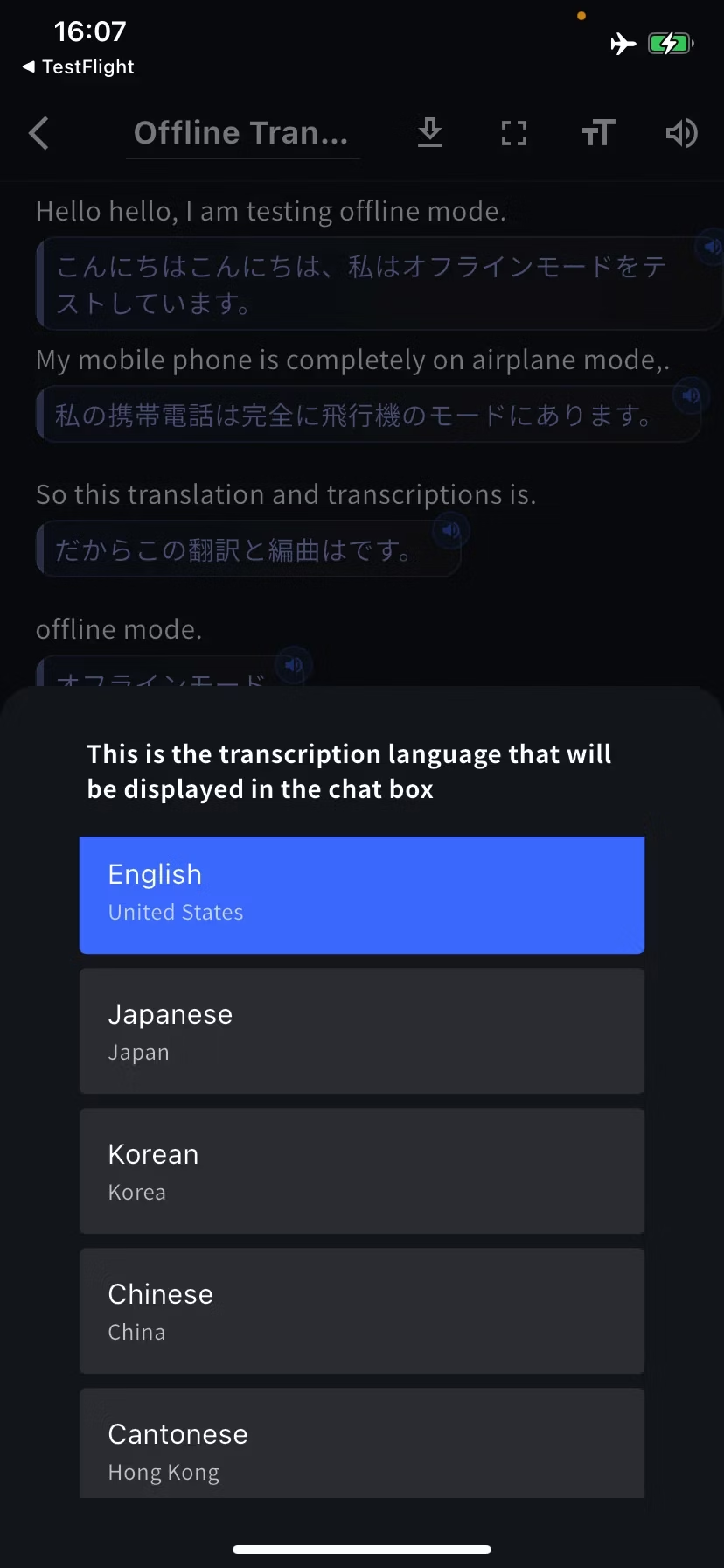
ประวัติข้อความถอดเสียงออฟไลน์
ระบบจะบันทึกทุกเซสชันออฟไลน์ไว้ในหน้า Offline Transcript ของอุปกรณ์นี้ แตะรายการเพื่อเปิด หรือแตะไอคอนถังขยะเพื่อลบ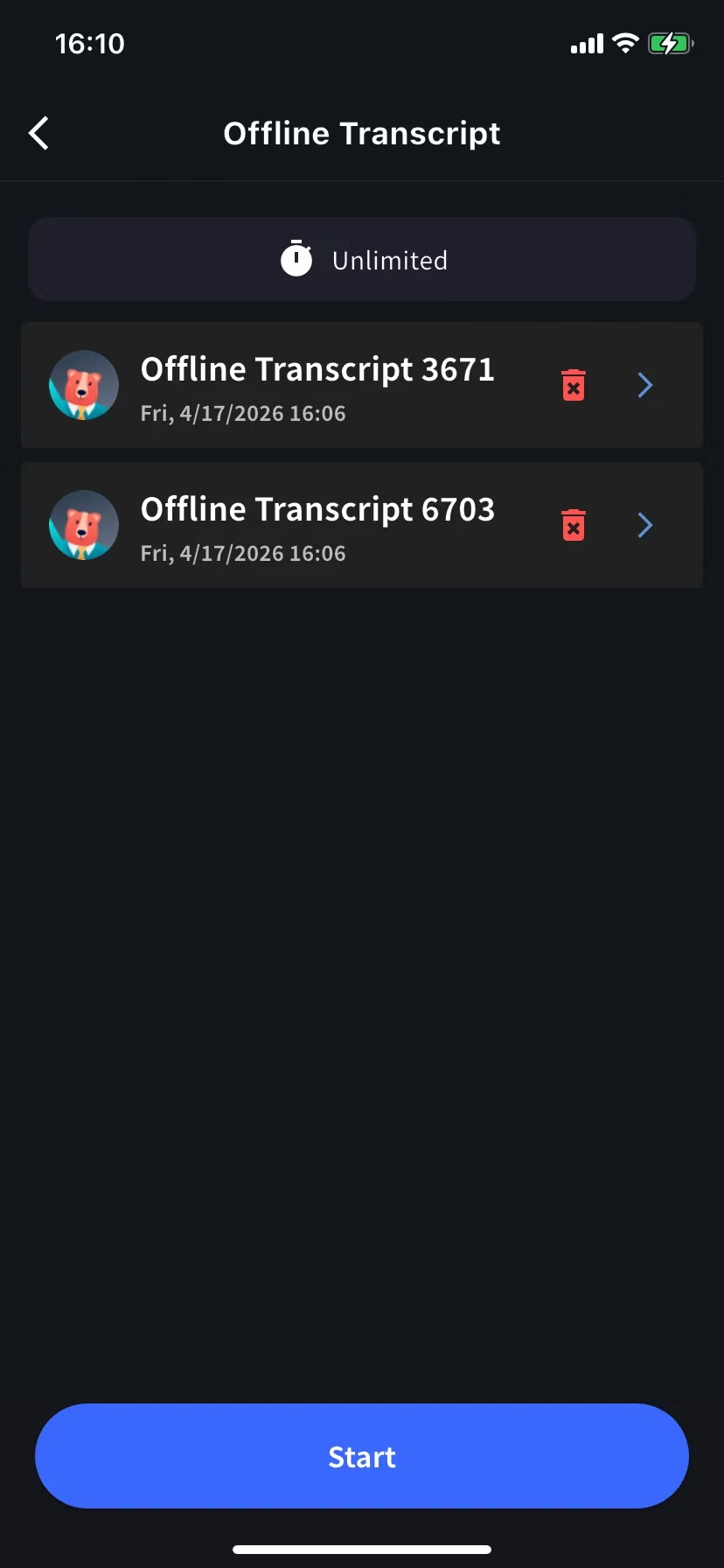
ที่เก็บข้อมูลและความเป็นส่วนตัว
- ข้อความถอดเสียงและเสียงของแต่ละบรรทัดจะบันทึก เฉพาะในอุปกรณ์นี้ โดยไม่มีการสำรองข้อมูลบนคลาวด์
- การลบแอปหรือลบรายการจะลบข้อมูลนั้นอย่างถาวร
เคล็ดลับ
- เปิดหน้าจอไว้และต่อที่ชาร์จเมื่อใช้งานเป็นเวลานาน เพราะการถอดเสียงในอุปกรณ์ใช้ทรัพยากรประมวลผลสูง
- หากต้องการใช้ภาษาอื่นหรือถอดเสียงจาก Zoom หรือ YouTube ให้ใช้ Screen Record / Device Audio
- หากมีไฟล์บันทึกอยู่แล้ว ให้อัปโหลดผ่าน อัปโหลดไฟล์
ลิงก์อย่างเป็นทางการ
เว็บไซต์อย่างเป็นทางการ (ภาษาอังกฤษ)
ไปที่เว็บไซต์อย่างเป็นทางการของ VoicePing
X (Twitter)
ติดตาม VoicePing บน X
ติดตาม VoicePing บน Facebook
ติดตาม VoicePing บน LinkedIn