
พจนานุกรมเป็นฟีเจอร์ของแพ็กเกจแบบชำระเงิน ผู้ใช้แพ็กเกจ Free ต้องอัปเกรดก่อนใช้งาน
วิดีโอสาธิต
ชื่อบุคคล ชื่อแบรนด์ และศัพท์เฉพาะภายในองค์กรมักถอดเสียงผิด พจนานุกรมของ VoicePing ช่วยกำหนดรูปเขียนและคำแปลที่ถูกต้อง เพื่อให้ผลลัพธ์สม่ำเสมอในการประชุมทุกครั้งเลือกขอบเขตของพจนานุกรม
VoicePing แยกพจนานุกรมเป็นสองขอบเขต:
ใช้ My Dictionary เมื่อต้องการทดลองคำใหม่ ใช้คำเฉพาะตำแหน่งงาน หรือกำหนดผลลัพธ์ให้เหมาะกับการออกเสียงของตนเอง
ใช้ Workspace Dictionary เมื่อต้องการให้ทั้งทีมใช้ชื่อบุคคล ชื่อผลิตภัณฑ์ แบรนด์คู่ค้า หรือศัพท์ในอุตสาหกรรมแบบเดียวกัน
ประเภทพจนานุกรม
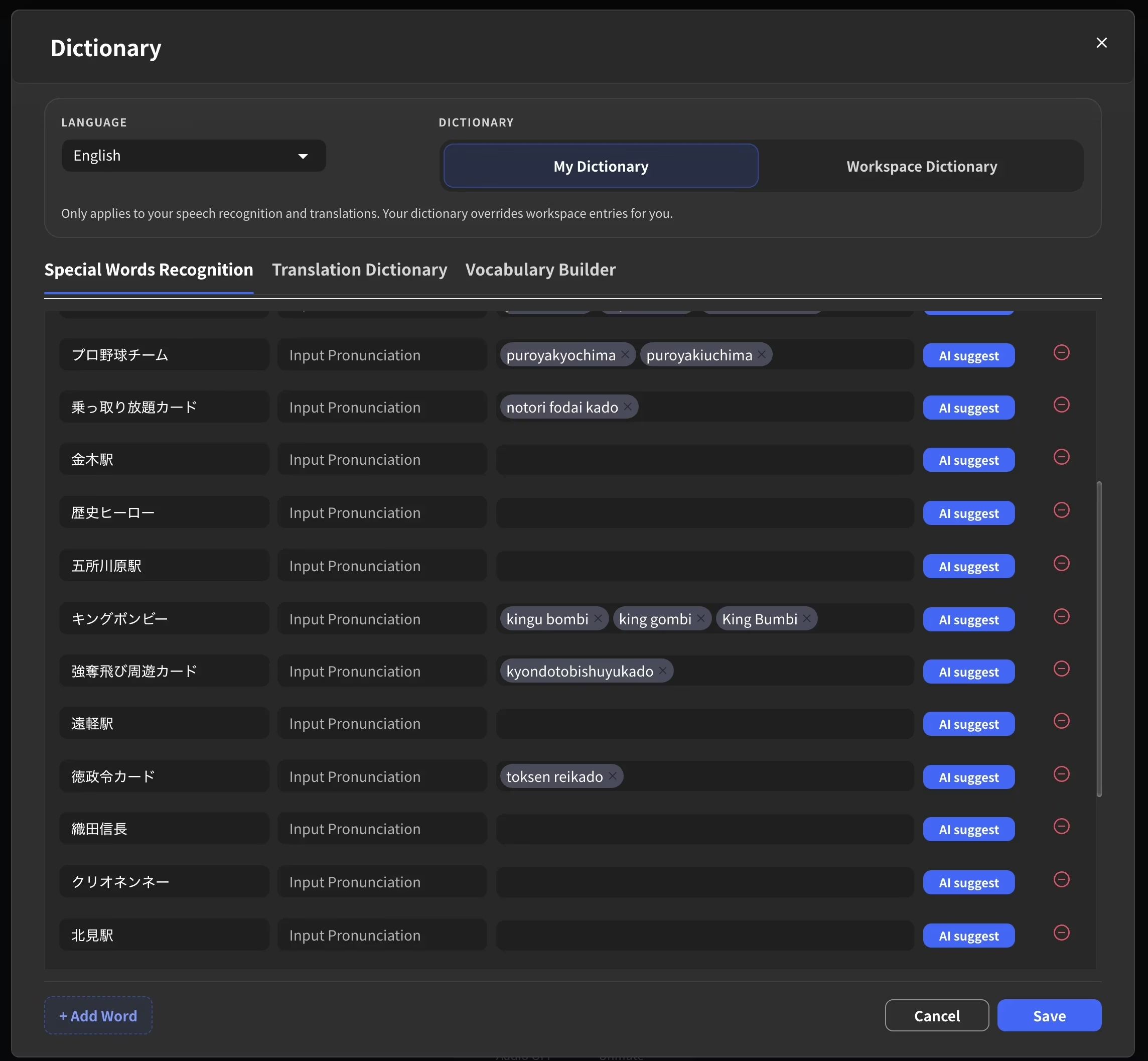
ใช้ Special Words Recognition
1. เปิดพจนานุกรม
เปิดพจนานุกรมได้จากสามตำแหน่ง: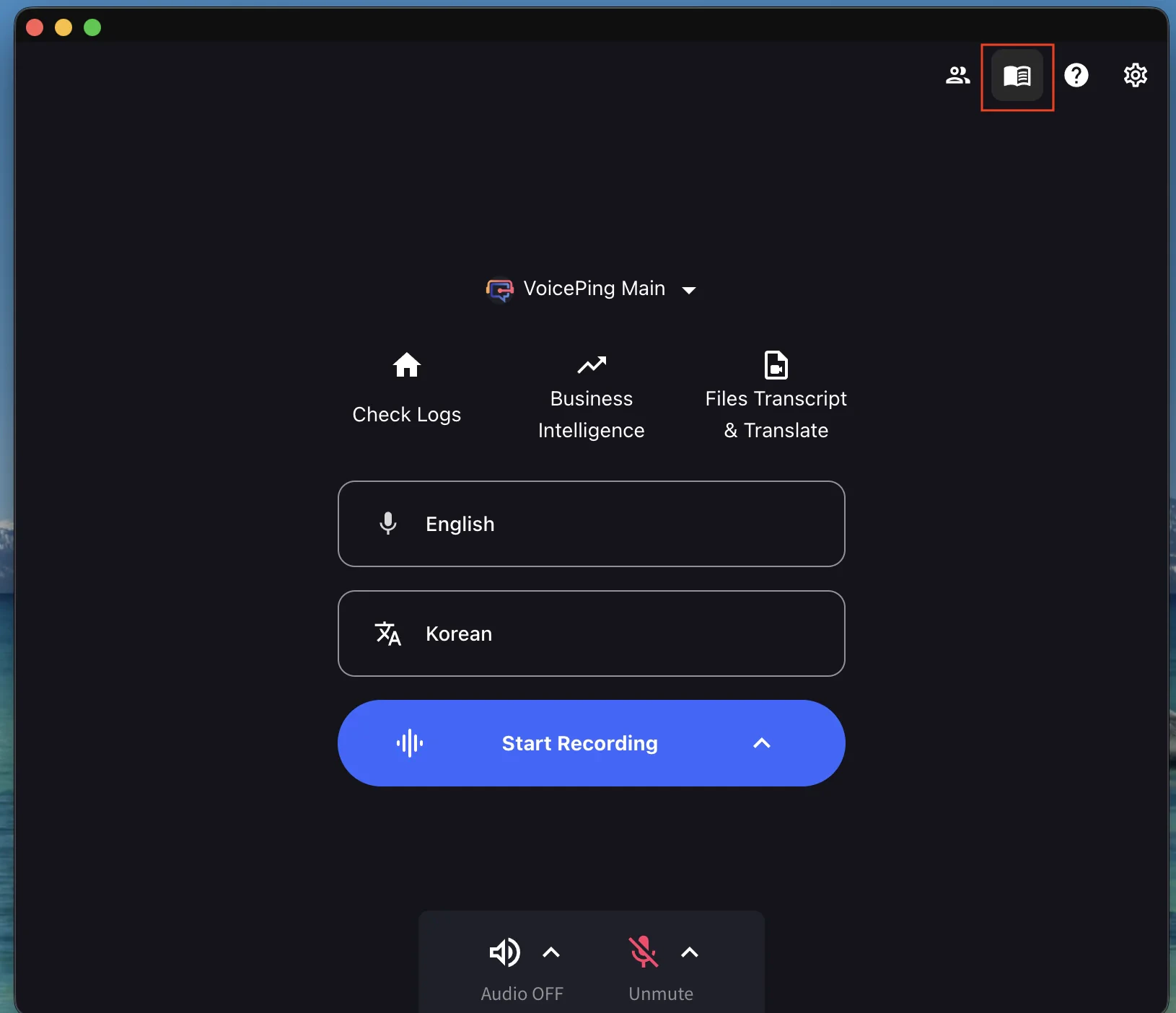
หน้าหลัก
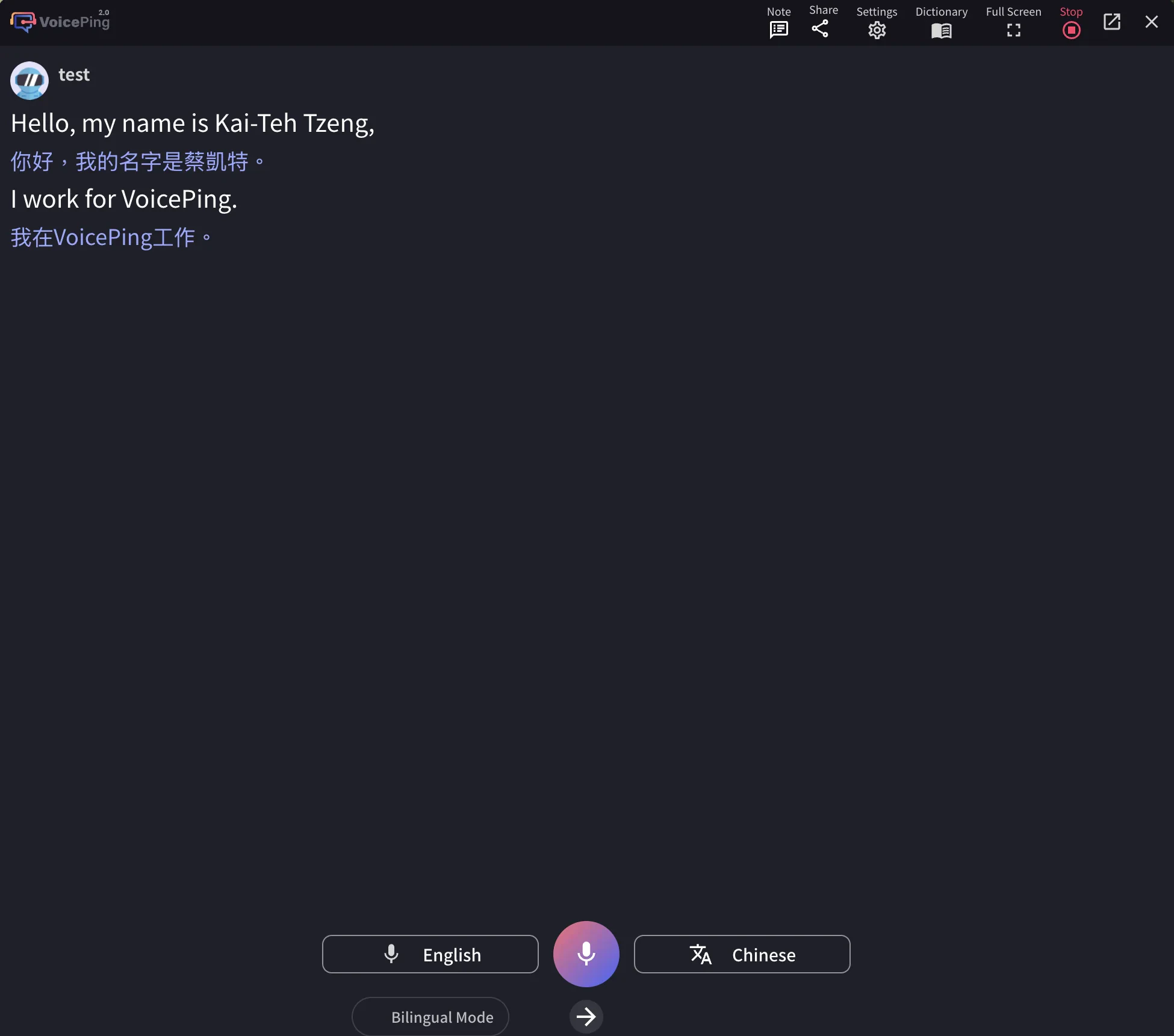
คลิกไอคอน Dictionary ที่มุมขวาบนก่อนเริ่มเซสชัน
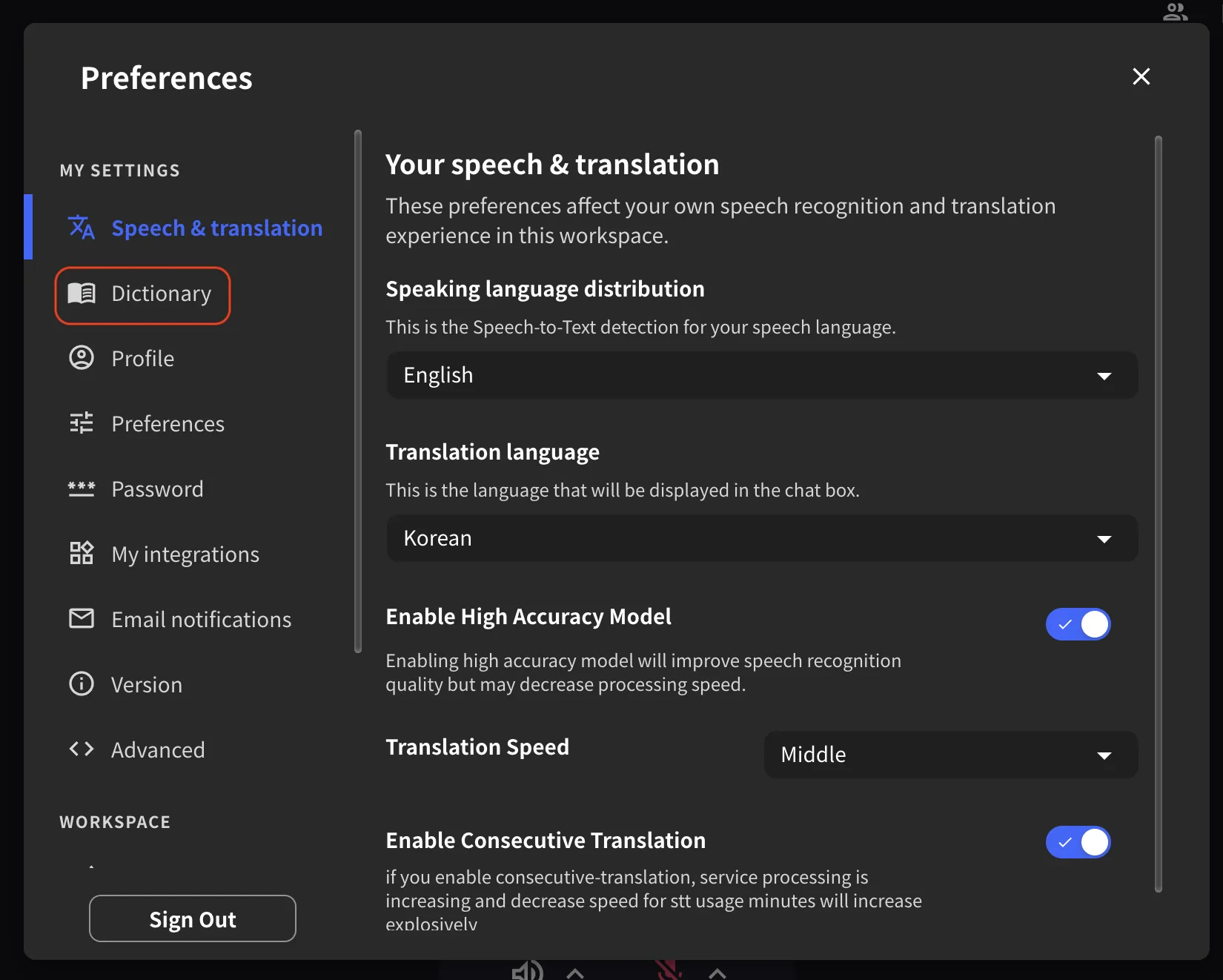
Settings
คลิกไอคอน Settings แล้วเลือก Dictionary ในแถบด้านซ้าย
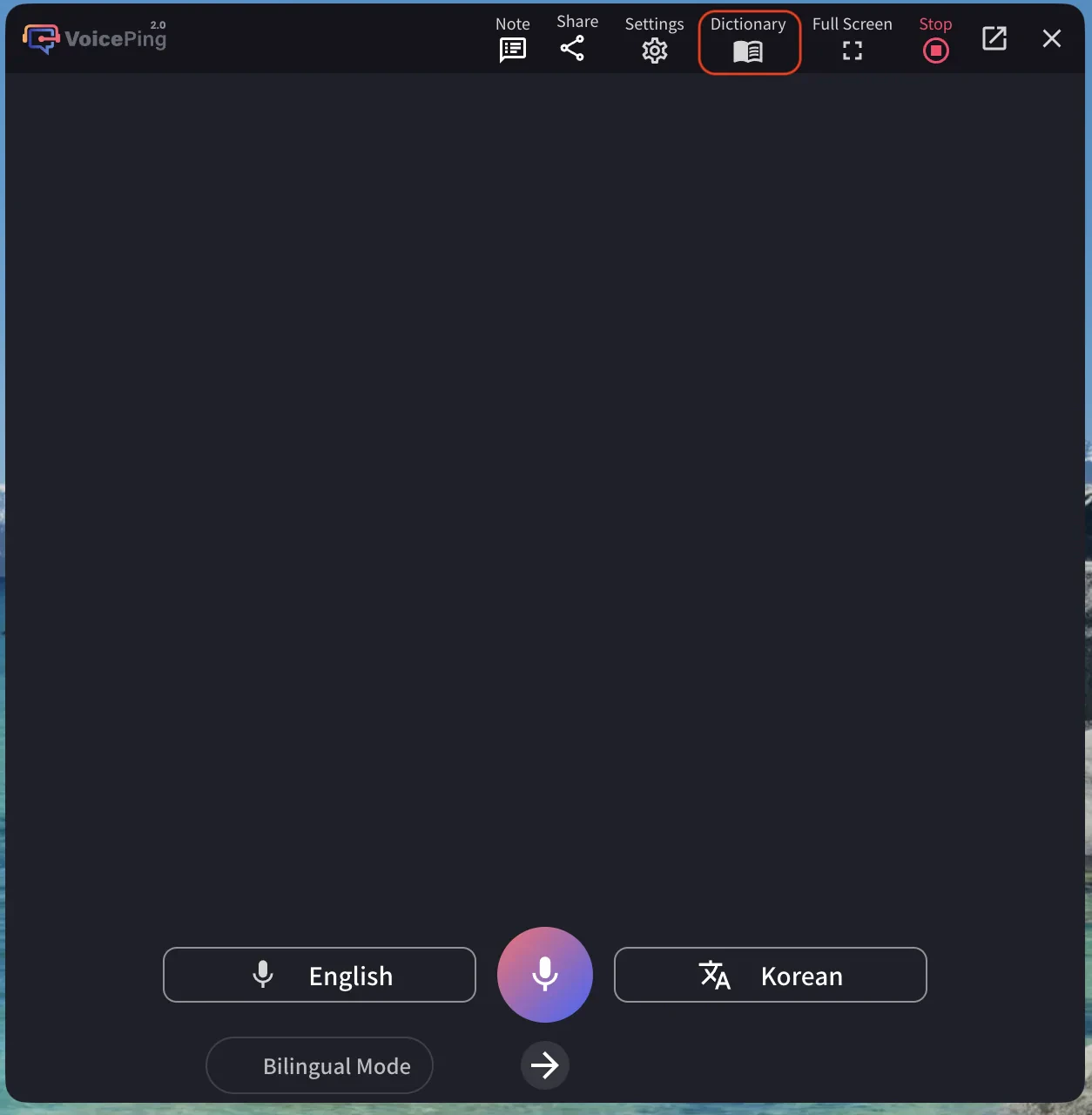
ระหว่างเซสชัน
คลิก Dictionary บนแถบเครื่องมือด้านบนระหว่างถอดเสียง
2. เลือกขอบเขต
เลือก My Dictionary หรือ Workspace Dictionary ที่ด้านบนของหน้าต่าง ตามผู้ใช้ที่ต้องการให้รายการมีผล3. เพิ่มคำ
เพิ่มทีละคำ
- คลิก + Add Word ที่ด้านล่างของรายการ
- ป้อนรูปเขียนที่ถูกต้องใน Special Word
- ป้อนคำอ่านใน Pronunciation
- ใน Misrecognized Words ให้ป้อนข้อความที่ระบบมักถอดผิด
VoicePing และคำอ่านคือ voice ping อาจเพิ่ม boys ping, voice thing และ voice pin เป็นรูปแบบที่มักถอดผิด
ใช้ AI Suggest
คลิก AI suggest เพื่อให้ระบบเสนอรูปแบบที่อาจถอดผิด ตรวจสอบรายการที่สร้างขึ้นและลบรายการที่ไม่เกี่ยวข้องก่อนบันทึก ฟีเจอร์นี้เหมาะกับชื่อบุคคล ศัพท์เทคนิค และคำที่ออกเสียงคล้ายคำทั่วไปนำเข้าหลายคำด้วย CSV
- คลิก Download CSV template
- ป้อนคำที่ถูกต้องและรูปแบบที่มักถอดผิดลงในเทมเพลต แล้วบันทึกไฟล์
- คลิก Import CSV แล้วเลือกไฟล์ที่กรอกเสร็จ
- คลิก Save
จำนวนคำสูงสุด
เพิ่มคำใน Special Words Recognition ได้สูงสุด 1,000 คำต่อภาษา จำนวนที่ใช้จะแสดงที่มุมขวาบนของรายการ เช่น6/1000 words
ใช้ Translation Dictionary
เพิ่มทีละคำ
- เปิดแท็บ Translation Dictionary
- แต่ละแถวจะแสดงคำต้นฉบับและคอลัมน์ภาษาปลายทาง
- ป้อนคำแปลที่ต้องการในแต่ละภาษา
- คลิก Save
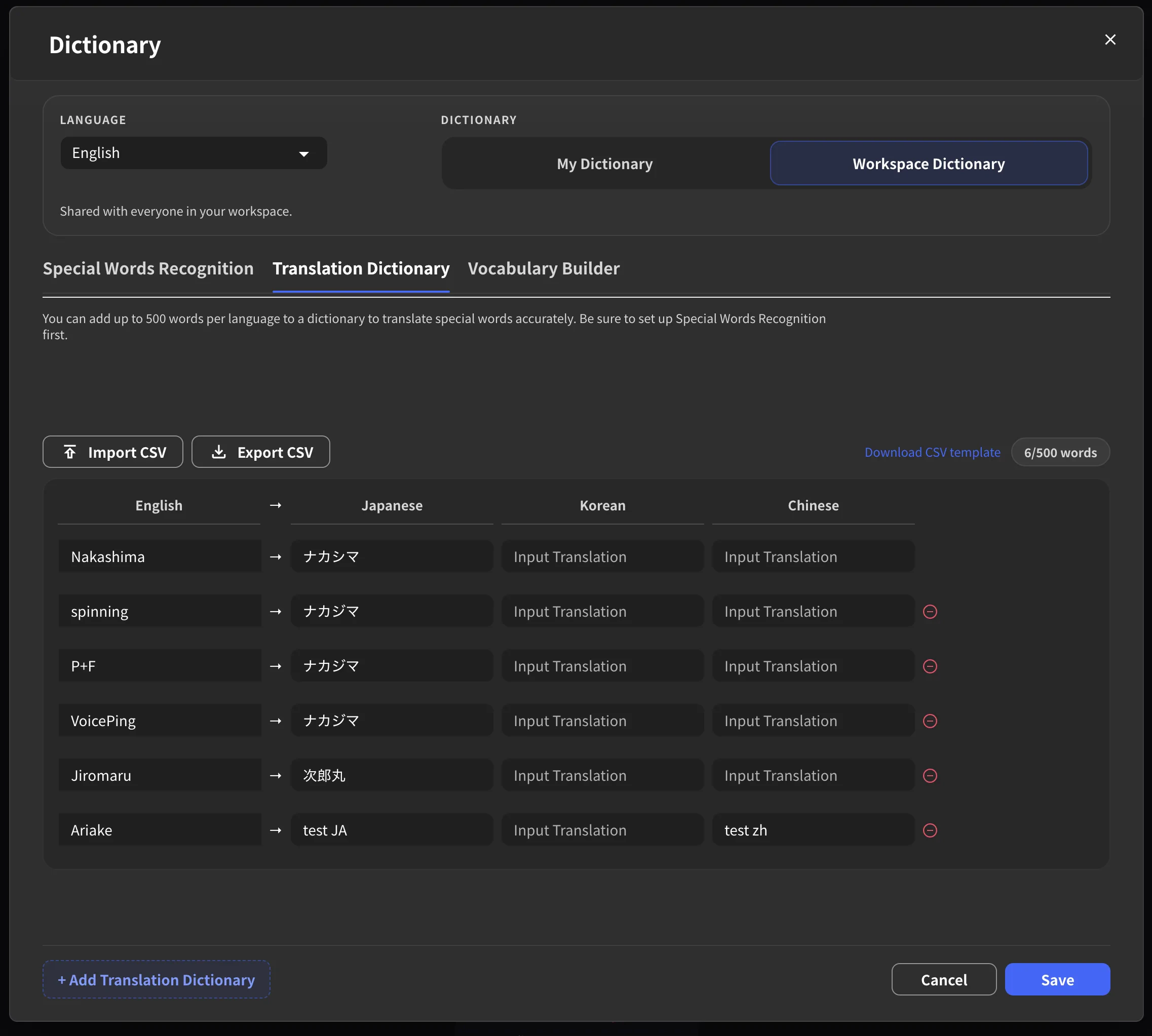
จำนวนคำสูงสุด
เพิ่มคำแปลได้สูงสุด 1,000 รายการต่อภาษา จำนวนที่ใช้จะแสดงที่มุมขวาบนนำเข้าหลายคำด้วย CSV
- ดาวน์โหลดเทมเพลต CSV
- ป้อนคำแปลของแต่ละภาษา แล้วบันทึกไฟล์เป็น UTF-8
- คลิก Import CSV แล้วเลือกไฟล์
- คลิก Save
แนวทางแนะนำ
- เริ่มจากชื่อบุคคล ชื่อผลิตภัณฑ์ แบรนด์ และตัวย่อที่ทีมใช้บ่อย
- ใช้ Workspace Dictionary สำหรับคำมาตรฐานของทีม
- หากยังไม่แน่ใจ ให้ทดลองใน My Dictionary ก่อน
- ก่อนงานสำคัญ ใช้ Vocabulary Builder ดึงคำจากกำหนดการ สไลด์ หรือรายชื่อผู้พูด
- ส่งออกข้อมูลสำรองก่อนนำเข้า CSV ทุกครั้ง
- ตรวจสอบและลบคำที่ไม่ใช้งานแล้วเป็นระยะ
การแก้ปัญหา
คำที่ลงทะเบียนยังถอดผิด
- ตรวจสอบว่ารูปแบบที่ระบบถอดผิดอยู่ใน Misrecognized Words แล้ว
- ลองใช้ AI suggest เพื่อสร้างรูปแบบเพิ่มเติม
- ตรวจสอบว่าคลิก Save แล้ว
- ตรวจสอบว่าเลือก My Dictionary หรือ Workspace Dictionary ถูกต้อง
คำใน Translation Dictionary ไม่ทำงาน
- ตรวจสอบว่าป้อนคำแปลในคอลัมน์ภาษาที่ผู้ฟังเลือก
- ตรวจสอบว่าคลิก Save แล้ว
นำเข้า CSV ไม่สำเร็จหรือข้อมูลผิดเพี้ยน
- บันทึกไฟล์เป็น UTF-8
- ใช้คอลัมน์ตามเทมเพลตที่ดาวน์โหลดจากระบบ
- โปรดจำว่าการนำเข้าจะแทนที่ข้อมูลเดิมทั้งหมด
ลิงก์อย่างเป็นทางการ
เว็บไซต์อย่างเป็นทางการ (ภาษาอังกฤษ)
ไปที่เว็บไซต์อย่างเป็นทางการของ VoicePing
X (Twitter)
ติดตาม VoicePing บน X
ติดตาม VoicePing บน Facebook
ติดตาม VoicePing บน LinkedIn