
1. Weekly Report (รายงานรายสัปดาห์)
แท็บ Weekly Report แสดงชั่วโมงทำงานของสมาชิกแต่ละคนแยกตามวันตลอดหนึ่งสัปดาห์ คุณสามารถค้นหาสมาชิก เลือกสัปดาห์ และกรองตามโปรเจกต์ได้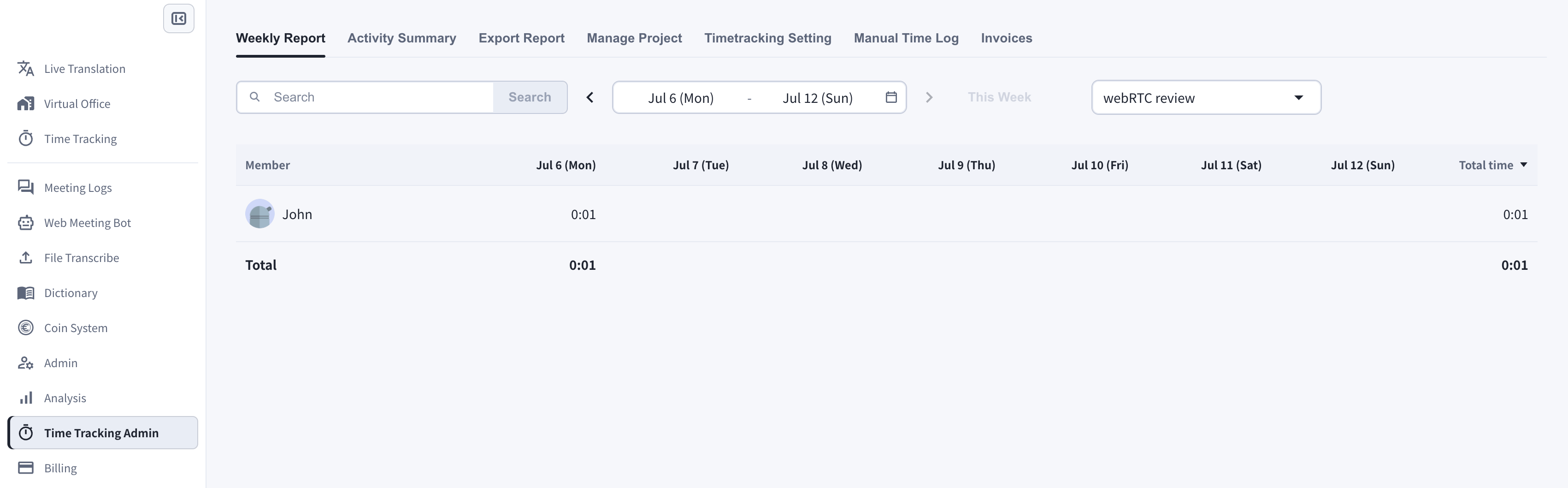
2. Activity Summary (สรุปกิจกรรม)
แท็บ Activity Summary แสดงไทม์ไลน์รายวันของสมาชิก รวมถึงเวลาทำงานและบันทึกงานแยกตามโปรเจกต์ หากเปิดใช้ใน การตั้งค่าการติดตามเวลา หน้านี้จะแสดงภาพหน้าจอ ภาพจากเว็บแคม และระดับการใช้แป้นพิมพ์และเมาส์ในแต่ละช่วง 10 นาทีด้วย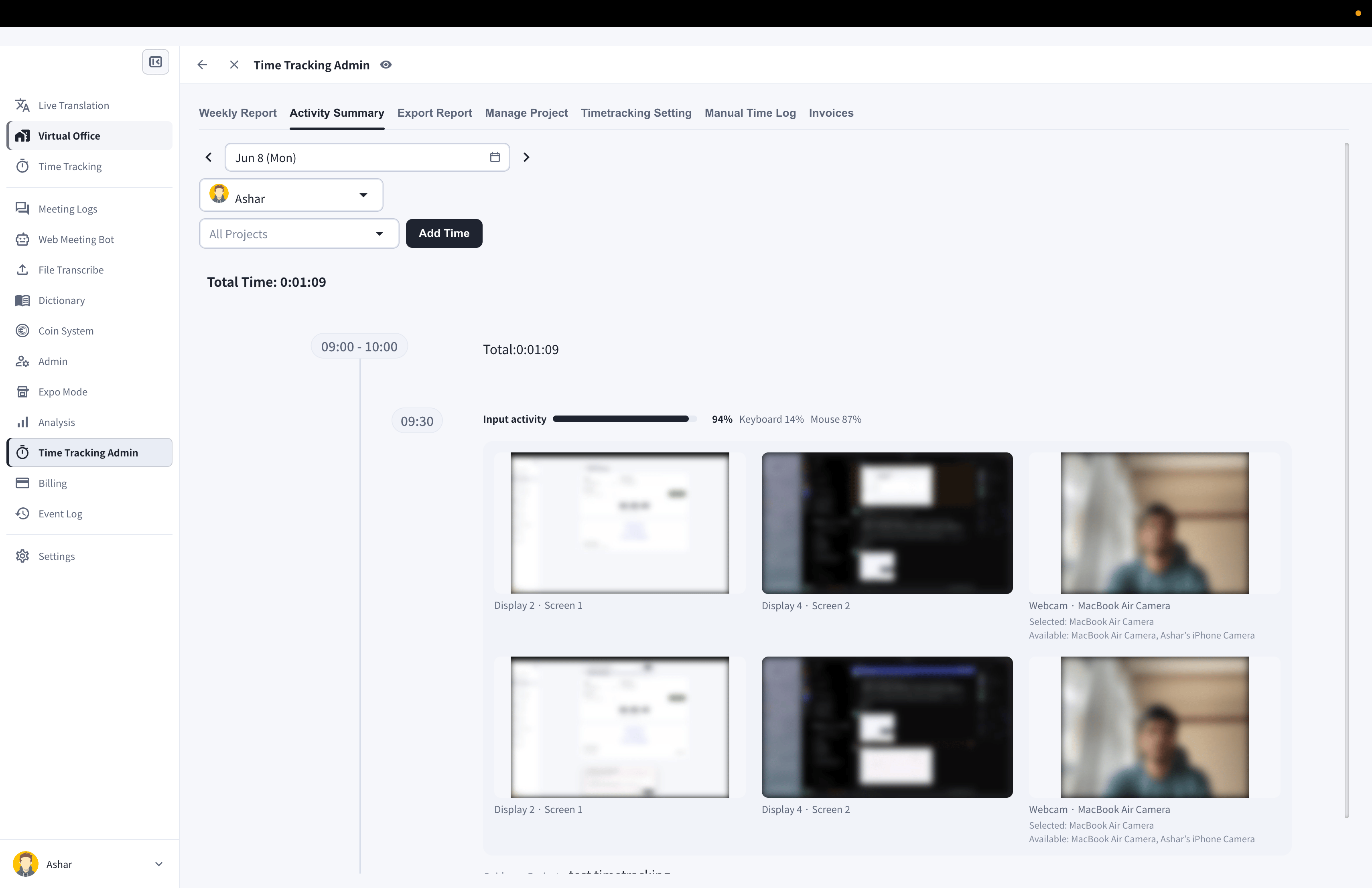
3. Manual Time Log (บันทึกเวลาด้วยตนเอง)
แท็บ Manual Time Log แสดงประวัติการเพิ่มหรือลบบันทึกเวลาของสมาชิกด้วยตนเอง พร้อมเวลาที่เปลี่ยนแปลง ช่วงเวลา งาน เหตุผล และผู้ดำเนินการ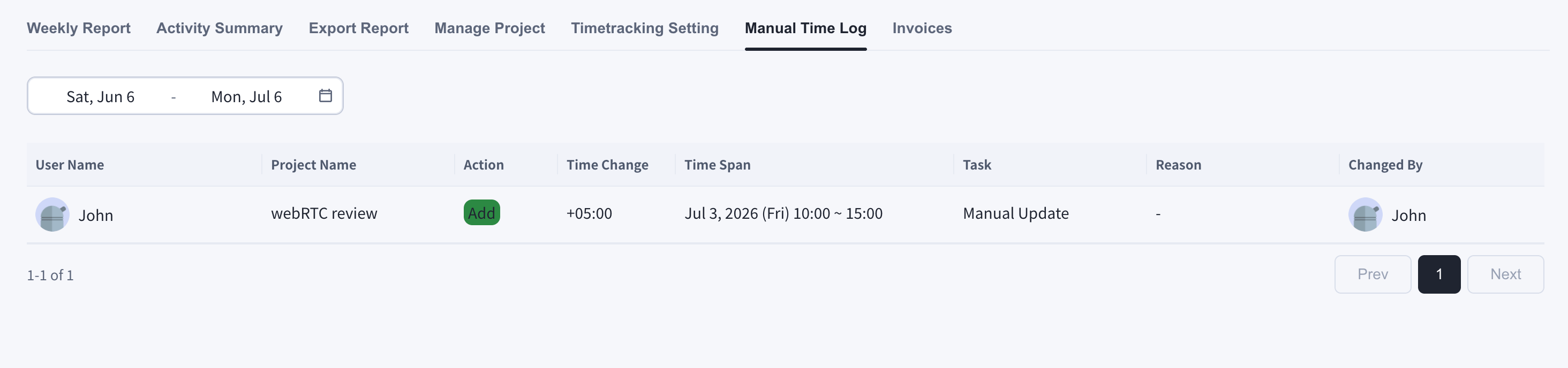
4. Export Report (ส่งออกรายงาน)
แท็บ Export Report สรุปชั่วโมงทำงานแยกตามสมาชิกและโปรเจกต์ในช่วงวันที่ที่เลือก และส่งออกเป็นไฟล์ CSV หรือ PDF ได้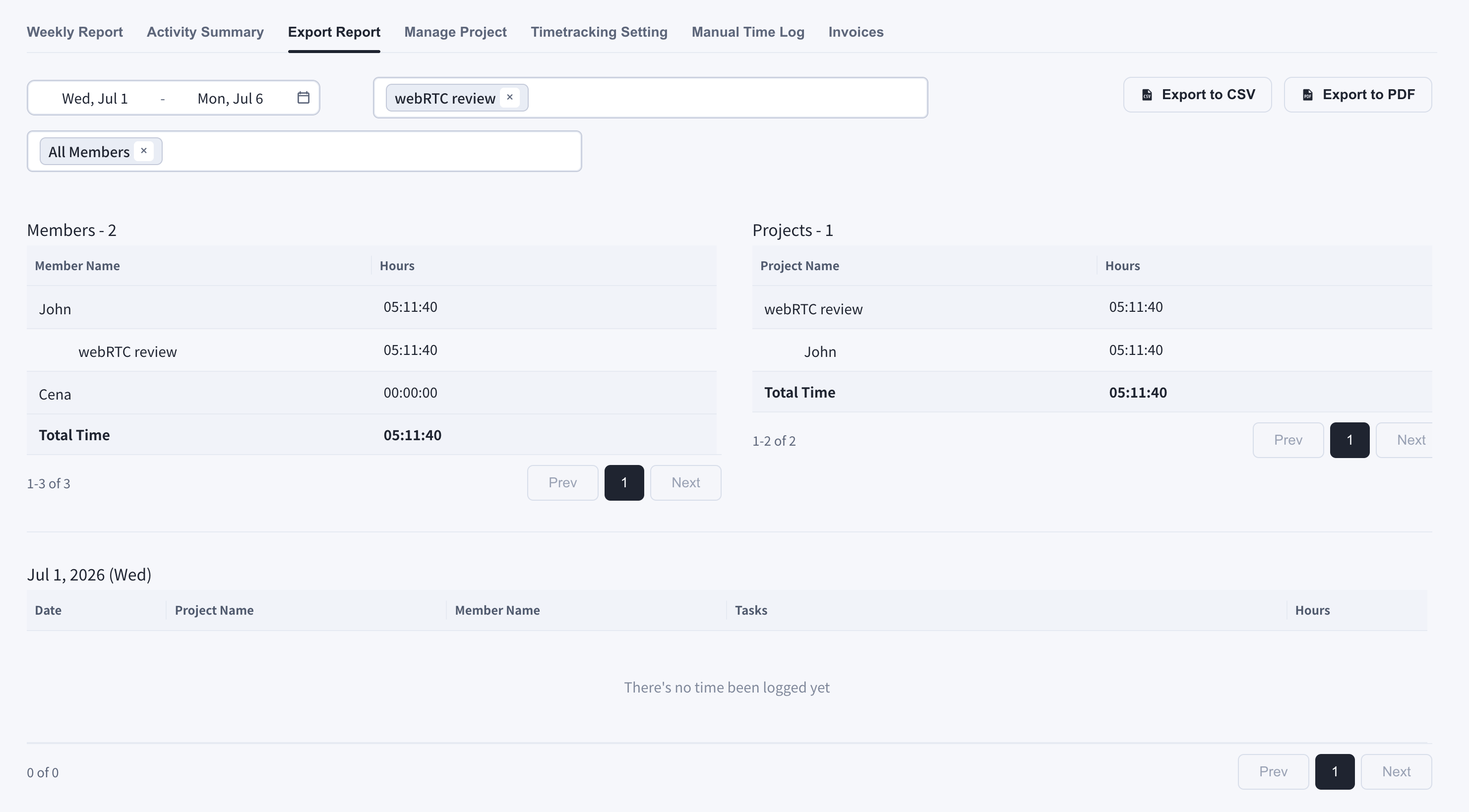
5. การวิเคราะห์การติดตามเวลา
หากต้องการดูภาพรวมทั้งพื้นที่ทำงาน ให้เปิด Analysis จากแถบด้านซ้าย แล้วเลือกแท็บ Time Tracking Log หน้านี้แสดงเวลาทำงานรวม ผู้ใช้ที่ใช้งานอยู่ โปรเจกต์ กิจกรรมการป้อนข้อมูล และสัดส่วนการบันทึกภาพหน้าจอหรือเว็บแคม พร้อมการจัดอันดับและสรุปแยกตามโปรเจกต์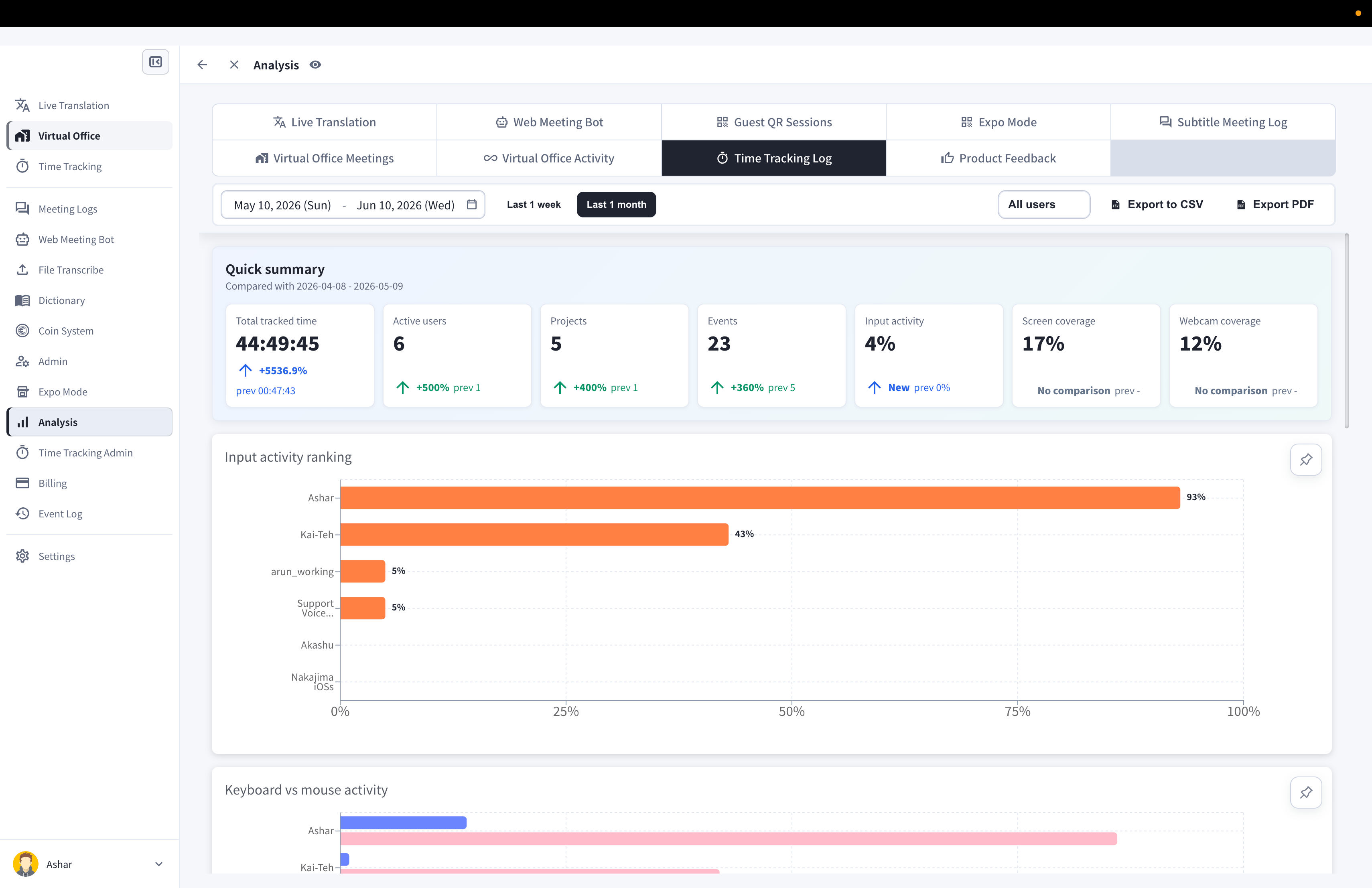
Online Logs (ฟีเจอร์เสริม)
ในพื้นที่ทำงานที่เปิดใช้สำนักงานเสมือนและบันทึกออนไลน์ เมนู Online Logs จะปรากฏในแถบด้านข้าง คุณสามารถตรวจสอบข้อมูลต่อไปนี้ได้:- Weekly Online Log Report: เวลาเข้าสู่ระบบของสมาชิกแต่ละคนตลอดหนึ่งสัปดาห์
- Daily Online Log Event: ประวัติการเปลี่ยนแปลง สถานะผู้ใช้ ของสมาชิกในหนึ่งวัน
ลิงก์อย่างเป็นทางการ
เว็บไซต์อย่างเป็นทางการ (ภาษาอังกฤษ)
ไปที่เว็บไซต์อย่างเป็นทางการของ VoicePing
X (Twitter)
ติดตาม VoicePing บน X
ติดตาม VoicePing บน Facebook
ติดตาม VoicePing บน LinkedIn