
- ผู้บรรยายและผู้เข้าร่วมต้องเชื่อมต่ออินเทอร์เน็ต ตรวจสอบความเร็วได้ที่ fast.com แนะนำอย่างน้อย 30 Mbps และขั้นต่ำ 10 Mbps
- คิวอาร์โค้ดและ URL ของช่องเป็นแบบคงที่ โปรดตั้งรหัสผ่านเพื่อป้องกันการเข้าถึงโดยไม่ได้รับอนุญาต
- ฟังก์ชันไมโครโฟนและการอ่านข้อความแปลฝั่งผู้เข้าร่วมสามารถเปิด/ปิดได้
- คุณสามารถซ่อนข้อความถอดเสียงและแสดงเฉพาะข้อความแปลบนจอของสถานที่จัดงาน
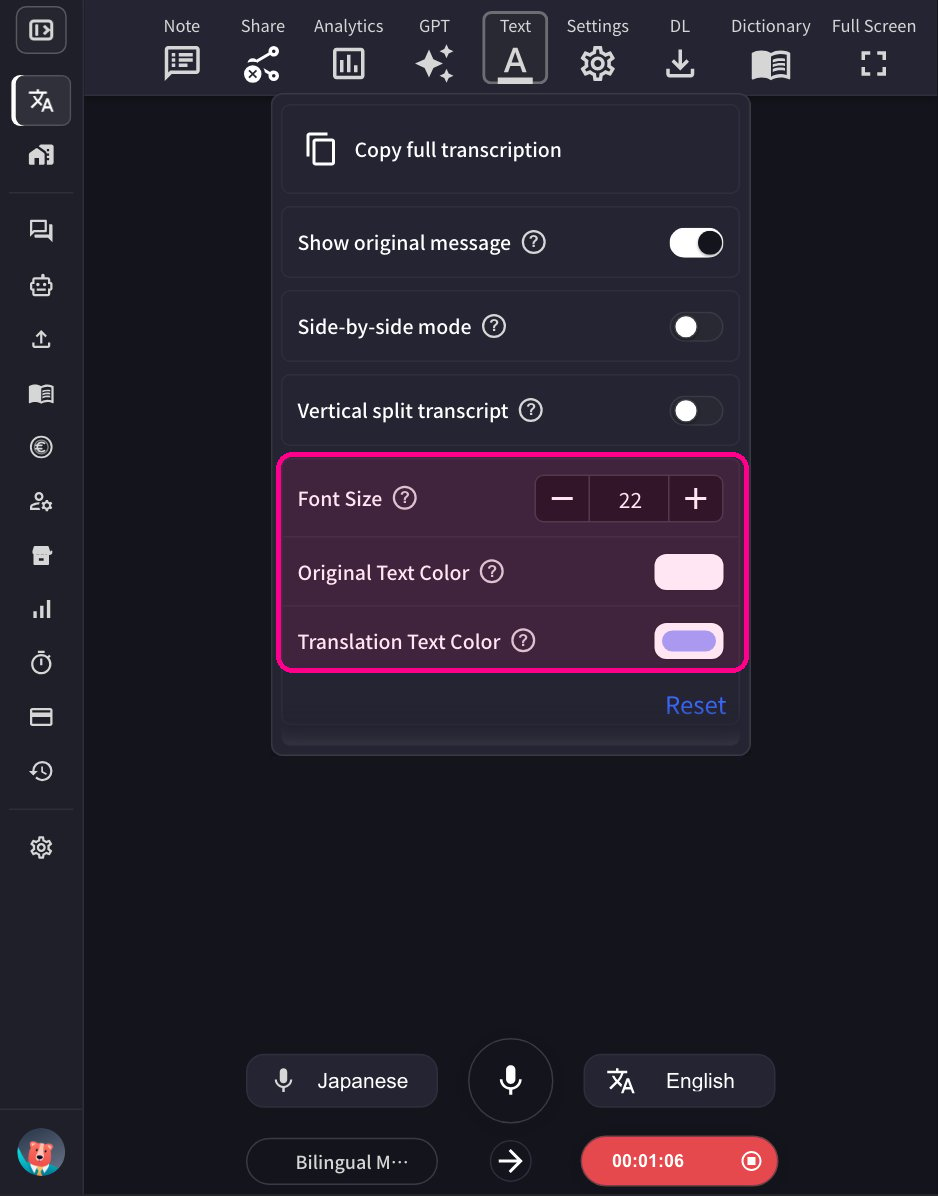
- สามารถเปลี่ยนสีและขนาดข้อความได้
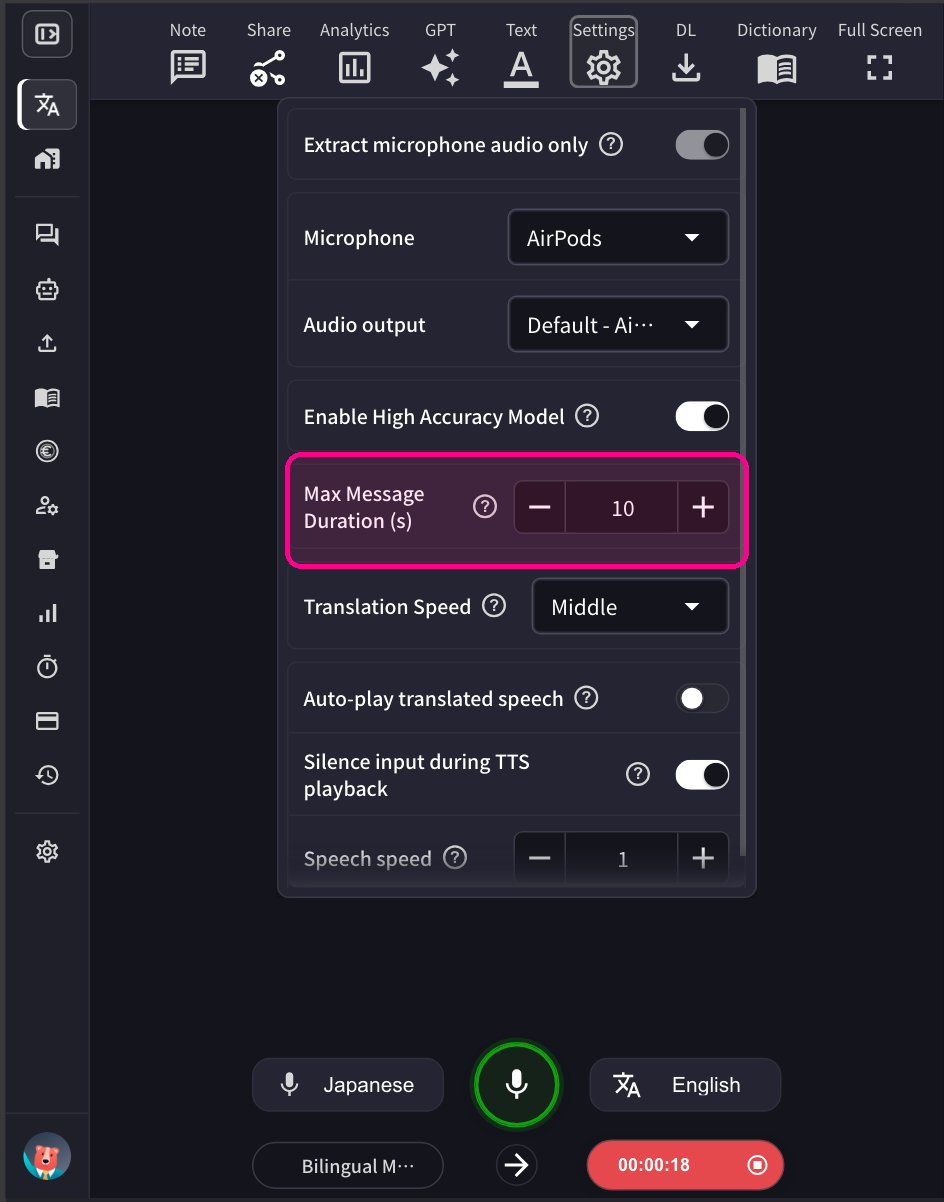
- สามารถปรับความเร็วการแปลได้
- สามารถแสดงคำบรรยายการนำเสนอได้ สำหรับรายละเอียด ดู โหมดคำบรรยาย (พื้นหลังโปร่งใส)
[สำหรับโฮสต์] วิธีแปลเสียงของผู้บรรยาย
- เปิดแอป VoicePing แล้วคลิก Start Translation
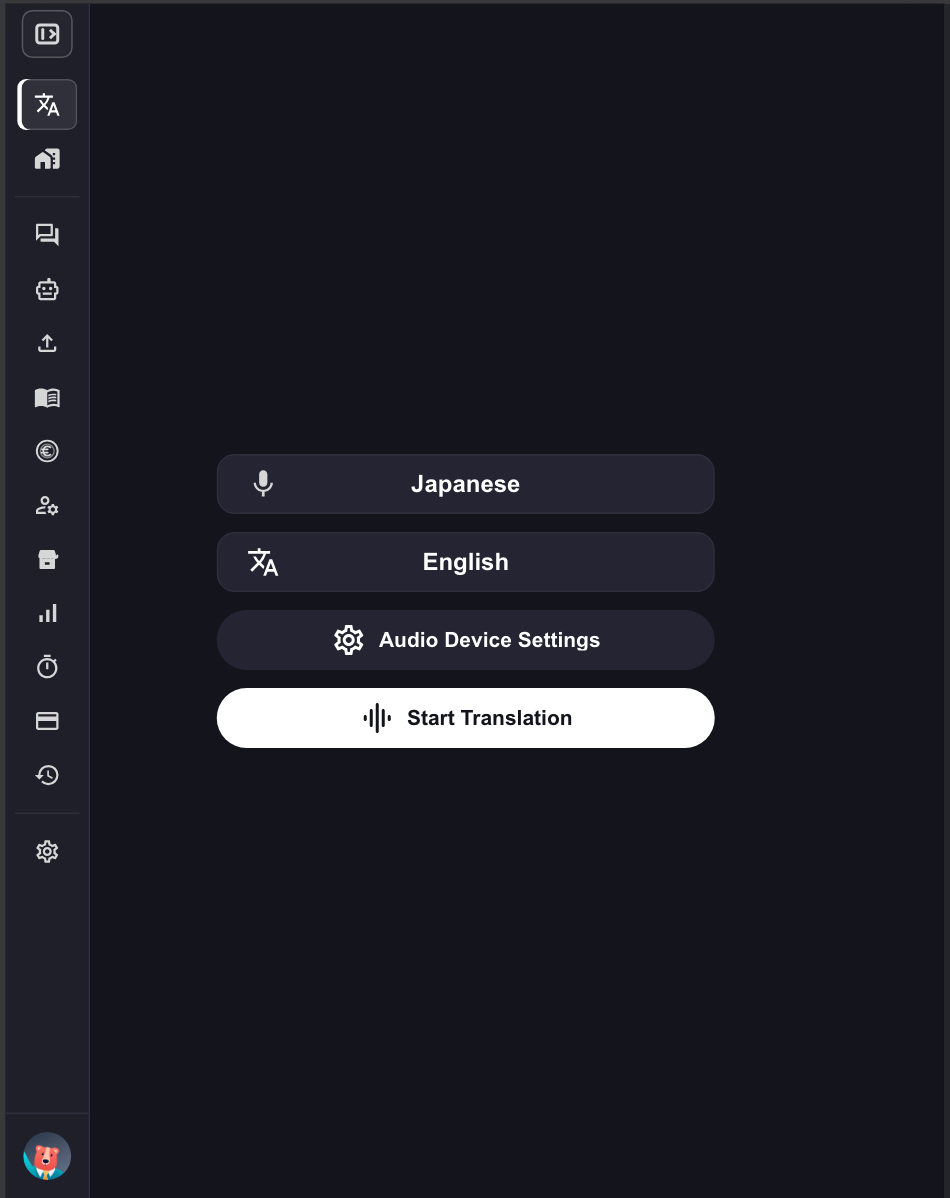
- ระบุภาษาแปล
- ไอคอนไมโครโฟน: ภาษาที่ผู้บรรยายพูด (ภาษาสำหรับถอดเสียง)
- ไอคอน Text & A: ภาษาแปล (ภาษาสำหรับผู้เข้าร่วม)
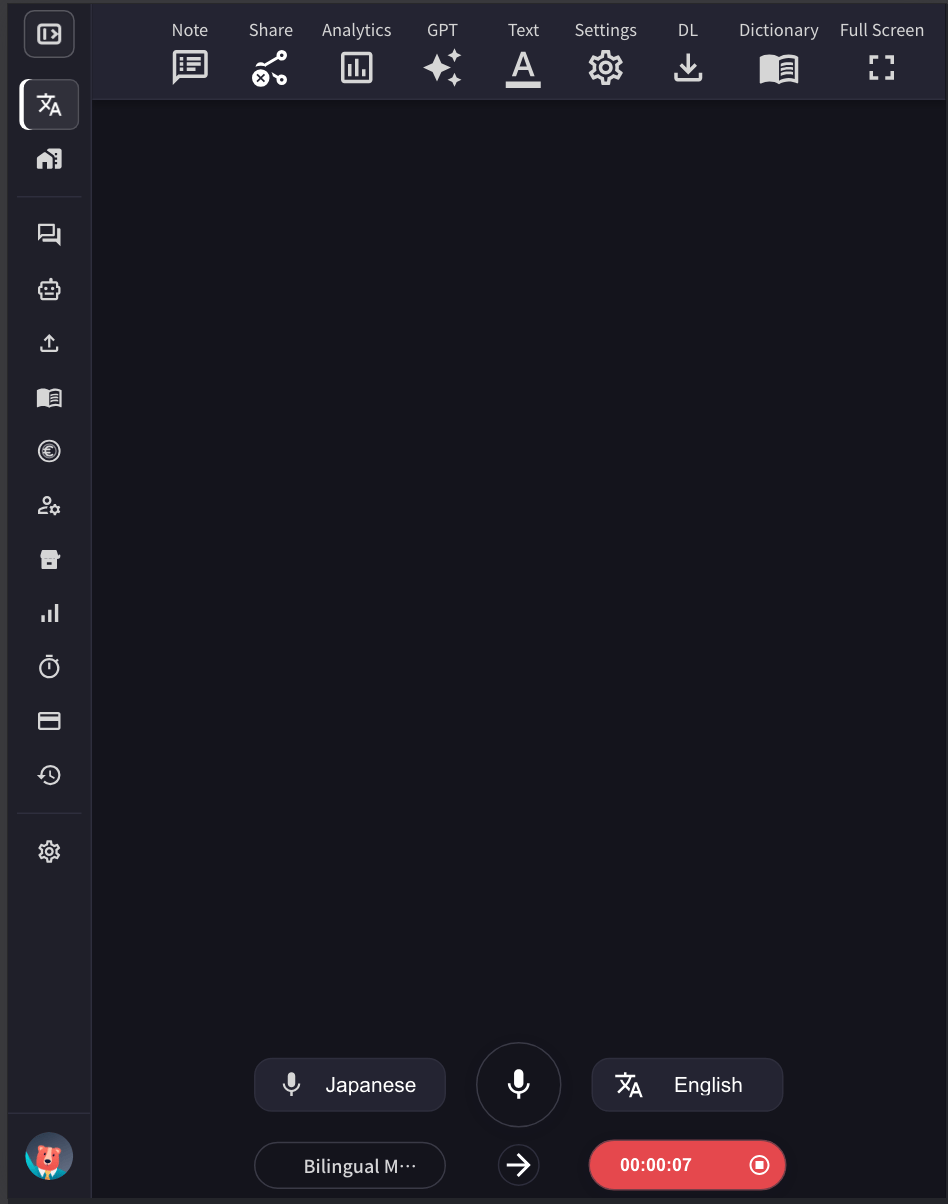
-
ปรับขนาดหน้าจอแปล VoicePing ขนาดข้อความ และสีตามขนาดหน้าจอของสถานที่
- เปิดแผง Text เพื่อกำหนดขนาดและสีข้อความ
- เปิดแผง Settings เพื่อปรับระยะเวลาสูงสุดของข้อความเสียงหนึ่งช่วง
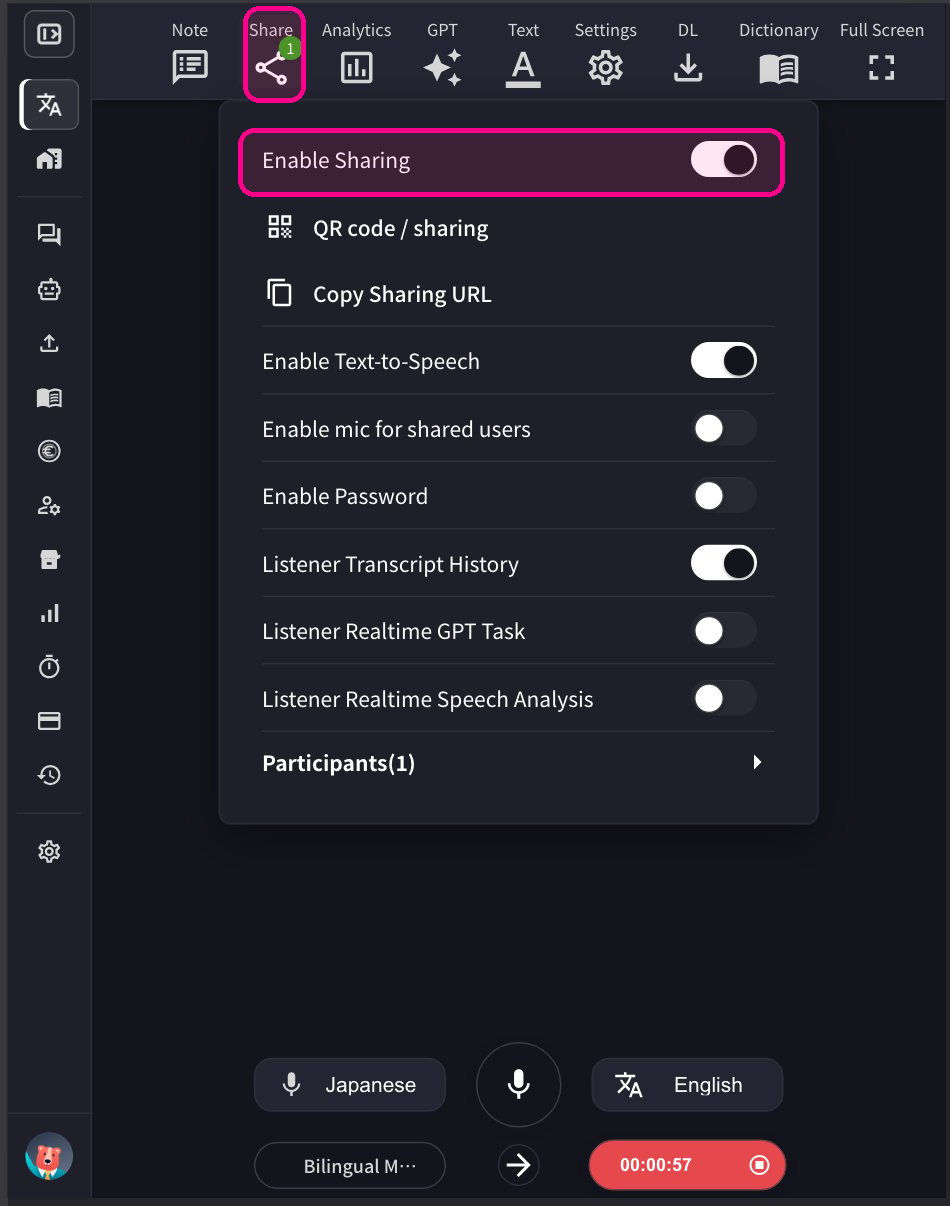
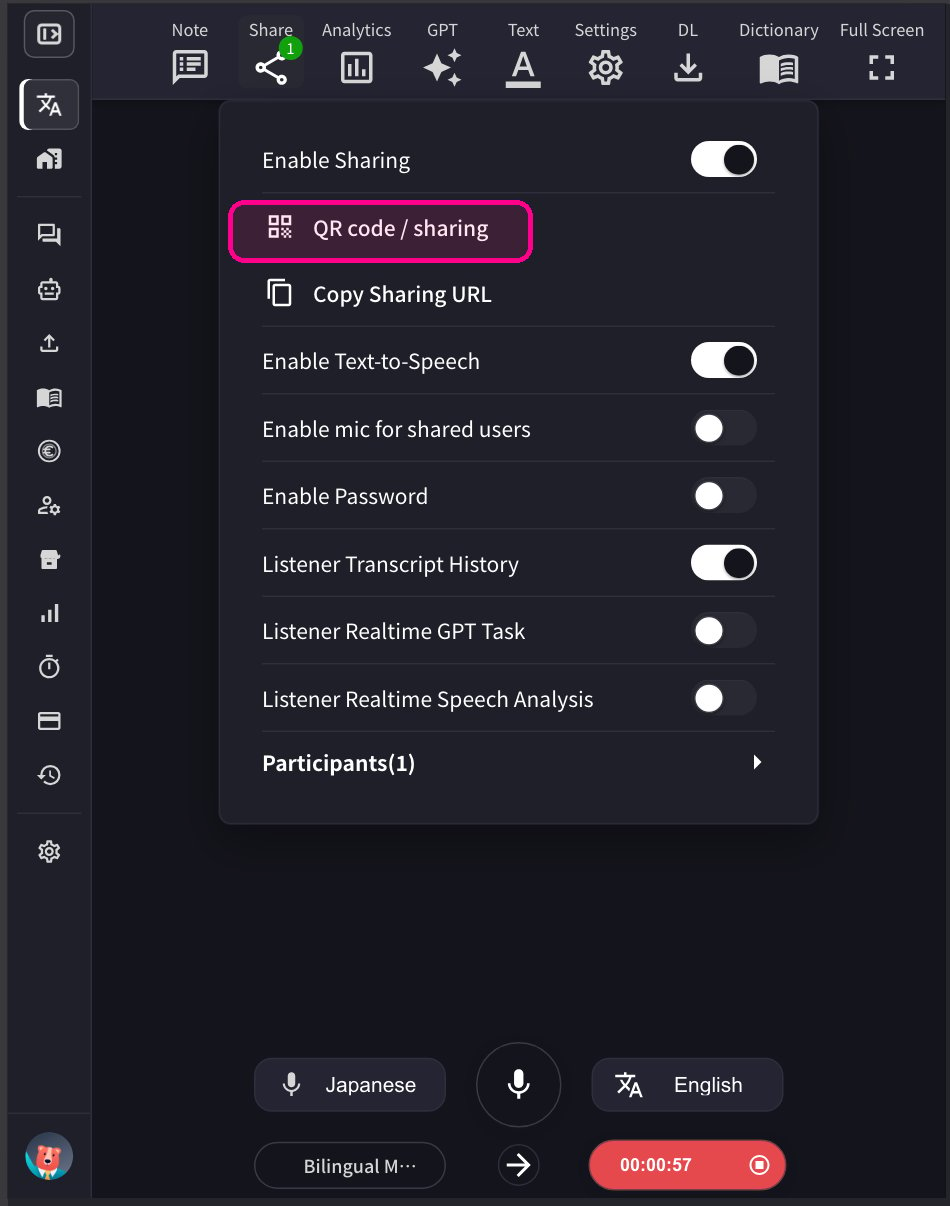
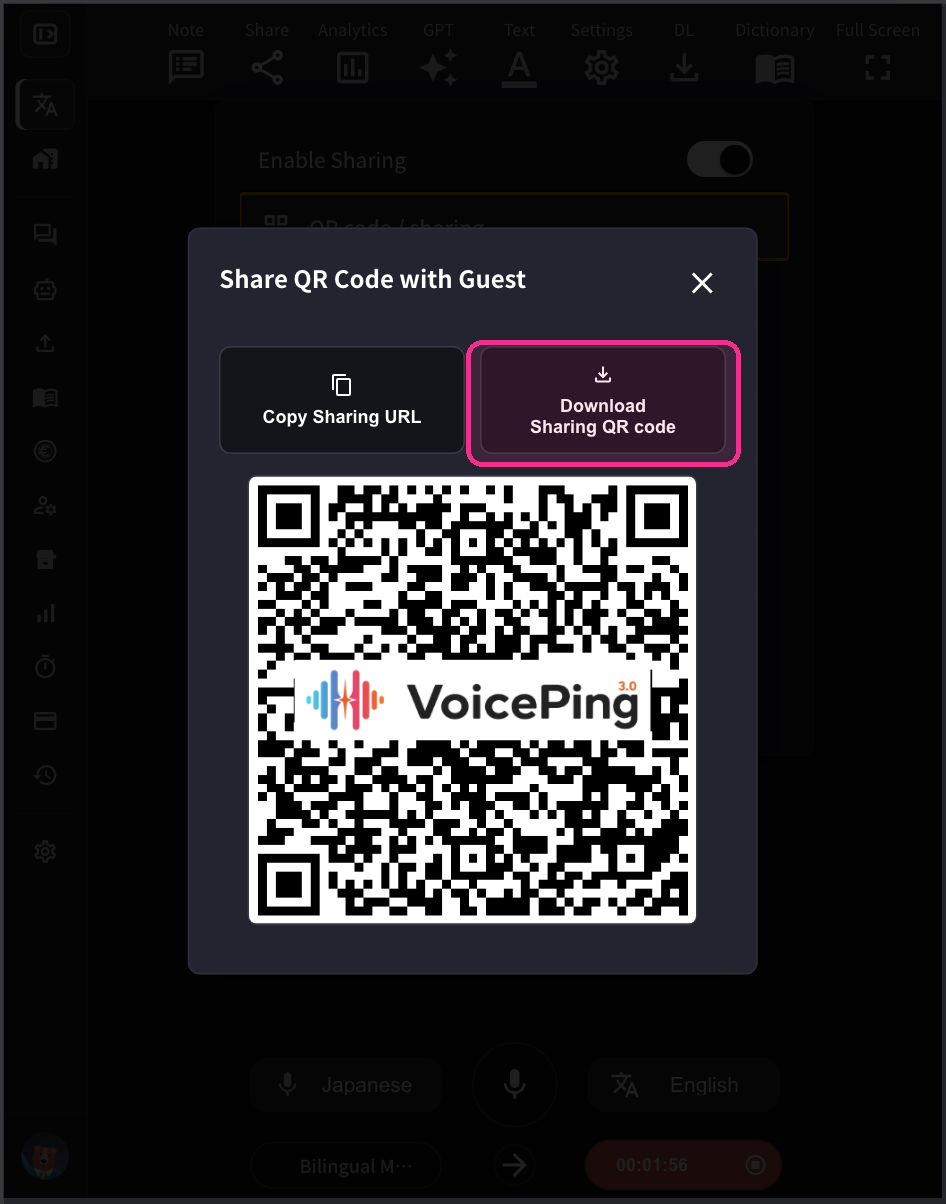
[สำหรับผู้เข้าร่วม] วิธีเข้าร่วม
- สแกนคิวอาร์โค้ดด้วยกล้องมือถือ หรือเปิด URL จากเว็บเบราว์เซอร์บนคอมพิวเตอร์

-
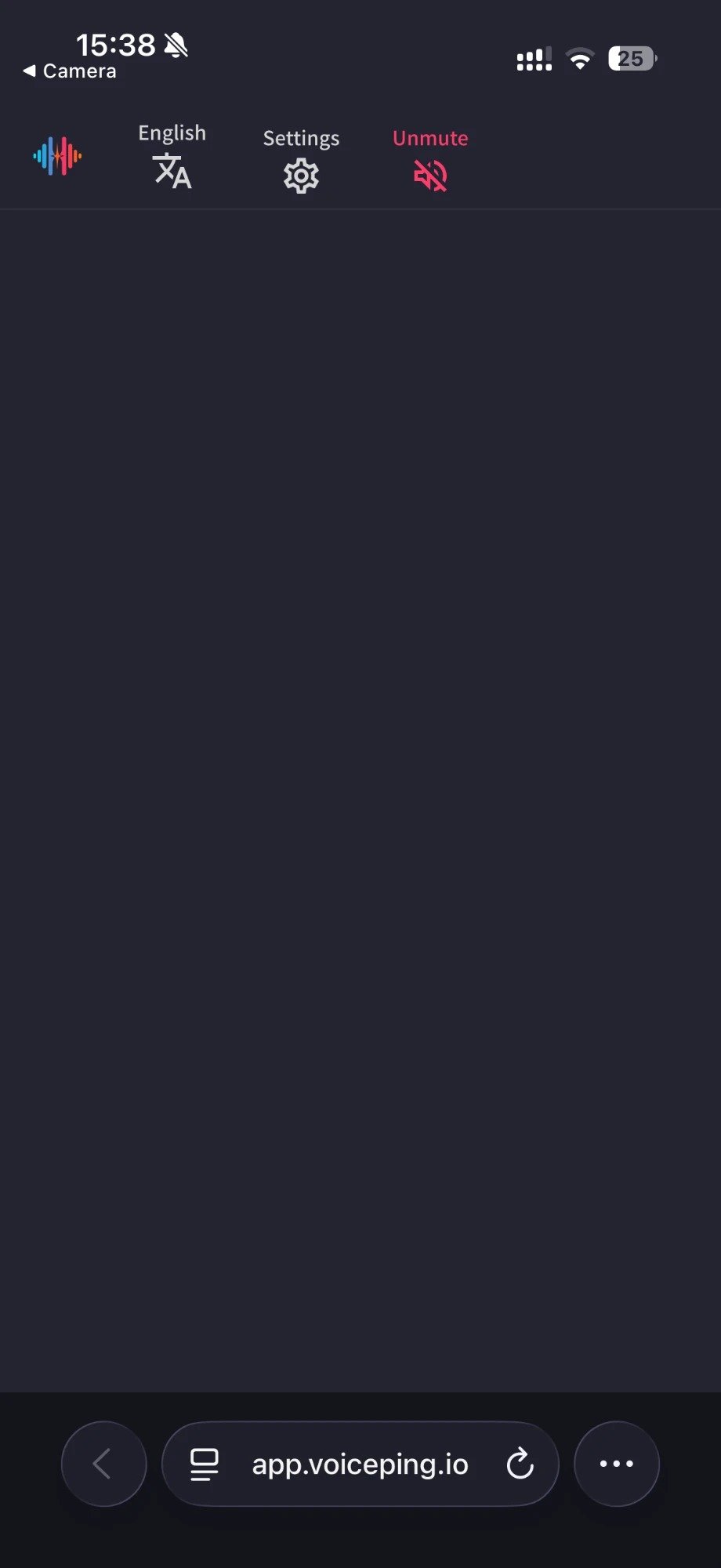
เมื่อเข้าถึง ให้ป้อนรายการต่อไปนี้:
- ชื่อ: ป้อนชื่อผู้เข้าร่วม
- ภาษาที่คุณต้องการดู: เลือกภาษาแปลที่ต้องการ
-
เมื่อเข้าแล้ว การดำเนินการต่อไปนี้จะพร้อมใช้งาน:
- เปลี่ยนภาษา
- ปรับรูปลักษณ์การแปลใน “การตั้งค่า”
- ปรับความเร็วการอ่าน
- เปิด/ปิดฟังก์ชันการอ่าน
- ออก
ลิงก์อย่างเป็นทางการ
เว็บไซต์อย่างเป็นทางการ (ภาษาอังกฤษ)
ไปที่เว็บไซต์อย่างเป็นทางการของ VoicePing
X (Twitter)
ติดตาม VoicePing บน X
ติดตาม VoicePing บน Facebook
ติดตาม VoicePing บน LinkedIn