
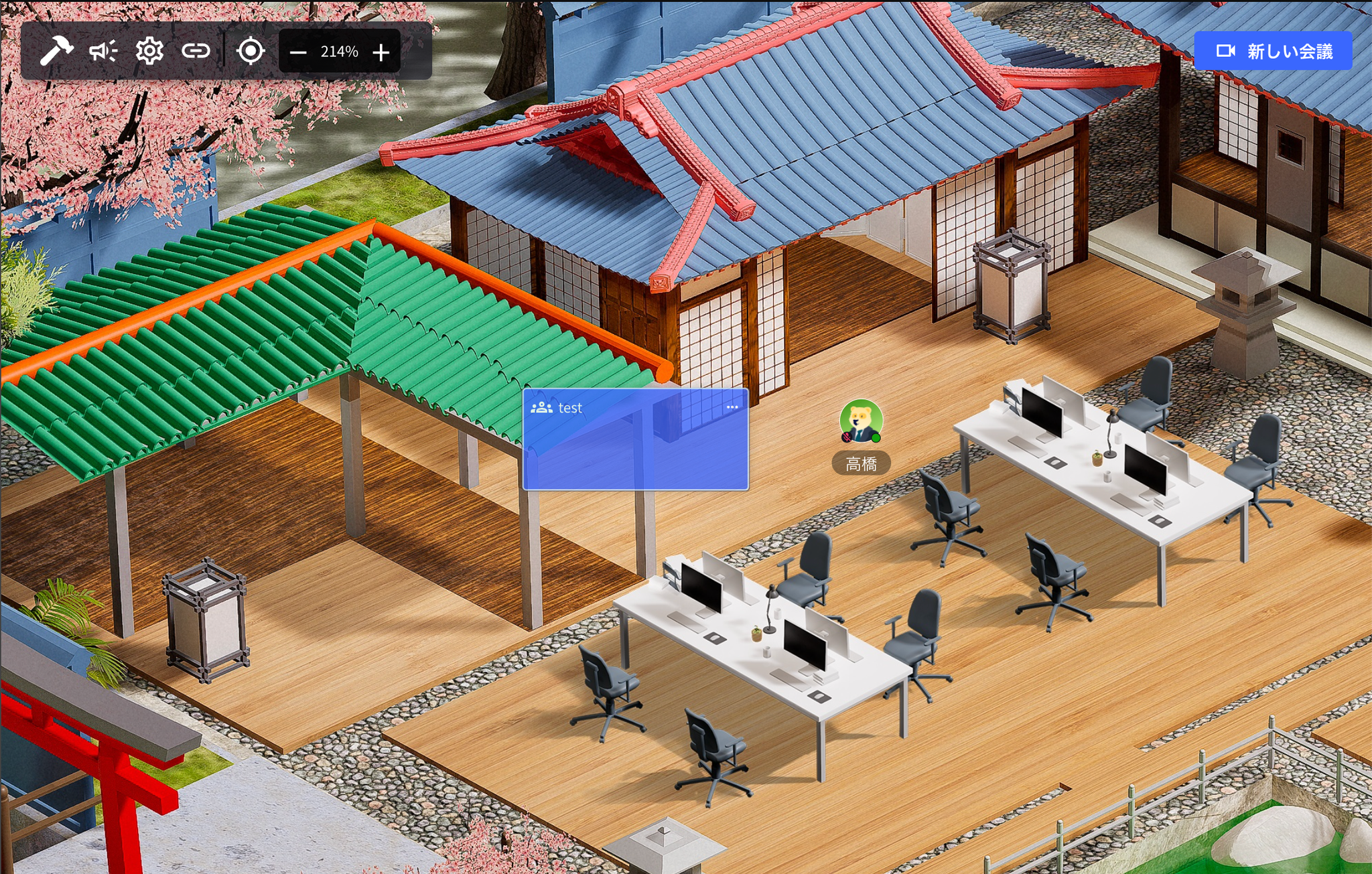
1. สร้างห้องประชุมใหม่
ขั้นตอน
- คลิก New Meeting เพื่อสร้างห้องประชุม
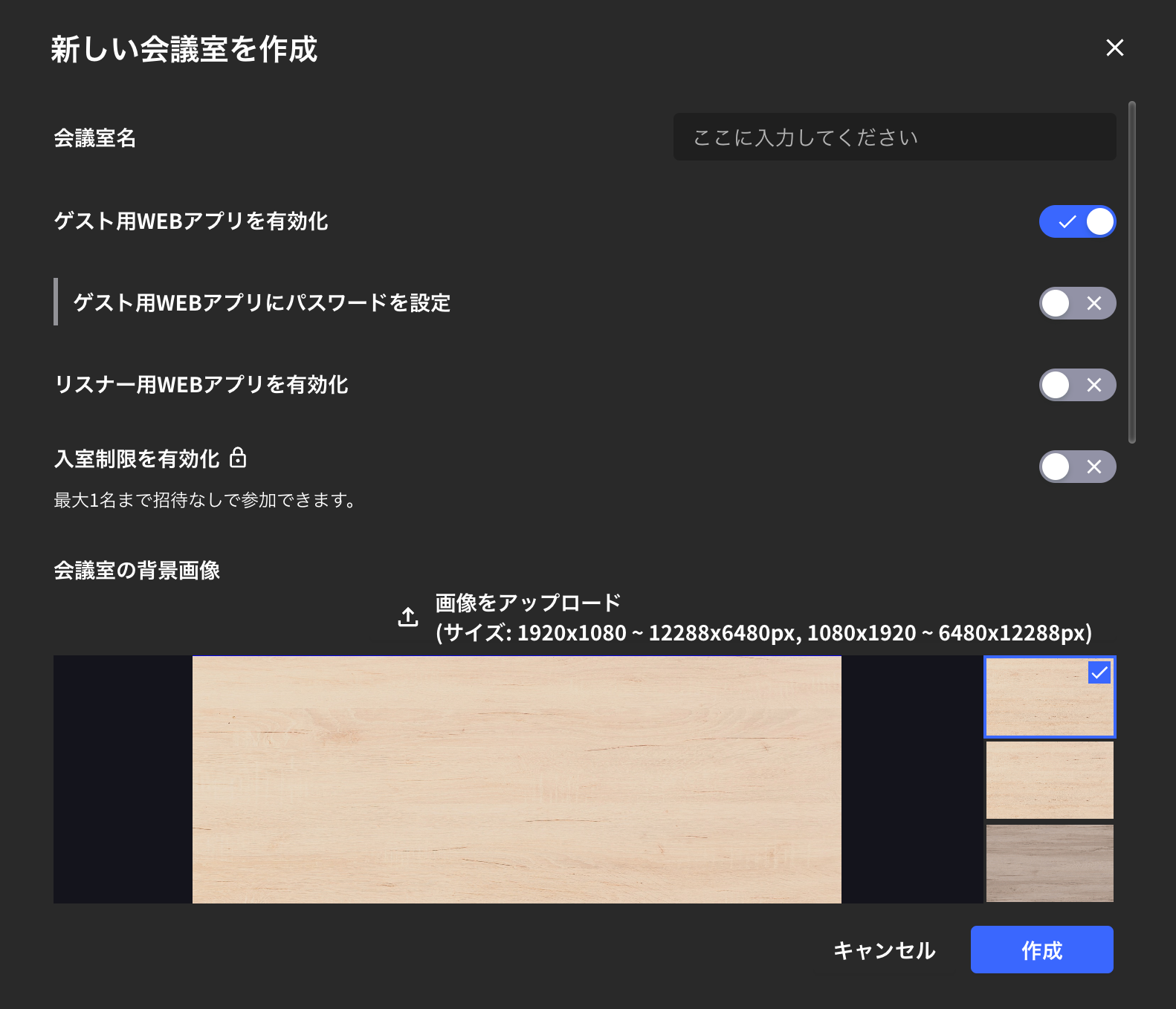
- ป้อนชื่อห้องประชุมแล้วคลิก Create
- เข้าห้องประชุมจากแถบรายชื่อทางด้านซ้าย

2. ตั้งค่าห้องประชุม
ส่วนนี้อธิบายการตั้งค่าเมื่อสร้างห้องประชุมใหม่และการตั้งค่ารายละเอียดสำหรับห้องประชุมที่มีอยู่วิธีตรวจสอบการตั้งค่าห้องประชุมที่มีอยู่
- จากภายในห้องประชุม
- จากแถบรายชื่อ
- จากการ์ดประชุม
ให้แขกเข้าร่วมผ่านเว็บ
- เปิด Enable guest web app เพื่อให้ผู้ที่ไม่ได้ติดตั้งแอป VoicePing เข้าห้องประชุมผ่านเบราว์เซอร์ได้
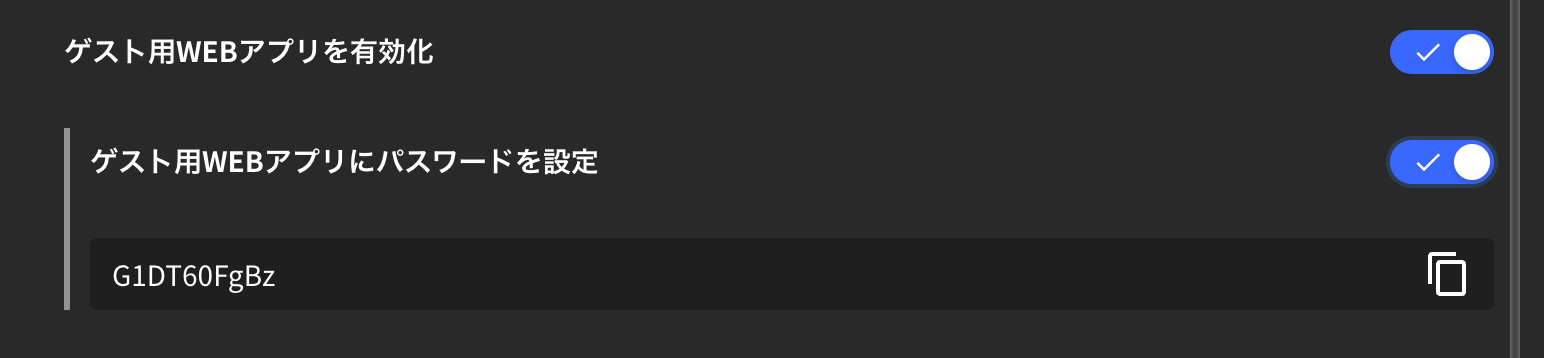
- หากต้องการให้แขกกรอกรหัสผ่านก่อนเข้าห้อง ให้เปิด Password for guest web app แล้วกำหนดรหัสผ่าน
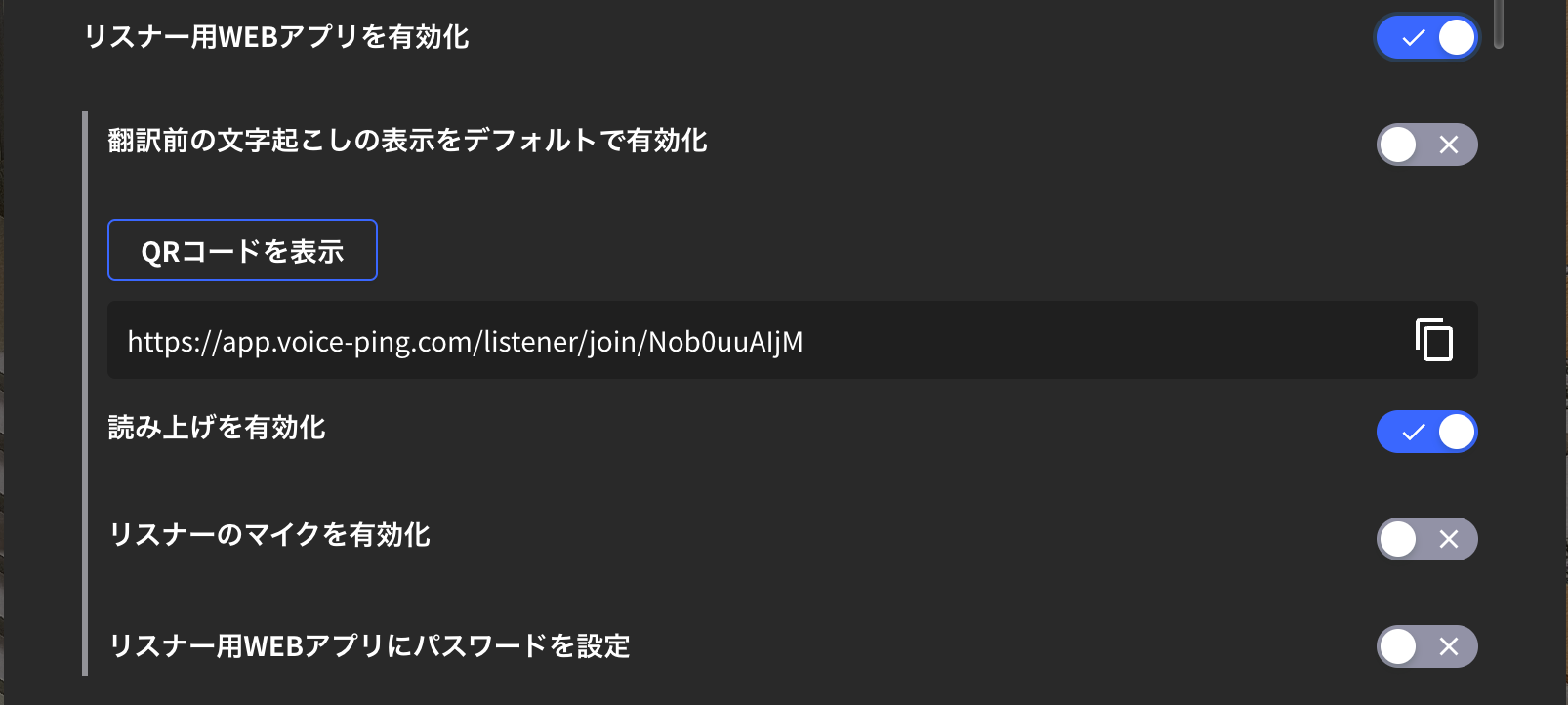
แชร์ข้อความถอดเสียงและคำแปลให้ผู้ฟัง
เปิด Enable listener web app เพื่อสร้างลิงก์สำหรับแชร์ข้อความถอดเสียงและคำแปลของห้องประชุมให้แขกภายนอกตั้งห้องประชุมเป็นส่วนตัว
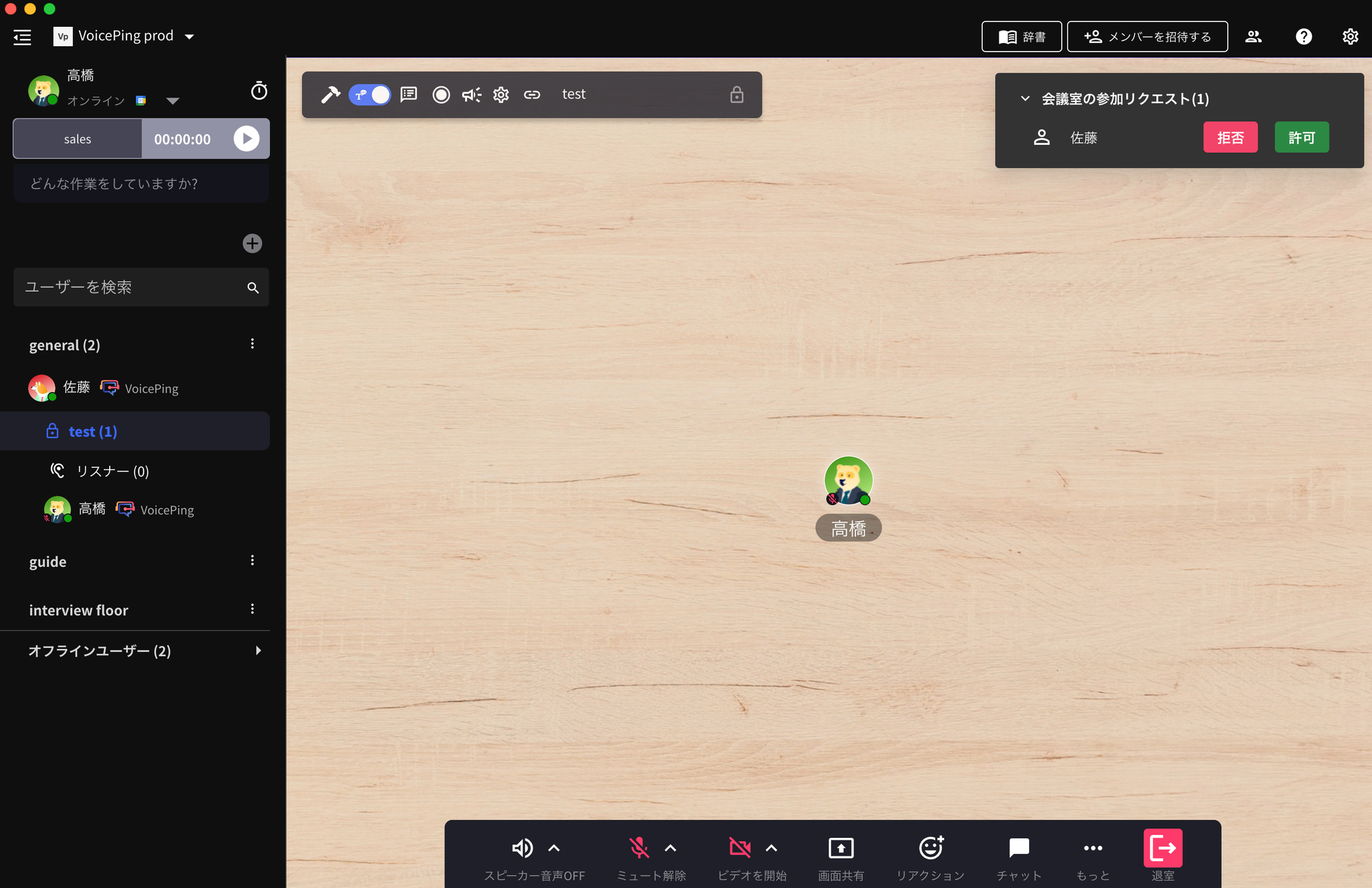
เปิด Set as private meeting room เพื่อให้ผู้เข้าร่วมต้องส่งคำขอและรอการอนุมัติก่อนเข้าห้อง

ประชุมประจำ
โดยการตั้งค่าข้างต้น คุณสามารถเรียกสมาชิกที่กำหนดโดยอัตโนมัติเมื่อถึงเวลาประชุมประจำ
เปิดการถอดเสียง
หากปิด Enable transcription function ระบบจะไม่ถอดเสียงระหว่างการประชุมลบข้อมูลอัตโนมัติเมื่อไม่มีผู้ใช้อยู่ในห้อง
เปิด Auto-delete data when user is absent เพื่อลบวัตถุและข้อความแชทในห้องโดยอัตโนมัติหลังการประชุมสิ้นสุดและไม่มีผู้ใช้อยู่ในห้องระยะเวลาจัดเก็บข้อมูล
ลิงก์อย่างเป็นทางการ
เว็บไซต์อย่างเป็นทางการ (ภาษาอังกฤษ)
ไปที่เว็บไซต์อย่างเป็นทางการของ VoicePing
X (Twitter)
ติดตาม VoicePing บน X
ติดตาม VoicePing บน Facebook
ติดตาม VoicePing บน LinkedIn