
ส่งไฟล์
เปิด File Transcribe จากแถบด้านซ้าย แล้วเลือกแท็บ Submit File- ในส่วน Media File คลิก Select a file. แล้วเลือกไฟล์เสียงหรือวิดีโอที่คุณต้องการประมวลผล
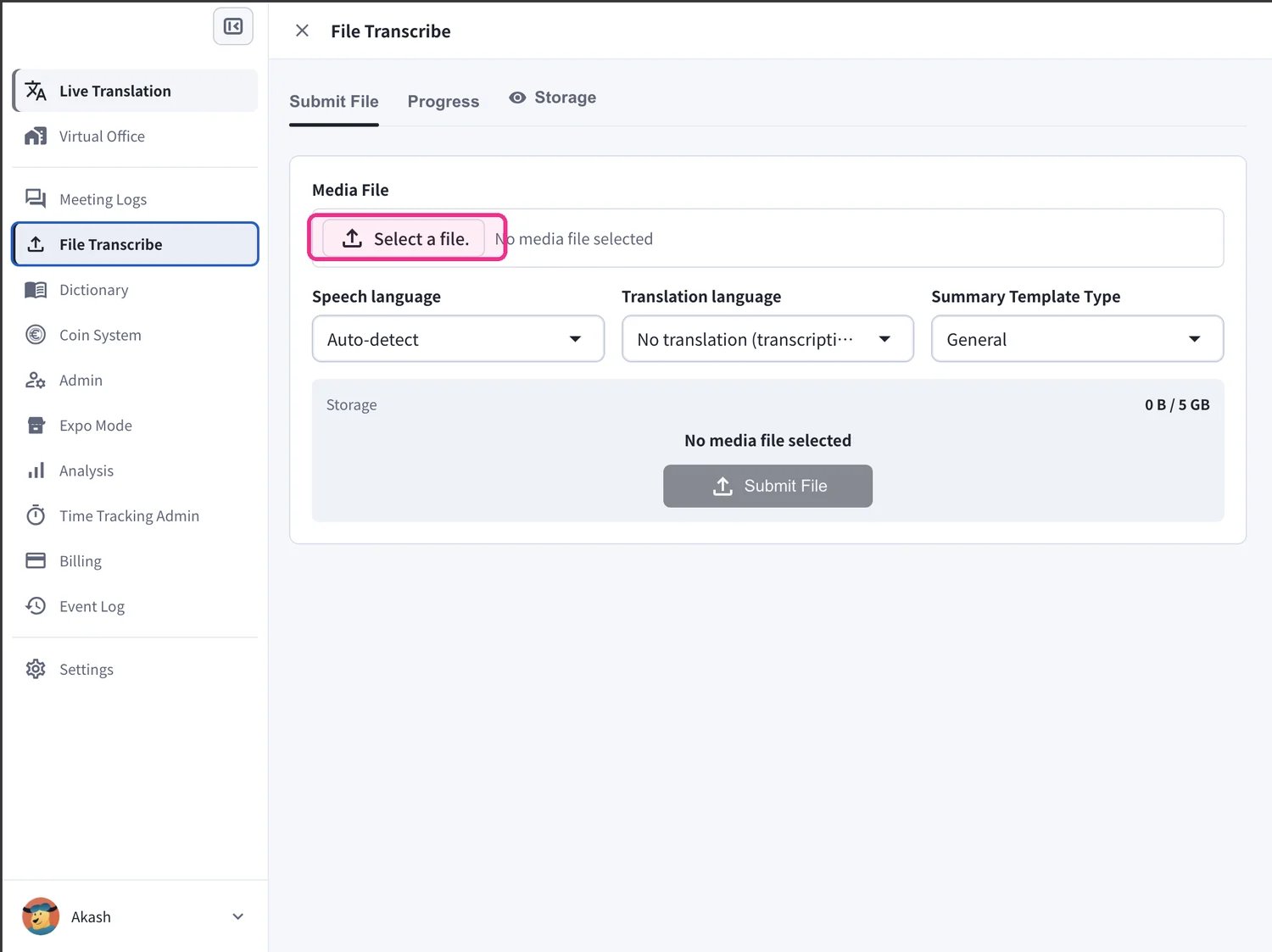
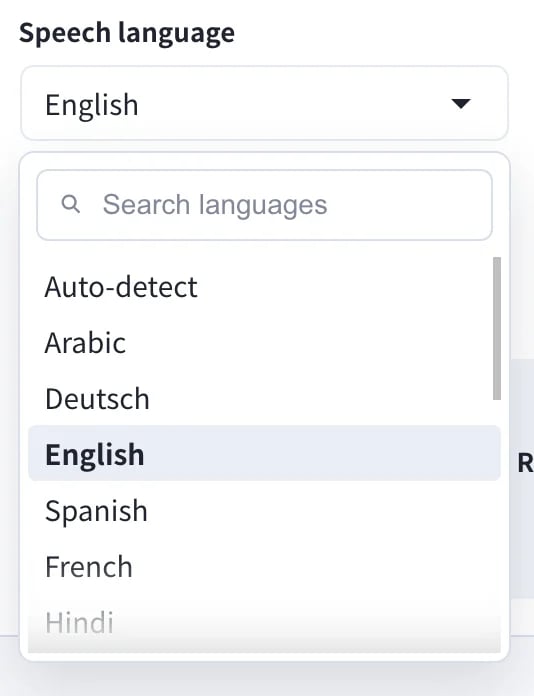
- ตั้งค่า Speech language เป็นภาษาที่พูดในไฟล์ หรือเลือก Auto-detect เพื่อให้ VoicePing ตรวจหาภาษา
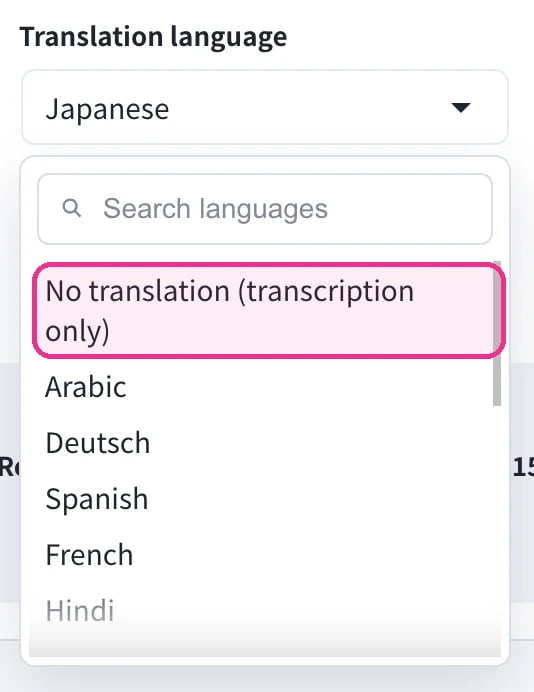
- ตั้งค่า Translation language เลือกภาษาเป้าหมายที่ต้องการแปล หรือเลือก No translation (transcription only) หากต้องการเพียงข้อความถอดเสียง
- เลือก Summary Template Type เพื่อให้สรุปด้วย AI ตรงกับเนื้อหาของคุณ เช่น General, Customer Interview, Regular Team Meeting, HR Recruiting Interview, Human Evaluation Meeting หรือ Formal Presentation

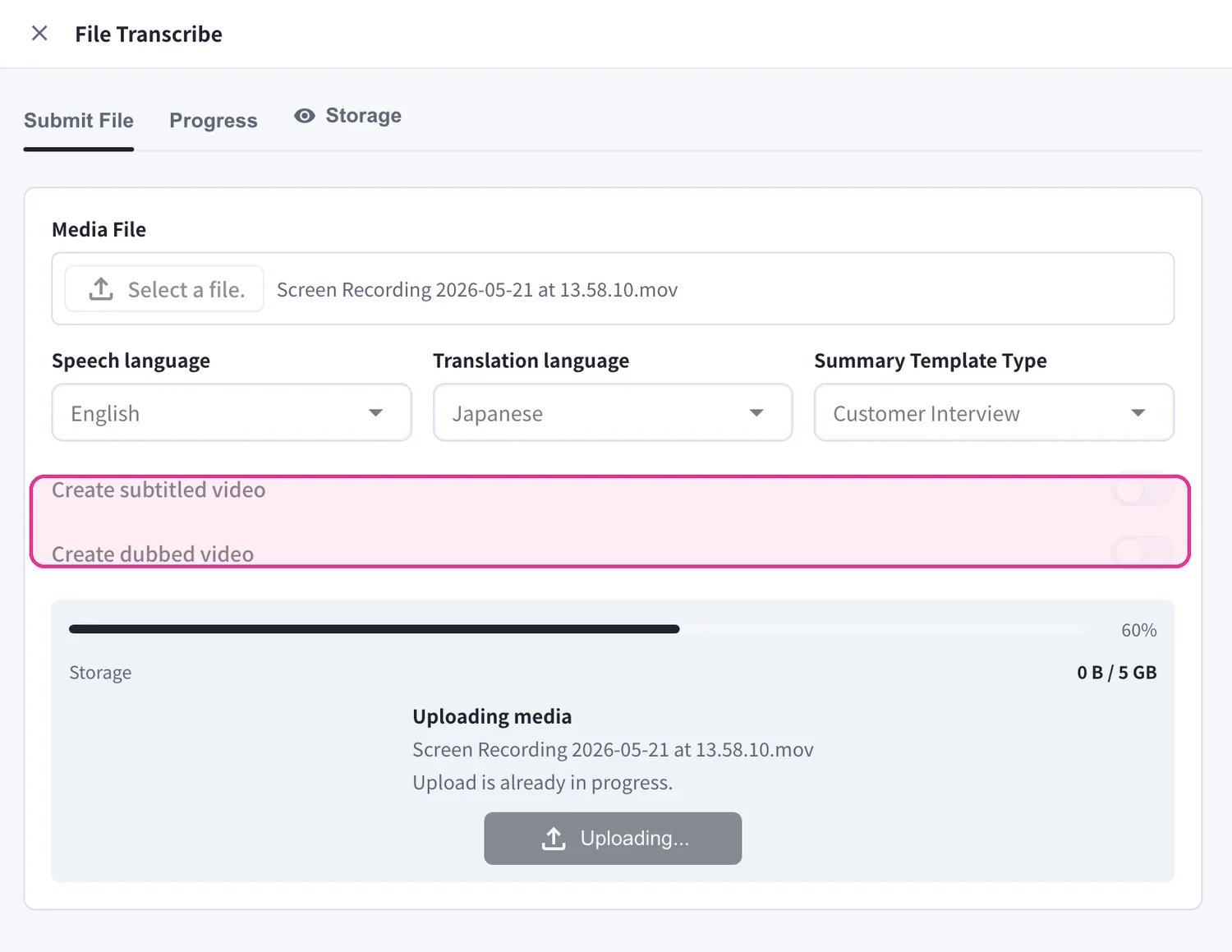
- หากต้องการวิดีโอที่ฝังคำบรรยายหรือเสียงพากย์แปล ให้เปิด Create subtitled video, Create dubbed video หรือทั้งสองตัวเลือก แล้วคลิก Submit File
- เลือก No translation (transcription only) ใน Translation language หากต้องการเฉพาะข้อความถอดเสียงและสรุป
- Create subtitled video และ Create dubbed video ต้องมี Translation language และใช้เวลาประมวลผลเพิ่มเติม
- ส่งหลายไฟล์ต่อเนื่องกันได้ โดยระบบประมวลผลแต่ละไฟล์เป็นงานแยกกัน
ติดตามความคืบหน้า
เปิดแท็บ Progress เพื่อติดตามการประมวลผล แต่ละงานใน Processing history จะแสดงแถบความคืบหน้าและสถานะ เช่น Processing… 5% คลิก Stop processing เพื่อยกเลิกงาน หรือ Update history เพื่อรีเฟรชรายการ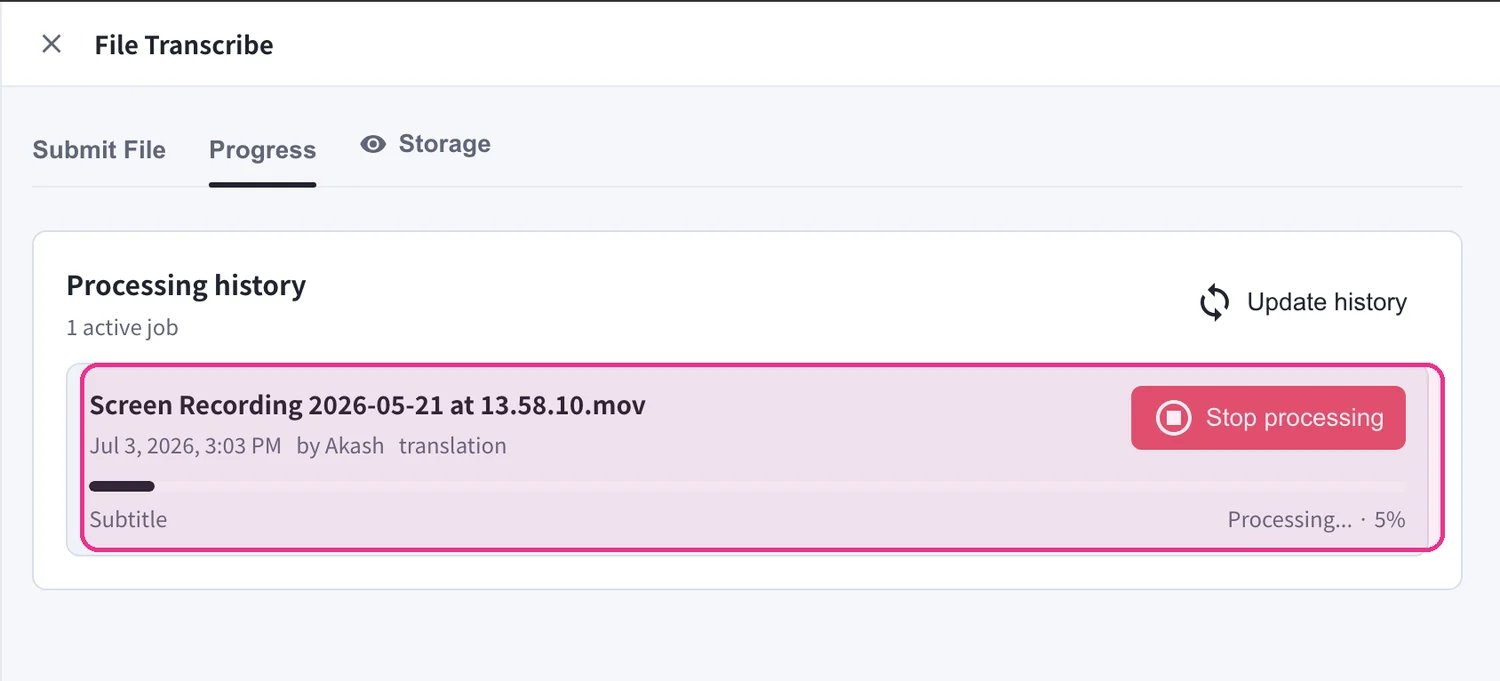
ดูและดาวน์โหลดผลลัพธ์
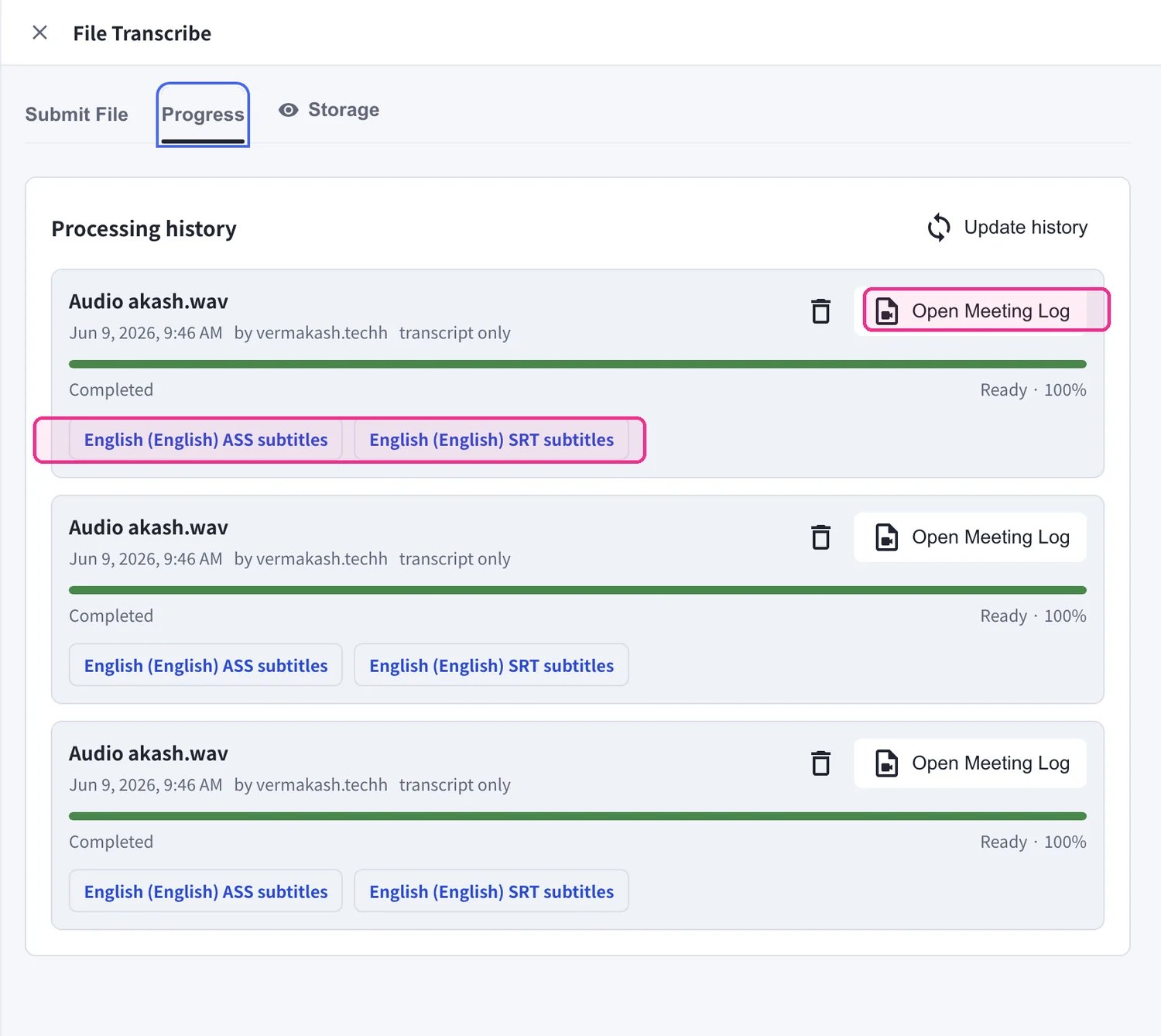
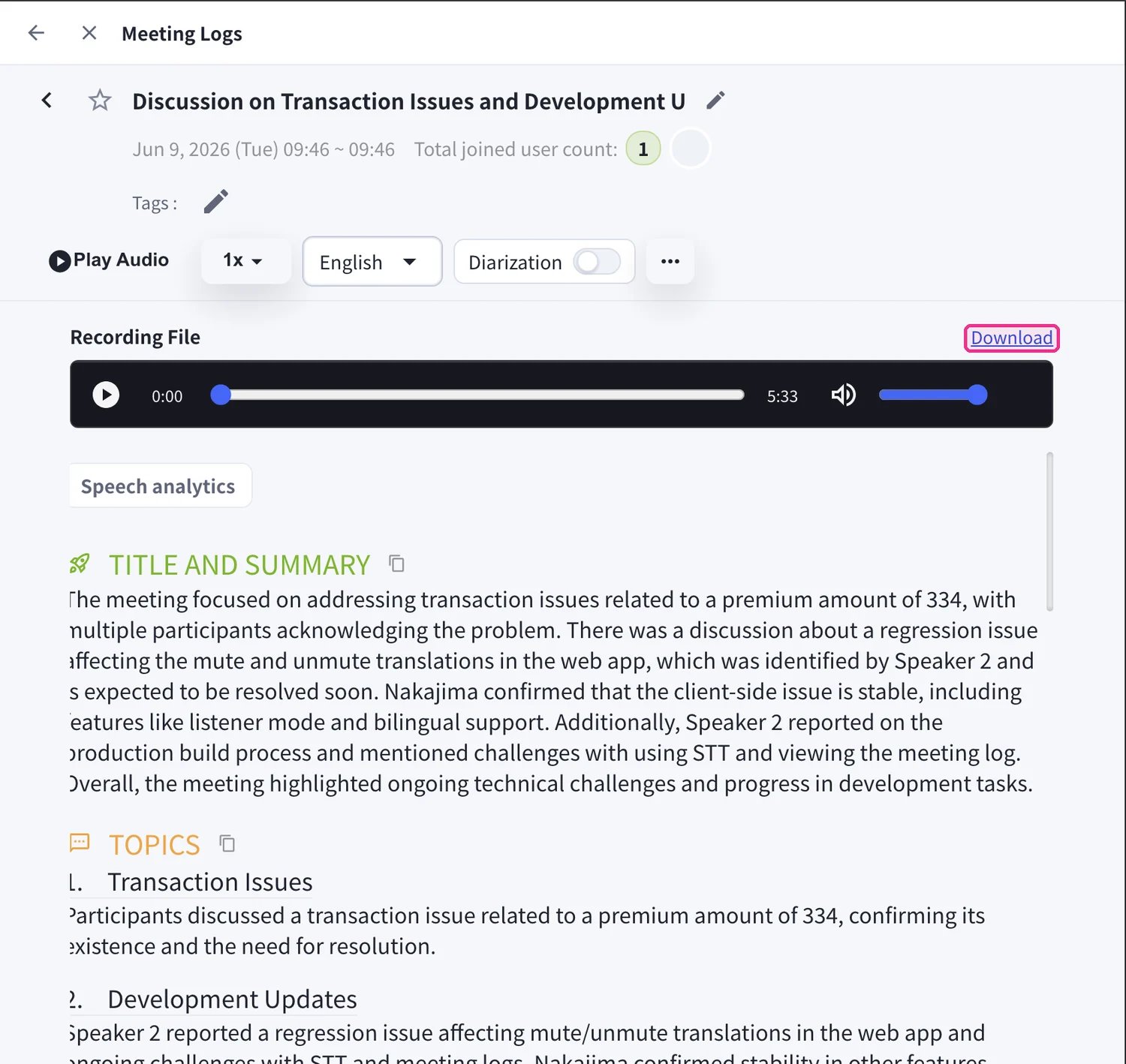
เมื่องานมีสถานะ Completed งานจะยังอยู่ใน Processing history พร้อมผลลัพธ์ที่สร้างไว้:- คลิก Open Meeting Log เพื่ออ่านข้อความถอดเสียง คำแปล และสรุป AI ฉบับเต็ม
- หากคุณสร้างซับไตเติล ให้ดาวน์โหลดได้โดยตรง ปุ่ม ASS subtitles และ SRT subtitles จะปรากฏบนงานที่เสร็จสมบูรณ์
จัดการพื้นที่จัดเก็บ
สื่อที่อัปโหลดจะใช้พื้นที่จัดเก็บ File Transcribe ของพื้นที่ทำงาน เปิดแท็บ Storage เพื่อดูไฟล์ทั้งหมดพร้อม Type, Size และวันที่ Created at แต่ละพื้นที่ทำงานมีพื้นที่ 5 GB เลือกไฟล์แล้วคลิก Delete selected เพื่อเพิ่มพื้นที่ว่าง หรือ Update storage เพื่ออัปเดตยอดรวม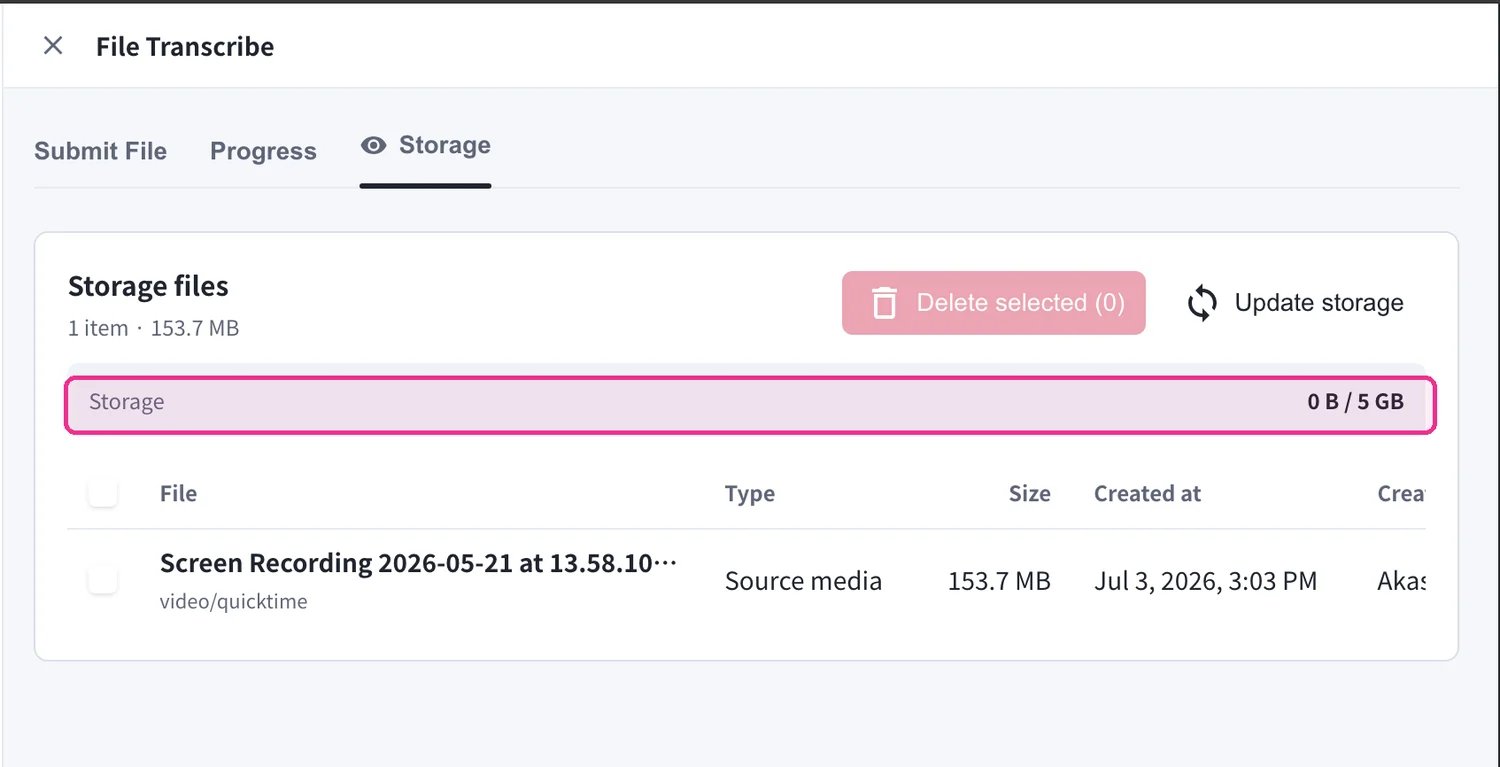
รูปแบบไฟล์ที่รองรับ
ไฟล์เสียง
- MP3
- WAV
- M4A
- รูปแบบเสียงทั่วไปอื่น ๆ
- MP4
- MOV
- AVI
- รูปแบบวิดีโอทั่วไปอื่น ๆ
กรณีการใช้งาน
ลิงก์อย่างเป็นทางการ
เว็บไซต์อย่างเป็นทางการ (ภาษาอังกฤษ)
ไปที่เว็บไซต์อย่างเป็นทางการของ VoicePing
X (Twitter)
ติดตาม VoicePing บน X
ติดตาม VoicePing บน Facebook
ติดตาม VoicePing บน LinkedIn