
- My Settings — โปรไฟล์ส่วนตัวและการตั้งค่าแอป เช่น Profile, Preferences, Live Translation, Email notifications และ Version
- Workspace Settings — การตั้งค่าที่ใช้กับทั้งพื้นที่ทำงาน เฉพาะเจ้าของและผู้จัดการเท่านั้นที่มองเห็น
โปรไฟล์ (Profile)
แท็บ Profile ใช้จัดการอวาตาร์ ชื่อที่แสดง รหัสผ่าน การยืนยันตัวตนสองขั้นตอน และเซสชันที่เข้าสู่ระบบเปลี่ยนอวาตาร์และชื่อที่แสดง
- ในแท็บ Profile คลิกไอคอนรูปดินสอบนอวาตาร์
- แก้ไข Display Name ชื่อนี้จะแสดงเฉพาะในพื้นที่ทำงานปัจจุบัน
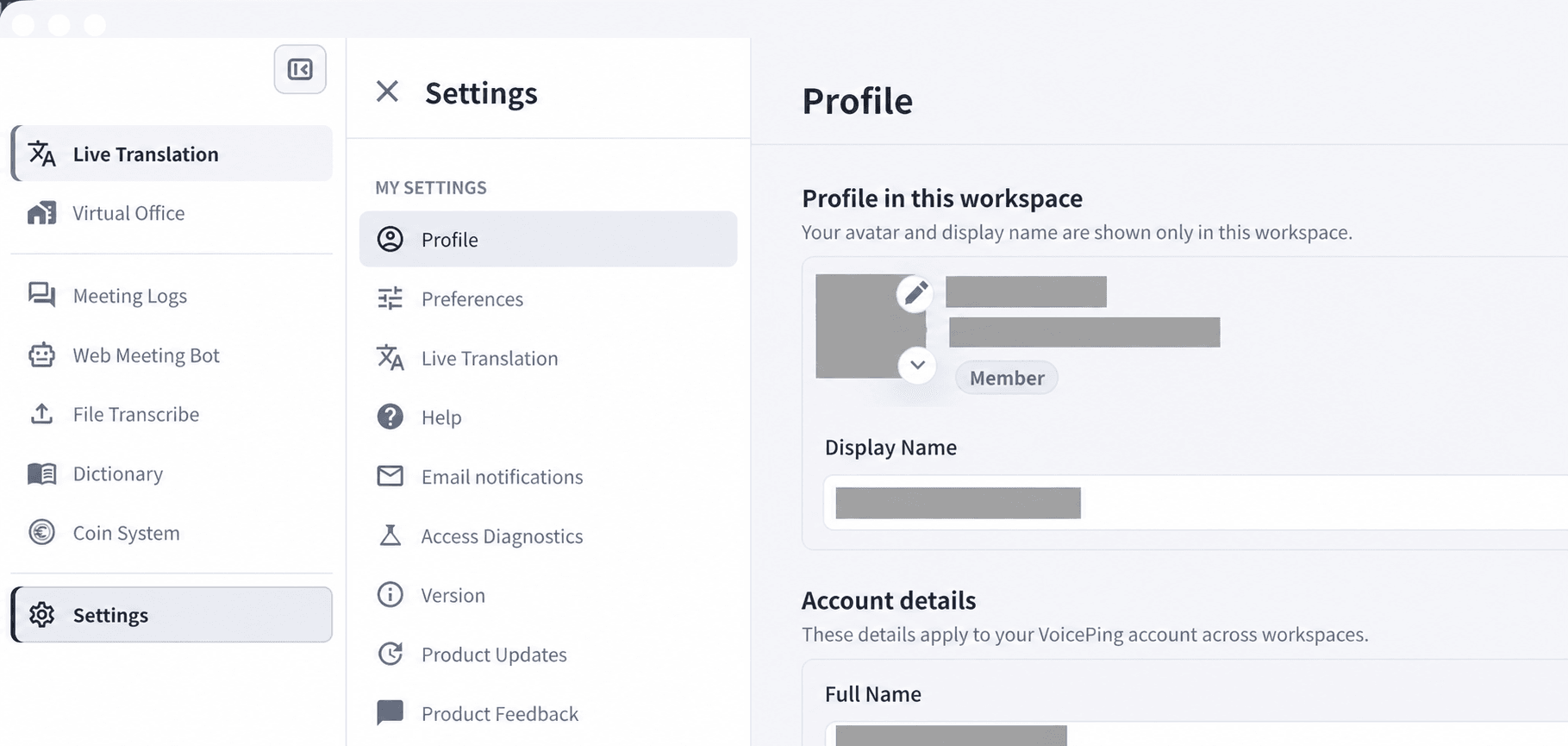
Display Name ใช้เฉพาะในพื้นที่ทำงานปัจจุบัน หากต้องการเปลี่ยนชื่อในพื้นที่ทำงานทั้งหมด ให้แก้ไข Full Name ในส่วน Account details
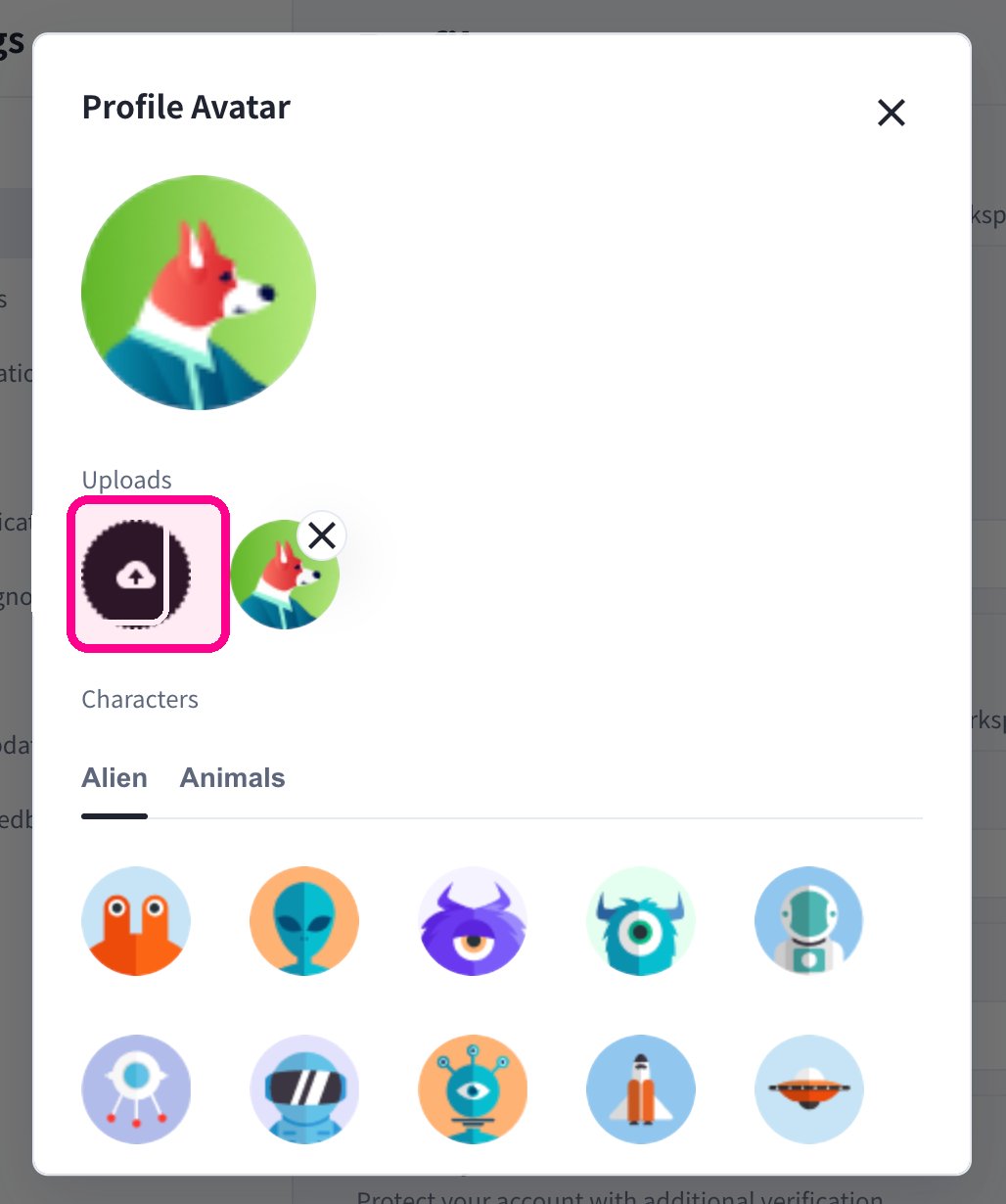
ตั้งรหัสผ่านและการยืนยันตัวตนสองขั้นตอน
ในส่วน Security เปิด Enable two-step verification with Email tokens เพื่อให้ระบบส่งโทเค็นทางอีเมลเมื่อลงชื่อเข้าใช้ หากต้องการเปลี่ยนรหัสผ่าน ให้ป้อน Current Password และ New Password ในส่วน Password รหัสผ่านใหม่ต้องยาว 8–30 อักขระ และมีตัวพิมพ์ใหญ่ ตัวพิมพ์เล็ก ตัวเลข และสัญลักษณ์ จากนั้นป้อนยืนยันอีกครั้ง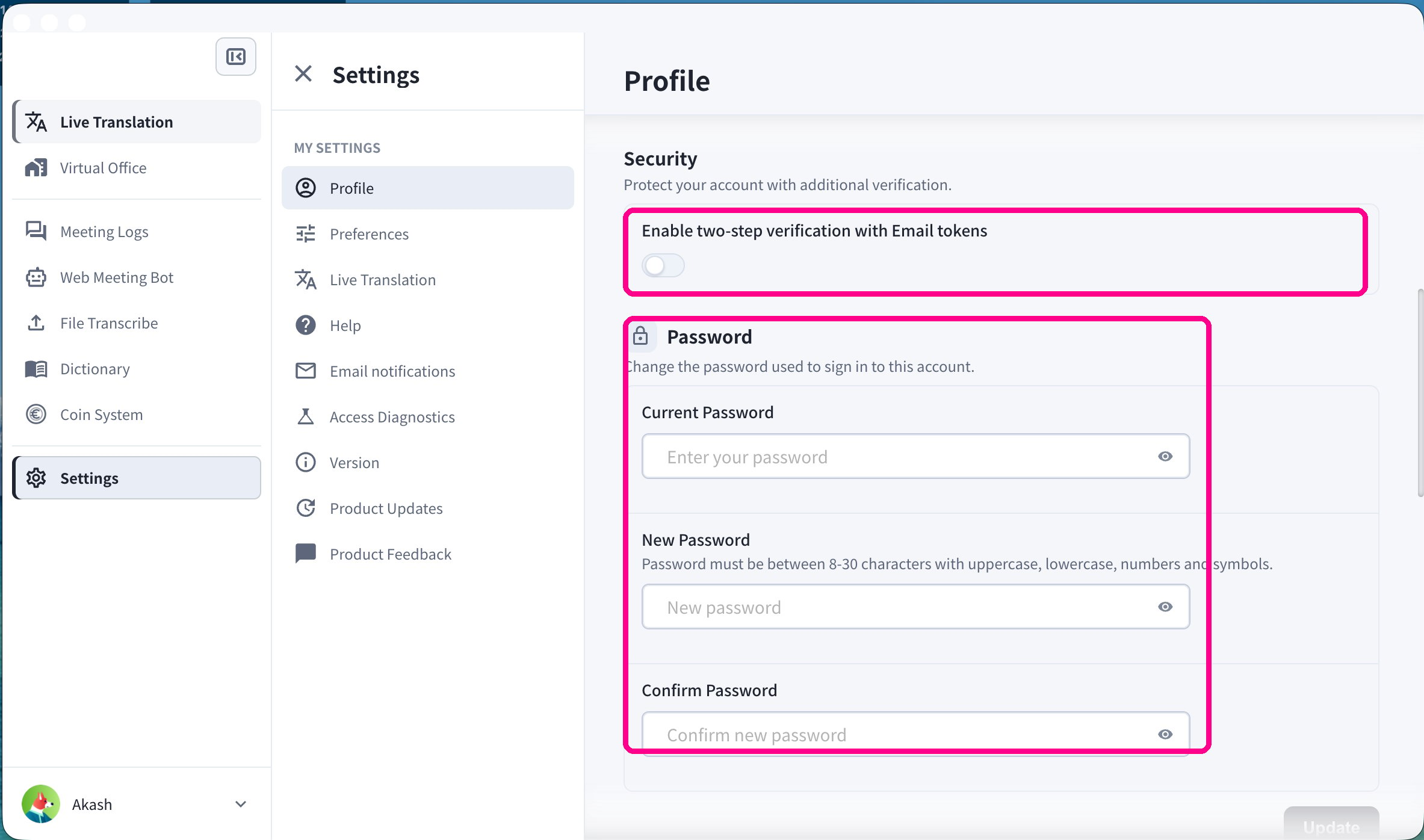
ตรวจสอบเซสชันการเข้าสู่ระบบ
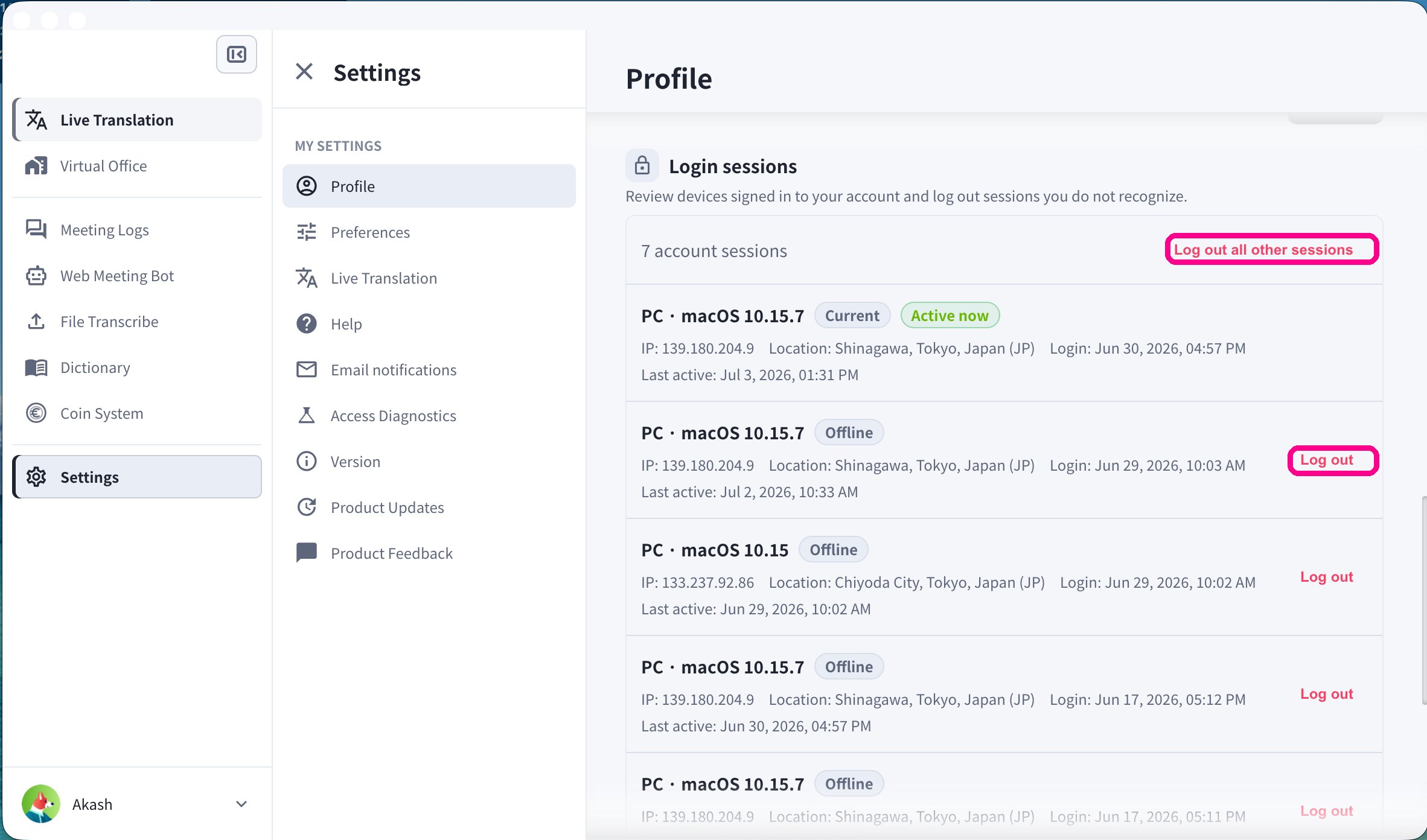
ส่วน Login sessions แสดงอุปกรณ์ที่เข้าสู่ระบบบัญชี พร้อมที่อยู่ IP ตำแหน่ง เวลาเข้าสู่ระบบ และเวลาที่ใช้งานล่าสุด- คลิก Log out ในเซสชันใดก็ตามที่คุณไม่รู้จัก
- คลิก Log out all other sessions เพื่อยุติทุกเซสชันยกเว้นเซสชันที่คุณกำลังใช้อยู่ในขณะนี้
การตั้งค่าส่วนบุคคล (Preferences)
แท็บ Preferences ควบคุมภาษาของแอป ธีมการแสดงผล พฤติกรรมบนเดสก์ท็อป และการเชื่อมต่อปฏิทินภาษาที่แสดง
ในส่วน Personal preferences ให้เปิดเมนูแบบเลื่อนลง Language แล้วเลือกภาษาที่คุณต้องการใช้กับ VoicePing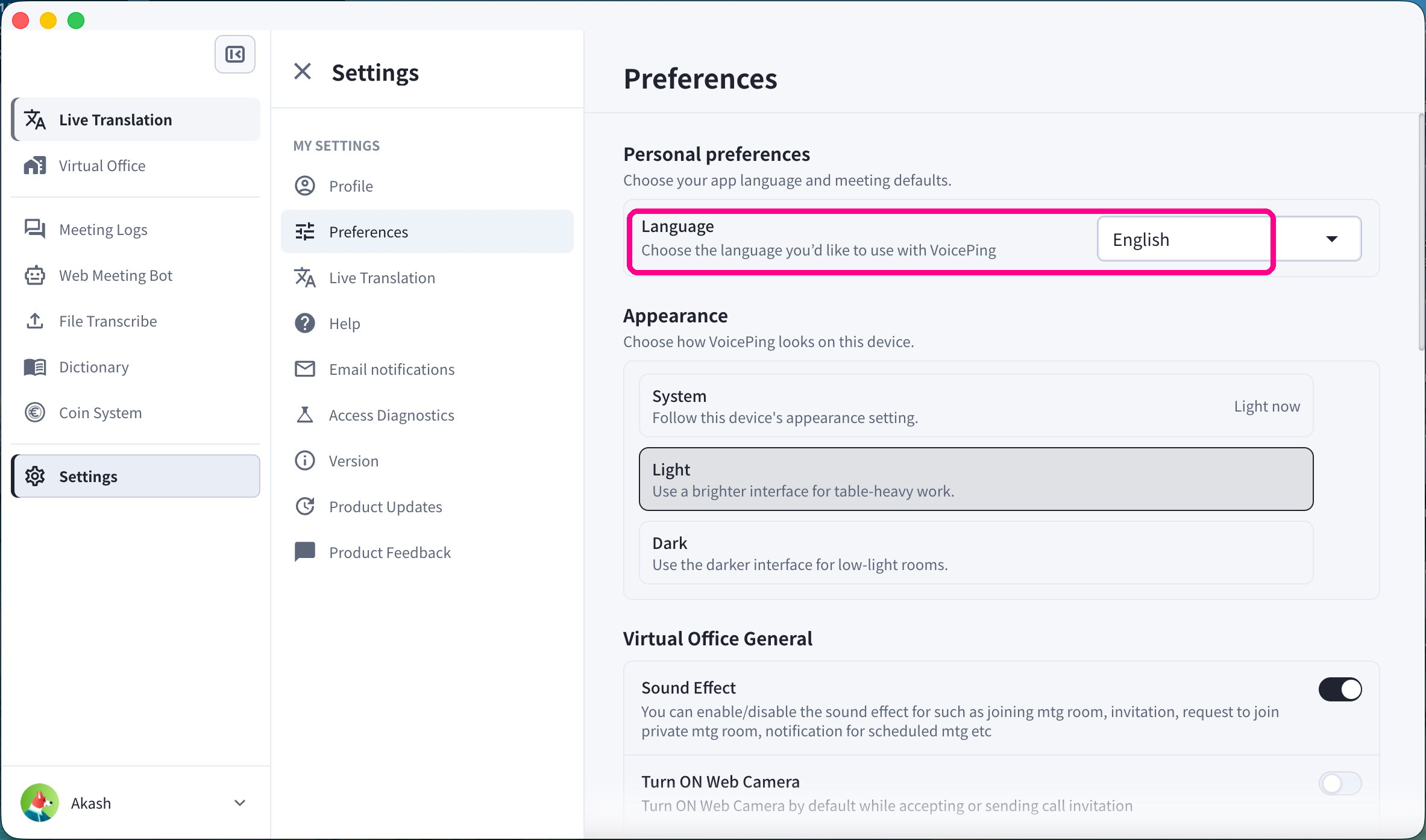
รูปแบบการแสดงผล
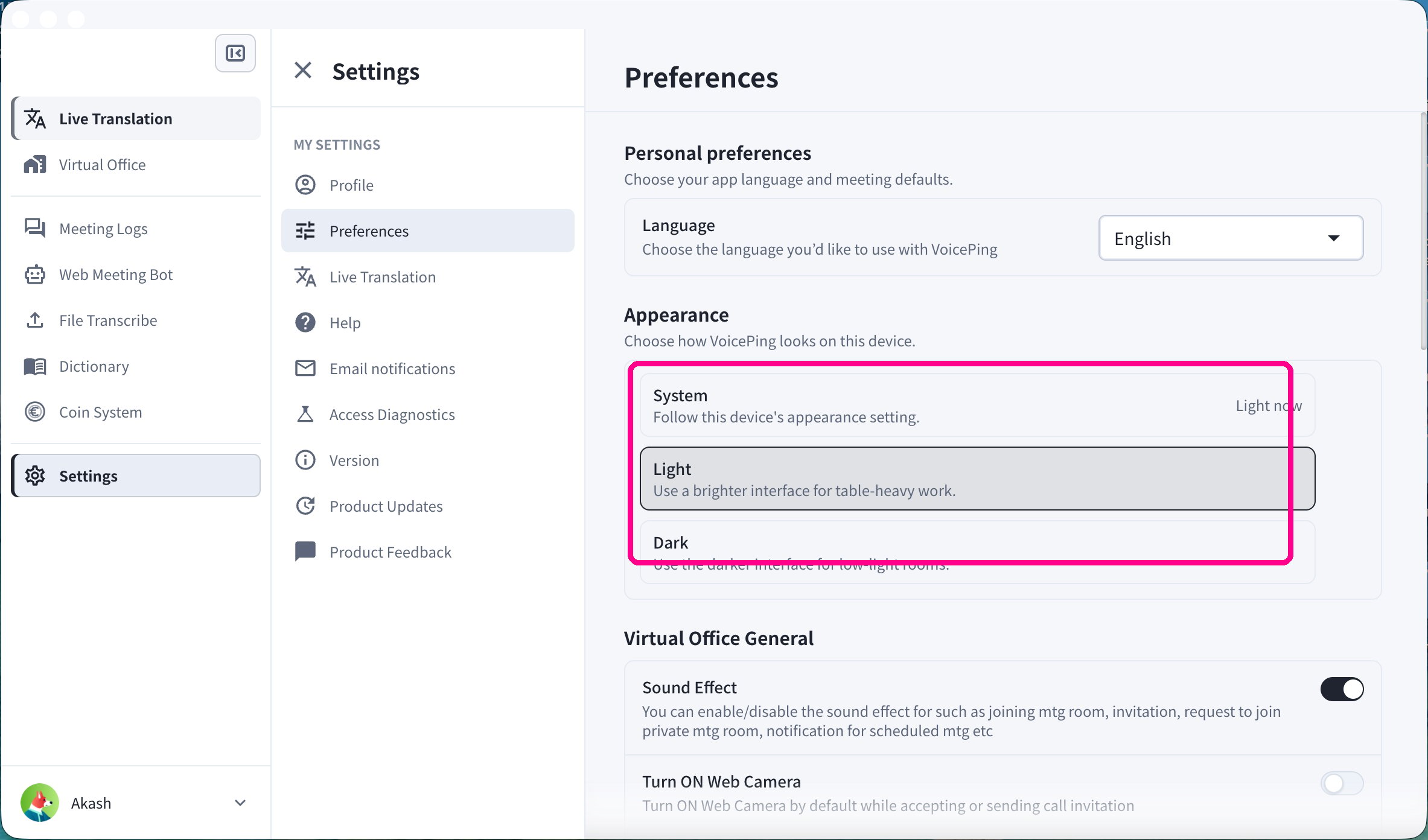
ในส่วน Appearance เลือกรูปแบบการแสดงผลบนอุปกรณ์นี้:- System — ใช้ตามการตั้งค่าการแสดงผลของอุปกรณ์ของคุณ
- Light — ใช้ธีมสว่าง
- Dark — ใช้ธีมมืด
เปิดใช้งานเมื่อเข้าสู่ระบบ
ในส่วน Desktop & device เปิด Launch VoicePing at Login เพื่อเปิด VoicePing อัตโนมัติเมื่อเข้าสู่ระบบคอมพิวเตอร์ และตั้งค่า Receive App Notifications from Computer เพื่อเปิดหรือปิดการแจ้งเตือนจากแอป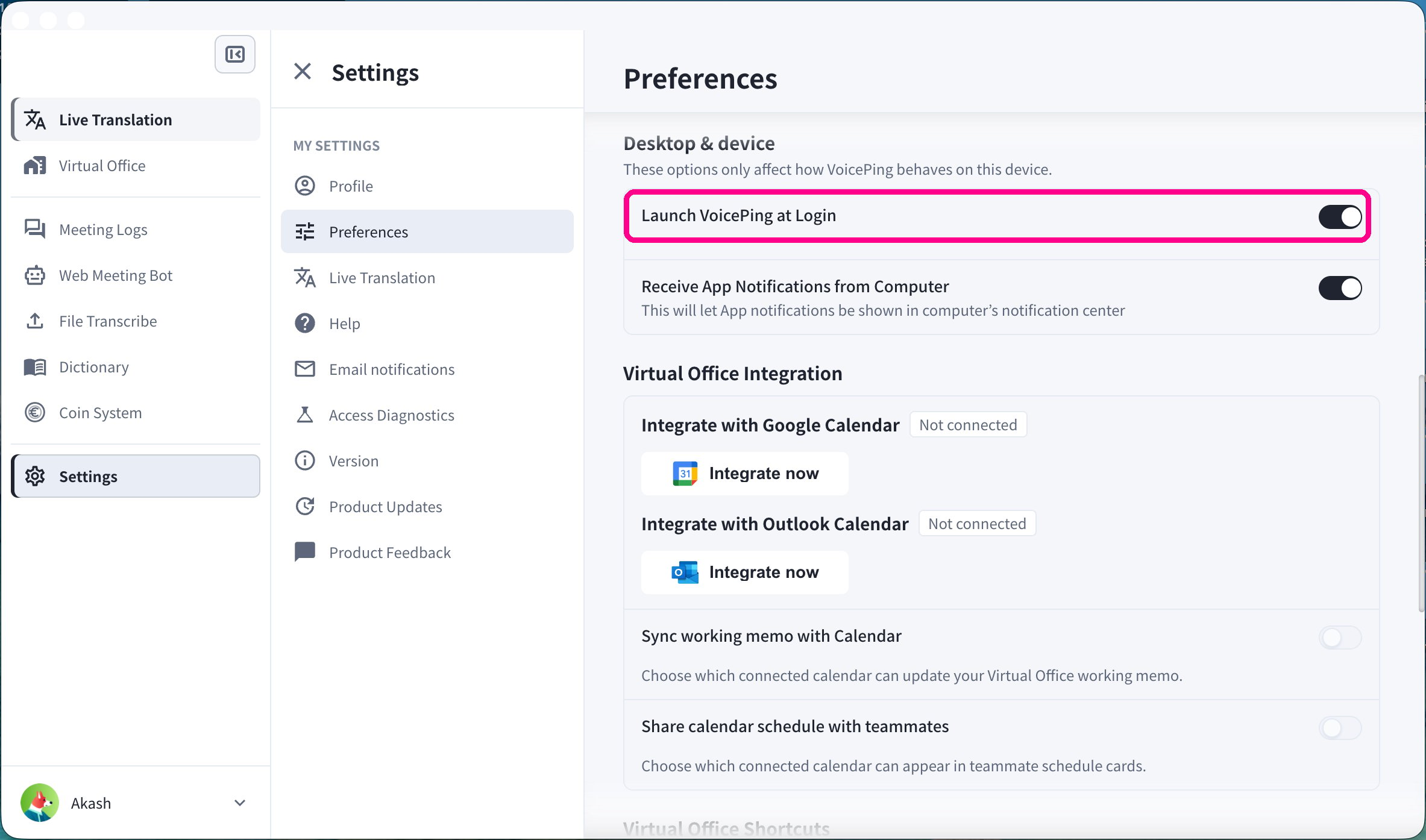
การเชื่อมต่อปฏิทิน
ในส่วน Virtual Office Integration เชื่อมต่อ Google Calendar หรือ Outlook Calendar เพื่อให้ VoicePing ตรวจพบลิงก์การประชุมในกิจกรรมที่กำลังจะมาถึง เลือก Integrate now ข้างปฏิทินที่ใช้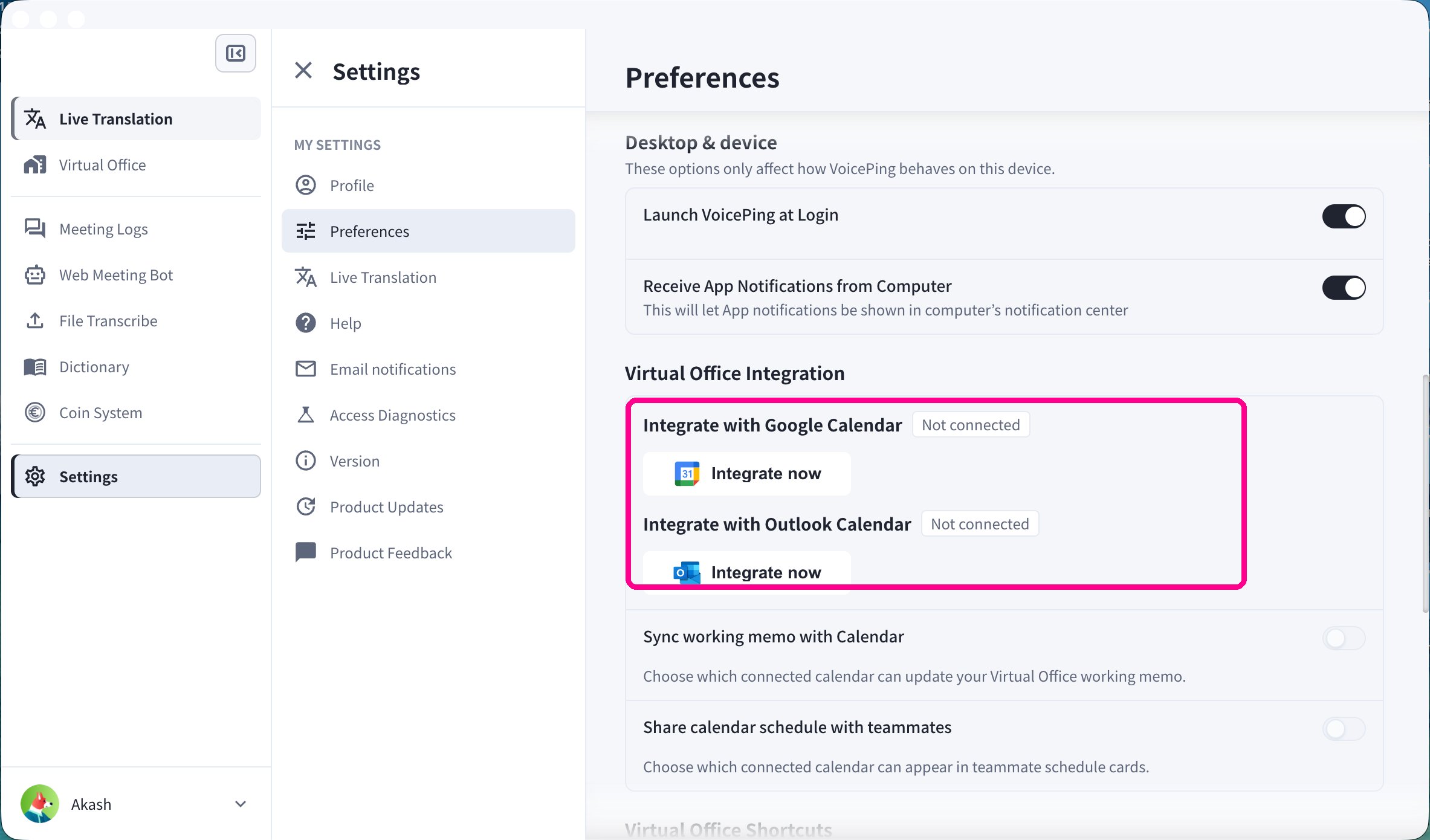
การเชื่อมต่อปฏิทินยังใช้กับการตั้งเวลาอัตโนมัติของ Web Meeting Bot
การแจ้งเตือนทางอีเมล
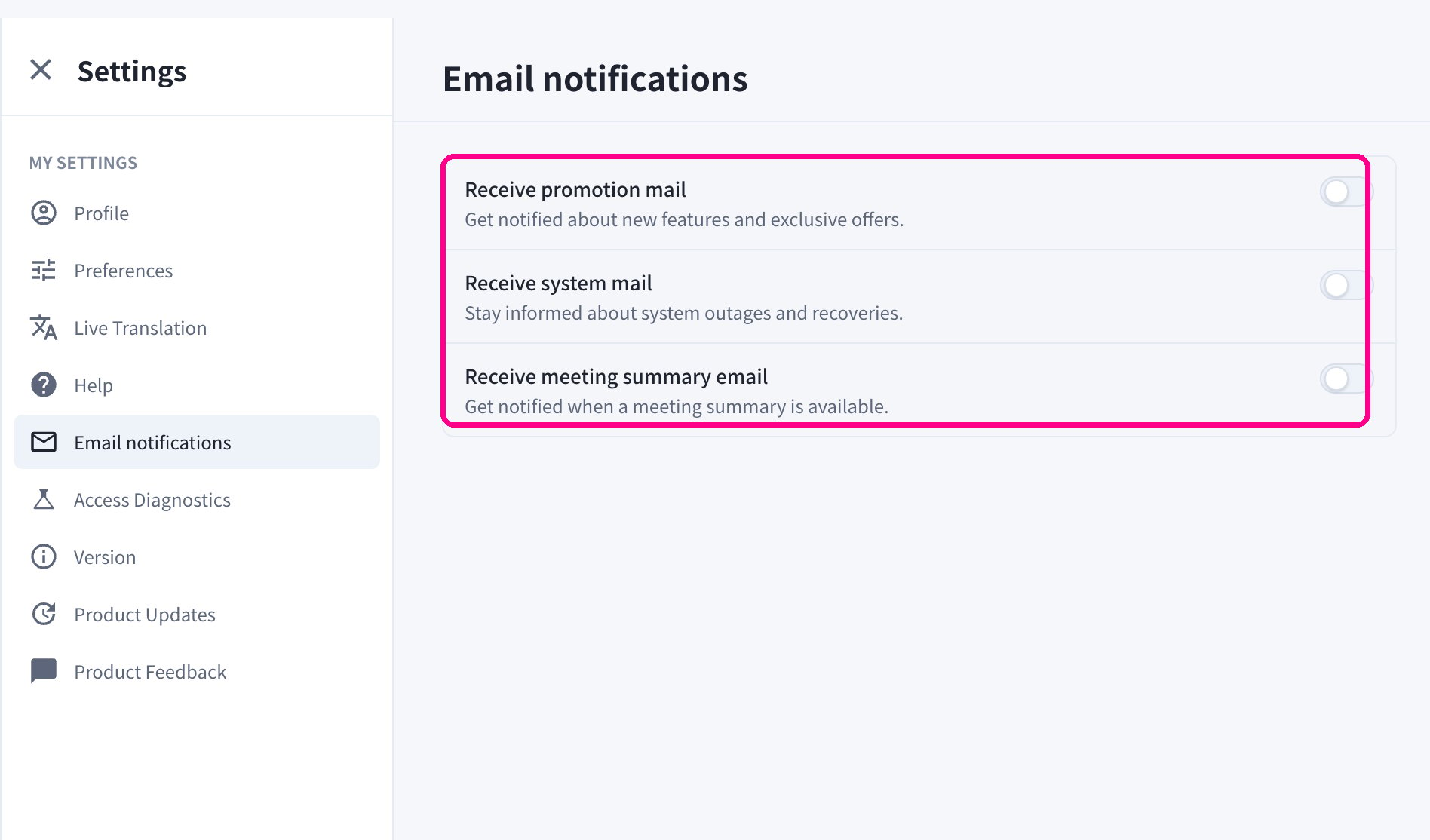
เปิด Email notifications ใน My Settings เพื่อควบคุมว่าคุณจะได้รับอีเมลใดบ้าง:- Receive promotion mail — ข่าวฟีเจอร์ใหม่และข้อเสนอพิเศษ
- Receive system mail — การขัดข้องของระบบและการกู้คืน
- Receive meeting summary email — รับการแจ้งเตือนเมื่อสรุปการประชุมพร้อมใช้งาน
ความปลอดภัยของพื้นที่ทำงาน
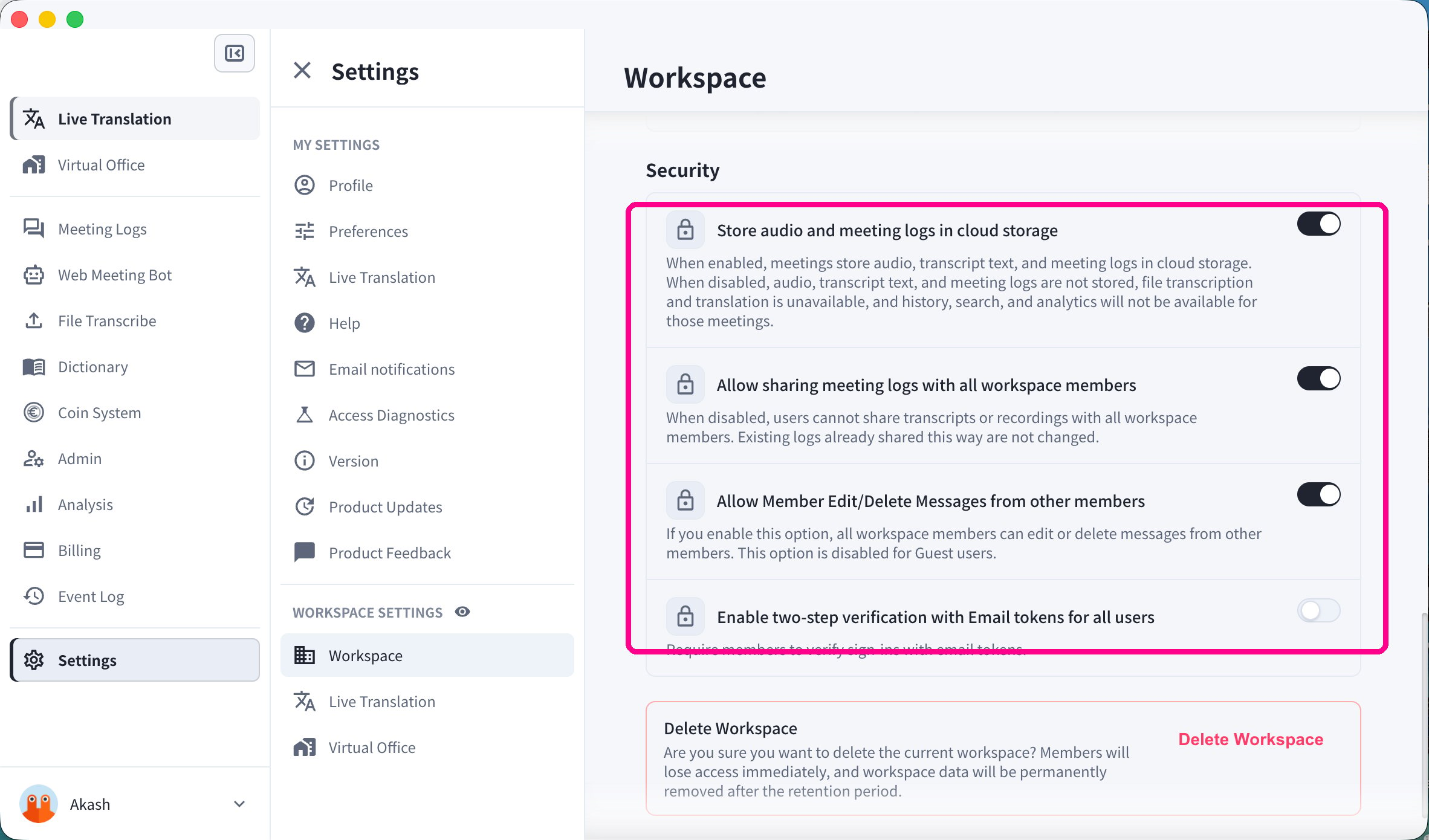
เจ้าของและผู้จัดการสามารถเปิด Workspace Settings → Workspace เพื่อจัดการความปลอดภัยของพื้นที่ทำงาน:- Store audio and meeting logs in cloud storage
- Allow sharing meeting logs with all workspace members
- Allow Member Edit/Delete Messages from other members
- Enable two-step verification with Email tokens for all users
- Delete Workspace
การตั้งค่าเหล่านี้มีผลกับสมาชิกทุกคน และจัดการได้เฉพาะเจ้าของและผู้จัดการพื้นที่ทำงาน
ลิงก์อย่างเป็นทางการ
เว็บไซต์อย่างเป็นทางการ (ภาษาอังกฤษ)
ไปที่เว็บไซต์อย่างเป็นทางการของ VoicePing
X (Twitter)
ติดตาม VoicePing บน X
ติดตาม VoicePing บน Facebook
ติดตาม VoicePing บน LinkedIn