
การติดตามเวลาคืออะไร
การติดตามเวลาเป็นฟีเจอร์ที่ช่วยให้คุณตรวจสอบว่าสมาชิกแต่ละคนทำงานในโปรเจกต์ใด ทำงานอะไร และใช้เวลาทำงานกี่ชั่วโมงวิธีเปิดการตั้งค่าการติดตามเวลา
- เปิด Time Tracking Admin จากแถบด้านซ้าย (สำหรับผู้จัดการเท่านั้น)
- คลิกแท็บ Timetracking Setting
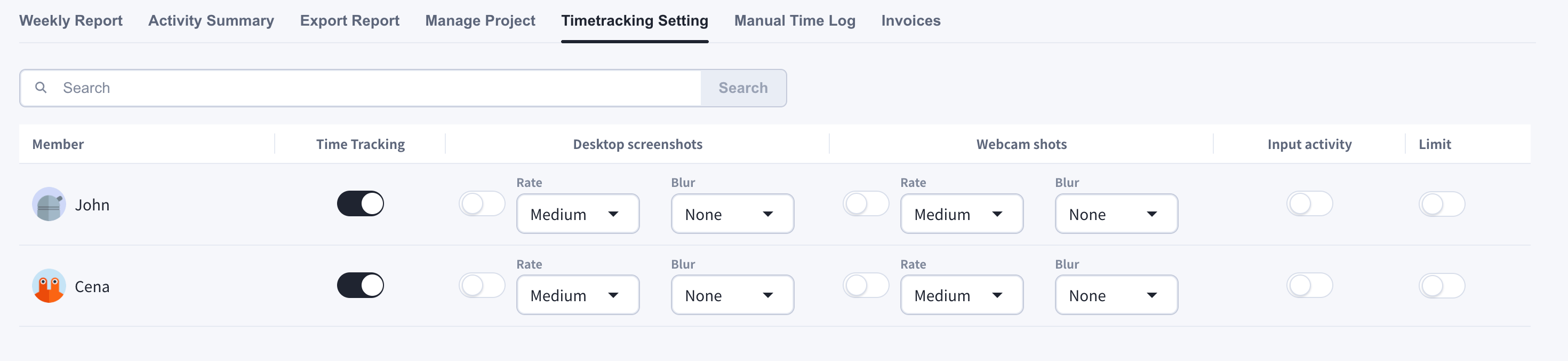
สิ่งที่คุณกำหนดค่าได้สำหรับสมาชิกแต่ละคน
1. เปิด/ปิดการติดตามเวลาของสมาชิก
คลิกสวิตช์ Time Tracking ของสมาชิกเพื่อเปิดหรือปิดฟีเจอร์การติดตามเวลา2. ภาพหน้าจอเดสก์ท็อป
เมื่อเปิดใช้งาน ระบบจะจับภาพหน้าจอของสมาชิกตามความถี่ที่กำหนดในขณะที่กำลังติดตามเวลา และแสดงภาพในบันทึกการทำงาน หากใช้หลายจอ ระบบจะจับภาพแต่ละจอแยกกัน- Rate (ความถี่ในการถ่ายภาพ): Low (ทุก 15 นาที), Medium (ทุก 10 นาที ค่าเริ่มต้น) หรือ High (ทุก 5 นาที)
- Blur (การเบลอเพื่อความเป็นส่วนตัวที่ใช้กับภาพที่ถ่าย): None / Low / Medium / High
3. ภาพถ่ายเว็บแคม
เมื่อเปิดใช้งาน ภาพถ่ายจากเว็บแคมจะถูกบันทึกตามความถี่ที่กำหนดในขณะที่สมาชิกกำลังติดตามเวลา สมาชิกสามารถเลือกกล้องที่จะใช้ได้บนหน้า Time Tracking ของตนเอง ภาพถ่ายเว็บแคมมีการตั้งค่า Rate และ Blur ของตัวเองหากเปิดการถ่ายภาพด้วยเว็บแคมขณะที่สมาชิกกำลังติดตามเวลา ระบบจะเริ่มถ่ายภาพได้ทันที ส่วนการเปลี่ยนแปลงการตั้งค่าการจับภาพอื่น ๆ จะมีผลในรอบถัดไป
4. กิจกรรมการป้อนข้อมูล
เมื่อเปิดใช้งาน ระบบจะบันทึกระดับกิจกรรมของแป้นพิมพ์และเมาส์ในแต่ละช่วงเวลา และแสดงพร้อมภาพหน้าจอใน Activity Summary5. จำกัดชั่วโมงทำงาน
คลิกสวิตช์ Limit เพื่อกำหนดขีดจำกัดชั่วโมงทำงานของสมาชิก:- เพดานชั่วโมงรายวัน รายสัปดาห์ และรายเดือน
- วันในสัปดาห์ที่สมาชิกได้รับอนุญาตให้ทำงาน
- กะการทำงาน (เวลาเริ่มและสิ้นสุด พร้อมรองรับเขตเวลา)
ข้อมูลที่บันทึกแสดงอย่างไร
ภาพหน้าจอ ภาพถ่ายเว็บแคม และกิจกรรมการป้อนข้อมูลที่บันทึกไว้จะปรากฏในแท็บ Activity Summary โดยจัดเรียงเป็นช่วงละ 10 นาที: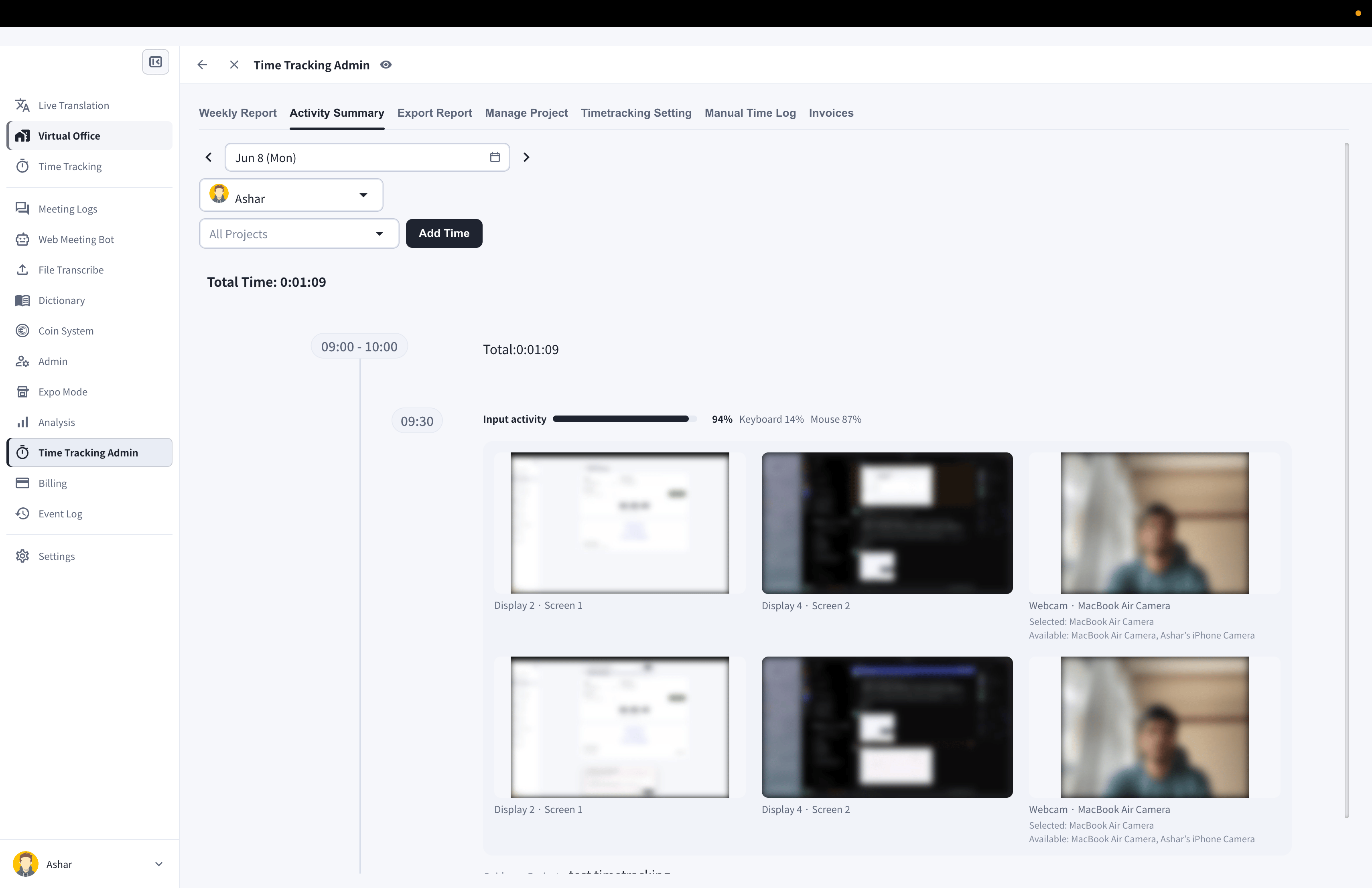
ลิงก์อย่างเป็นทางการ
เว็บไซต์อย่างเป็นทางการ (ภาษาอังกฤษ)
ไปที่เว็บไซต์อย่างเป็นทางการของ VoicePing
X (Twitter)
ติดตาม VoicePing บน X
ติดตาม VoicePing บน Facebook
ติดตาม VoicePing บน LinkedIn