
วิธีติดตามเวลาทำงานของคุณ
- เปิด Time Tracking จากแถบด้านซ้าย
- เลือกโปรเจกต์ที่ผู้จัดการมอบหมาย
- ป้อนบันทึกช่วยจำการทำงาน (ไม่บังคับ)
- คลิก Start เพื่อเริ่มติดตาม
- หลังทำงานเสร็จ คลิก Stop เพื่อสิ้นสุดการติดตาม
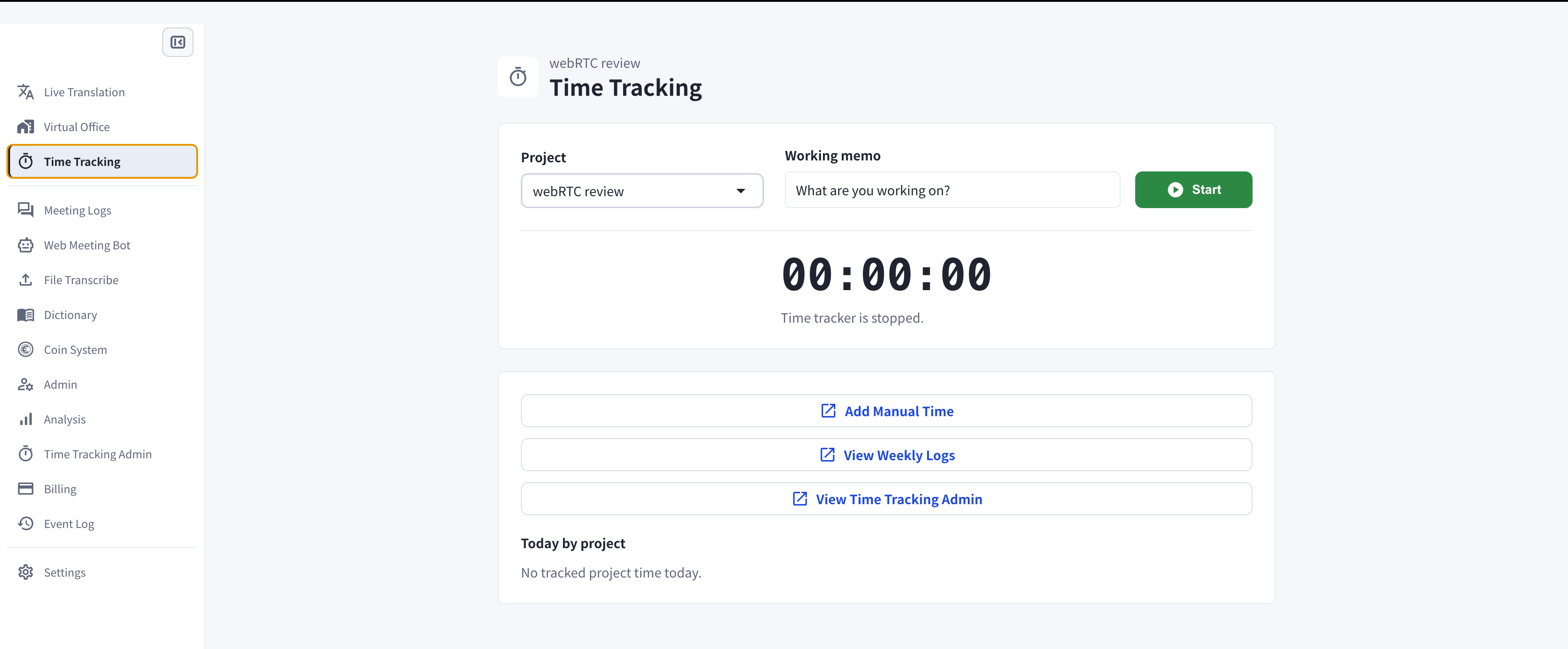
หน้า Time Tracking ก่อนเริ่มตัวจับเวลา
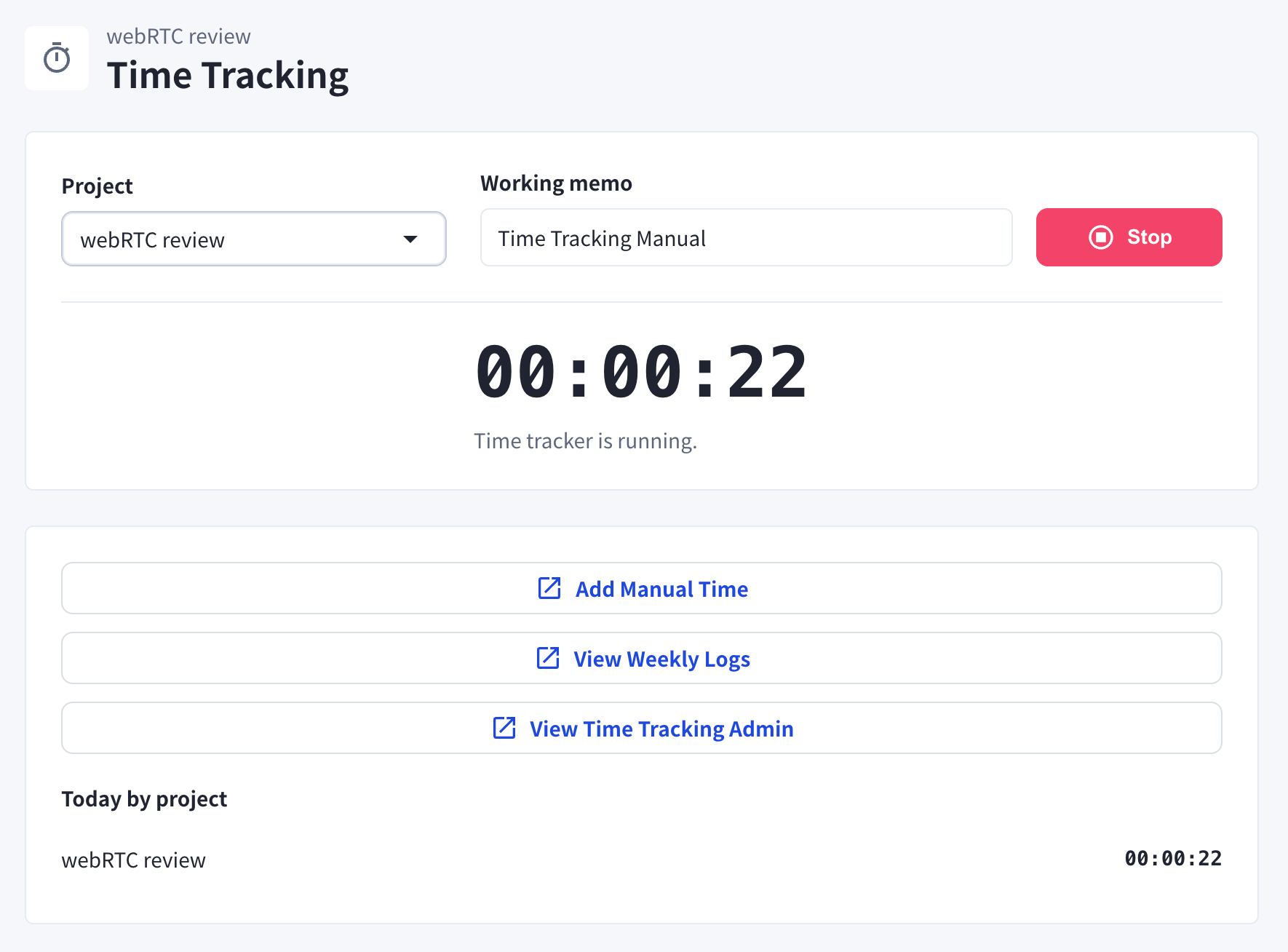
ระหว่างการติดตาม หน้าจอจะแสดงตัวจับเวลาที่กำลังทำงานและเวลารวมของวันนี้ตามโปรเจกต์
กรณีที่ตัวจับเวลาหยุดโดยอัตโนมัติ
-
เมื่อคุณเข้าสู่สถานะไม่อยู่
- เมื่อคุณกลับมาที่โต๊ะและใช้งาน PC ต่อ ตัวจับเวลาจะทำงานต่อโดยอัตโนมัติ
- เมื่อ PC เข้าสู่โหมดสลีป
เพิ่มชั่วโมงทำงานด้วยตนเอง
หากคุณมีชั่วโมงทำงานที่ไม่ได้ถูกบันทึกไว้ คุณสามารถเพิ่มได้ด้วยตนเอง- บนหน้า Time Tracking คลิก Add Manual Time
- เลือกโปรเจกต์ แล้วกรอกชื่องานและเหตุผลของการเปลี่ยนแปลงได้ตามต้องการ
- เลือกวันที่และช่วงเวลา (จาก / ถึง)
- คลิก Save
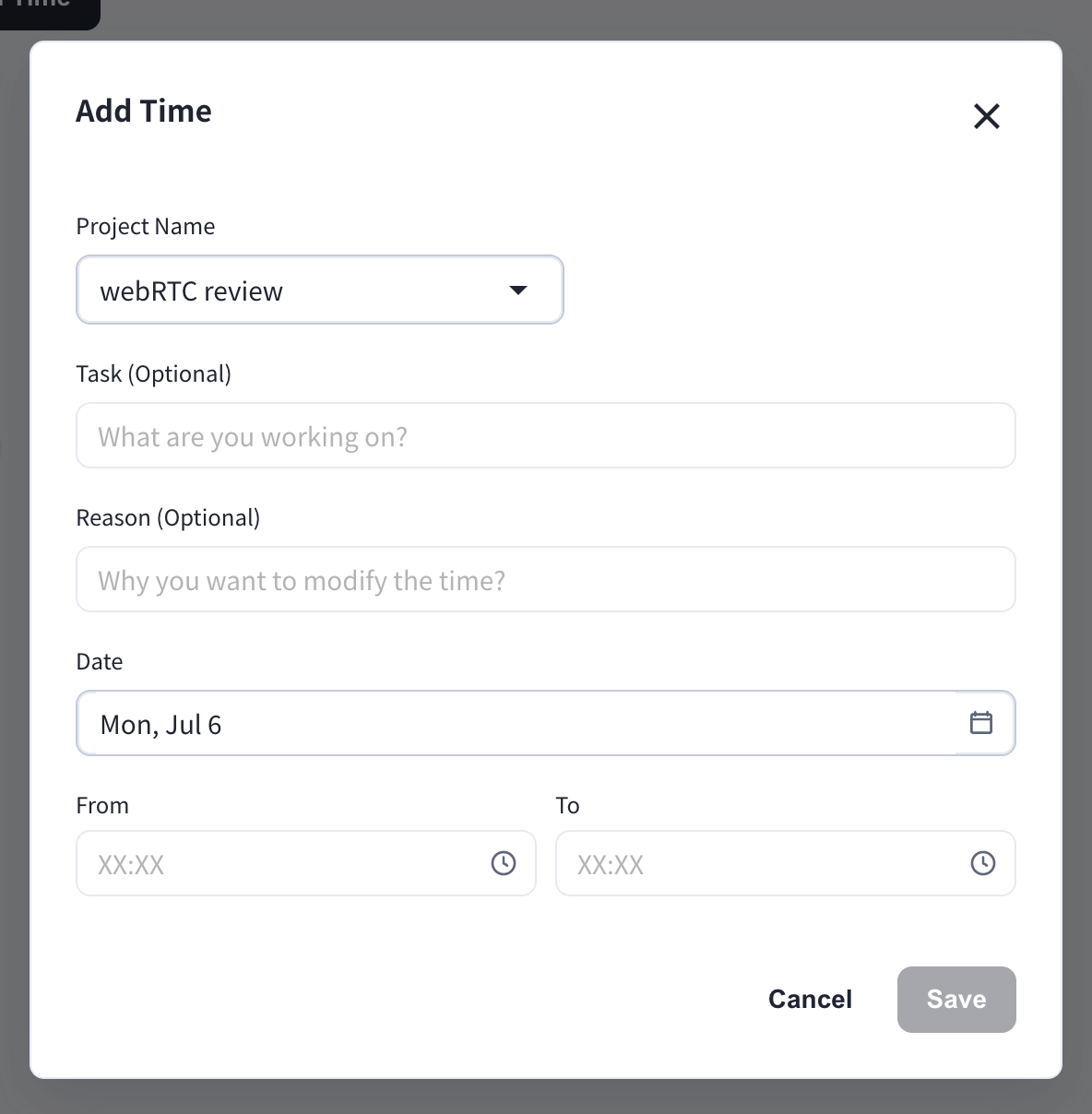
การเพิ่มและการลบด้วยตนเองจะถูกบันทึกไว้ใน Manual Time Log ซึ่งผู้จัดการสามารถตรวจสอบได้
ตรวจสอบการติดตามเวลาของคุณ
สมาชิกสามารถตรวจสอบได้เฉพาะบันทึกของตนเองเท่านั้น ผู้จัดการสามารถตรวจสอบบันทึกของสมาชิกทุกคนได้
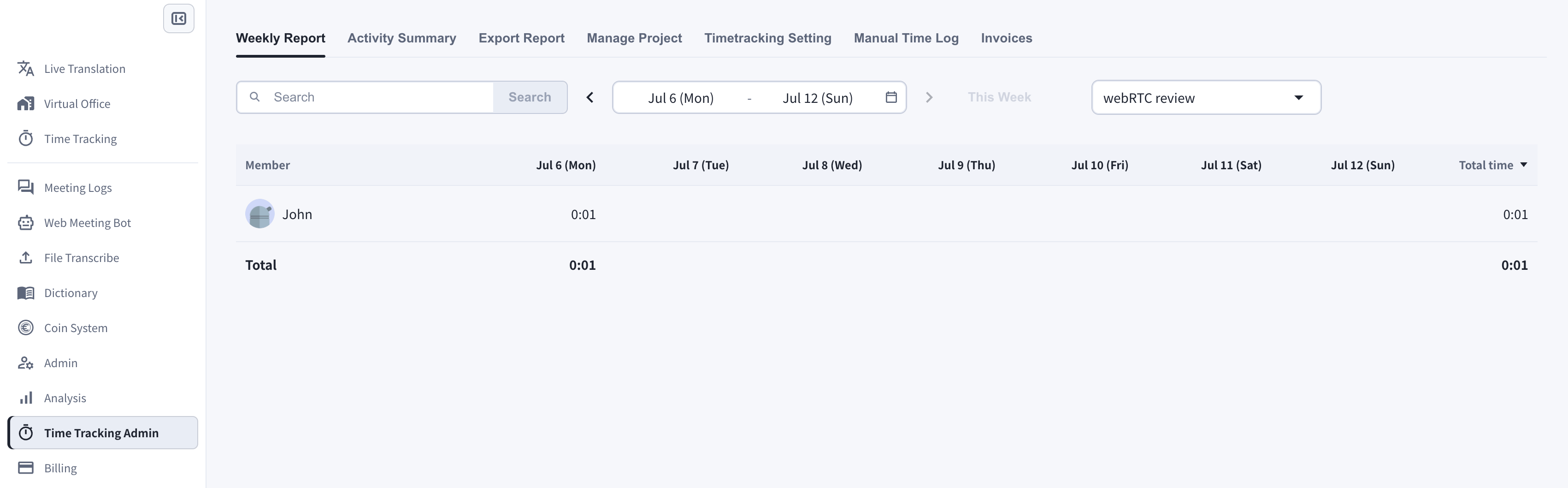
1. Weekly Report (รายงานรายสัปดาห์)
- บนหน้า Time Tracking คลิก View Weekly Logs
- เลือกสัปดาห์และโปรเจกต์
- ตรวจสอบเวลารวมรายวันและรายสัปดาห์ของคุณ
2. Activity Summary (สรุปกิจกรรม)
แท็บ Activity Summary แสดงเวลาทำงานที่บันทึกไว้ในแต่ละวันเป็นไทม์ไลน์ พร้อมบันทึกช่วยจำการทำงาน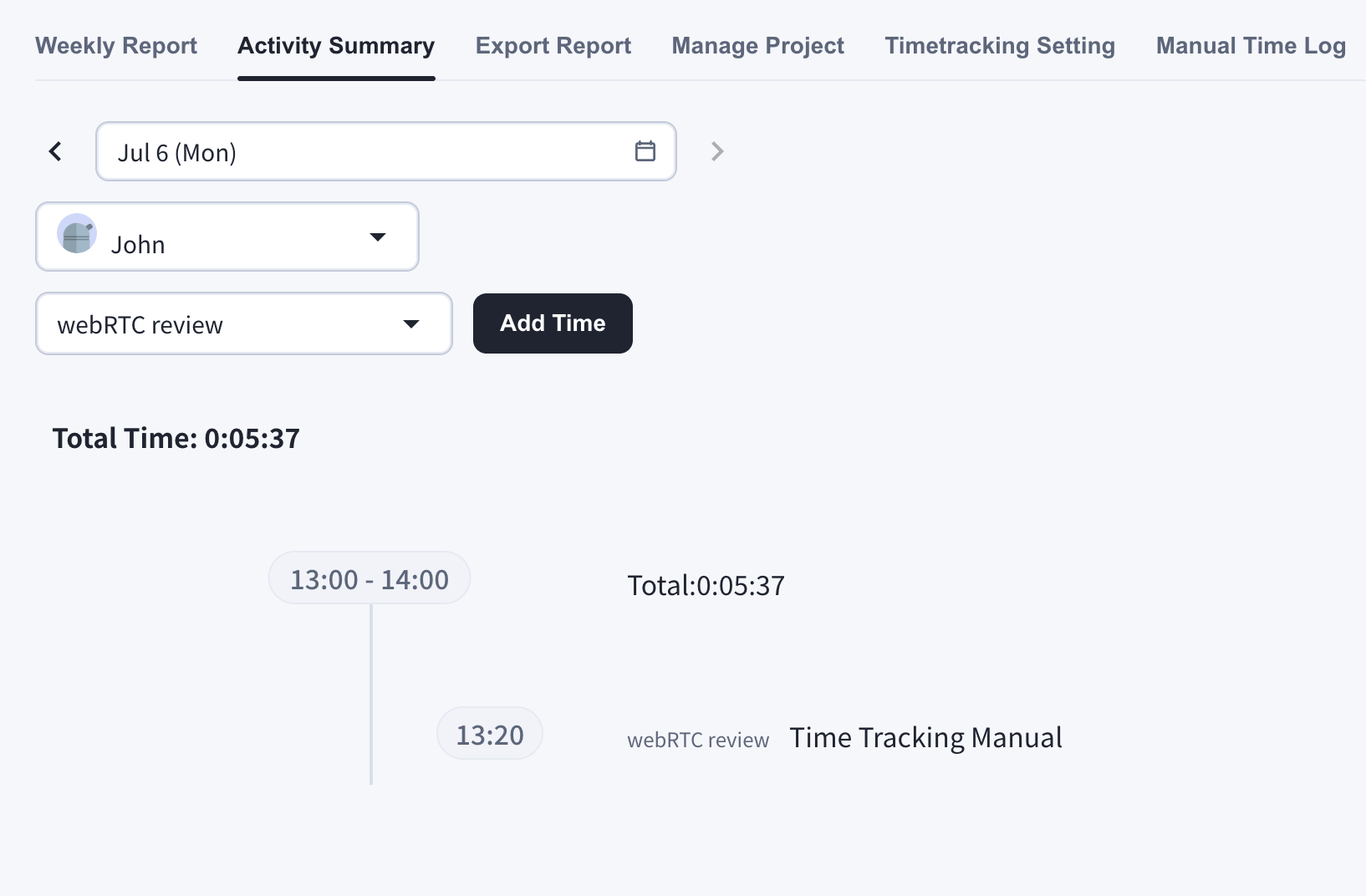
ลบเวลาที่ติดตาม
คุณลบเวลาที่ติดตามได้จาก Activity Summary โดยคลิกไอคอนถังขยะคุณสามารถลบในช่วงต่อไปนี้:
- ลบทั้งหมดในหนึ่งวัน
- ลบในหนึ่งชั่วโมง
- ลบช่วง 10 นาที
ลิงก์อย่างเป็นทางการ
เว็บไซต์อย่างเป็นทางการ (ภาษาอังกฤษ)
ไปที่เว็บไซต์อย่างเป็นทางการของ VoicePing
X (Twitter)
ติดตาม VoicePing บน X
ติดตาม VoicePing บน Facebook
ติดตาม VoicePing บน LinkedIn