
ฟีเจอร์นี้ใช้ได้กับแพ็กเกจแบบชำระเงินและไม่รองรับผู้ใช้แบบแขก หากใช้แพ็กเกจ Free โปรดอัปเกรดก่อน
เตรียมคำศัพท์ก่อนประชุมหรือจัดอีเวนต์ได้ภายในไม่กี่นาที
เอกสารการประชุมมักมีชื่อลูกค้า ชื่อผลิตภัณฑ์ และศัพท์เทคนิคที่ระบบถอดเสียงทั่วไปอาจรู้จำผิด การเพิ่มคำเหล่านี้ลงพจนานุกรมทีละคำใช้เวลามาก และคำที่ตกหล่นอาจทำให้ข้อความถอดเสียงกับคำแปลคลาดเคลื่อน Vocabulary Builder ช่วยลดขั้นตอนดังกล่าว เพียงอัปโหลดกำหนดการ สไลด์ รายชื่อวิทยากร หรือ PDF ที่เกี่ยวข้อง AI จะสกัดคำที่มีโอกาสรู้จำผิด สร้างรูปแบบคำที่อาจถอดผิด และเตรียมรายการให้เพิ่มลงพจนานุกรมพร้อมกันได้ งานที่เคยใช้เวลาเป็นชั่วโมงจึงเสร็จได้ภายในไม่กี่นาทีเหมาะกับกรณีใด
- ก่อนการประชุมหลายภาษา — อัปโหลดกำหนดการและรายชื่อวิทยากร เพื่อให้ชื่อบุคคลและชื่อเซสชันถูกต้อง
- ก่อนประชุมนักลงทุนหรือลูกค้า — อัปโหลดรายงานผลประกอบการหรือข้อเสนอ เพื่อเตรียมศัพท์การเงิน ชื่อผลิตภัณฑ์ และชื่อบุคคล
- ก่อนเวิร์กช็อปด้านเทคนิค — อัปโหลดข้อกำหนดหรือเอกสารฝึกอบรม เพื่อให้ระบบรู้จักศัพท์เฉพาะของอุตสาหกรรม
- เมื่อเข้าร่วมโปรเจกต์ใหม่ — วางบันทึกจากการประชุมก่อนหน้า เพื่อเรียนรู้คำศัพท์ที่ทีมใช้
- ก่อนสาธิตผลิตภัณฑ์ — อัปโหลดเอกสารฟีเจอร์ เพื่อให้ชื่อผลิตภัณฑ์และศัพท์เทคนิคแสดงถูกต้องในคำบรรยายแบบเรียลไทม์
ผลลัพธ์ต่างกันเพียงใด
ตัวอย่างต่อไปนี้มาจากเซสชัน VoicePing จริง โดยพูดประโยคเดียวกันหนึ่งครั้ง ก่อนเตรียมคำศัพท์ และอีกครั้ง หลังอัปโหลด PDF เพียงไฟล์เดียว ผ่าน Vocabulary Builder:“On a non-GAAP basis, we filed the Form 10-Q with updated Llama 4.1 performance metrics.”
ก่อนเตรียมคำศัพท์
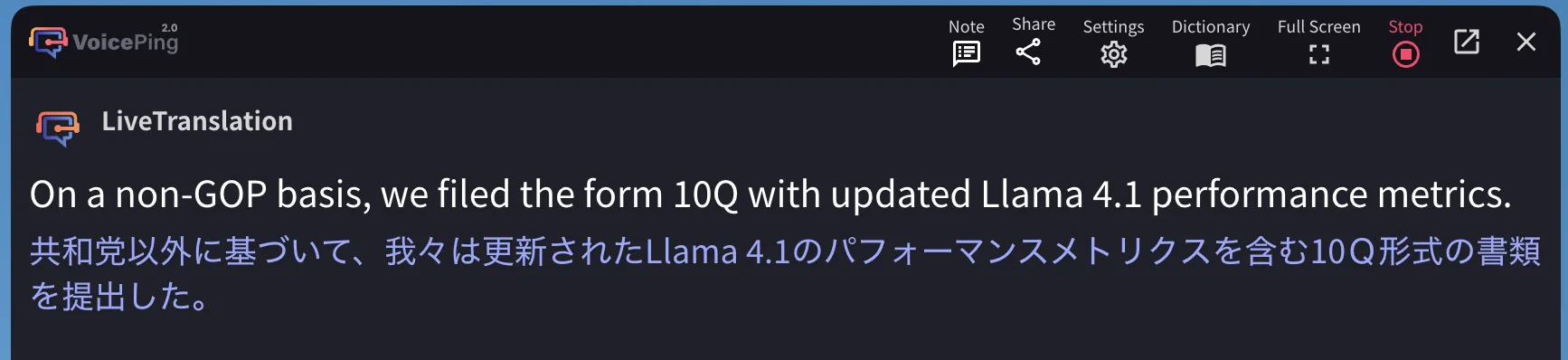
non-GOP … form 10Qคำแปลภาษาญี่ปุ่น: 「共和党以外に基づいて」— “อ้างอิงตามพรรคที่ไม่ใช่ Republican”หลังอัปโหลด PDF 1 ไฟล์
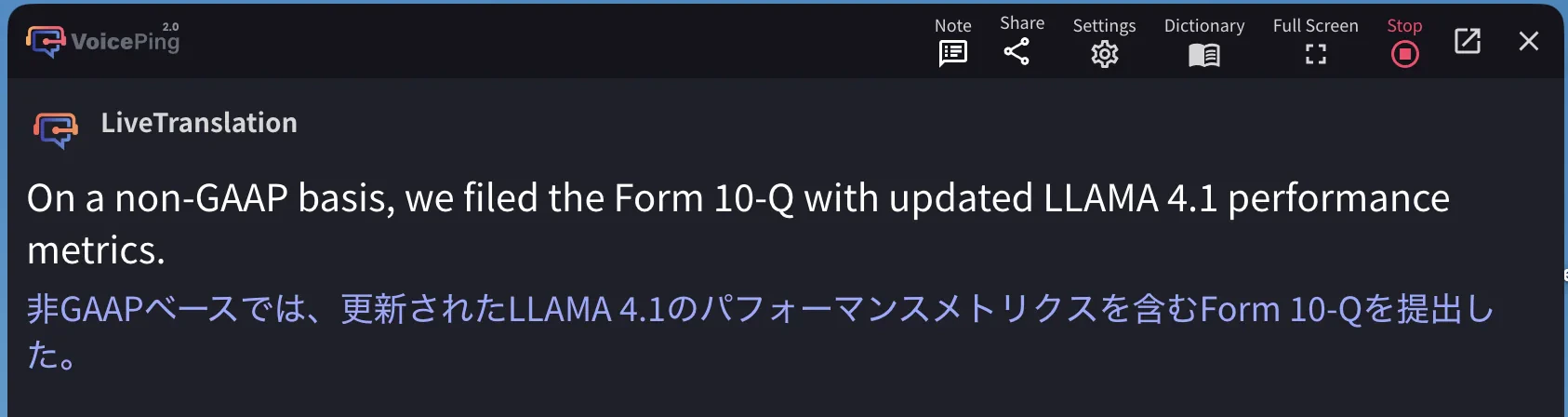
non-GAAP … Form 10-Q ✓คำแปลภาษาญี่ปุ่น: 「非GAAPベースでは…Form 10-Qを提出した。」 ✓GAAP ซึ่งเป็นมาตรฐานบัญชีเป็น GOP ซึ่งหมายถึงพรรคการเมือง ทำให้คำแปลภาษาญี่ปุ่นผิดความหมาย การอัปโหลด PDF เพียงครั้งเดียวแก้ปัญหานี้ได้โดยไม่ต้องเพิ่มคำในพจนานุกรมทีละคำ
ขั้นตอนเตรียมการประชุมจากเอกสารจริง
ตัวอย่างนี้ใช้ข้อความถอดเสียงการประชุมผลประกอบการไตรมาส 2 ปี 2025 ของ Meta ซึ่งเป็น PDF ที่มีชื่อผลิตภัณฑ์ ชื่อผู้บริหาร และศัพท์การเงินจำนวนมาก ขั้นตอนเดียวกันนี้ใช้ได้กับเอกสารทุกภาษา1. เปิด Vocabulary Builder
เปิดพจนานุกรมจากจุดใดจุดหนึ่งต่อไปนี้ แล้วเลือกแท็บ Vocabulary Builder: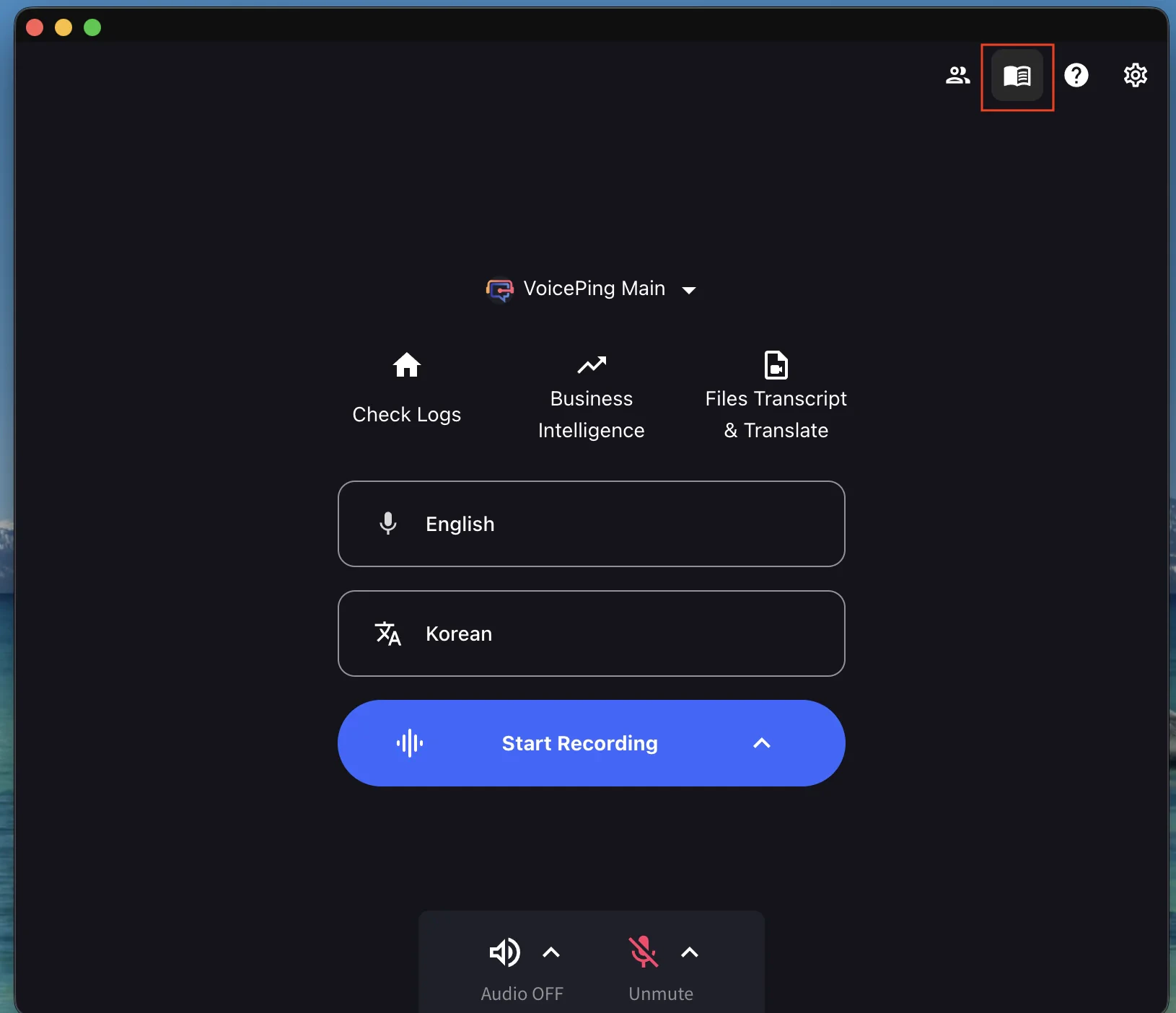
หน้าหลัก
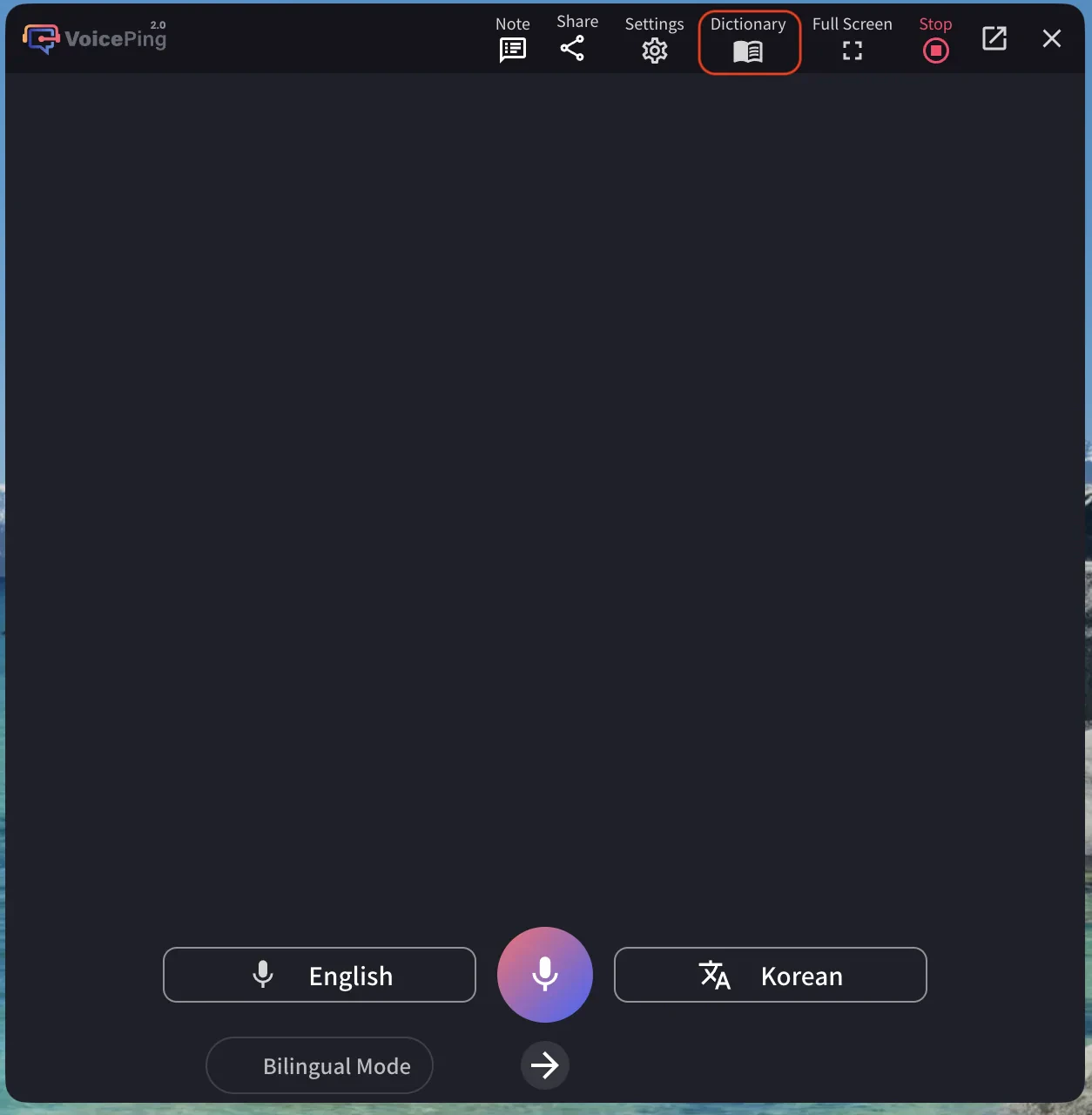
ก่อนเริ่มเซสชัน ให้คลิกไอคอน Dictionary ที่มุมขวาบน
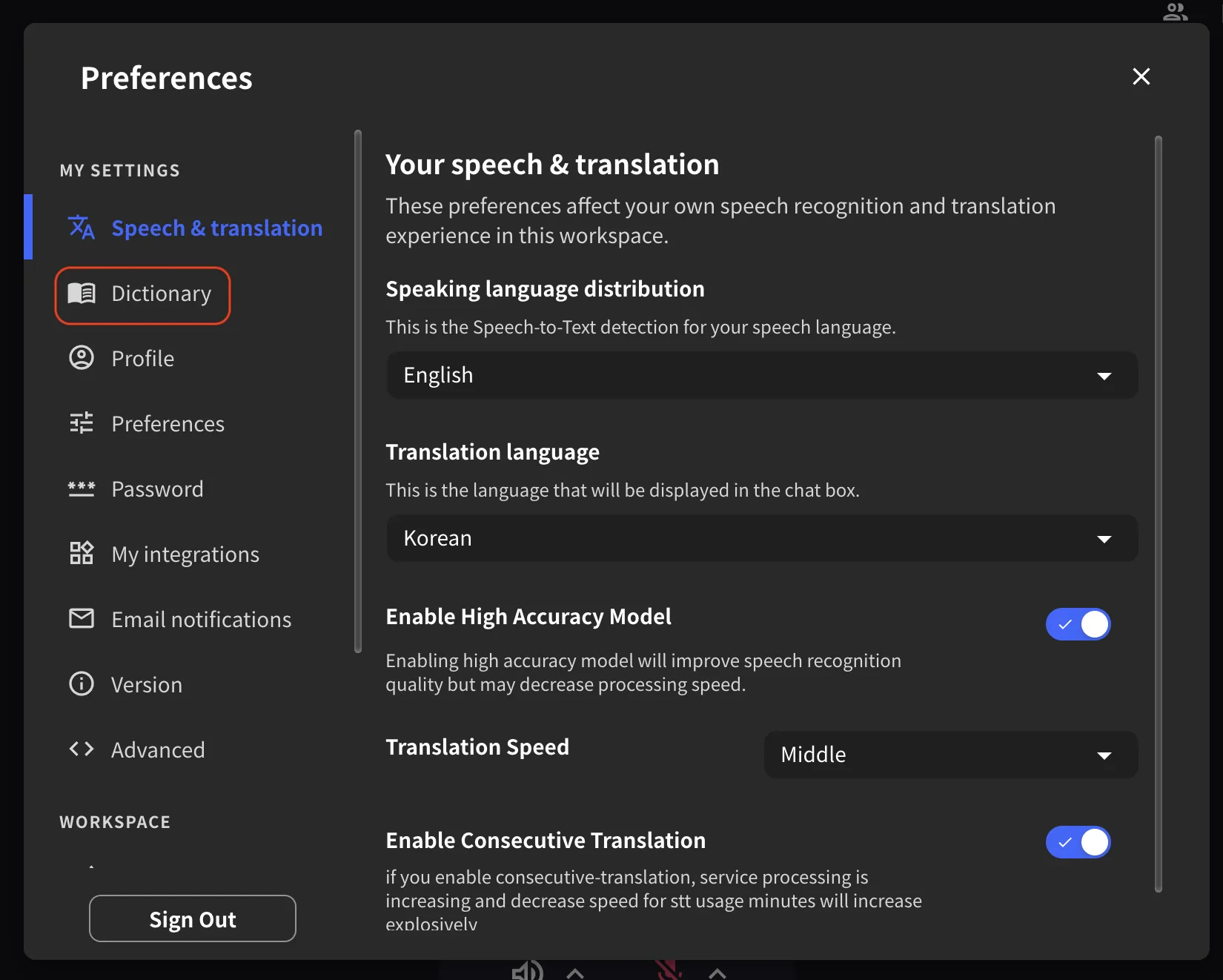
Settings
คลิกไอคอน Settings ที่มุมขวาบน แล้วเลือก Dictionary จากแถบด้านซ้าย
ระหว่างเซสชัน
ขณะถอดเสียง ให้คลิก Dictionary บนแถบเครื่องมือด้านบน
2. อัปโหลดเอกสาร
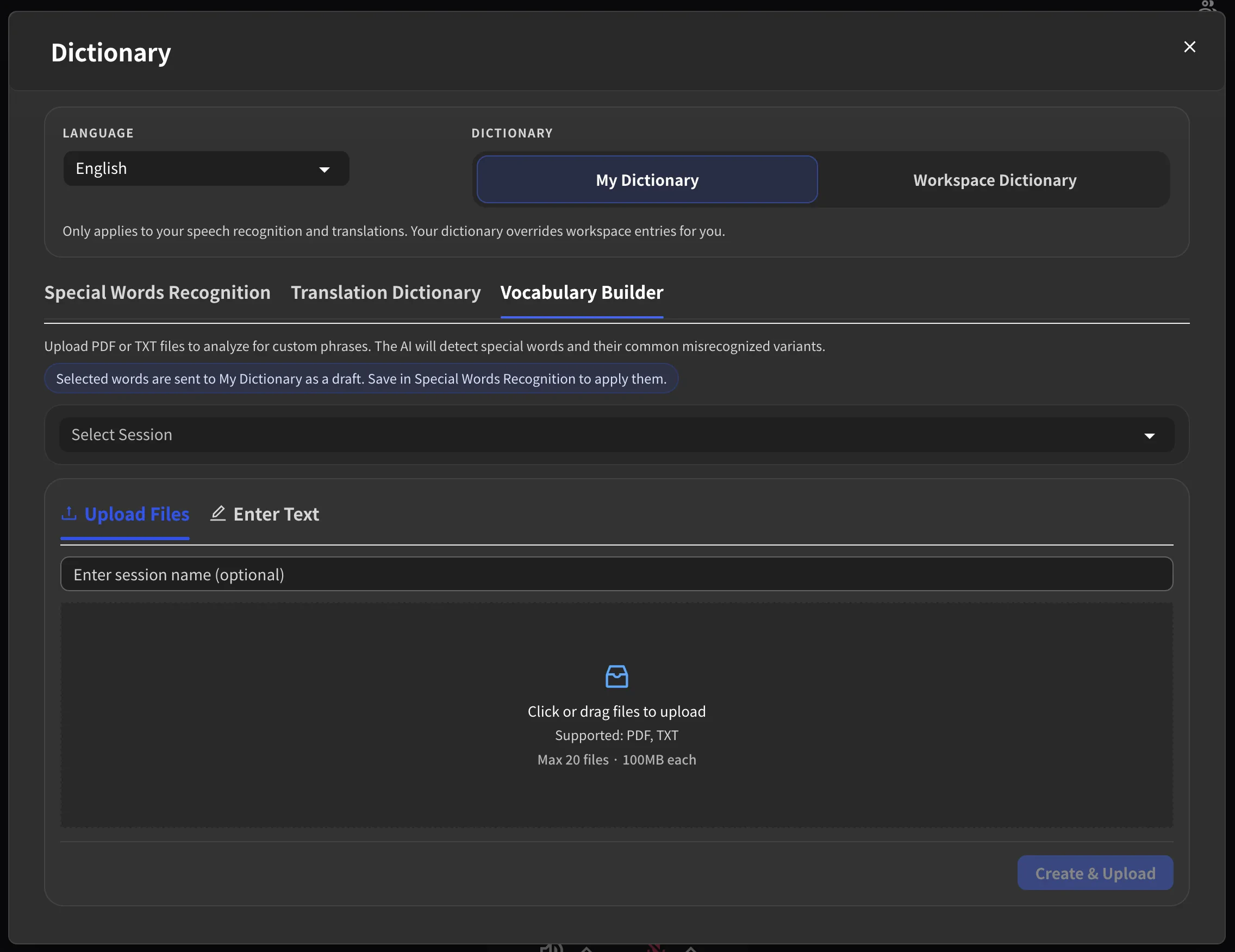
เลือกภาษาให้ตรงกับเอกสาร แล้วลากไฟล์มาวางหรือคลิกเพื่อเลือกไฟล์ ตั้งชื่อเซสชันได้ตามต้องการ หากไม่ระบุ ระบบจะสร้างชื่อให้อัตโนมัติ ในตัวอย่างนี้ เราอัปโหลด PDF การประชุมผลประกอบการของ Meta แล้วคลิก Create & Upload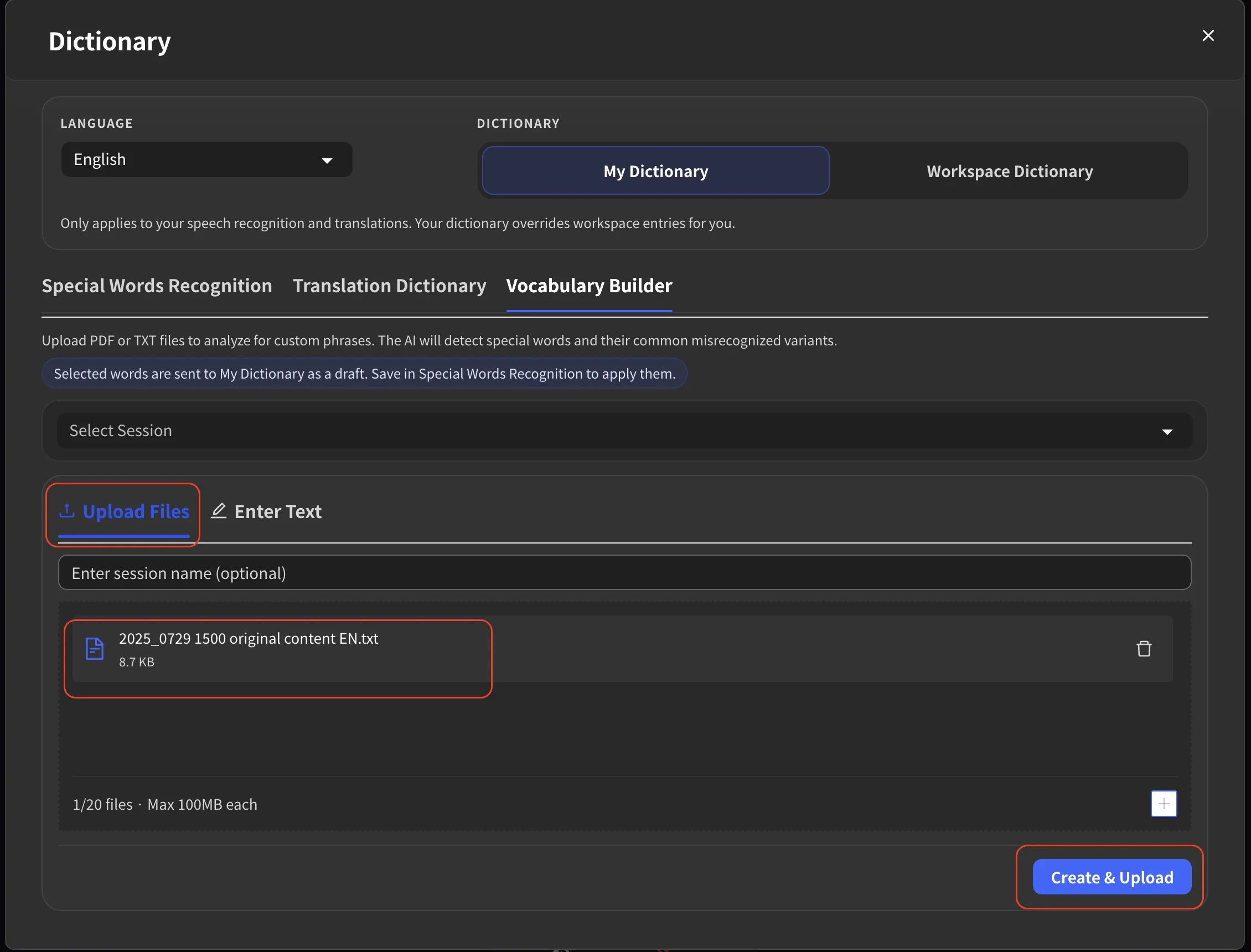
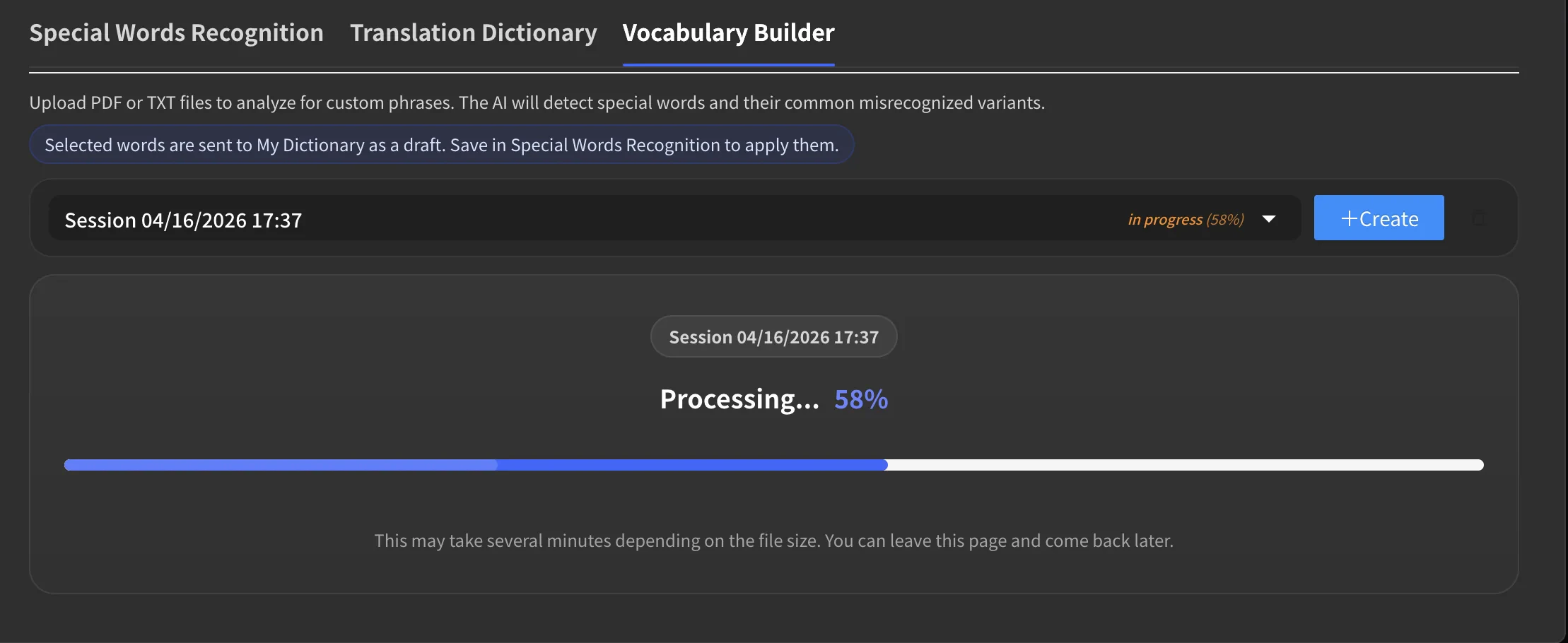
3. รอให้ AI วิเคราะห์
หลังอัปโหลด เซสชันจะปรากฏใน เมนูเลือกเซสชัน พร้อมสถานะกำลังประมวลผลและเปอร์เซ็นต์ความคืบหน้า คลิกเซสชันเพื่อดูแถบความคืบหน้าแบบเต็ม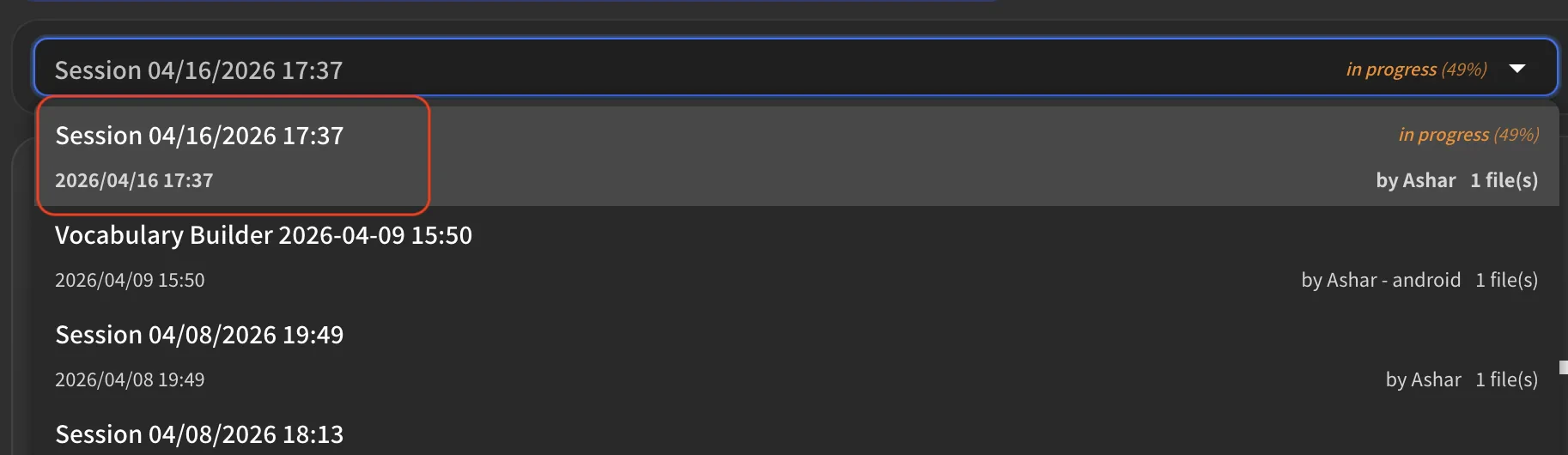
4. ตรวจสอบคำที่ AI สกัดได้
เมื่อประมวลผลเสร็จ ระบบจะแสดงผลลัพธ์ จาก PDF การประชุมผลประกอบการของ Meta ระบบสกัดได้ 14 คำ ที่มีโอกาสถอดผิด ทั้งชื่อผู้บริหาร ศัพท์การเงิน และชื่อผลิตภัณฑ์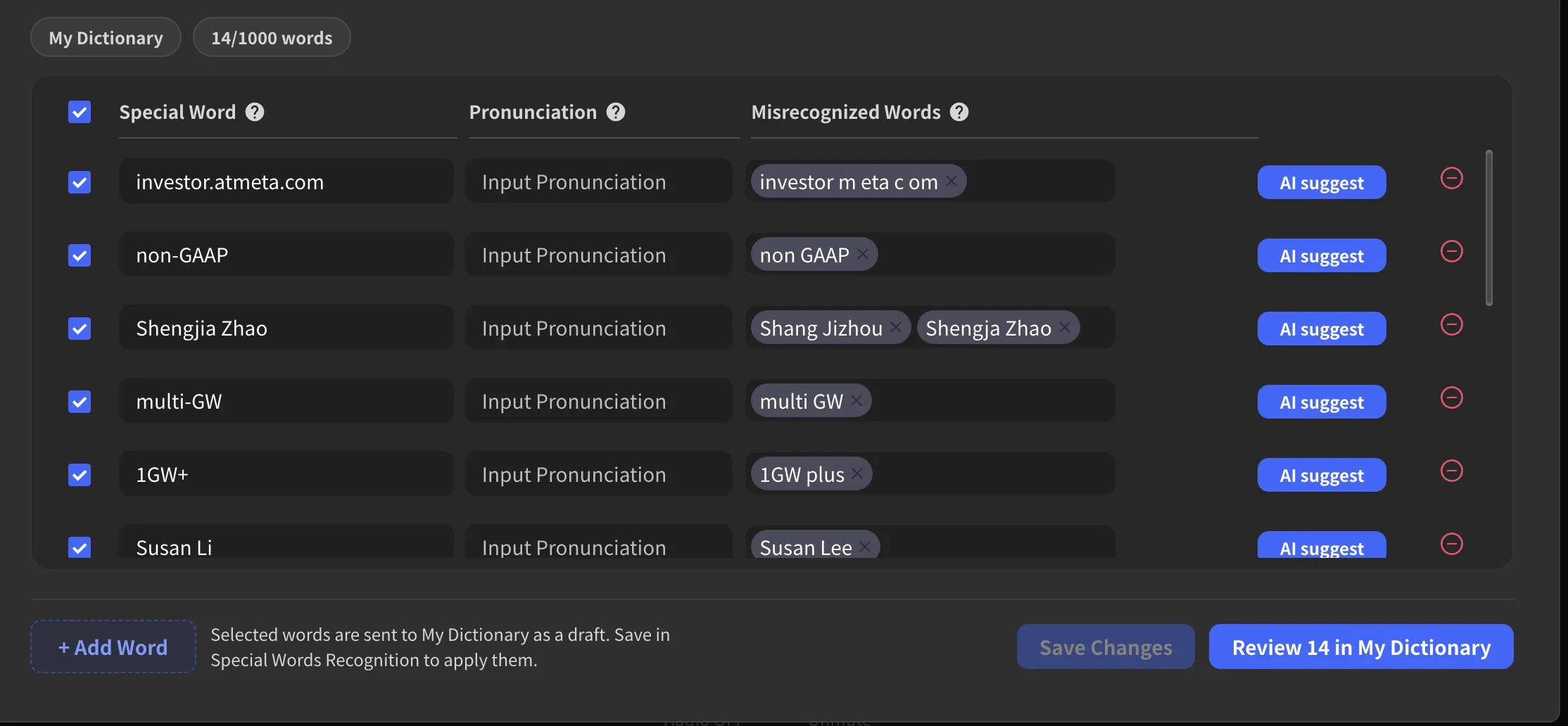
- Special Word — รูปแบบการเขียนที่ถูกต้อง
- Pronunciation — การออกเสียงของคำ
- Misrecognized Words — รูปแบบที่ VoicePing อาจถอดผิดและควรแก้ให้อัตโนมัติ
5. บันทึกลงพจนานุกรม
เมื่อตรวจสอบรายการแล้ว ให้คลิก Review X in My Dictionary หรือ Review X in Workspace Dictionary ระบบจะเปิดแท็บ Special Words Recognition และแสดงคำเป็นฉบับร่าง ตรวจสอบอีกครั้งแล้วคลิก Save เพื่อเริ่มใช้งาน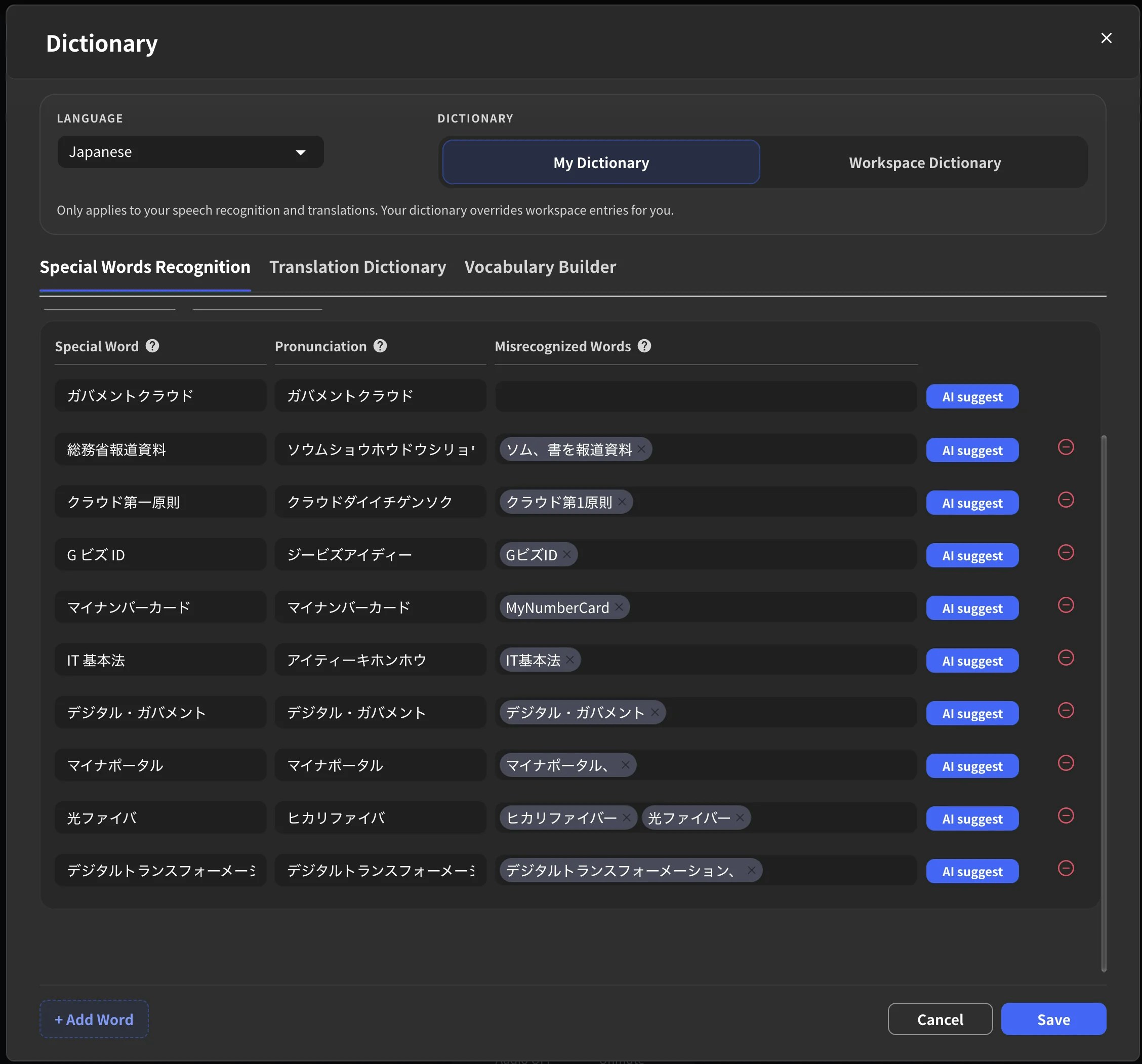
เปรียบเทียบผลก่อนและหลังเตรียมคำศัพท์
เราพูดสองประโยคจากการประชุมผลประกอบการหนึ่งครั้งก่อนอัปโหลด PDF และอีกครั้งหลังอัปโหลด โดยใช้ผู้พูด ไมโครโฟน และเซสชัน VoicePing เดียวกัน ความแตกต่างมีเพียงการเตรียมคำศัพท์ไม่กี่นาทีตัวอย่างภาษาอังกฤษ 1: “Meta Quest” ถูกถอดเป็น “met a Quest”
“Alexandr Wang from Scale AI asked about Llama 4.2 and Meta Quest 3S during the earnings call.”
ก่อนใช้พจนานุกรม
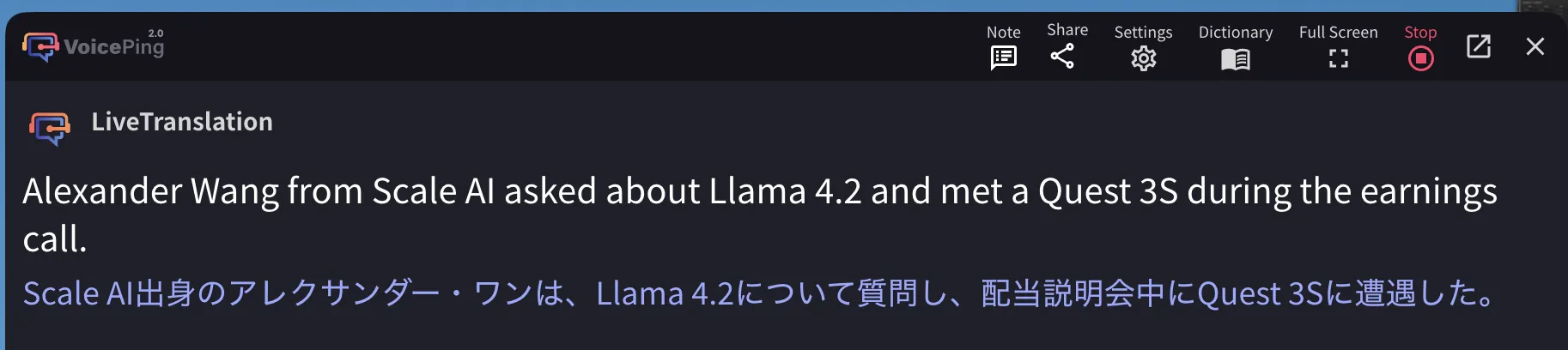
Alexander Wang … met a Quest 3Sภาษาญี่ปุ่น: 「配当説明会中にQuest 3Sに遭遇した」— “พบ Quest 3S ระหว่างการชี้แจงเงินปันผล”หลังใช้พจนานุกรม
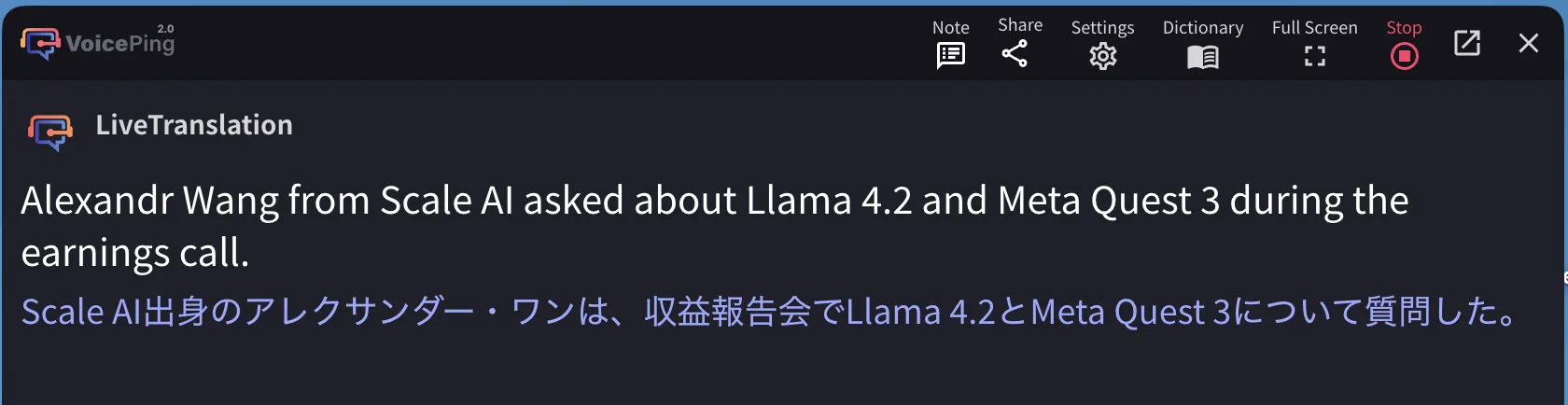
Alexandr Wang … Meta Quest 3 ✓ภาษาญี่ปุ่น: 「収益報告会でLlama 4.2とMeta Quest 3について質問した。」 ✓Meta เป็น met a ทำให้ชื่อผลิตภัณฑ์กลายเป็นคำกริยา และแก้ชื่อ Alexander เป็น Alexandr ด้วย การแก้ทั้งสองจุดทำให้คำแปลภาษาญี่ปุ่นกลับมาถูกต้อง
ตัวอย่างภาษาอังกฤษ 2: “GAAP” ถูกถอดเป็น “GOP”
นี่คือตัวอย่างด้านบนของหน้าGAAP ซึ่งเป็นมาตรฐานบัญชีถูกถอดเป็น GOP ซึ่งหมายถึงพรรคการเมือง ทำให้คำแปลภาษาญี่ปุ่นเปลี่ยนจากคำศัพท์การเงินเป็น “พรรคที่ไม่ใช่ Republican” การเตรียมคำศัพท์ไม่กี่นาทีช่วยป้องกันข้อความถอดเสียงที่ผิดความหมายทั้งหมด
ขั้นตอนเดียวกันสำหรับภาษาอื่น: เอกสารรัฐบาลญี่ปุ่น
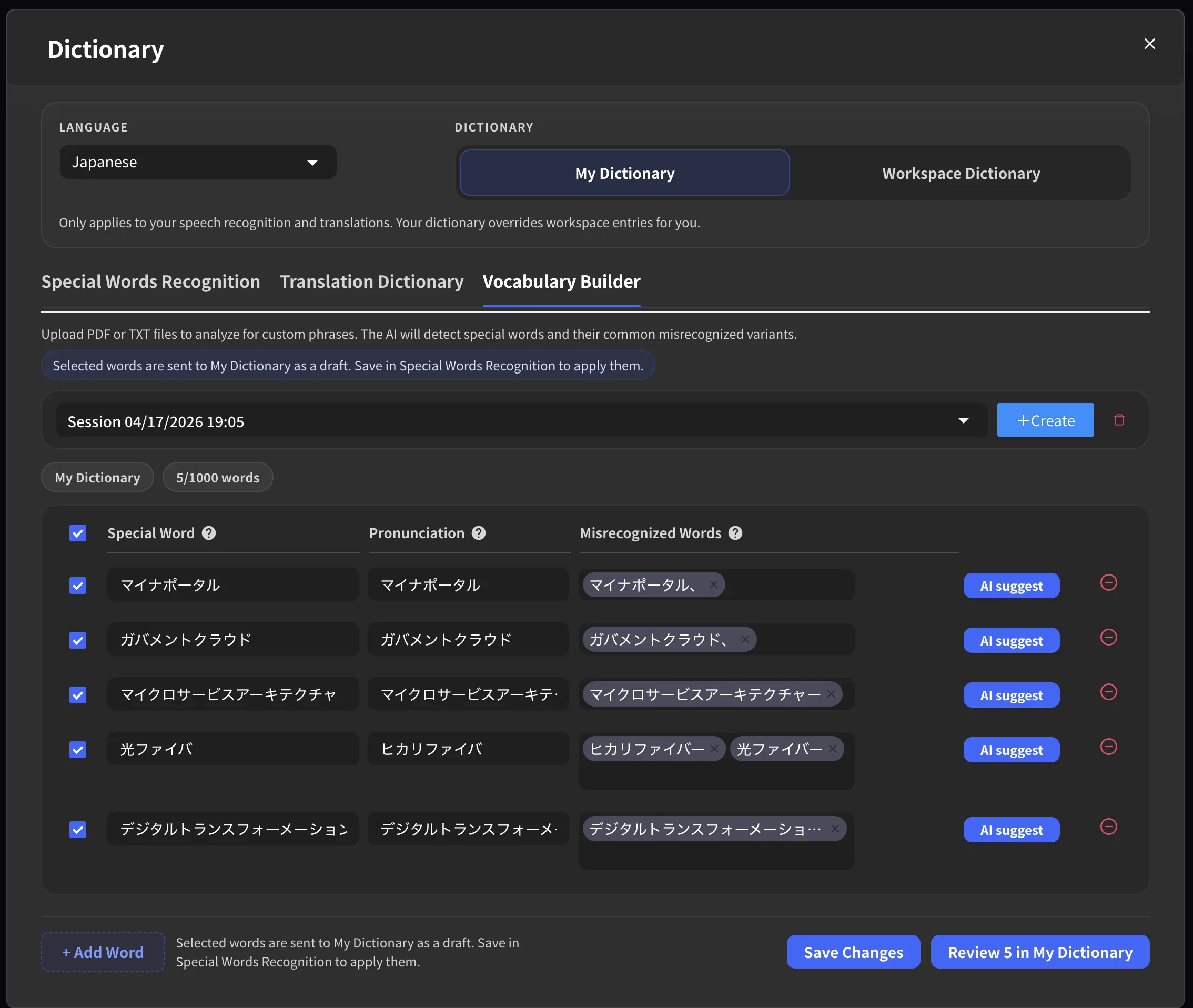
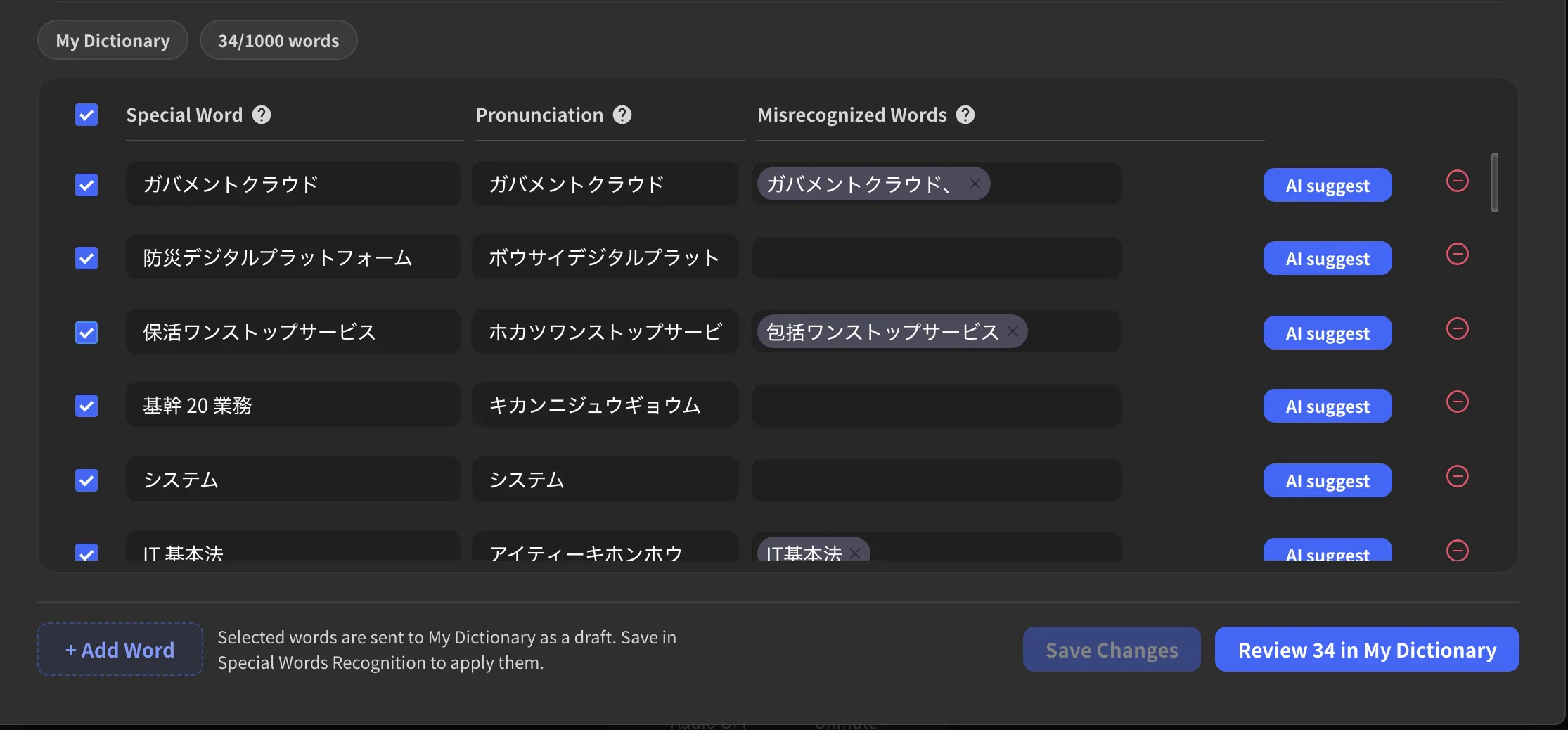
Vocabulary Builder ใช้ขั้นตอนเดียวกันได้กับทุกภาษา ตัวอย่างนี้อัปโหลด Priority Plan ของ Digital Agency (デジタル庁) ก่อนเซสชันเกี่ยวกับนโยบายดิจิทัลของรัฐบาลญี่ปุ่น เอกสารดังกล่าวมีศัพท์ทางการจำนวนมากที่ระบบถอดเสียงทั่วไปมักรู้จำผิด ระบบสกัดได้ 34 คำ ภายในไม่กี่นาที เช่นガバメントクラウド, 防災デジタルプラットフォーム, 保活ワンストップサービス, IT 基本法 และ クラウド第一原則 ซึ่งใช้เวลานานกว่ามากหากต้องรวบรวมด้วยตนเอง
ตัวอย่างภาษาญี่ปุ่น 1: クラウド第一原則
「総務省報道資料によると、クラウド第一原則の適用が進んでいます。」
ก่อนใช้พจนานุกรม
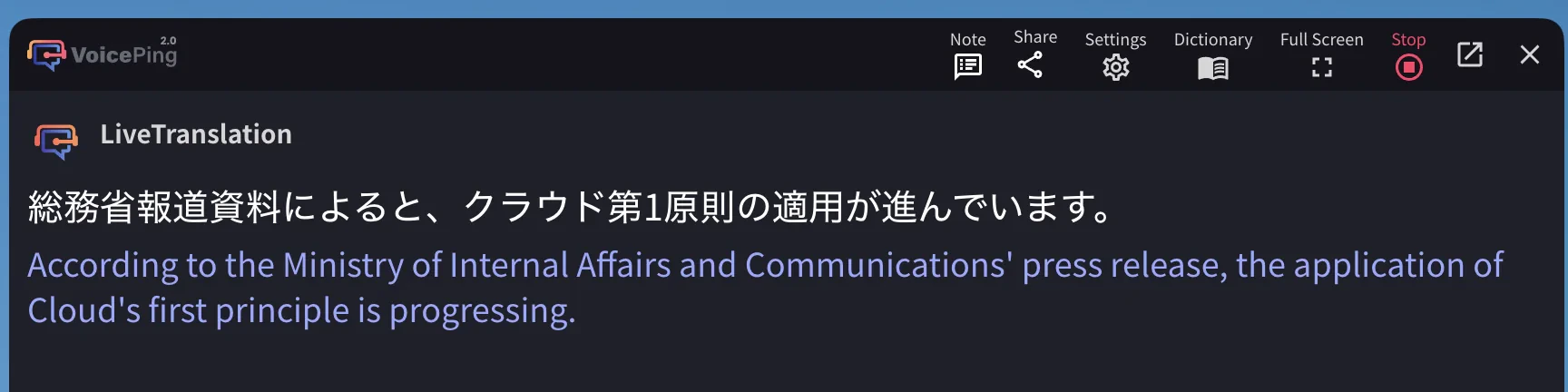
クラウド第1原則 → “หลักการแรกของคลาวด์กำลังคืบหน้า”หลังใช้พจนานุกรม
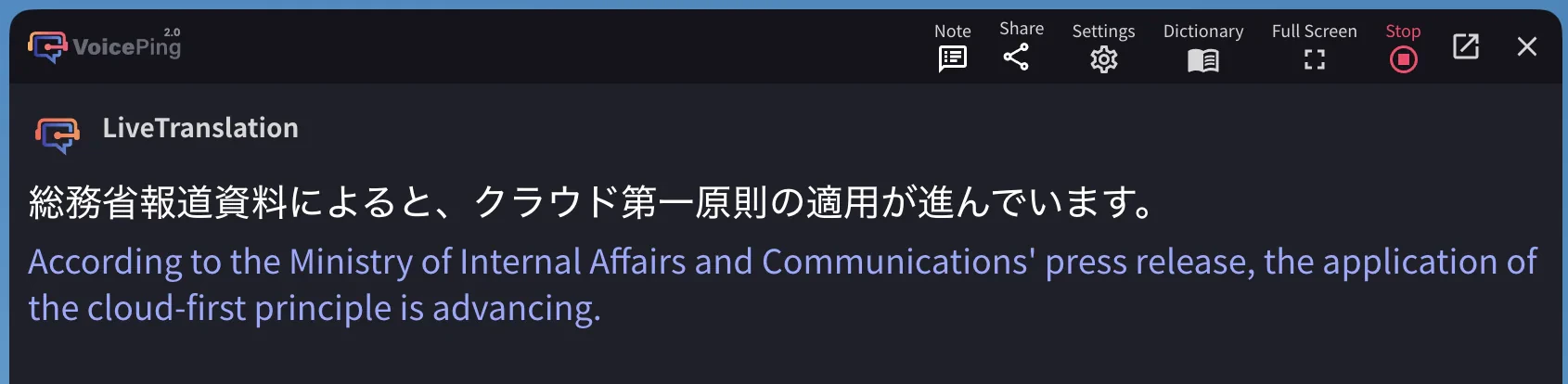
クラウド第一原則 → “หลักการ Cloud First กำลังคืบหน้า” ✓第1 เป็นคันจิทางการ 第一 และทำให้คำแปลภาษาอังกฤษเปลี่ยนจาก “หลักการแรกของคลาวด์” เป็นความหมายที่ถูกต้องคือ “หลักการ Cloud First”
ตัวอย่างภาษาญี่ปุ่น 2: デジタル・ガバメント
「IT基本法に基づき、デジタル・ガバメントの推進を加速させます。」
ก่อนใช้พจนานุกรม

デジタルガバメントの推進を加速させますหลังใช้พจนานุกรม
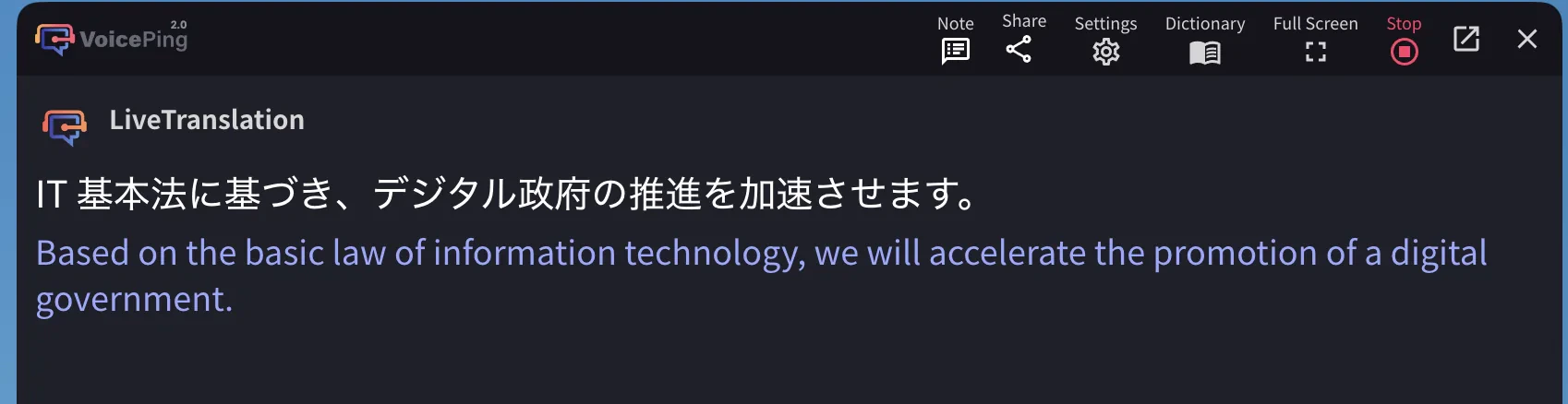
デジタル政府の推進を加速させます ✓