
สถานะผู้ใช้
สถานะผู้ใช้ช่วยให้ทราบว่าสมาชิกพร้อมติดต่อหรือกำลังทำงานใดอยู่ในสำนักงานเสมือนสถานะ 3 ประเภท
- ออนไลน์

- ไม่ว่าง

- ไม่อยู่

เปลี่ยนสถานะ
- คลิกปุ่มสถานะใต้ชื่อของคุณที่มุมบนซ้ายของแอป
- เลือกสถานะที่ต้องการ
ตั้งเวลาเปลี่ยนเป็น “ไม่อยู่” (เจ้าของและผู้จัดการ)
เจ้าของและผู้จัดการพื้นที่ทำงานสามารถกำหนดระยะเวลาที่ไม่มีการใช้งานคอมพิวเตอร์ก่อนระบบเปลี่ยนสถานะเป็น “ไม่อยู่” โดยอัตโนมัติ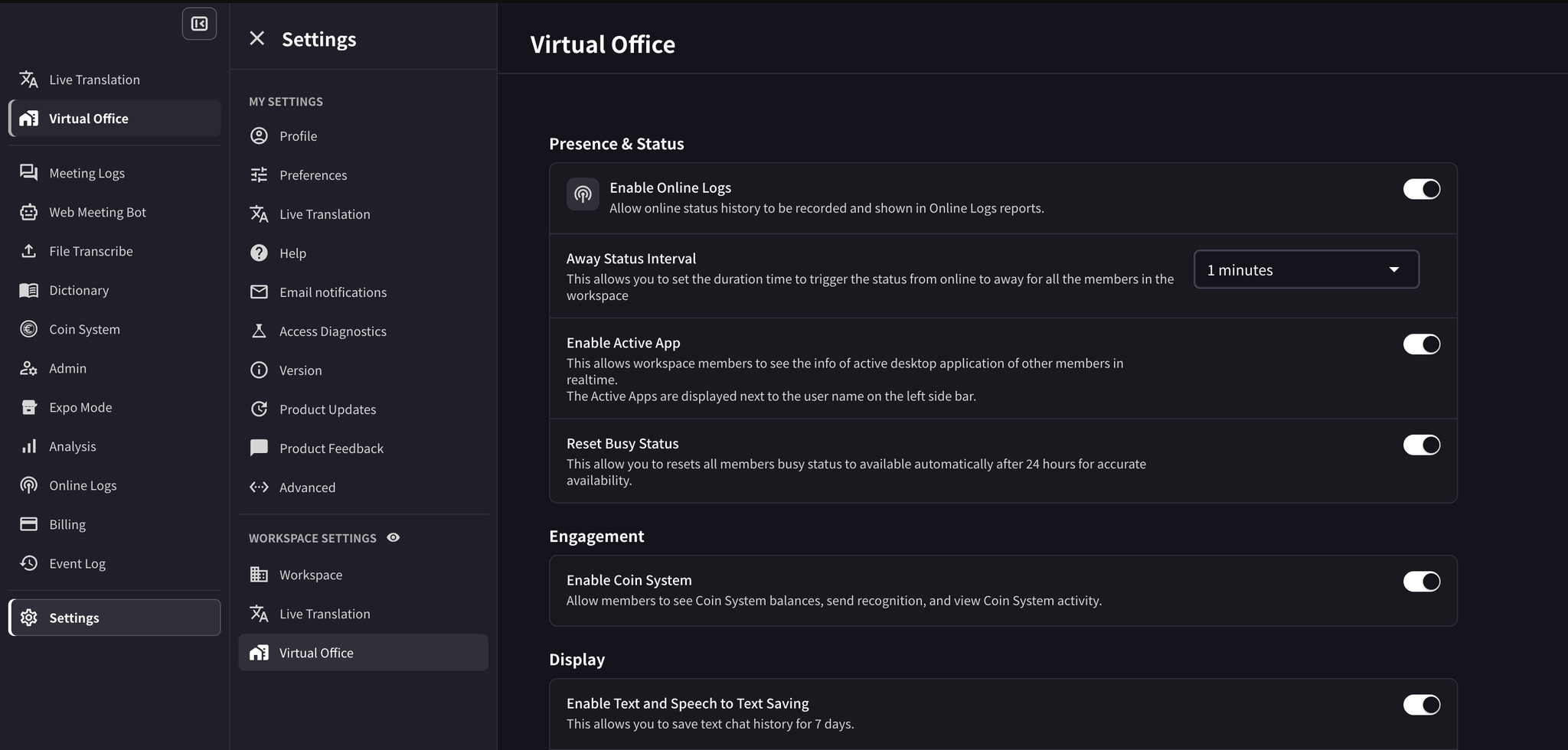
- คลิก Settings ในแถบด้านซ้าย
- ใต้ Workspace Settings ให้คลิก Virtual Office
- ใน Presence & Status ให้ตั้งค่า Away Status Interval
- การตั้งค่าจะบันทึกโดยอัตโนมัติ
รีเซ็ตสถานะ “ไม่ว่าง” โดยอัตโนมัติ
คุณสามารถรีเซ็ตสถานะ “ไม่ว่าง” ของผู้ใช้ทั้งหมดในพื้นที่ทำงานกลับเป็น “ออนไลน์” โดยอัตโนมัติ ใช้หน้าจอ Presence & Status เดียวกับที่แสดงด้านบน- คลิก Settings ในแถบด้านซ้าย
- ใต้ Workspace Settings ให้คลิก Virtual Office
- ใน Presence & Status ให้เปิด Reset Busy Status
- การตั้งค่าจะบันทึกโดยอัตโนมัติ และไม่มีปุ่ม Update
บันทึกงาน
ใช้ช่องบันทึกงานในแถบด้านซ้ายของ Virtual Office เพื่อแสดงสิ่งที่คุณกำลังทำอยู่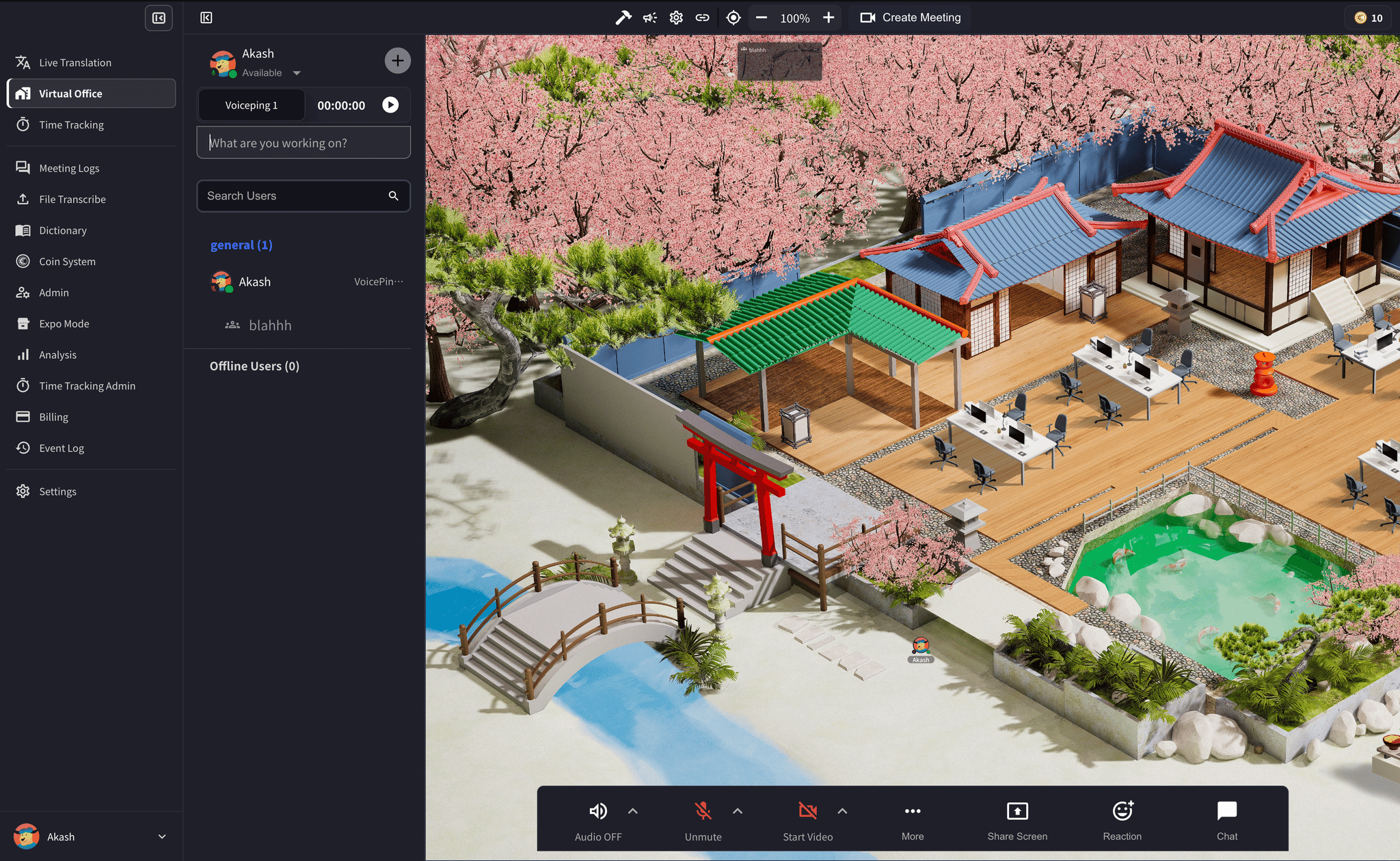
- เปิด Virtual Office
- ในแถบด้านซ้าย คลิกช่องใต้สถานะหรือตัวจับเวลางาน
- ป้อนบันทึกงานปัจจุบัน
ลิงก์อย่างเป็นทางการ
เว็บไซต์อย่างเป็นทางการ (ภาษาอังกฤษ)
ไปที่เว็บไซต์อย่างเป็นทางการของ VoicePing
X (Twitter)
ติดตาม VoicePing บน X
ติดตาม VoicePing บน Facebook
ติดตาม VoicePing บน LinkedIn