
เกี่ยวกับฟีเจอร์ Single Sign-On (SSO)
พื้นที่ทำงานที่ใช้แพ็กเกจ Enterprise สามารถเปิด Single Sign-On (SSO) เพื่อให้ผู้ใช้ลงชื่อเข้าใช้ VoicePing ด้วยบัญชี HENNGE One ได้ คู่มือนี้อธิบายการเปิด SSO ในพื้นที่ทำงานและการกำหนด HENNGE One เป็นผู้ให้บริการข้อมูลประจำตัว (IdP)คำถามที่พบบ่อย
ฉันต้องการให้ผู้ใช้ปัจจุบันสามารถลงชื่อเข้าใช้ได้เฉพาะด้วย SSO เมื่อตั้งค่า SSO ในภายหลัง
ฉันต้องการให้ผู้ใช้ปัจจุบันสามารถลงชื่อเข้าใช้ได้เฉพาะด้วย SSO เมื่อตั้งค่า SSO ในภายหลัง
ได้ เมื่อเปิดใช้ SSO ระบบจะกำหนดให้สมาชิกเข้าสู่ระบบผ่าน SSOสมาชิกปัจจุบันจะไม่สามารถใช้วิธีเข้าสู่ระบบแบบเดิมได้ ผู้ที่มีเซสชันอยู่แล้วควรออกจากระบบแล้วเข้าใหม่ผ่าน SSO
กำหนดค่า HENNGE One
ข้อกำหนดเบื้องต้น
มีสัญญาแพ็กเกจ VoicePing Enterprise
มีบัญชีที่มี สิทธิ์ผู้ดูแลระบบ HENNGE One
ขั้นตอน
1
ไปที่หน้าจอผู้ดูแลระบบ HENNGE One
คลิก Service Provider Settings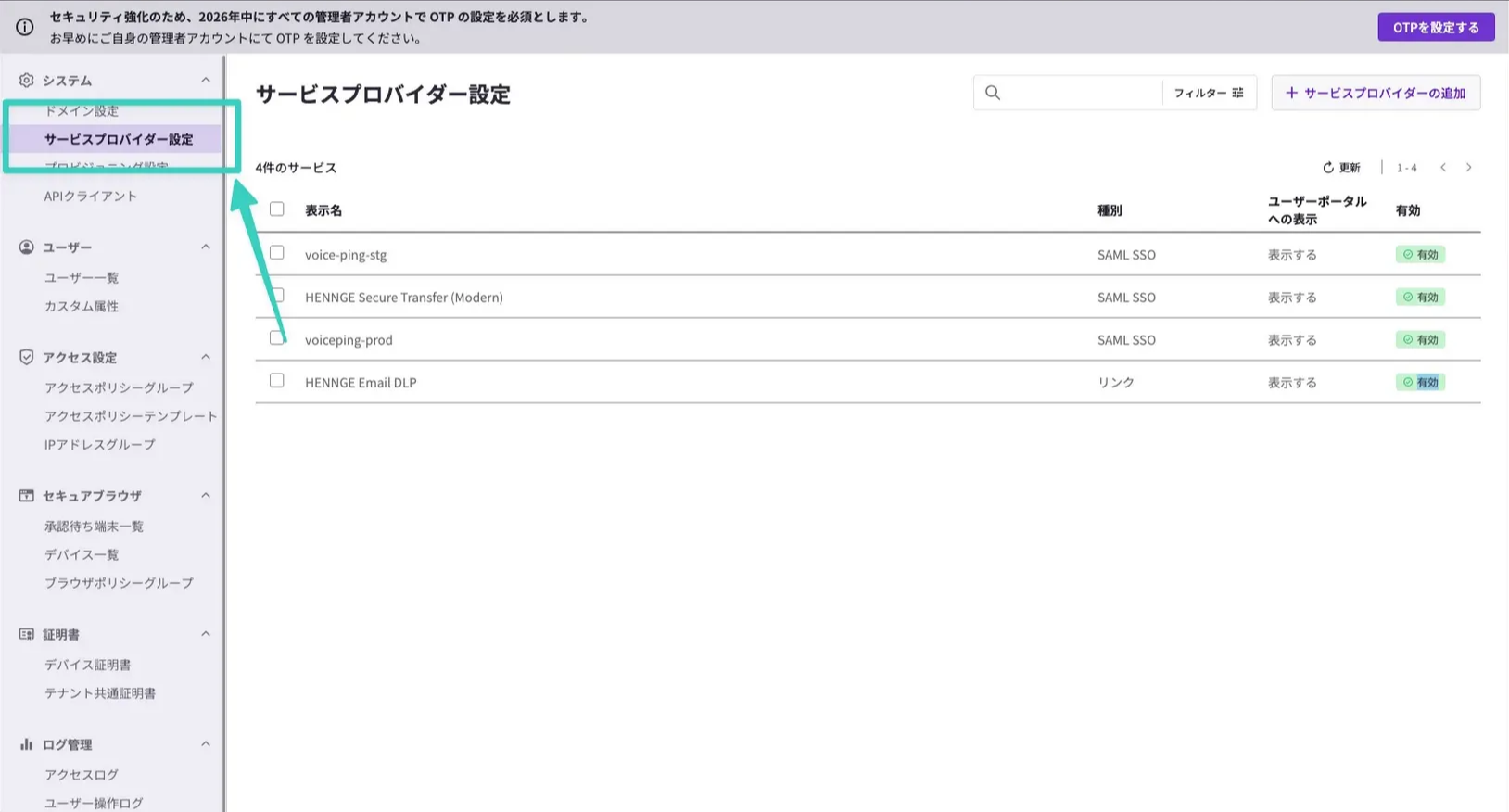
2
เพิ่ม Service Provider
คลิก Add Service Provider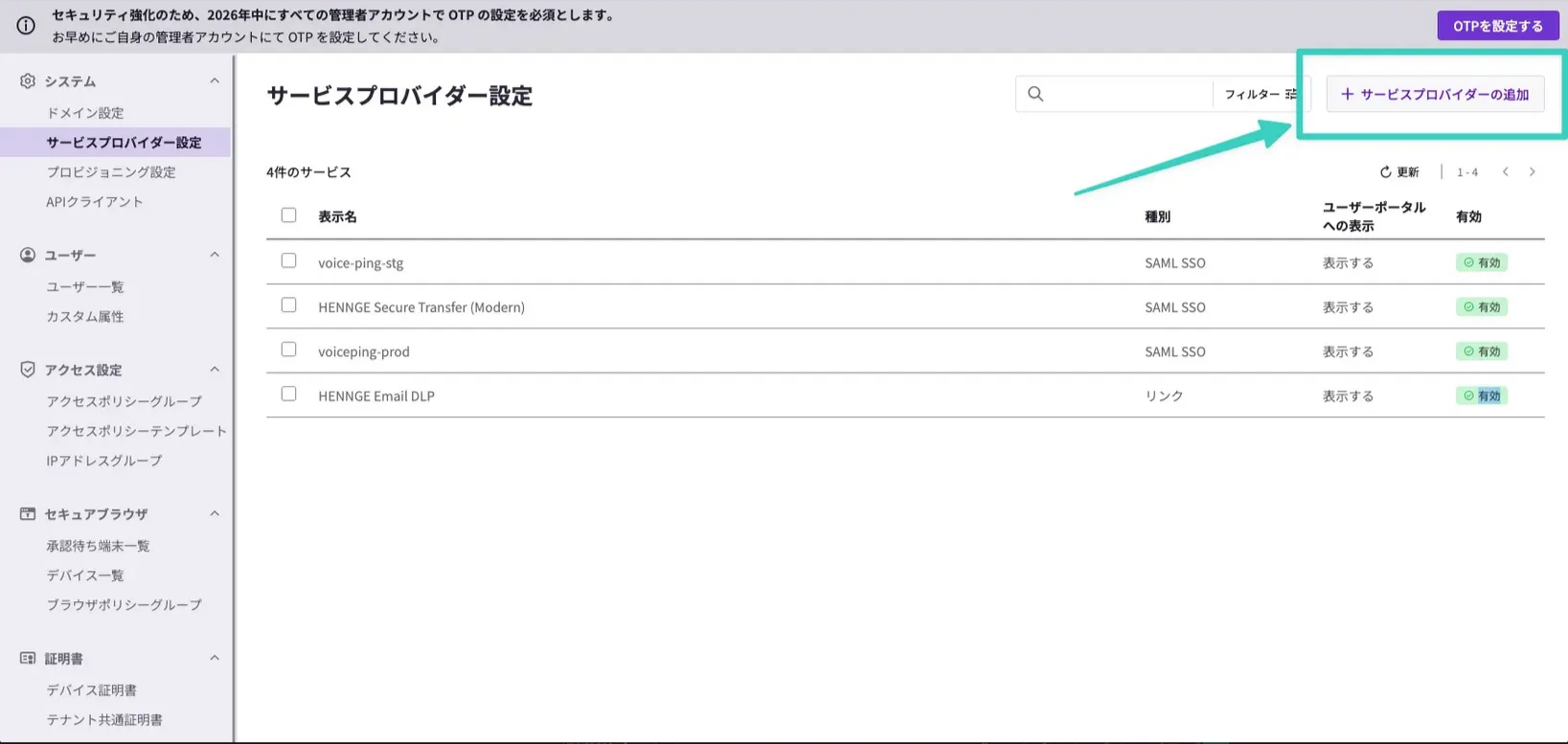
3
เพิ่มบริการ SSO
เลือก Add service for SSO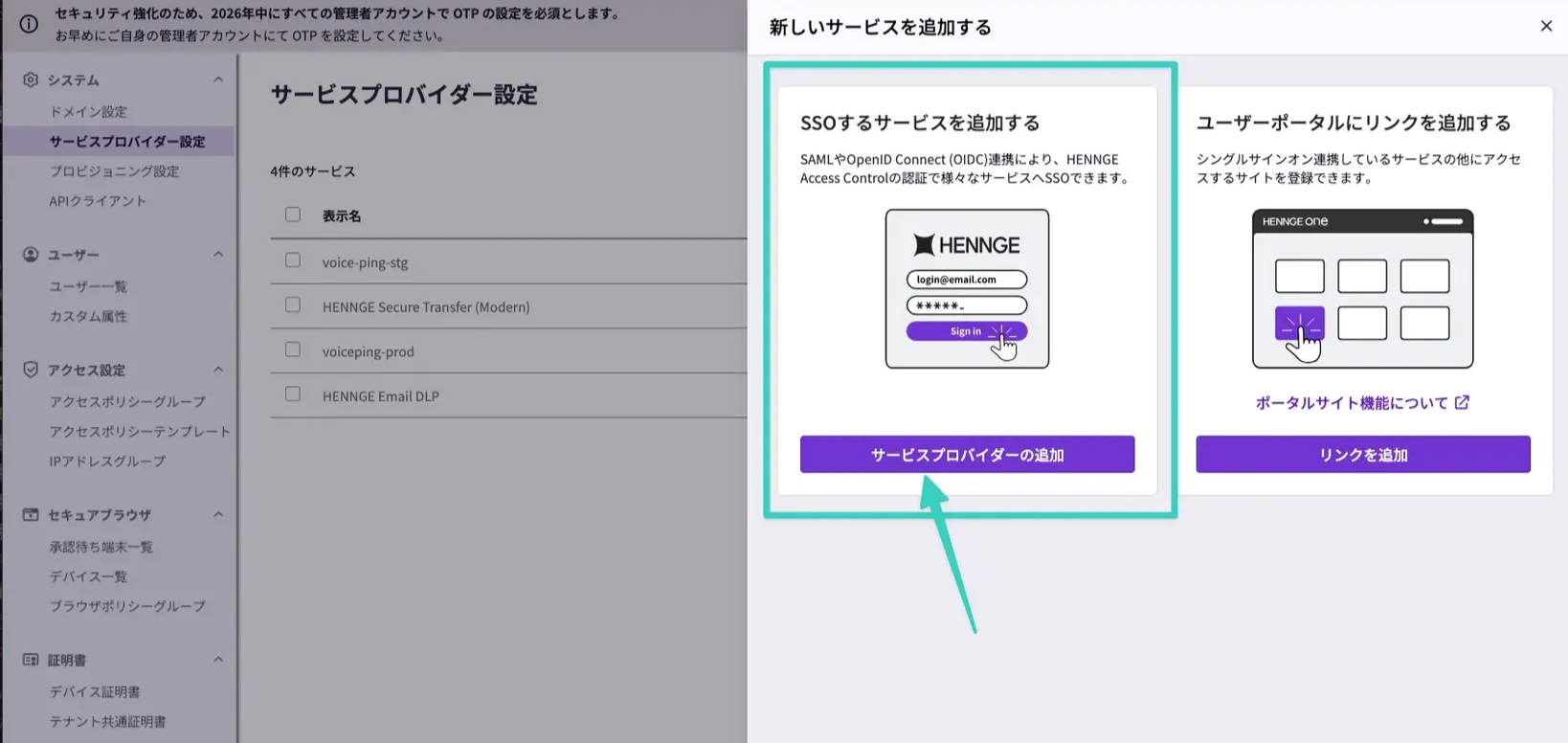
4
เลือกการกำหนดค่า SAML แบบแมนนวล
เลือก Manual SAML Configuration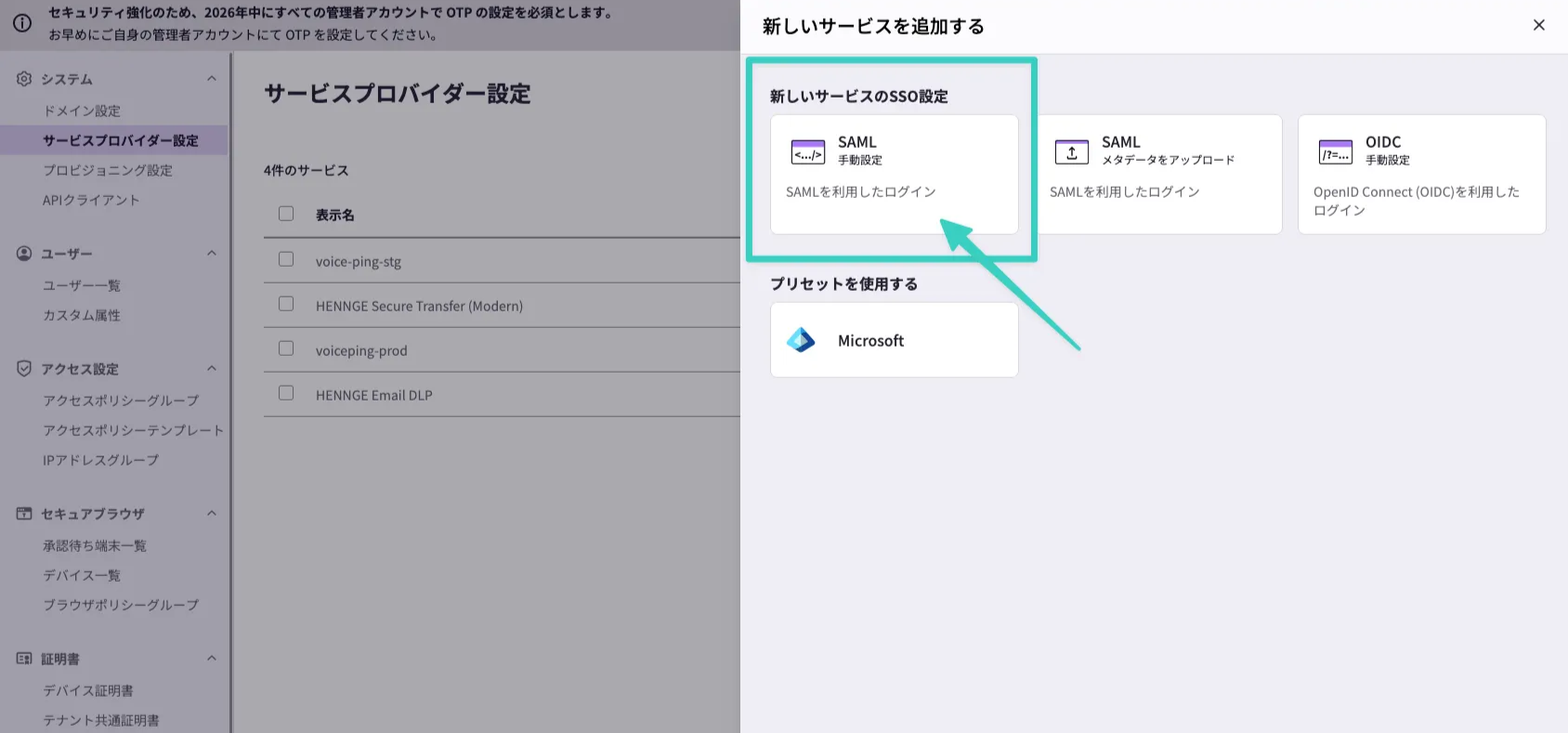
5
ป้อนข้อมูลที่จำเป็น
ป้อนข้อมูลต่อไปนี้และบันทึก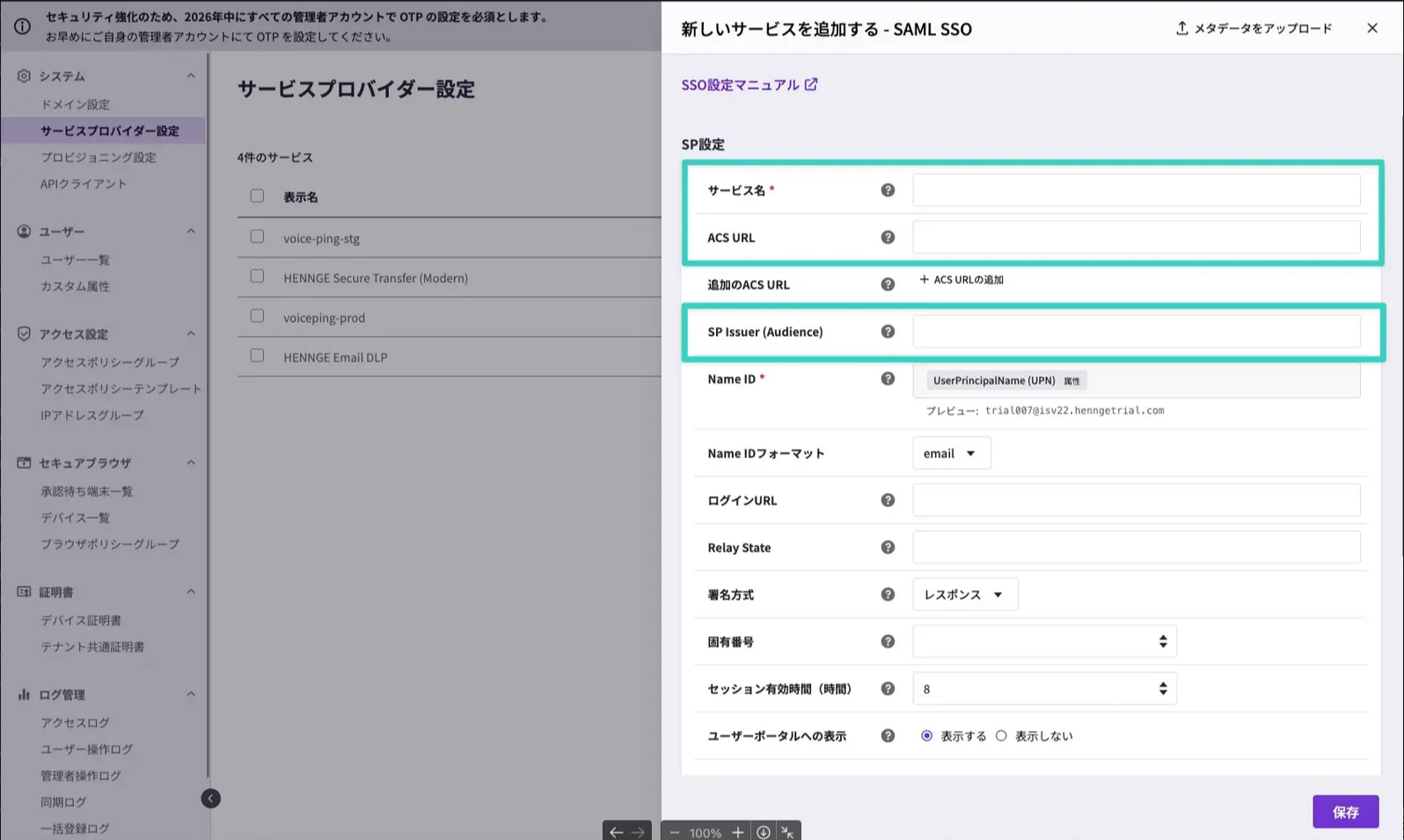
6
ดาวน์โหลด IdP Metadata
เลือก Service Provider ที่สร้างไว้ แล้วคลิก Metadata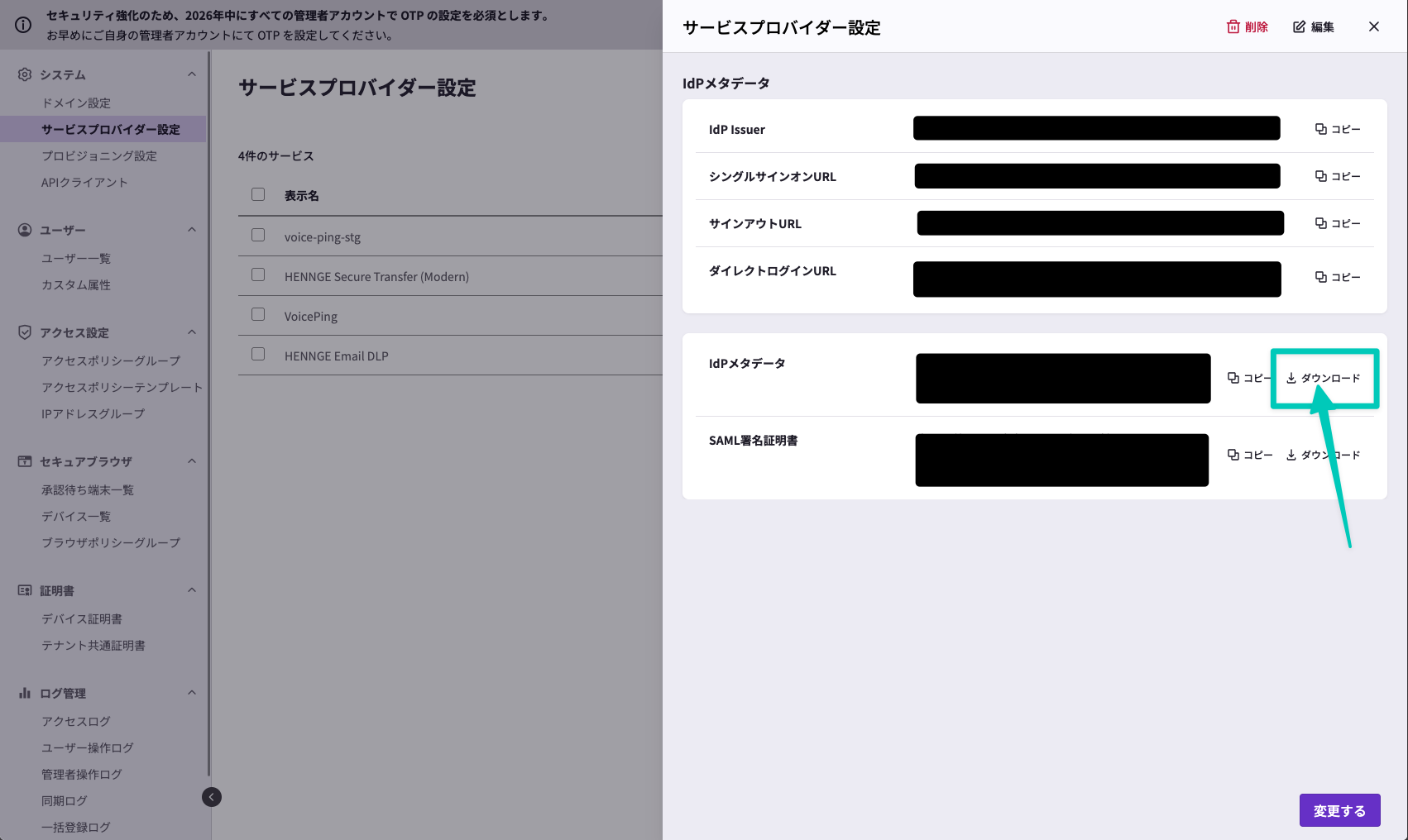
.xml เก็บไฟล์นี้ไว้เพื่อใช้ตั้งค่า VoicePing ในขั้นตอนถัดไป7
อัปเดต Access Policy
กำหนด Access Policy ให้ผู้ใช้ที่ต้องการอนุญาตให้ลงชื่อเข้าใช้ VoicePing
กำหนดค่า VoicePing
ข้อกำหนดเบื้องต้น
มีสัญญาแพ็กเกจ VoicePing Enterprise
มีบัญชีที่มี สิทธิ์เจ้าของพื้นที่ทำงาน
ขั้นตอน
1
เปิดแดชบอร์ดผู้ดูแลระบบ
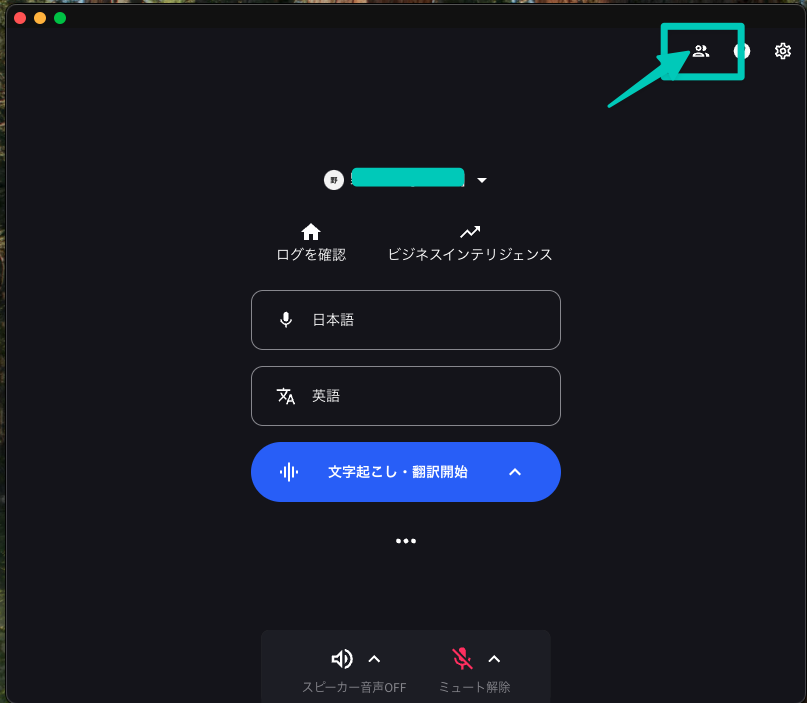
2
เปิดแท็บ Member Management

3
เปิด SSO Authentication Settings
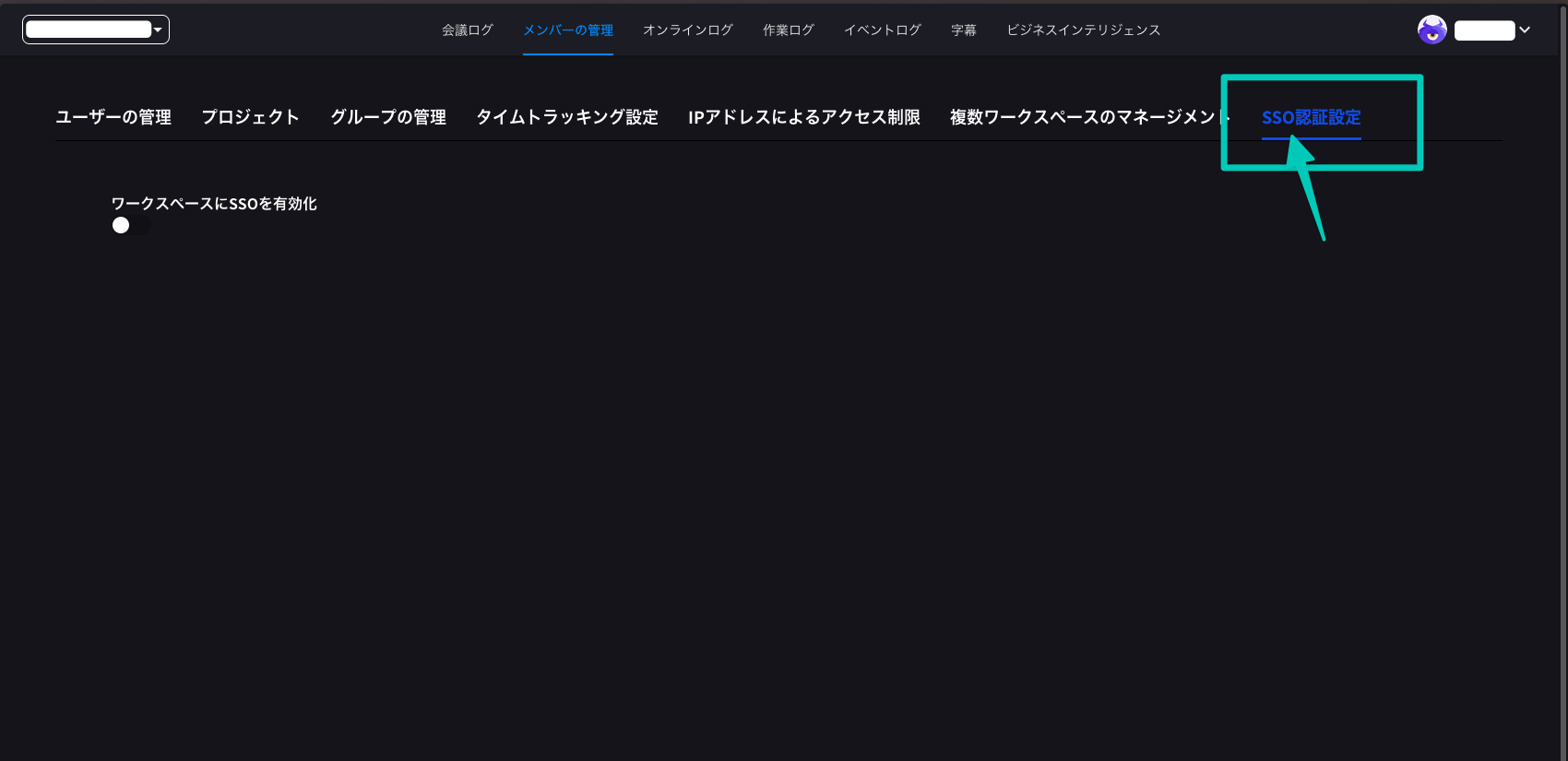
4
เปิดใช้งาน SSO
เปิด Enable SSO for workspace เพื่อใช้ SSO กับพื้นที่ทำงานนี้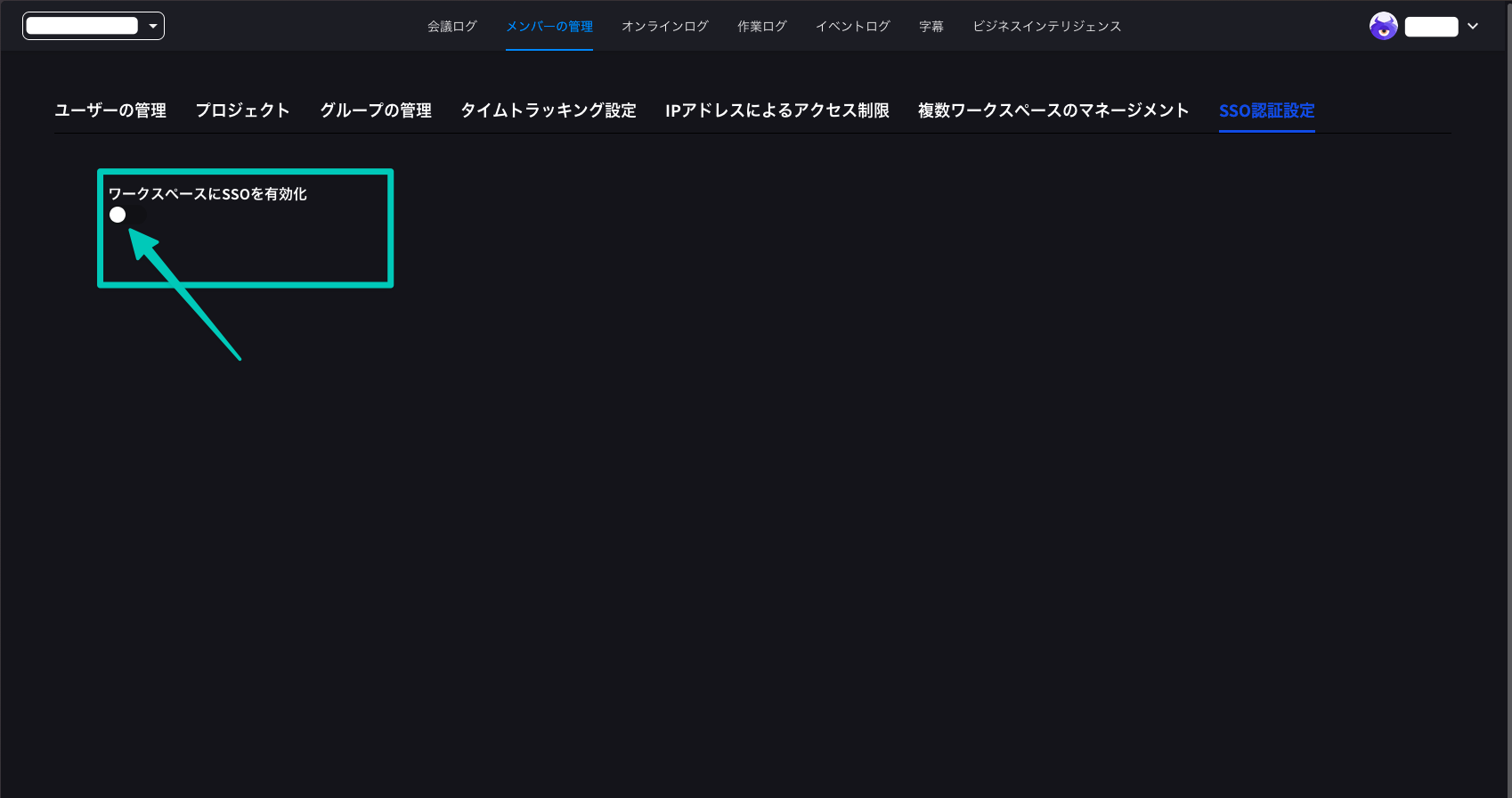
5
ตรวจสอบ Organization ID
เลือก Organization ID แล้วจดรหัสองค์กรไว้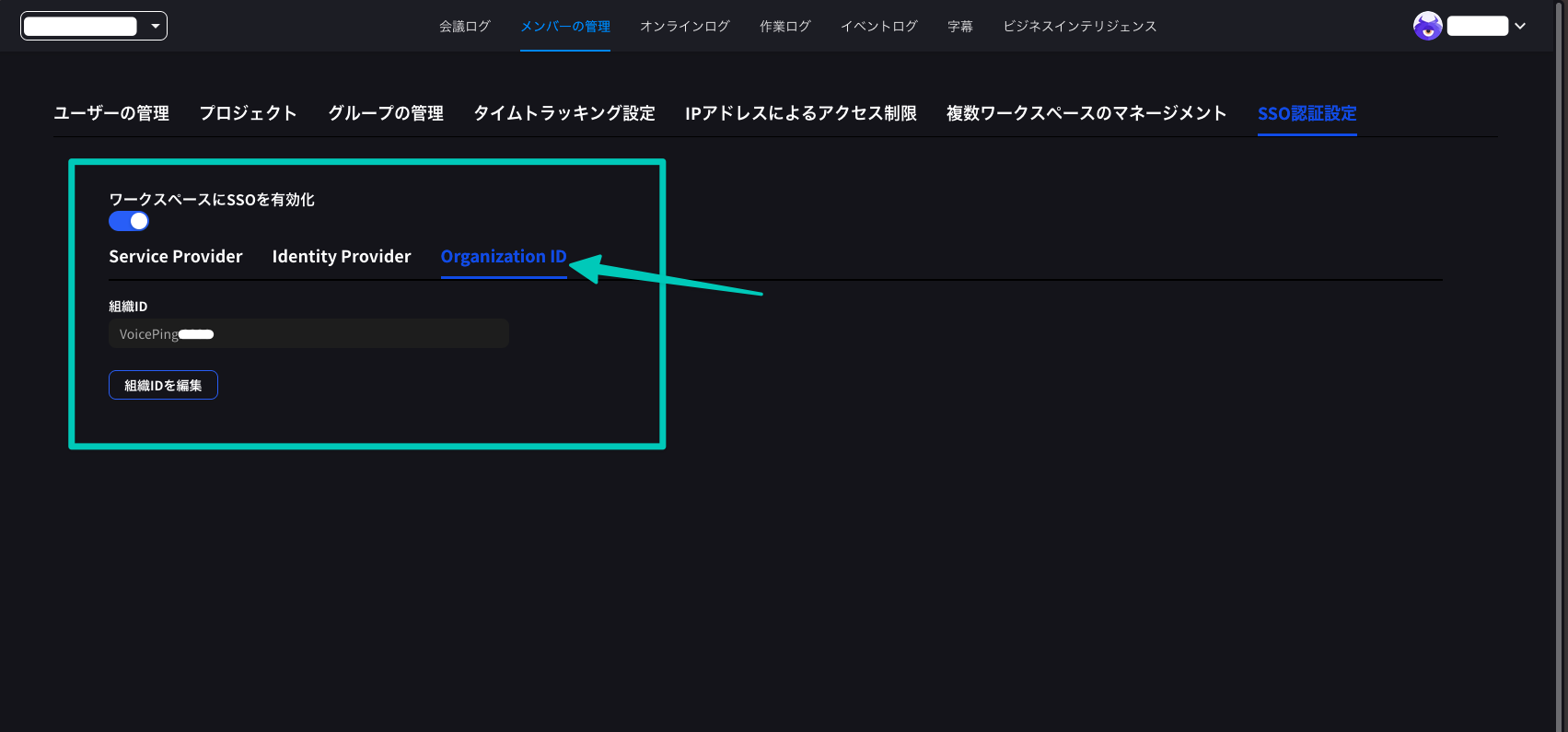
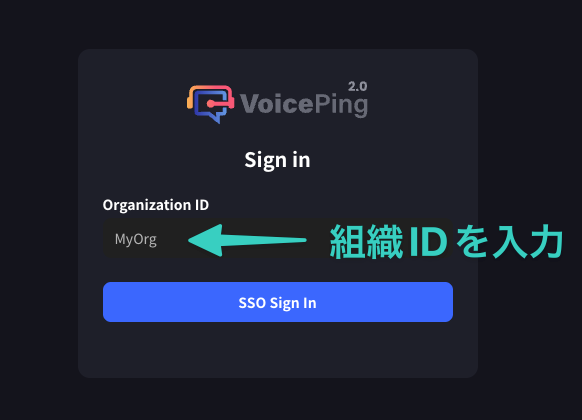
ผู้ใช้ต้องกรอก Organization ID เมื่อลงชื่อเข้าใช้ด้วย SSO
6
เลือก HENNGE One
คลิกแท็บ Identity Provider แล้วเลือก HENNGE One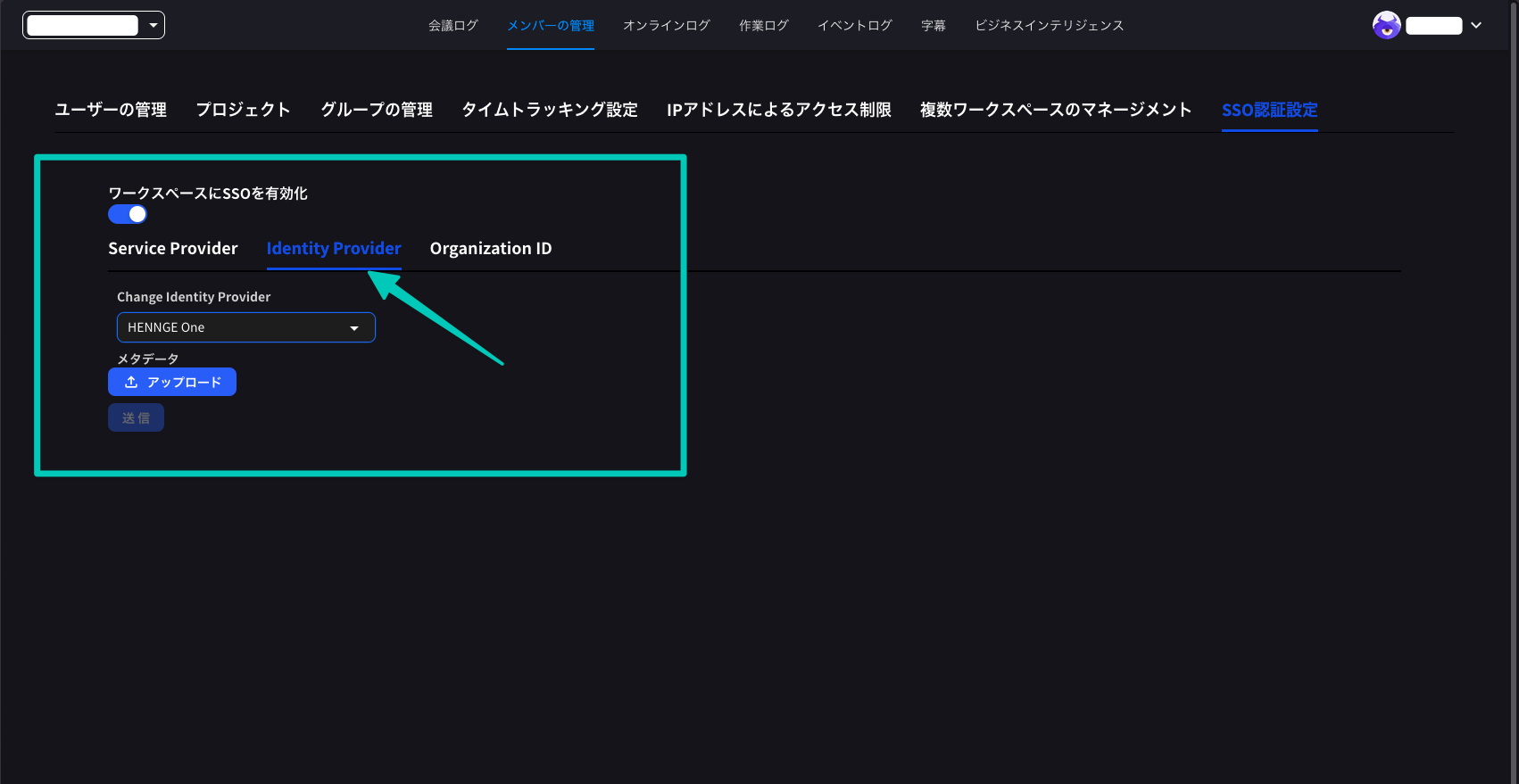
7
อัปโหลด Metadata
อัปโหลดไฟล์ 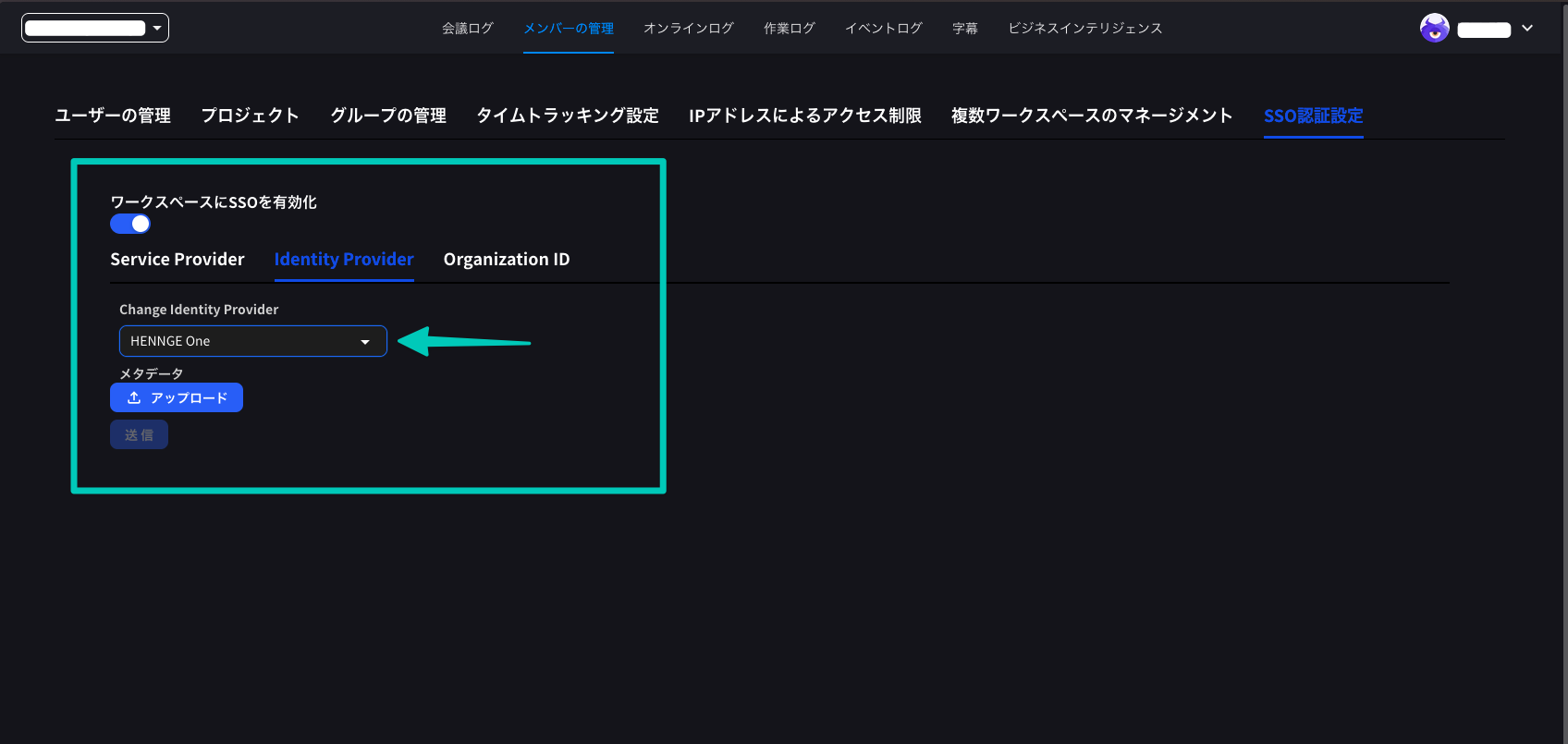
.xml ที่ดาวน์โหลดจาก HENNGE One แล้วบันทึกการตั้งค่า8
เพิ่มผู้ใช้
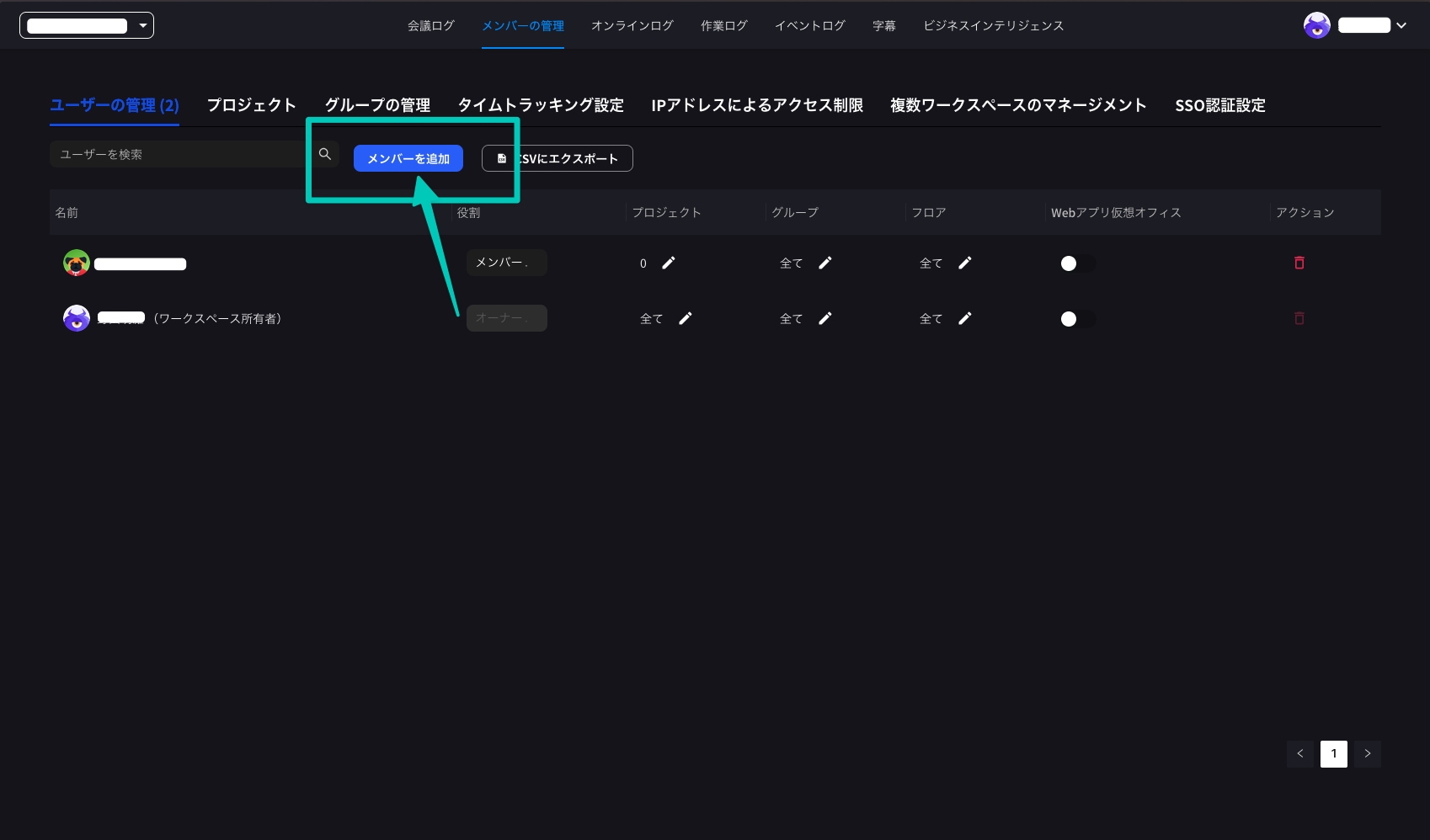
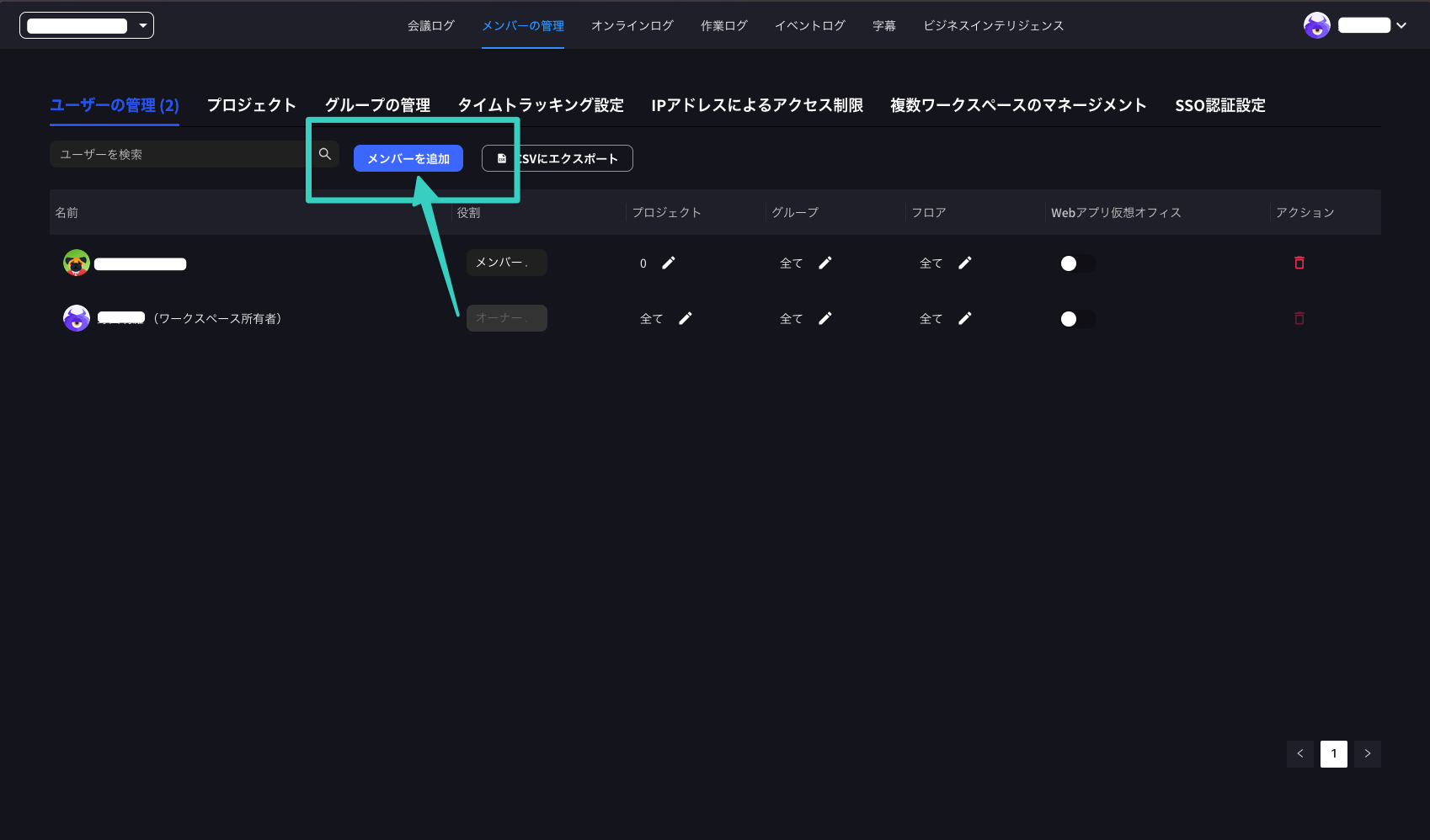
เปิดแท็บ User Management แล้วคลิก Add Members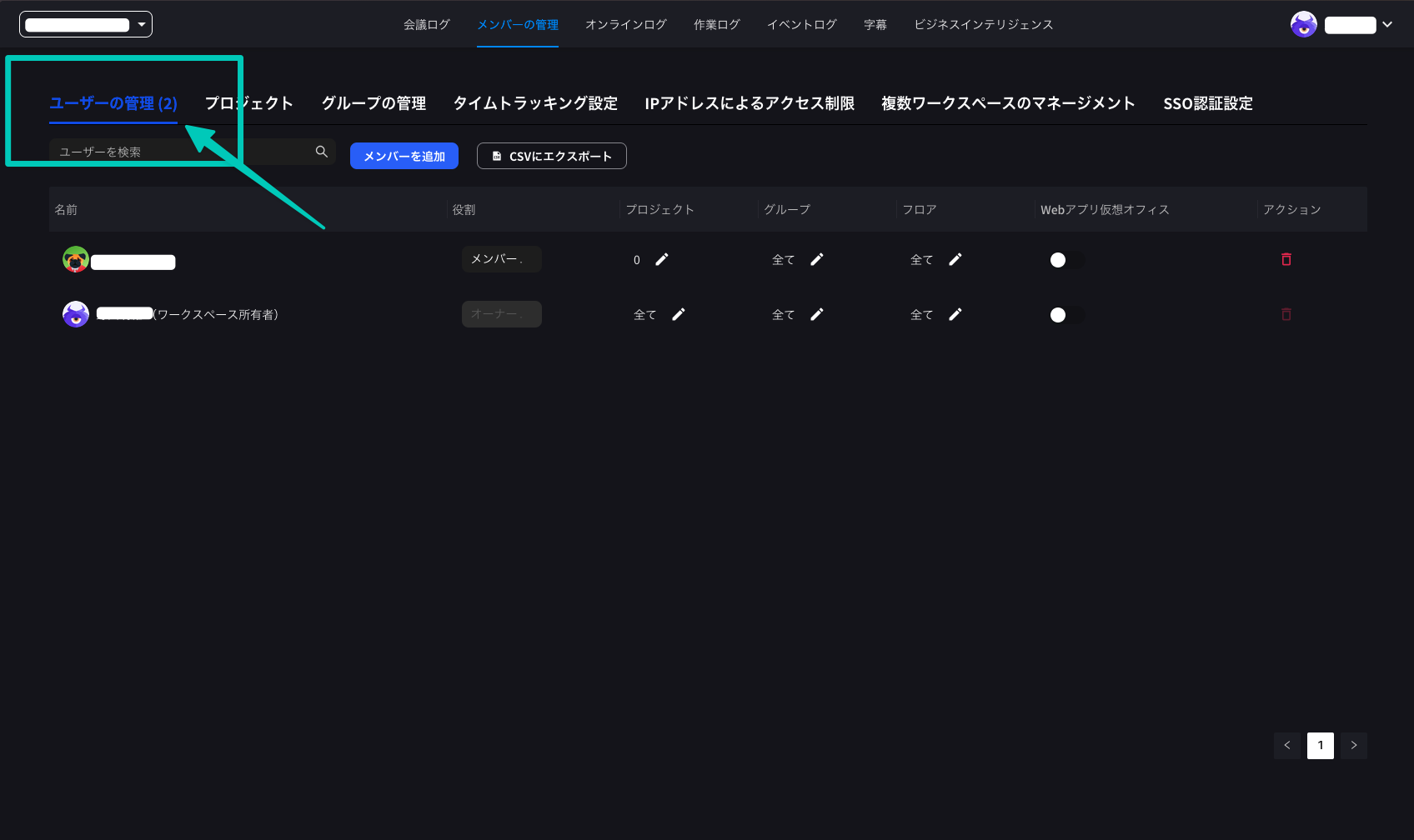
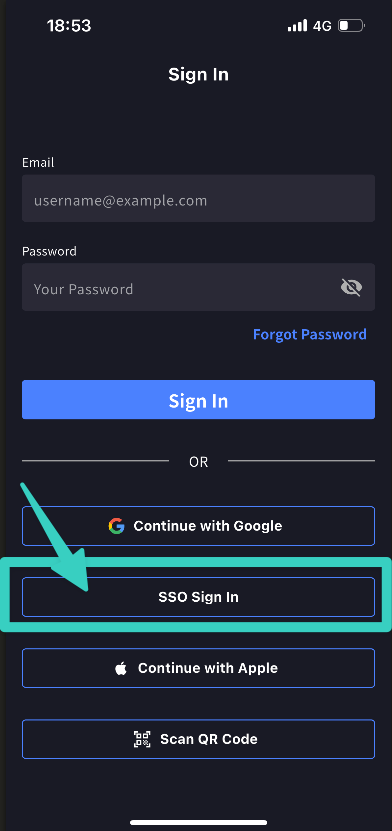
ลงชื่อเข้าใช้ด้วย SSO
เวอร์ชันเว็บ
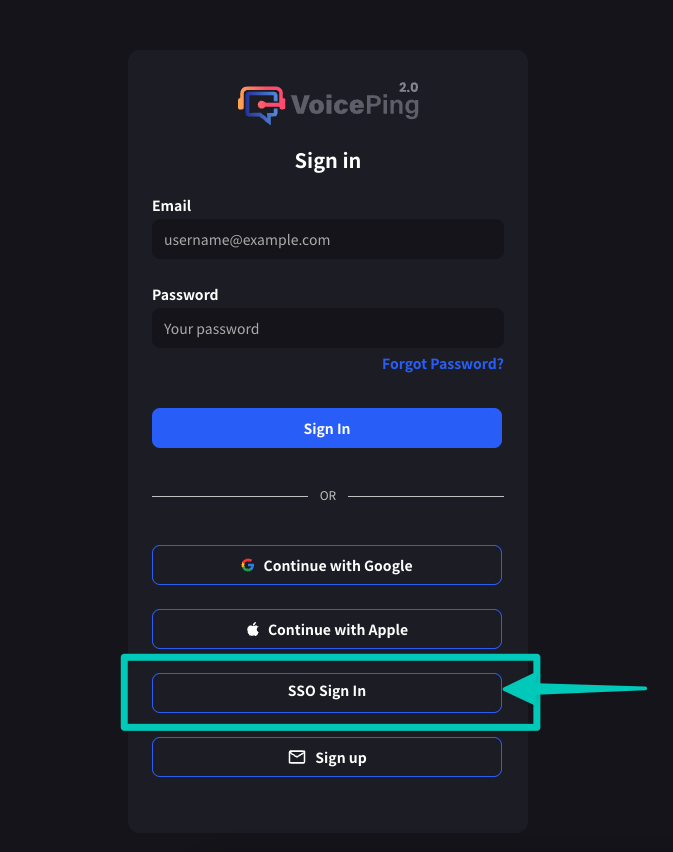
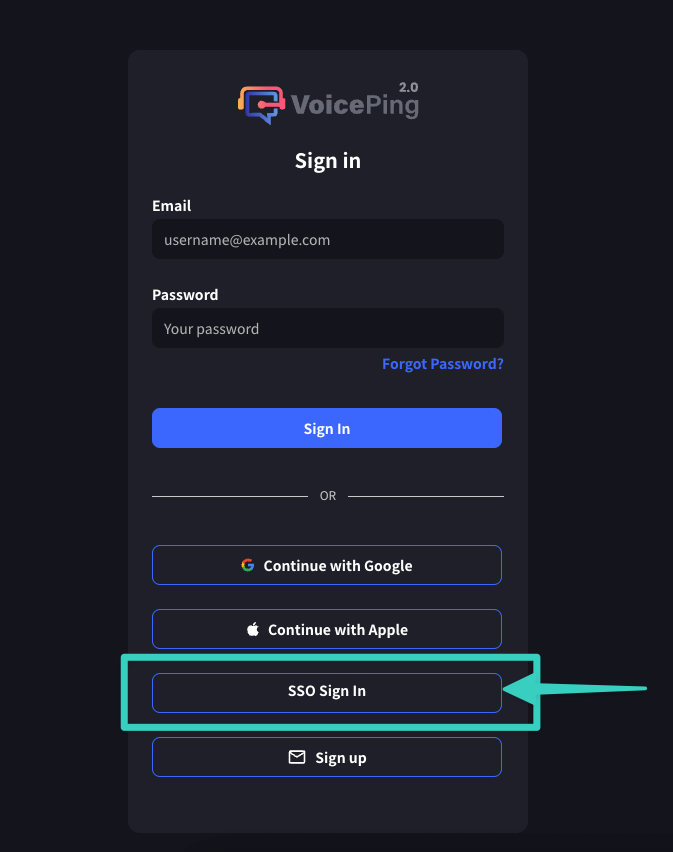
- เข้าถึงหน้าจอลงชื่อเข้าใช้ VoicePing (app.voiceping.io)
- คลิก SSO Sign In
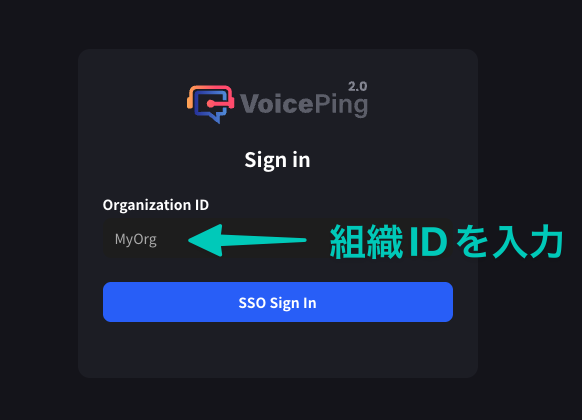
- ป้อน Organization ID

- ป้อนข้อมูลรับรอง HENNGE One และลงชื่อเข้าใช้

- เมื่อยืนยันตัวตนสำเร็จ ระบบจะเปิด VoicePing
แอปเดสก์ท็อปและแอปมือถือ
แอปเดสก์ท็อปและแอปมือถือใช้ขั้นตอนลงชื่อเข้าใช้เดียวกัน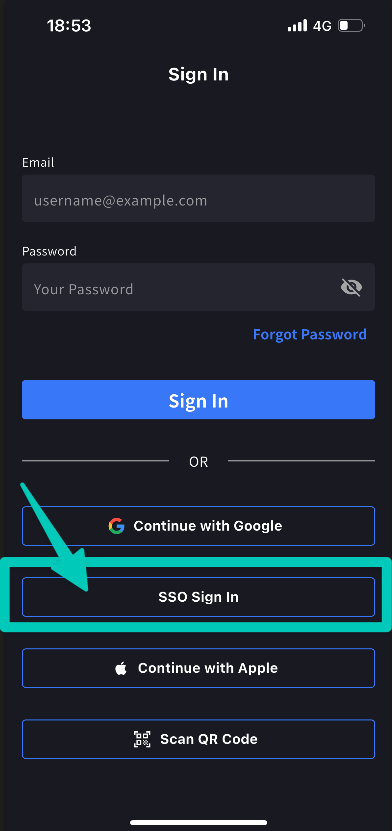
ลิงก์อย่างเป็นทางการ
เว็บไซต์อย่างเป็นทางการ (ภาษาอังกฤษ)
ไปที่เว็บไซต์อย่างเป็นทางการของ VoicePing
X (Twitter)
ติดตาม VoicePing บน X
ติดตาม VoicePing บน Facebook
ติดตาม VoicePing บน LinkedIn