
เปลี่ยนเป็นโหมดสำนักงานเสมือน
จากหน้าจอหลัก คลิก Switch to Virtual Office Mode ที่ด้านบนของเมนูเพื่อสลับจากโหมดแปลเสียงเป็นสำนักงานเสมือน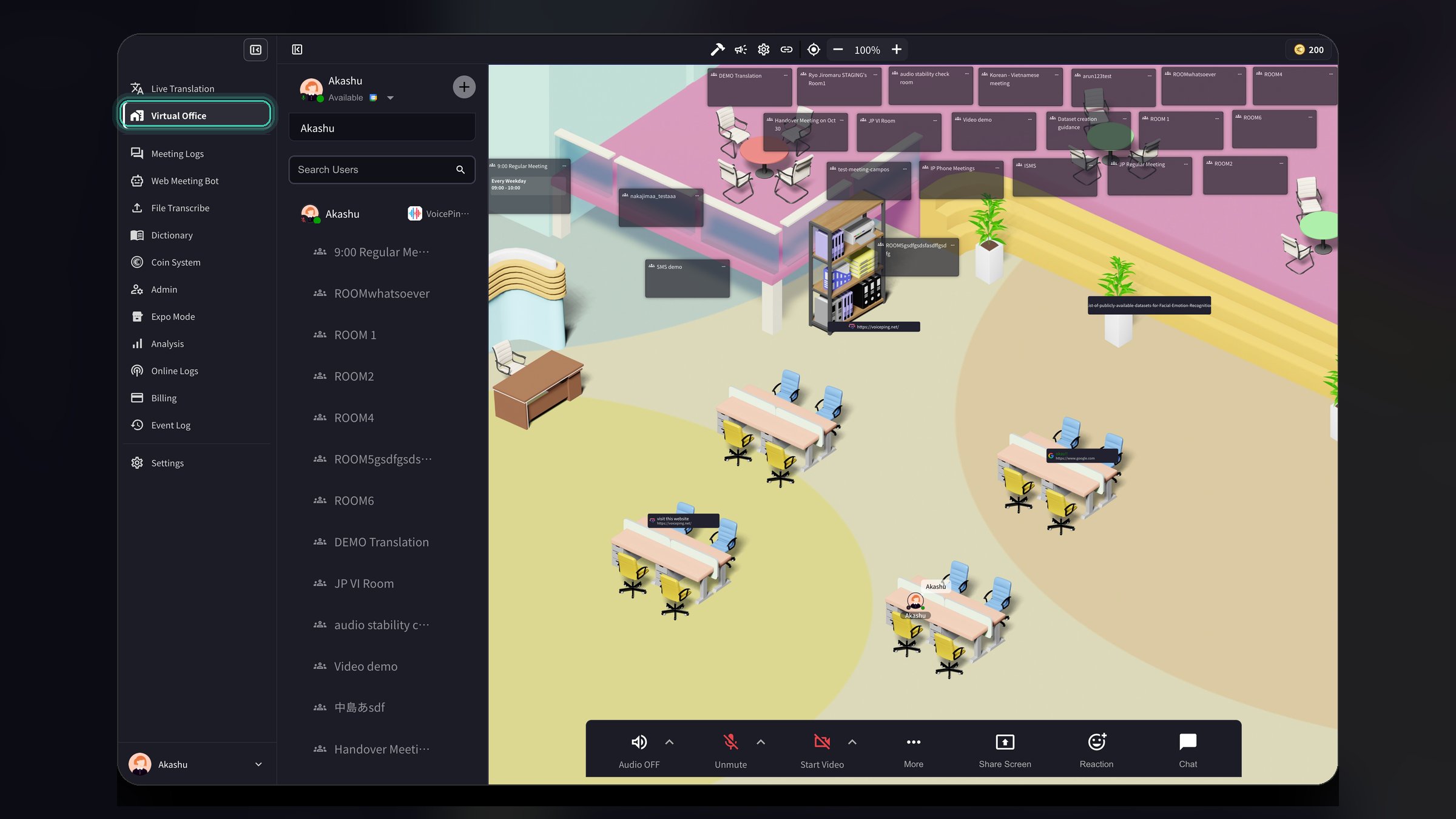
- Extract only Mic Audio: ดึงและแปลเฉพาะเสียงจากไมโครโฟน
- Detect meetings: แจ้งเตือนเมื่อตรวจพบการประชุมจากแอปที่เลือกไว้
- Enable Mic on default: เปิดไมโครโฟนโดยอัตโนมัติเมื่อเริ่มแปล
- Presentation Subtitle: แสดงหน้าต่างข้อความโปร่งใสสำหรับใช้เป็นคำบรรยายระหว่างการนำเสนอ
เปิดหรือปิดสำนักงานเสมือน
ผู้ดูแลระบบสามารถเปิดหรือปิดฟีเจอร์สำนักงานเสมือนให้สมาชิกทุกคนในพื้นที่ทำงานได้- เปิด Preferences โดยคลิกไอคอนรูปเฟืองที่มุมขวาบน
- เลือก Workspace จากแถบด้านข้างซ้าย
- ค้นหาสวิตช์ Enable Virtual Office
- เปิดหรือปิดสวิตช์เพื่อกำหนดการใช้งานสำนักงานเสมือนสำหรับสมาชิกทุกคนในพื้นที่ทำงาน
- คลิก Update เพื่อบันทึก
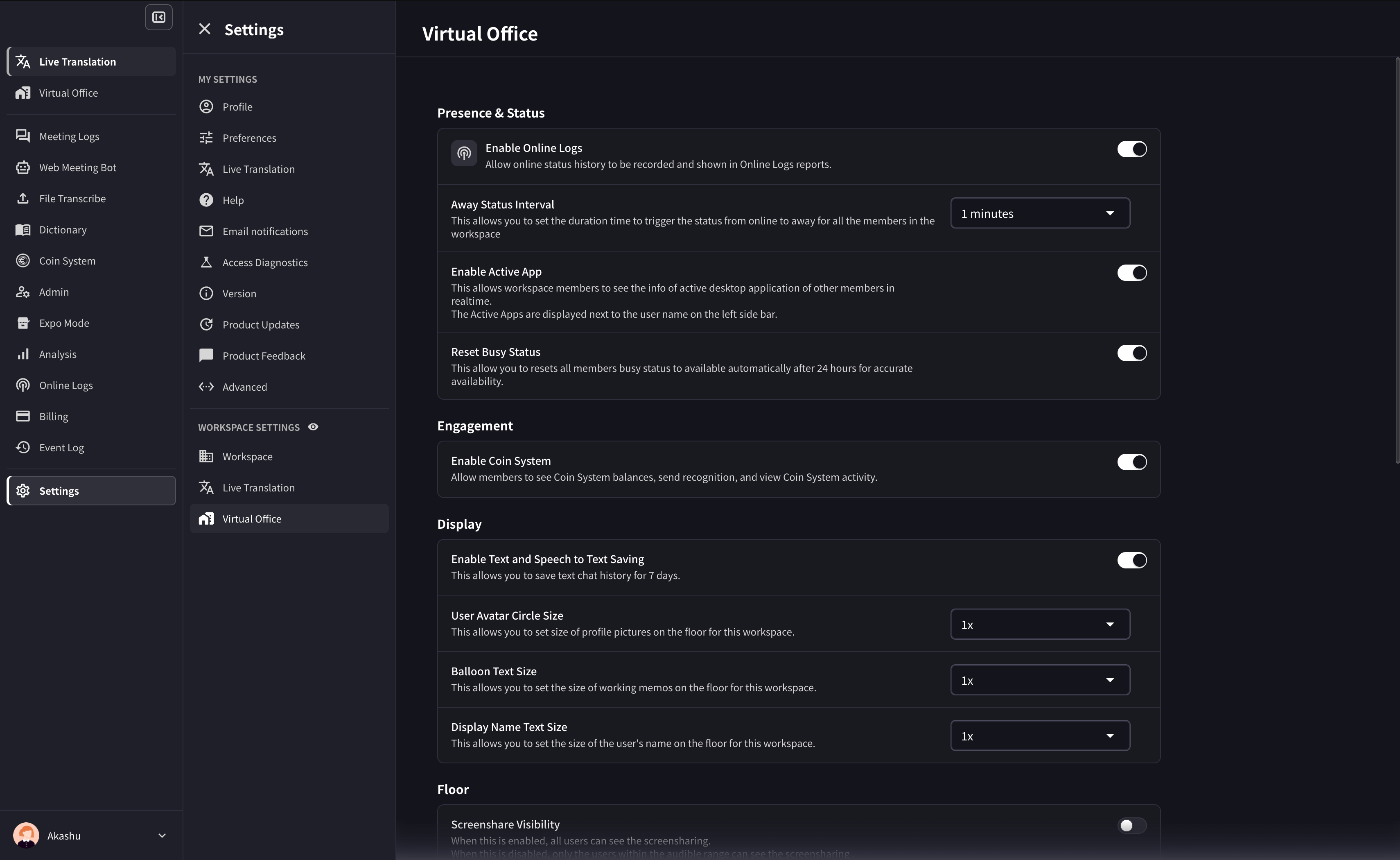
- Away Status Interval: ระยะเวลาก่อนสถานะของสมาชิกเปลี่ยนเป็น “ไม่อยู่” โดยอัตโนมัติ
- Enable Active App: อนุญาตให้สมาชิกดูว่าเพื่อนร่วมทีมกำลังใช้แอปเดสก์ท็อปใดแบบเรียลไทม์
1. สร้างบัญชีและพื้นที่ทำงาน VoicePing
หากยังไม่มีบัญชี VoicePing ให้ดาวน์โหลดแอปจาก App Store แล้วสร้างบัญชีและพื้นที่ทำงานใหม่ ดูขั้นตอนได้ที่ สร้างบัญชีเจ้าของพื้นที่ทำงาน2. เชิญสมาชิกทีม
แอป VoicePing บนคอมพิวเตอร์รองรับ 3 วิธีในการเชิญสมาชิกเข้าสู่พื้นที่ทำงาน ส่วนแอปมือถือรองรับการเชิญด้วยลิงก์ แตะไอคอนโปรไฟล์ที่มุมซ้ายบน แล้วเลือก Settings → Invite by URL เพื่อแสดงลิงก์เชิญพูดคุยกับทีมบนชั้น
การนัดประชุมทุกครั้งอาจทำให้การพูดคุยสั้น ๆ ไม่สะดวก สำนักงานเสมือนจึงมี Voice Call สำหรับติดต่อทีมได้ทันที ก่อนอื่น ตรวจสอบสถานะผู้ใช้เพื่อดูว่าอีกฝ่ายพร้อมคุยหรือไม่สถานะผู้ใช้



Voice Call (โทรด่วน)
หากอีกฝ่ายพร้อมคุย ให้ใช้ Voice Call ในแอปมือถือ แตะไอคอนผู้ใช้หรือไอคอนโทรศัพท์ในแถบด้านข้างเพื่อโทรหาอีกฝ่ายแชทข้อความ
นอกจาก Voice Call แล้ว คุณยังส่งข้อความผ่านแชทได้ ในแอปมือถือ แตะไอคอนข้อความด้านล่างของหน้าจอหรือที่อวาตาร์ของผู้ใช้เพื่อส่งข้อความ แตะไอคอนแป้นพิมพ์ที่มุมขวาบนเพื่อแสดงหรือซ่อนกล่องข้อความจัดการประชุม
แอปมือถือรองรับการประชุม หากชั้นนั้นยังไม่มีห้องประชุม ให้สร้างห้องใหม่สร้างห้องประชุม
แตะปุ่ม + บนชั้นเพื่อสร้างห้องประชุม กรอกชื่อห้องประชุมและเลือกดีไซน์แปลเสียง (ตัวเลือก)
แอปมือถือรองรับการแปลเสียง ก่อนใช้งาน ให้เลือกภาษาที่พื้นที่ทำงานอนุญาตตั้งค่าภาษาที่ใช้ได้
แตะไอคอนผู้ใช้ที่มุมซ้ายบน แล้วเลือก Settings → Workspace → Transcription & Translation จากนั้นเลือกภาษาที่ต้องการใช้ในพื้นที่ทำงานกำหนดภาษา
เมื่อเริ่มแปล ให้เลือกภาษาที่พูดและภาษาเป้าหมายระยะเวลาจัดเก็บข้อมูล
หมายเหตุเกี่ยวกับสำนักงานเสมือน VoicePing 3.0
- สิทธิ์เข้าถึงชั้นขึ้นอยู่กับการตั้งค่าของสมาชิก กลุ่ม และนโยบาย หากมอบหมายชั้นไม่ได้ ให้ตรวจสอบ การจัดการสมาชิก และการตั้งค่ากลุ่ม
- ห้องประชุมรองรับการล็อกตำแหน่งการ์ด มุมมองวิดีโอแบบตารางและผู้นำเสนอ รวมถึงห้องที่สมาชิกจัดการได้เมื่อมีสิทธิ์
- แชทข้อความบนชั้นสามารถตั้งผู้ใช้ที่อยู่ใกล้เคียงเป็นผู้รับเริ่มต้นได้
- วัตถุแบบกำหนดเองรองรับข้อความ, URL, YouTube และเนื้อหาแบบ iframe
ลิงก์อย่างเป็นทางการ
เว็บไซต์อย่างเป็นทางการ (ภาษาอังกฤษ)
ไปที่เว็บไซต์อย่างเป็นทางการของ VoicePing
X (Twitter)
ติดตาม VoicePing บน X
ติดตาม VoicePing บน Facebook
ติดตาม VoicePing บน LinkedIn