Tutto ciò che serve per controllare l’abbonamento è in un posto: la sezione Billing su PC e l’hub Billing su mobile. Scarica PDF fatture, apri ricevute, modifica i campi di fatturazione che appariranno sulle fatture future e consulta il registro eventi completo.
Su PC (schede Billing)
Apri barra superiore → Billing. Due schede coprono la gestione fatture:
| Scheda | A cosa serve |
|---|
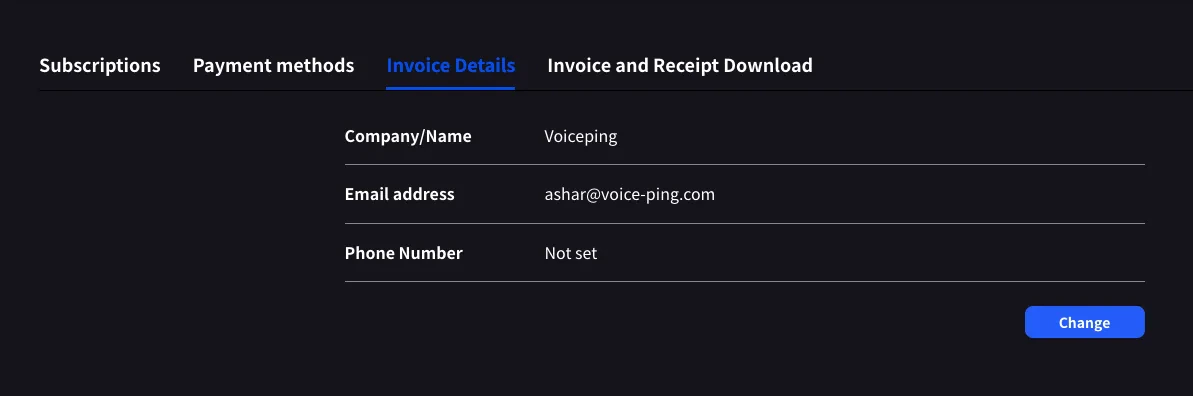
| Invoice Details | Nome, e-mail e telefono di fatturazione mostrati nei PDF fattura |
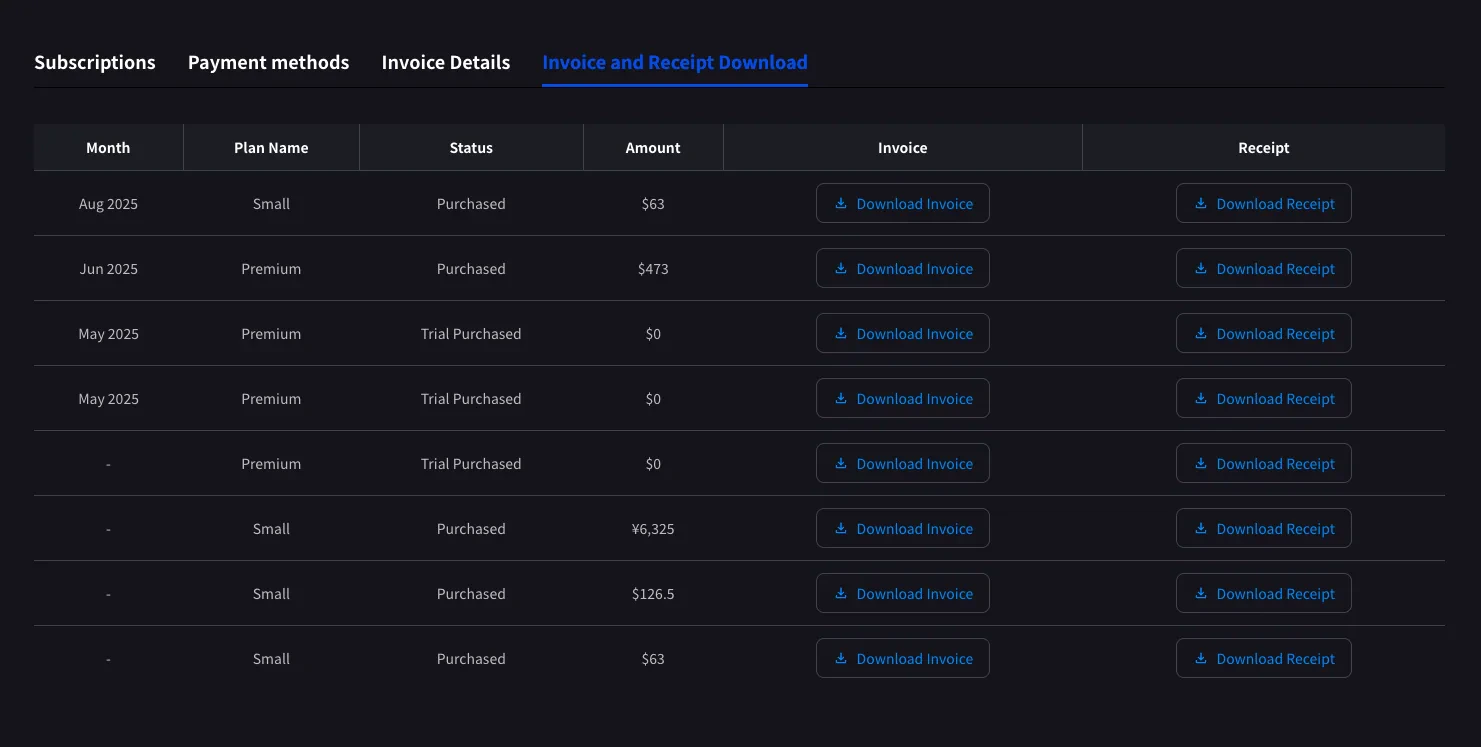
| Invoice and Receipt Download | Elenco mensile degli addebiti con PDF fattura e ricevute scaricabili |
| Billing History | Full subscription, payment-method, trial, cancellation, restore, renewal, and payment-failure event log |
Invoice Details
Imposta nome, e-mail e telefono che Stripe stampa sui PDF fattura.
Fai clic su Change per modificare un campo.
Aggiornali prima della prossima data di fatturazione. Stripe legge questi campi al momento della generazione fattura; modifiche successive non aggiornano i PDF passati.
Invoice and Receipt Download
Ogni addebito completato appare come riga con mese, nome piano, stato, importo e pulsanti di download per PDF fattura e ricevuta Stripe.
| Pulsante | Apre |
|---|
| Download Invoice | Il PDF fattura da condividere, salvare o inoltrare alla contabilità |
| Download Receipt | Receipt download or stored receipt link; if unavailable, the hosted receipt/invoice fallback opens |
Qui appaiono solo addebiti completati. Le modifiche piano programmate appaiono dopo la prossima data di fatturazione, quando Stripe genera la fattura. Anche le righe $0 con stato Trial Purchased vengono registrate e sono utili per tracciare l’inizio della prova.
Billing History
Use Billing History when you need the full audit trail, not only completed invoice rows.
| Column | What it shows |
|---|
| Status | Event result, such as purchase, upgrade, scheduled change, cancellation, restore, payment-method change, trial update, renewal, or payment failure |
| Event Date (UTC+9) | When the billing event was recorded |
| Plan Name | The plan involved in the event, including tiered Individual / Small minute labels when available |
| Start Date / End Date | The subscription period affected by the event |
| Price | The billed amount when the event has a displayable charge |
Use Billing History for “what changed and when?” Use Invoice and Receipt Download when finance needs the actual invoice PDF or receipt.
Su mobile (hub Billing)
L’app mobile concentra le stesse funzioni nell’hub Billing, più un registro eventi (Billing Activity) che salva ogni movimento dell’abbonamento.
Apri l'hub Billing
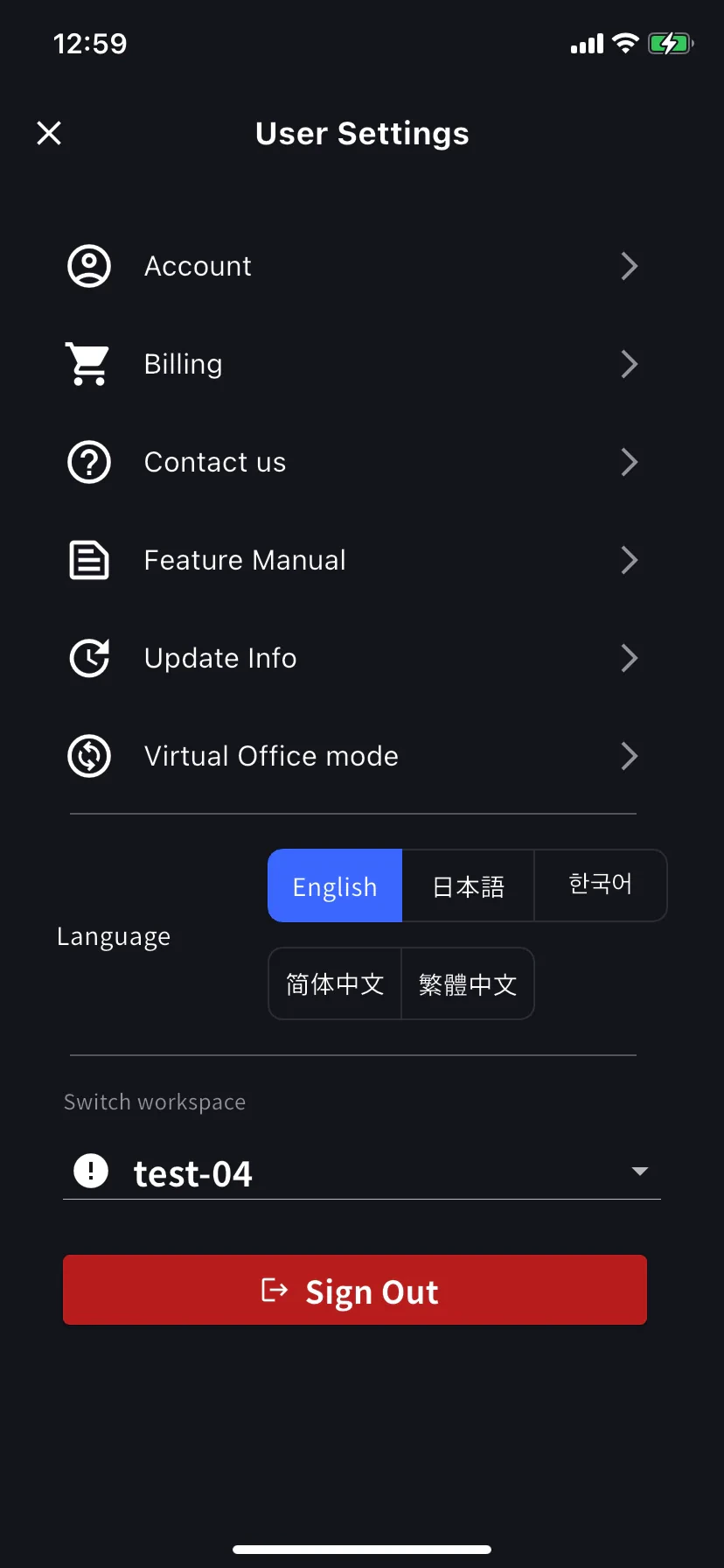
Apri il menu laterale dalla home e tocca Billing (icona carrello). Scegli una scorciatoia
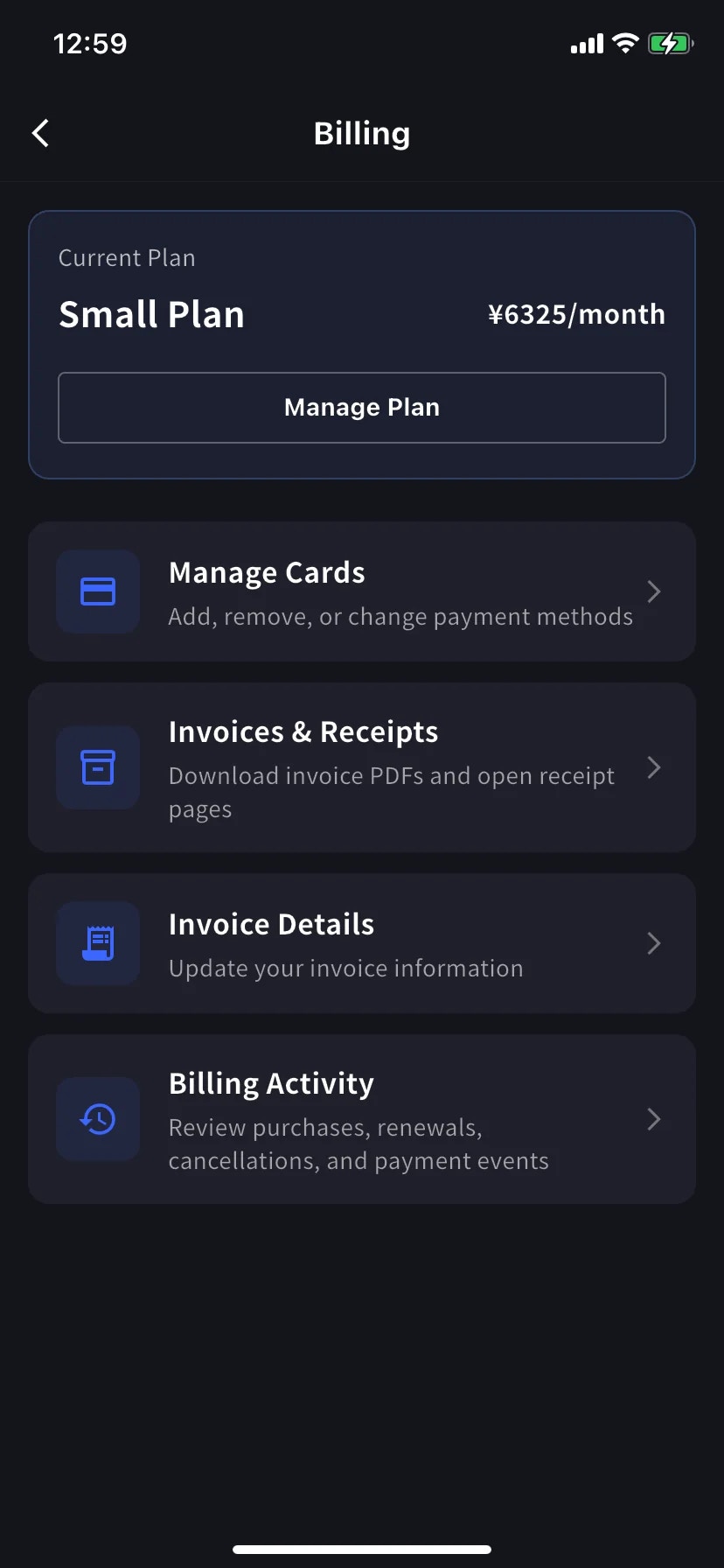
Sotto la scheda Current Plan ci sono tre scorciatoie di fatturazione:| Shortcut | A cosa serve |
|---|
| Invoice Details | Nome, e-mail e telefono di fatturazione |
| Invoices & Receipts | Invoice PDFs and receipt downloads or stored receipt links |
| Billing Activity | Registro di ogni movimento abbonamento, con timestamp e IP |
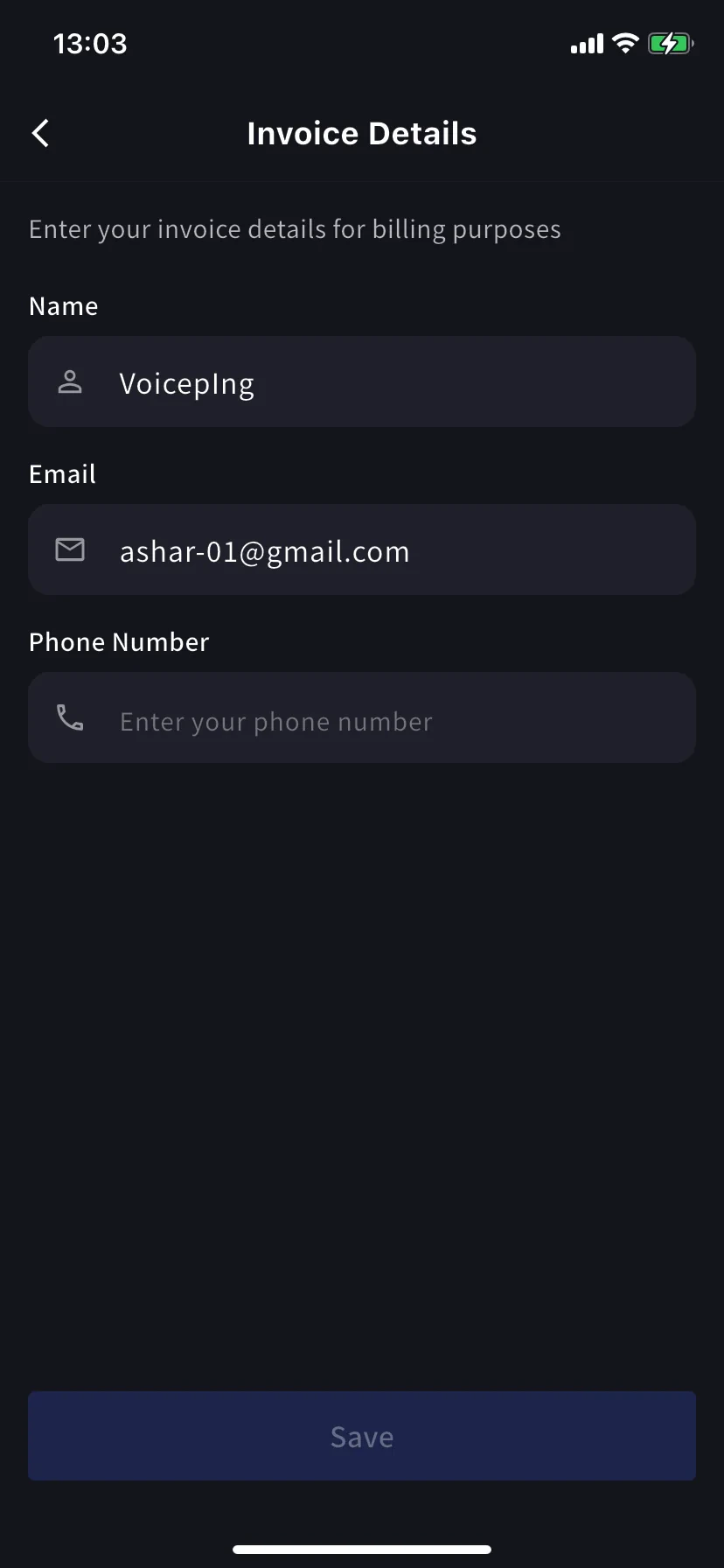
Invoice Details (mobile)
Gli stessi campi della scheda PC: nome, e-mail e telefono per i PDF fattura.
Aggiornali prima della prossima data di fatturazione. Stripe legge questi campi al momento della generazione fattura; modifiche successive non aggiornano i PDF passati.
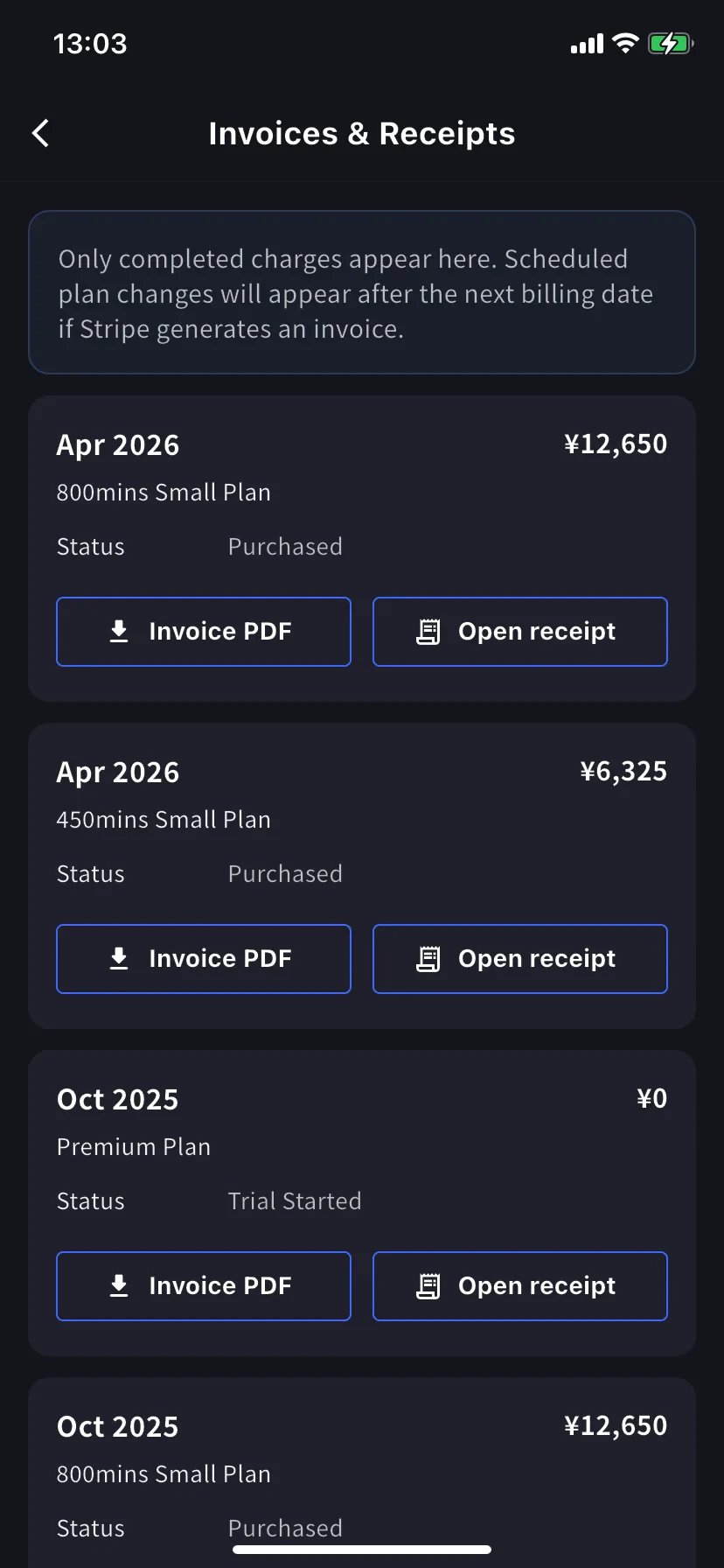
Invoices & Receipts (mobile)
Gli addebiti passati appaiono come schede mensili. Ogni scheda ha due azioni.
| Pulsante | Apre |
|---|
| Invoice PDF | Il PDF fattura scaricabile da condividere, salvare o inoltrare |
| Open receipt | Receipt download or stored receipt link; if unavailable, the hosted receipt/invoice fallback opens |
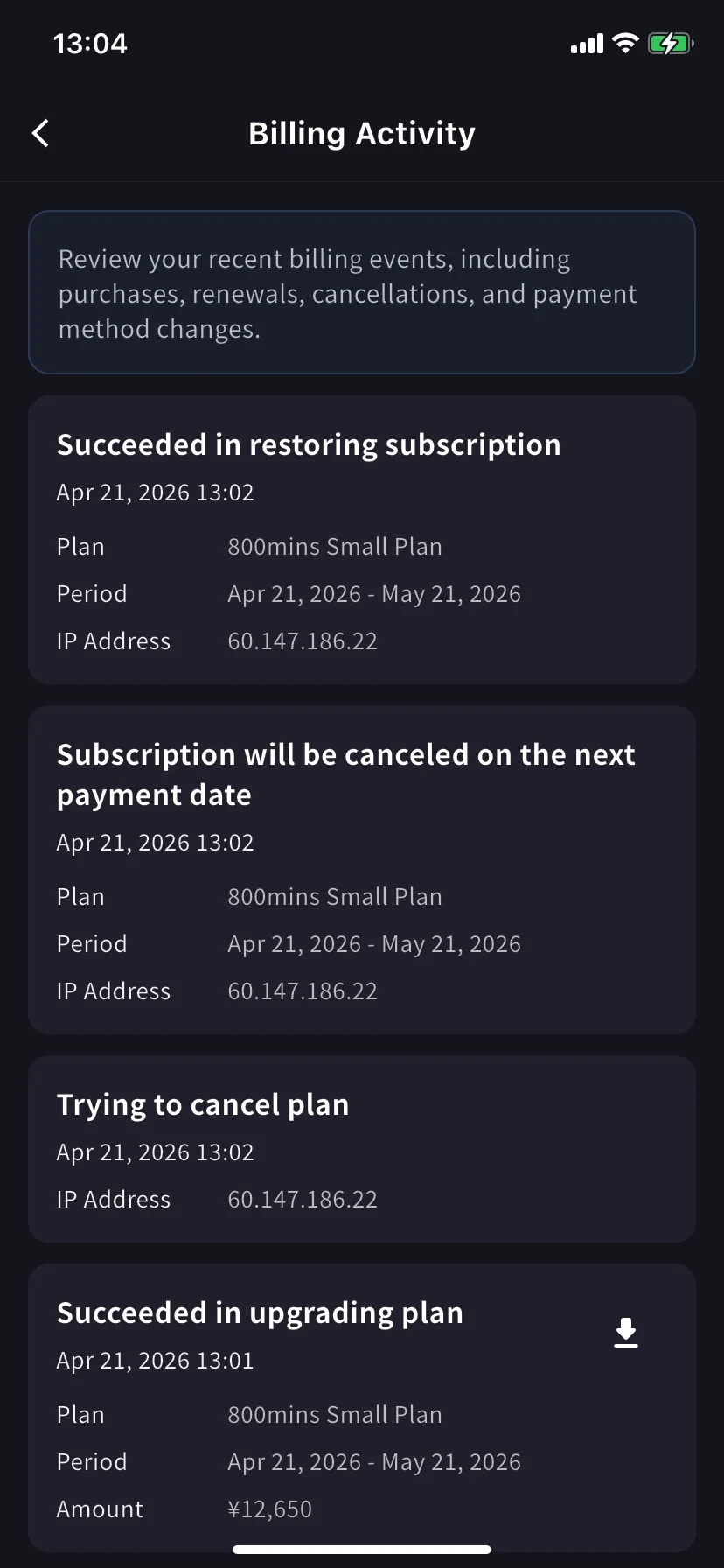
Billing Activity (mobile only)
Registro eventi: tutto ciò che il workspace ha fatto al suo abbonamento, in un posto.
Ogni riga contiene:
- Nome evento — ad esempio Succeeded in upgrading plan, Subscription will be canceled on the next payment date, Succeeded in restoring subscription
- Timestamp (
YYYY/MM/DD HH:MM)
- Piano, periodo di fatturazione e importo quando applicabile
- IP Address — chi ha agito da dove, per audit / revisione sicurezza
- Icona download sugli addebiti completati — scarica il PDF fattura di quell’evento
Usalo per rispondere a “quando è successo?” senza cercare nelle e-mail.
On PC, use Billing History for the full event log and Invoice and Receipt Download for finance documents. On mobile, Billing Activity gives a compact activity log with timestamps, IP address, and invoice download actions where available.
Suggerimenti
- Le modifiche ai dati di fatturazione valgono solo per fatture future. Aggiorna Invoice Details prima della prossima data di fatturazione per evitare riemissioni.
- Ricevute vs fatture. La fattura è il documento generato da Stripe per l’addebito; la ricevuta è la pagina di conferma pagamento ospitata da Stripe. I team contabili di solito vogliono il PDF fattura.
- Mobile e PC restano sincronizzati. Le modifiche su una superficie appaiono subito sull’altra.