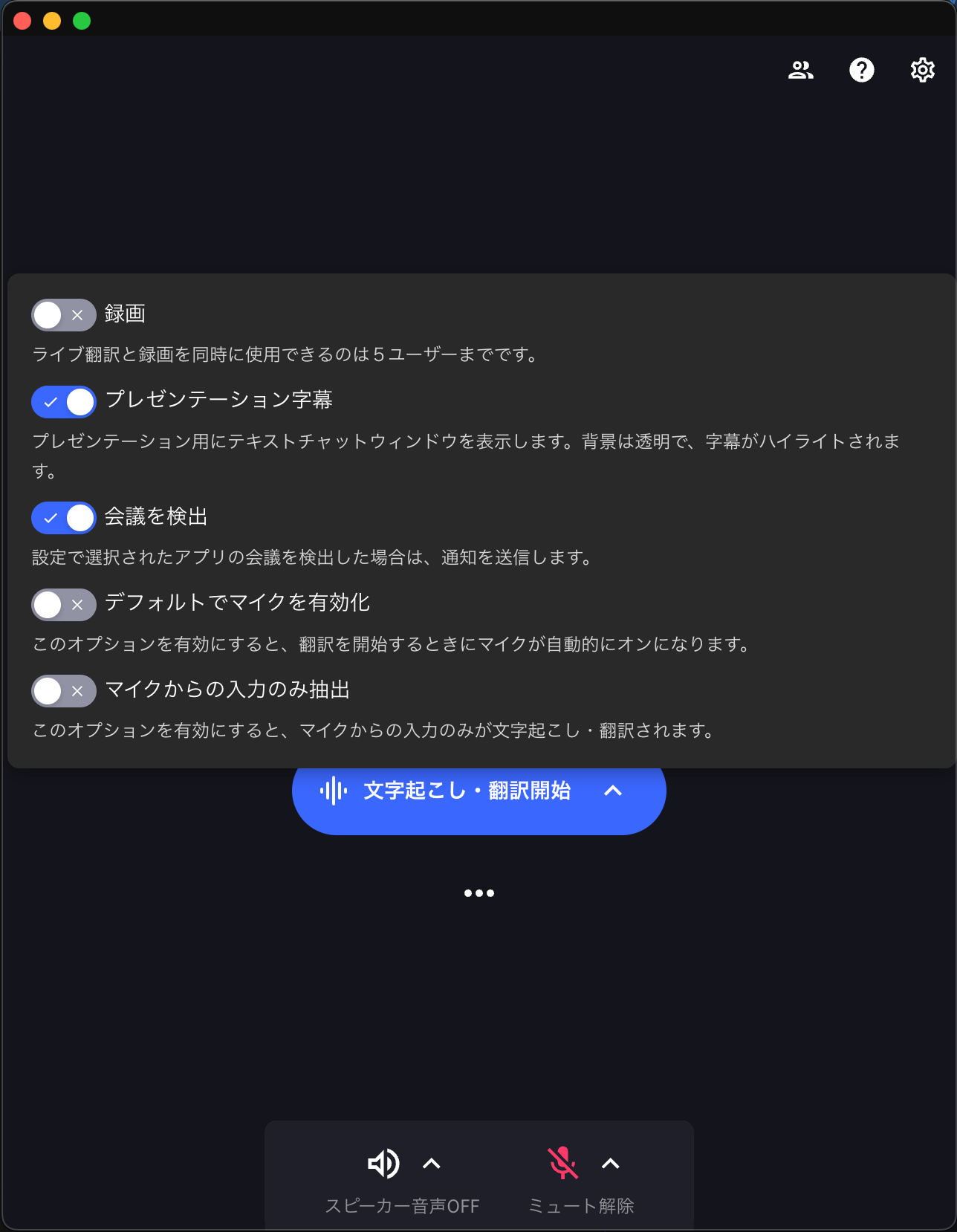
Modalita' Sottotitoli — sottotitoli in tempo reale trasparenti sovrapposti a slide e video
La Modalita’ Sottotitoli visualizza la trascrizione e la traduzione in tempo reale di VoicePing come sottotitoli con uno sfondo trasparente, in modo che i sottotitoli fluttuino direttamente sopra cio’ che stai condividendo: slide, un PDF o un video (YouTube, film e altro). E’ ideale per presentazioni e webinar in cui il pubblico deve poter leggere senza che i tuoi contenuti vengano nascosti.

Come Utilizzare

  1. Avvia una traduzione. Nella schermata Live Translation, imposta la lingua parlata (icona del microfono) e la lingua di traduzione (icona “Text & A”), quindi fai clic su Start Translation.
Seleziona la lingua parlata e la lingua di traduzione, quindi fai clic su Start Translation
  1. Configura l’aspetto dei sottotitoli. Prima di presentare, apri il pannello Text nella barra degli strumenti in alto per regolare la visualizzazione. Attiva o disattiva Show original message per mostrare o nascondere la lingua di origine e imposta il Translation Text Color (e la dimensione del carattere) in modo che i sottotitoli si leggano chiaramente sopra i tuoi contenuti.
Pannello Text — attiva o disattiva Show original message e imposta il Translation Text Color
  1. Apri la modalita’ Present. Fai clic su Present nella barra degli strumenti in alto per aprire la finestra dei sottotitoli della presentazione.
Fai clic su Present nella barra degli strumenti in alto
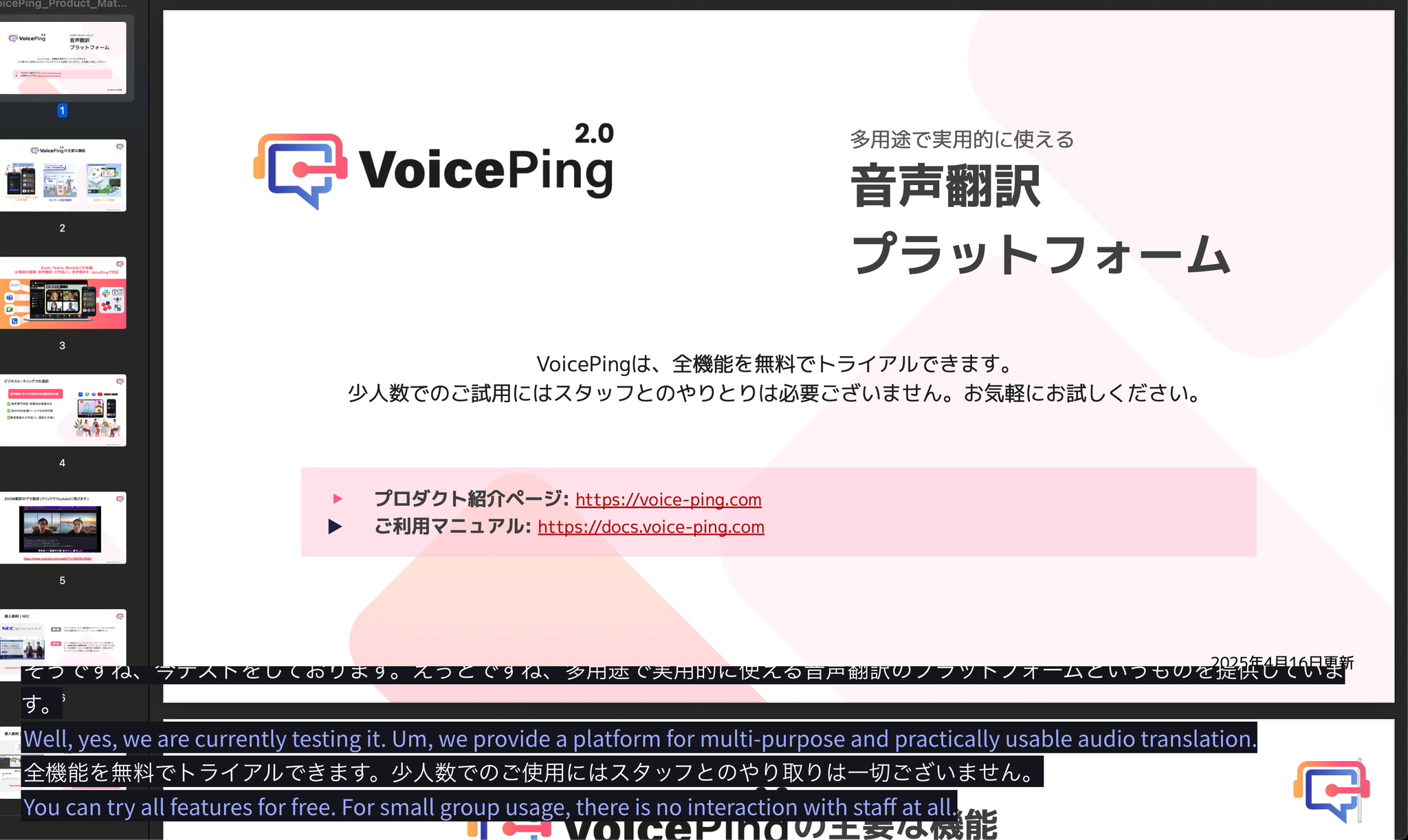
  1. Sovrapponi i sottotitoli ai tuoi contenuti. La finestra dei sottotitoli si apre con uno sfondo trasparente. Posizionala sopra le tue slide, il PDF o il video e i sottotitoli in tempo reale — testo di origine e traduzione — compaiono sopra il tuo materiale in tempo reale.
Sottotitoli bilingue in tempo reale sovrapposti a un video
  1. Attiva o disattiva la modalita’ trasparente. Nella finestra fluttuante dei sottotitoli, fai clic sull’icona della tavolozza per passare dalla modalita’ trasparente — in cui i sottotitoli si sovrappongono ai tuoi contenuti con uno sfondo trasparente — a uno sfondo solido, non trasparente. Puoi anche attivare o disattivare Bilingual oppure scambiare le lingue di trascrizione e traduzione.
Finestra dei sottotitoli trasparente — l'icona della tavolozza alterna tra sfondo trasparente e solido
  1. Presenta con sottotitoli sovrapposti puliti. Passa a schermo intero per l’aspetto finale: i sottotitoli trasparenti si posizionano direttamente sopra il tuo video o le tue slide senza alcun riquadro di sfondo.
Sottotitoli trasparenti visualizzati in modo pulito sopra un video a schermo intero
Puoi regolare la dimensione e il colore del testo dei sottotitoli e nascondere la lingua di trascrizione per mostrare solo la traduzione. Per la configurazione completa di relatore e partecipanti, consulta Sottotitoli di traduzione audio in tempo reale per i seminari.