
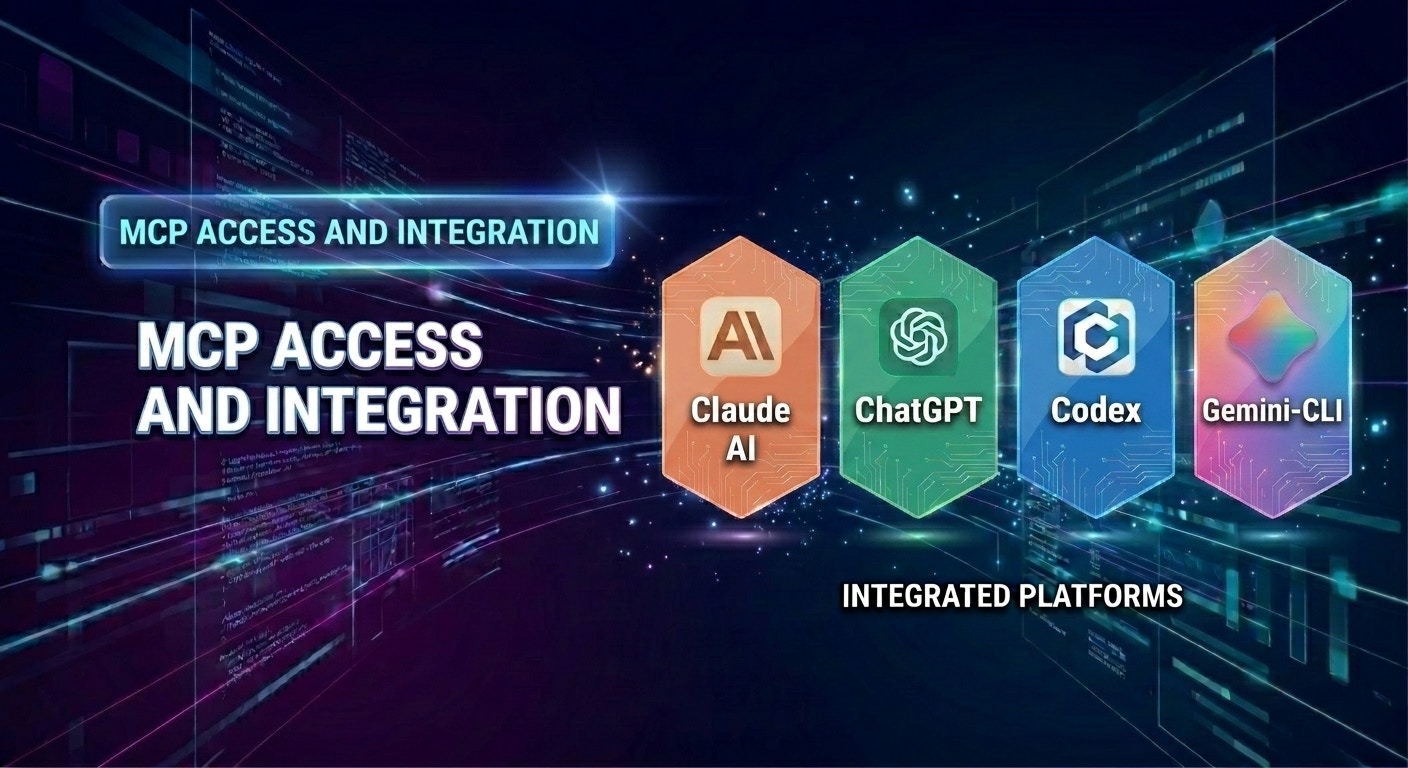
Collega il tuo client IA alle trascrizioni VoicePing
MCP Access trasforma il tuo workspace VoicePing in una fonte di dati da cui qualsiasi client IA compatibile con MCP può leggere. Colleghi una volta, approvi gli scope, e qualunque domanda a cui normalmente risponderesti aprendo manualmente le trascrizioni, puoi porla in chat. Questa pagina copre solo la configurazione. Una volta connesso, consulta le pagine dei workflow per flussi di prompt pronti da copiare:Creare un'agenda pronta per il cliente
Trasforma le ultime 3–4 riunioni con un cliente in un’agenda a tempo.
Redigere una proposta da una singola riunione
Estrai obiettivi, punti di attrito, tempistica — produci una bozza di proposta pronta per la direzione.
Inviare un'email di follow-up in 30 secondi
Riepiloga le decisioni, assegna i responsabili, invia un follow-up professionale.
Monitorare i KPI del team tra i membri
Recupera ogni riunione condotta da un insieme di collaboratori e produci un report KPI.
Individuare colli di bottiglia tra i deal
Fai emergere blocchi ricorrenti e produci un piano d’azione prioritizzato.
Come attivare MCP Access
Devi attivare MCP Access una volta nel tuo workspace VoicePing, poi collegarlo al client IA che preferisci.Attiva MCP Access in VoicePing
Apri impostazioni workspace → External Access e attiva MCP Access. Vedrai l’area delle connessioni attive dove apparirà ogni client che si connette.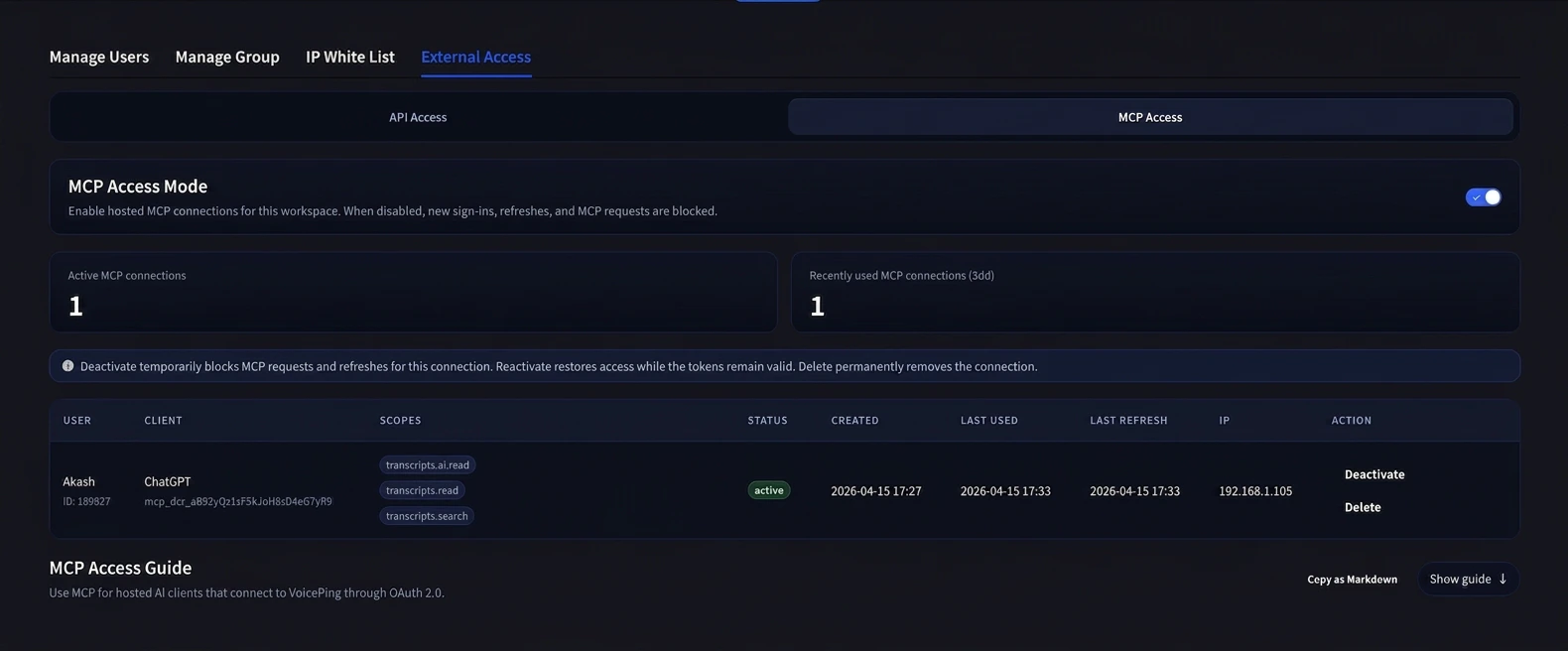
Collega il tuo client IA
Apri il tuo client IA compatibile con MCP (Claude, ChatGPT, Codex, Claude Code, Gemini CLI o un altro strumento MCP) e aggiungi il server MCP VoicePing.L’URL del server MCP VoicePing è:Espandi la guida per il tuo strumento — ChatGPT e Claude sono coperti di seguito con screenshot passo passo. Per gli altri client usa la tabella della documentazione ufficiale che segue.
Per ogni altro client supportato usa la sua guida ufficiale:
ChatGPT — aggiungere VoicePing come app MCP personalizzata
ChatGPT — aggiungere VoicePing come app MCP personalizzata
Prerequisito: ChatGPT Pro o Plus con Developer Mode attivo (Settings → Connectors → Advanced → Developer Mode).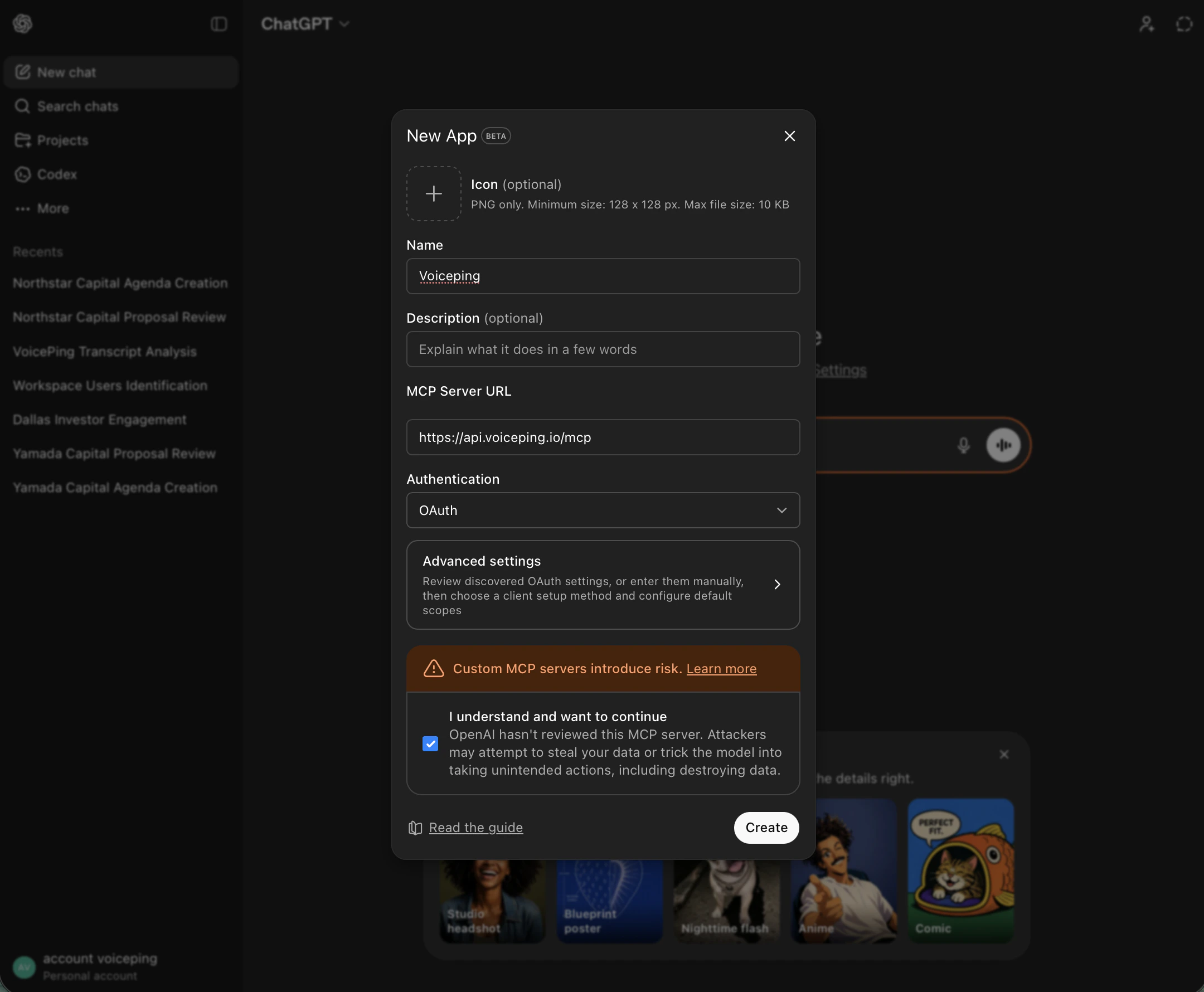
Apri Settings dal menu account
In ChatGPT (Developer Mode) clicca sull’avatar del tuo account in basso a sinistra e scegli Settings.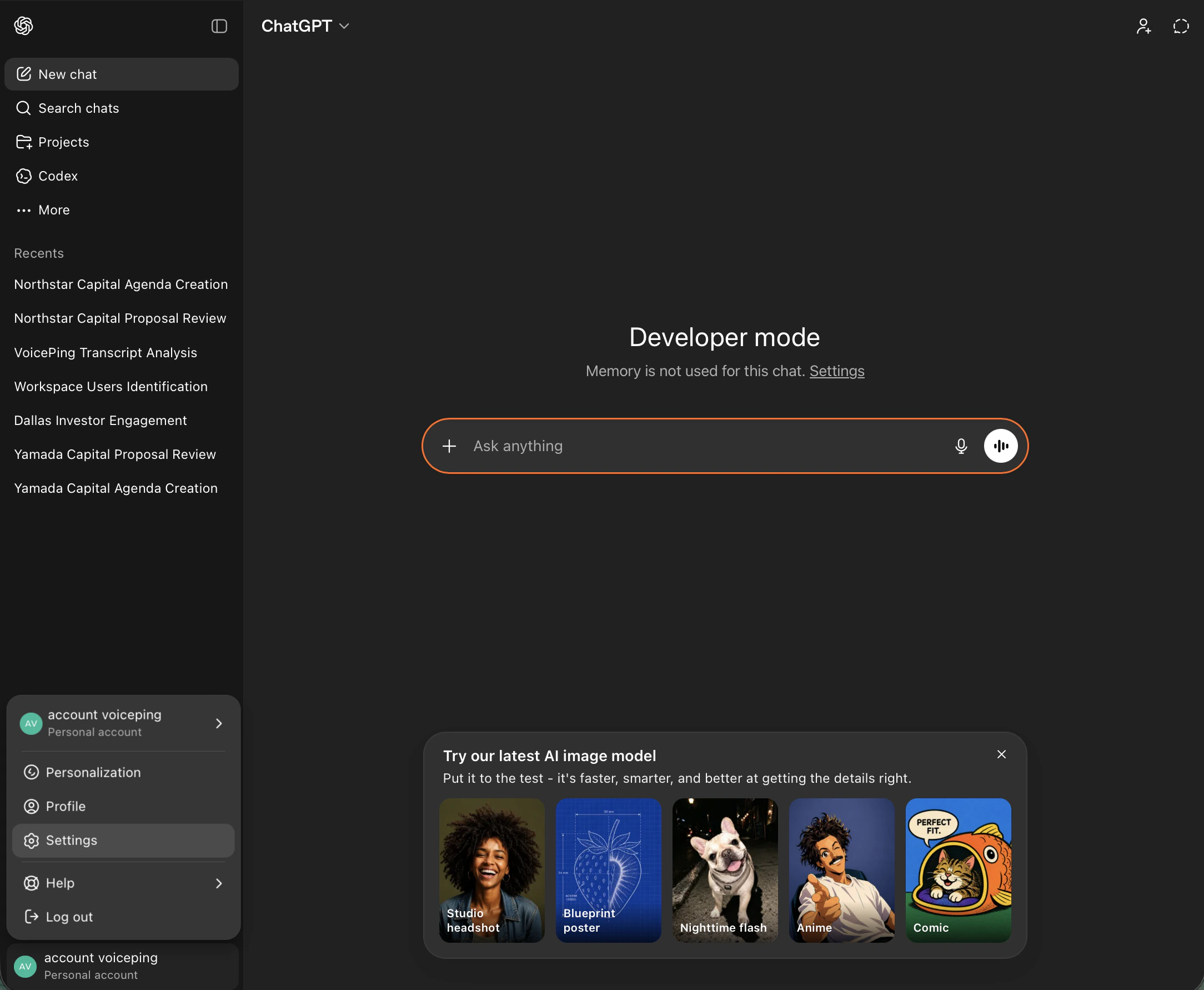
Vai a Apps → Create app
In Settings apri la scheda Apps, poi sotto Advanced settings clicca Create app.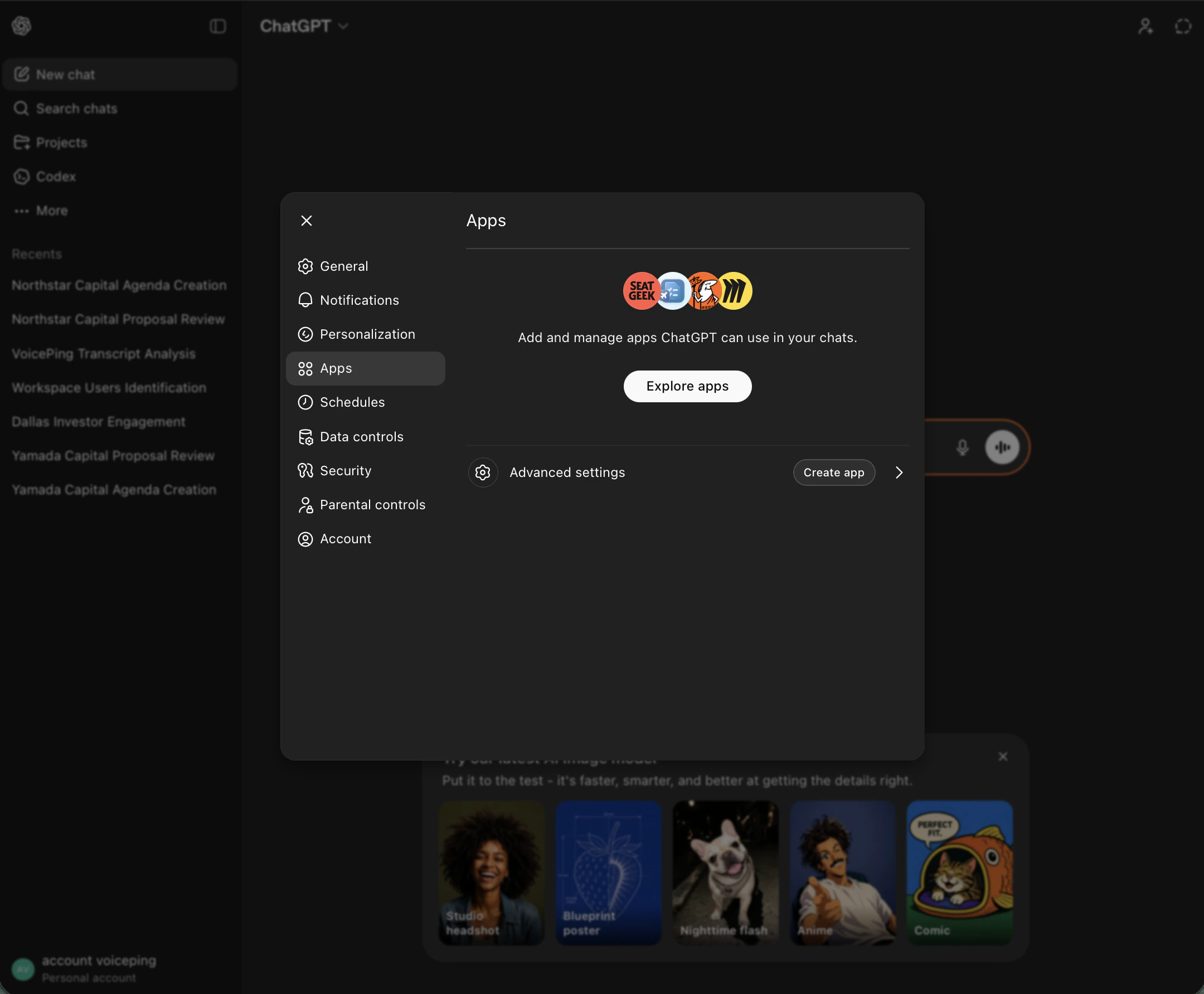
Compila il form New App e clicca su Create
- Name:
Voiceping - MCP Server URL:
https://api.voiceping.io/mcp - Authentication:
OAuth - Spunta la casella “I understand and want to continue”
- Clicca Create
Claude — aggiungere VoicePing come connettore personalizzato
Claude — aggiungere VoicePing come connettore personalizzato
Funziona in Claude Desktop e in Claude sul web.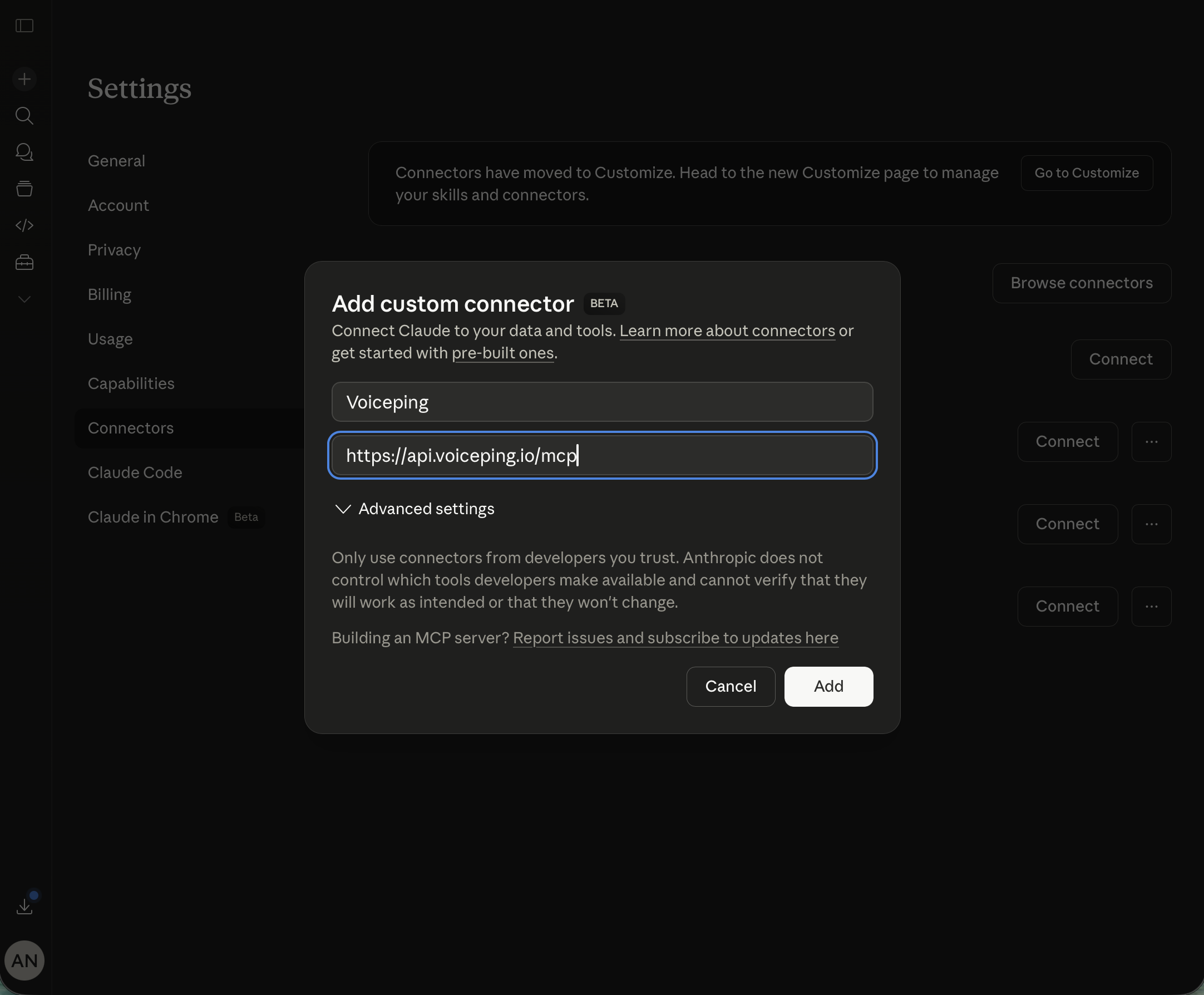
Apri Settings dal menu account
Clicca sull’avatar del tuo account in basso a sinistra e scegli Settings.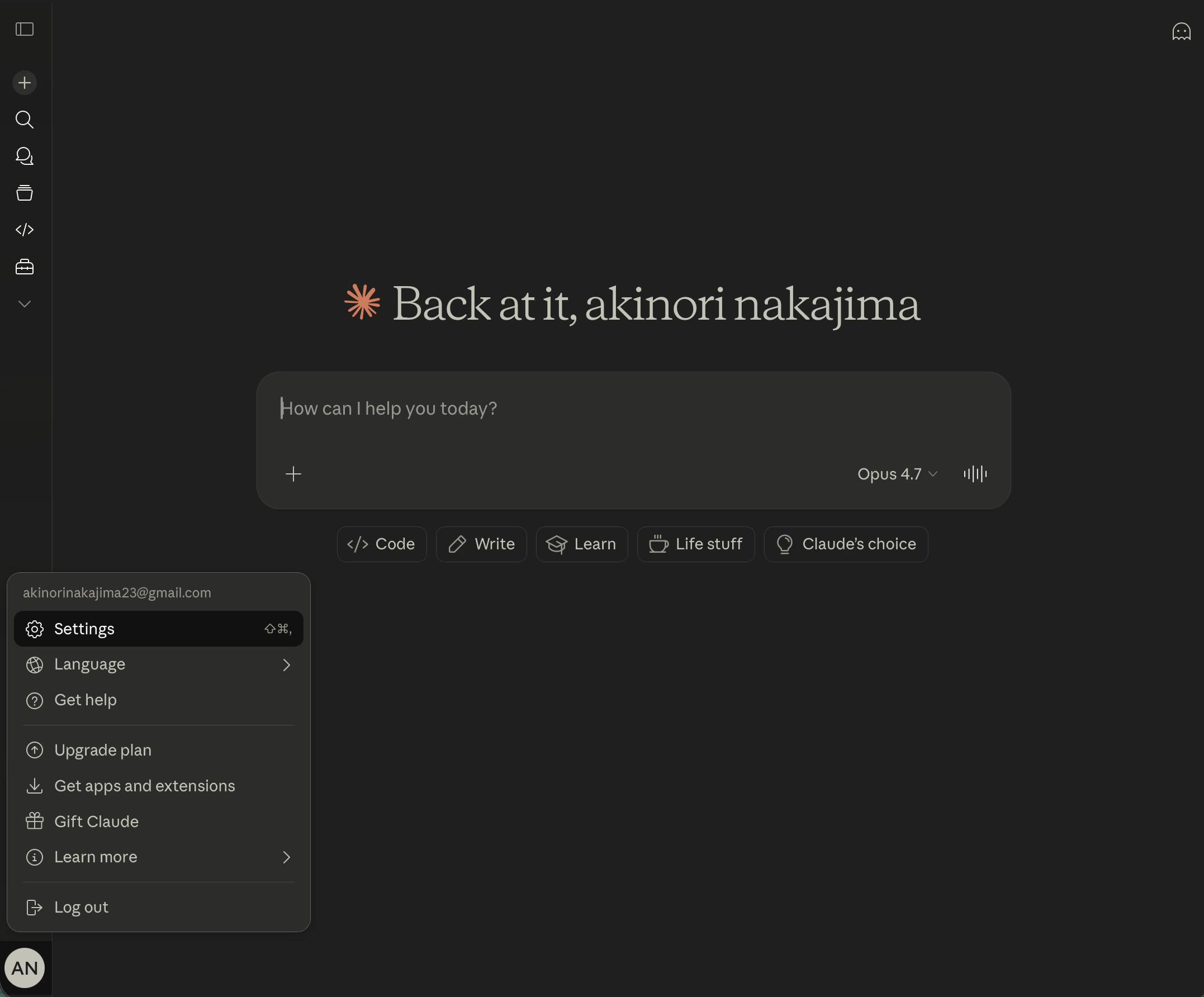
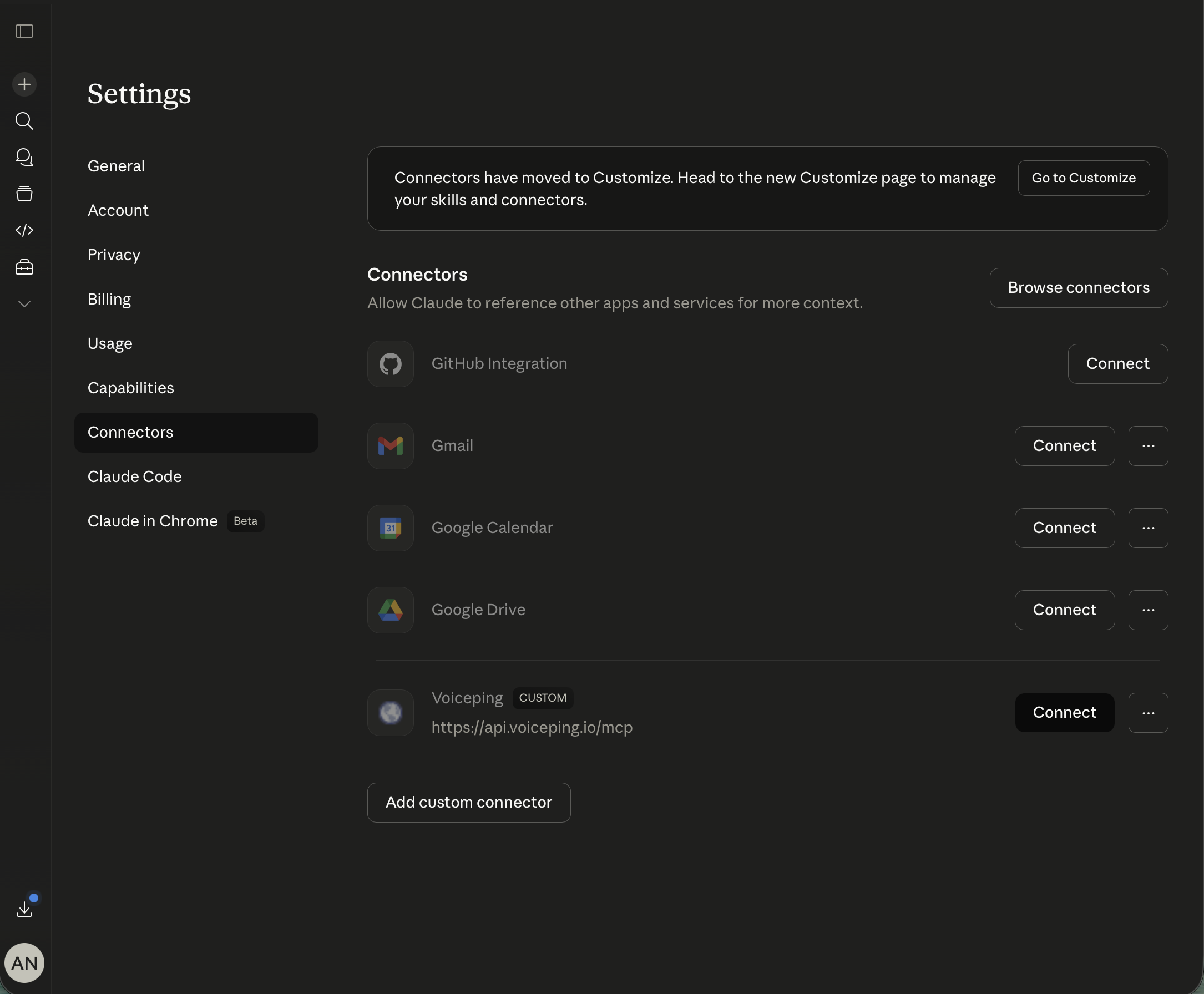
Apri Connectors → Add custom connector
In Settings apri la scheda Connectors. Scorri in fondo e clicca Add custom connector.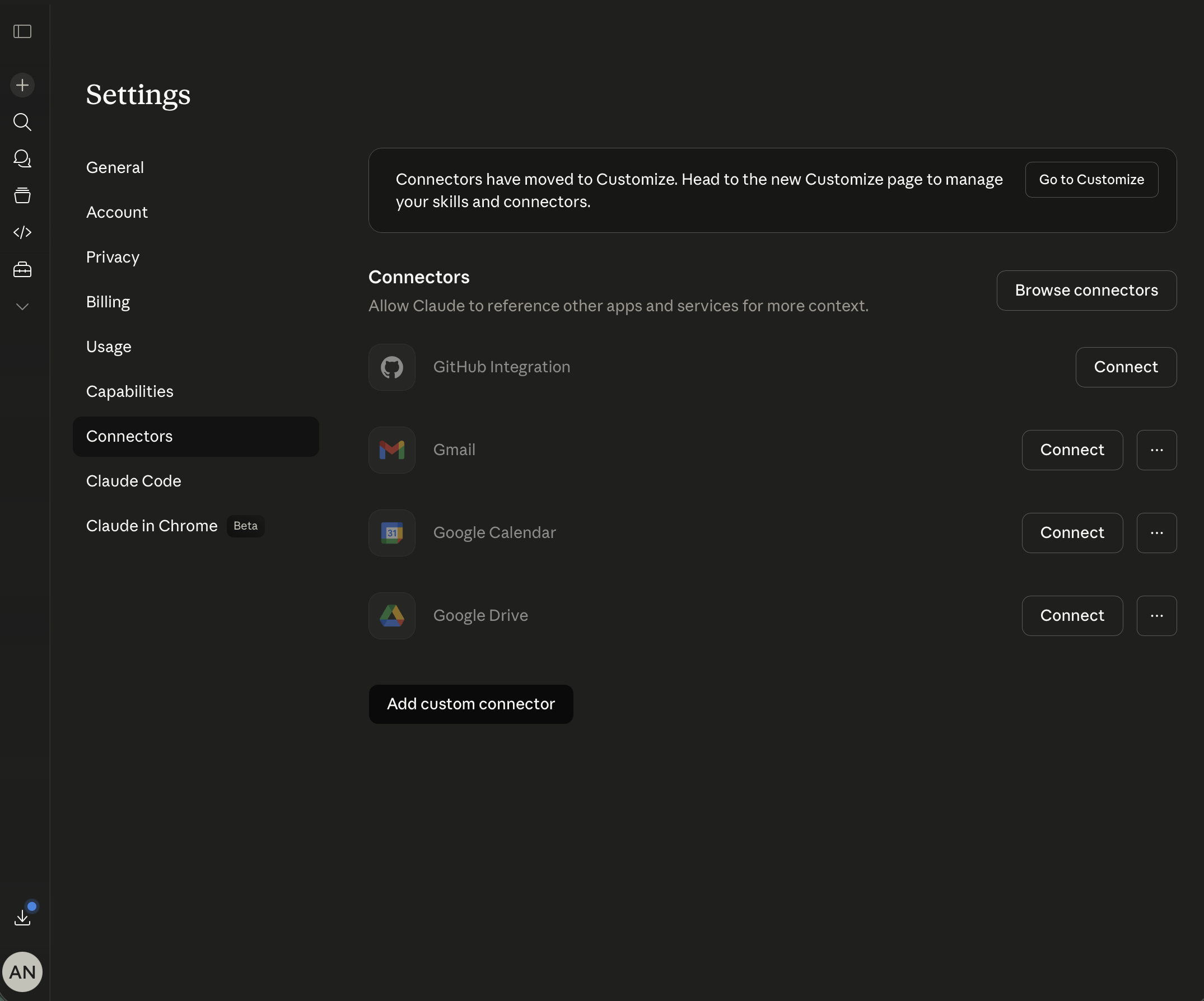
Compila i dettagli del connettore e clicca Add
- Name:
Voiceping - URL:
https://api.voiceping.io/mcp
| Client | Documentazione ufficiale di configurazione MCP |
|---|---|
| Claude (Desktop / Web) | Getting started with MCP servers on Claude · Remote MCP servers |
| ChatGPT | Developer Mode and full MCP connectors in ChatGPT · Connect from ChatGPT — Apps SDK |
| Claude Code | Connect Claude Code to tools via MCP |
| Codex CLI | Model Context Protocol — Codex |
| Gemini CLI | MCP servers with Gemini CLI |
| Altri client | modelcontextprotocol.io — Connect to servers |
Approva gli scope delle trascrizioni
Accedi, seleziona il tuo workspace VoicePing e approva gli scope delle trascrizioni richiesti dal client. Vengono concessi solo gli scope che approvi.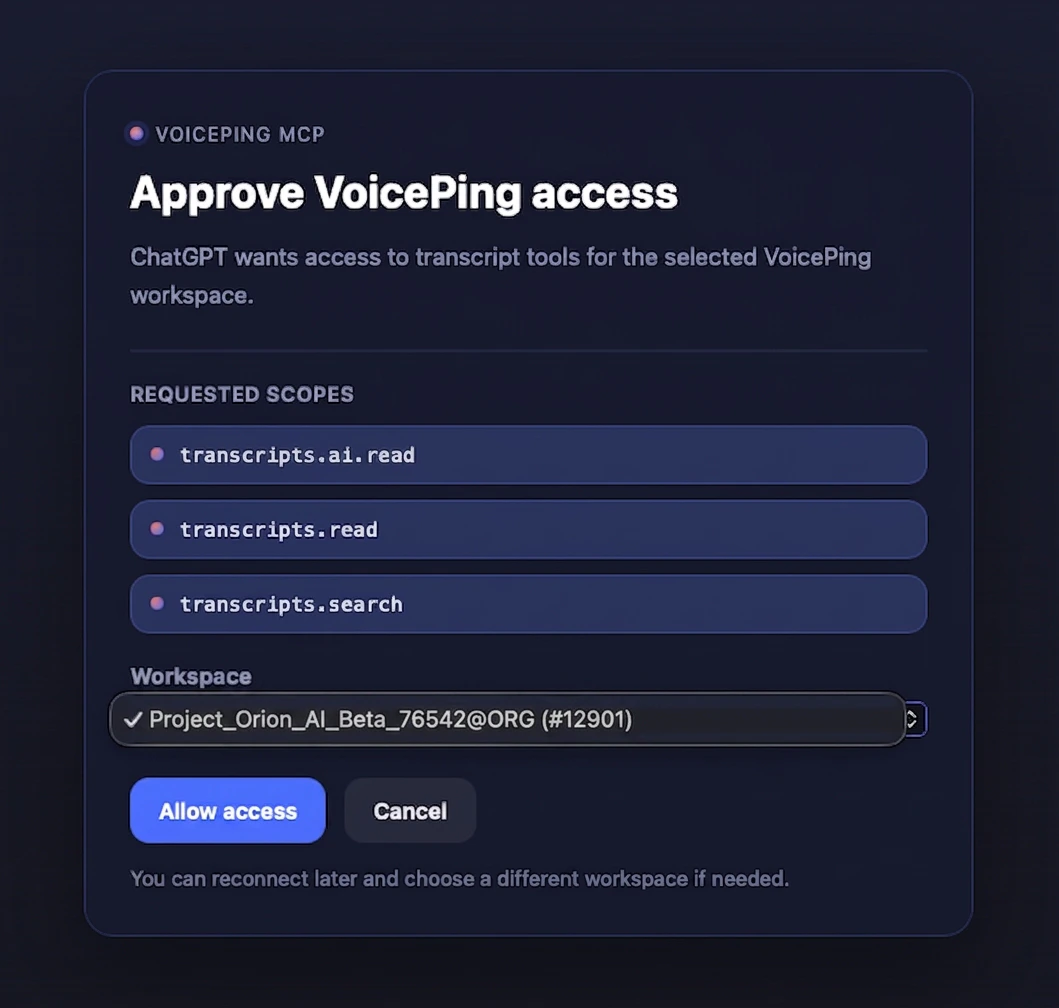
Prossimi passi
Panoramica External Access
Torna a scope, controlli del ciclo di vita e log eventi che si applicano sia a MCP sia all’API.
Usa l'API dal tuo codice
Se è un server (non una persona) a recuperare le trascrizioni, usa API Access con un bearer token.