
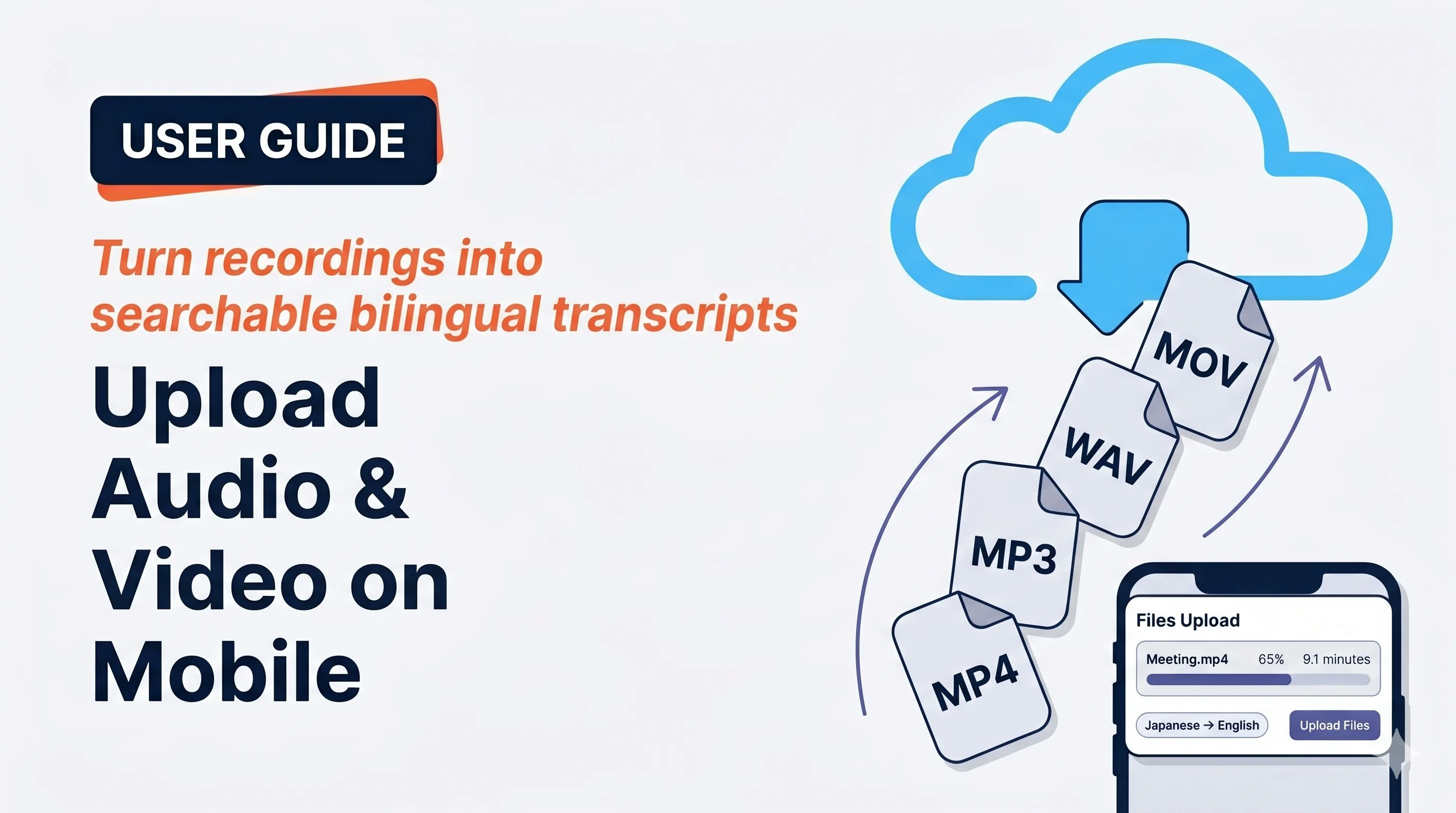
Usalo quando…
Riunione registrata in Zoom o Teams cloud — carica il file per una trascrizione bilingue ricercabile ed editabile.

PM o ricercatore con una pila di MP3 di interviste. Caricali insieme e rivedi riassunti e citazioni il mattino dopo.

Carica una chiamata di vendita registrata per rivedere tempo di parola, obiezioni e follow-up con un record scritto.
Converti un video di formazione o demo prodotto in lingua straniera in trascrizione + traduzione per riuso.
Rendi ricercabili ed esportabili registrazioni HR, compliance o legali più vecchie.
La trascrizione in diretta è caduta a metà riunione, ma hai la registrazione locale — caricala per recuperare la trascrizione.
Un team registra nella sua lingua, un altro rivede dopo con traduzione. Niente pianificazione attraverso fusi orari.
Marketing riusa audio podcast o di eventi in blog e post social dalla trascrizione.
Punti salienti
- Upload da iOS e Android — scegli un file, il backend fa il resto
- Carica più file in un batch (riordinabile, rinominabile)
- I risultati appaiono nella cronologia di trascrizione normale insieme alle riunioni live
- Le sessioni caricate hanno lo stesso set di funzioni delle live: modifica, verbale, traduzione, dizionario, export
Caricare un file
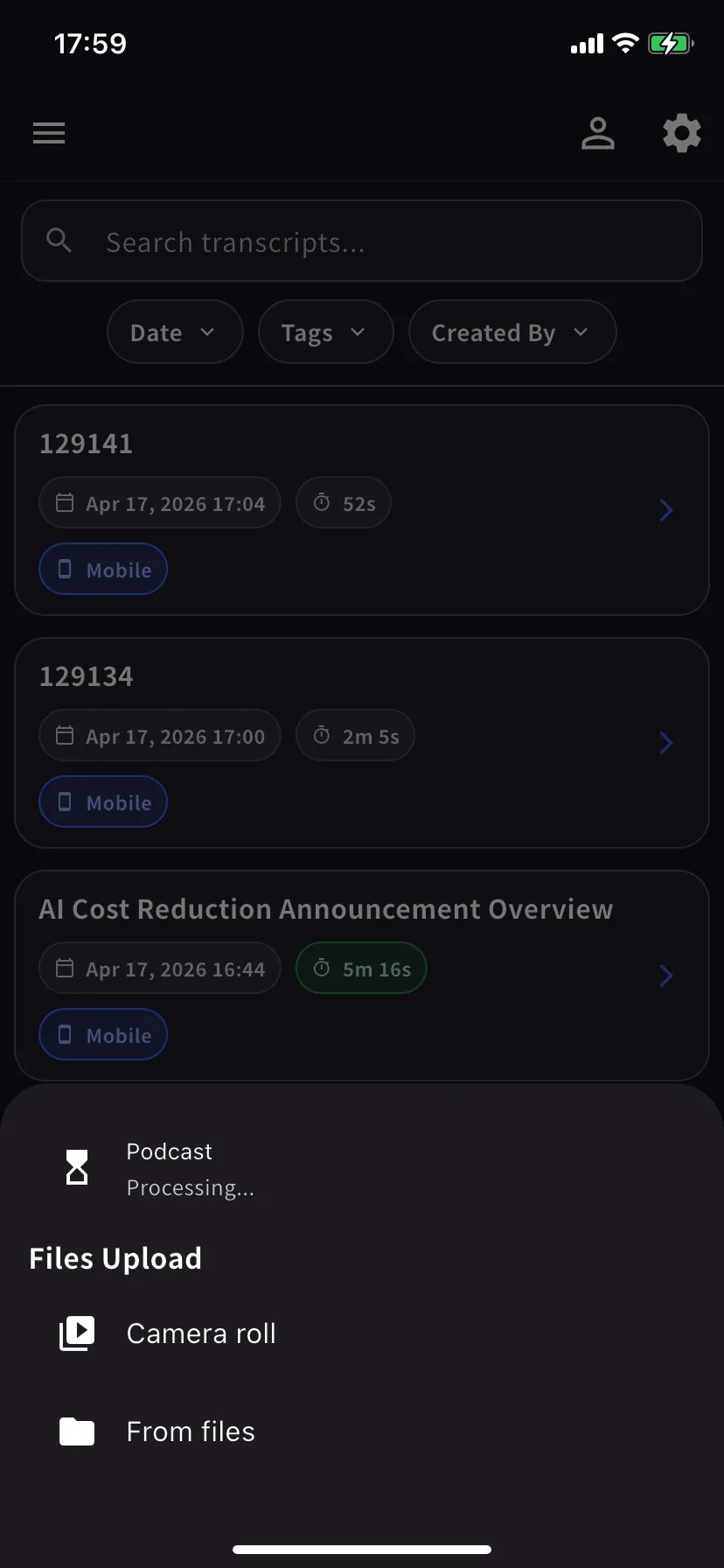
+ → Upload
Dalla schermata principale apri il menu sessione e scegli Upload — “Upload audio or video files for transcription and translation.”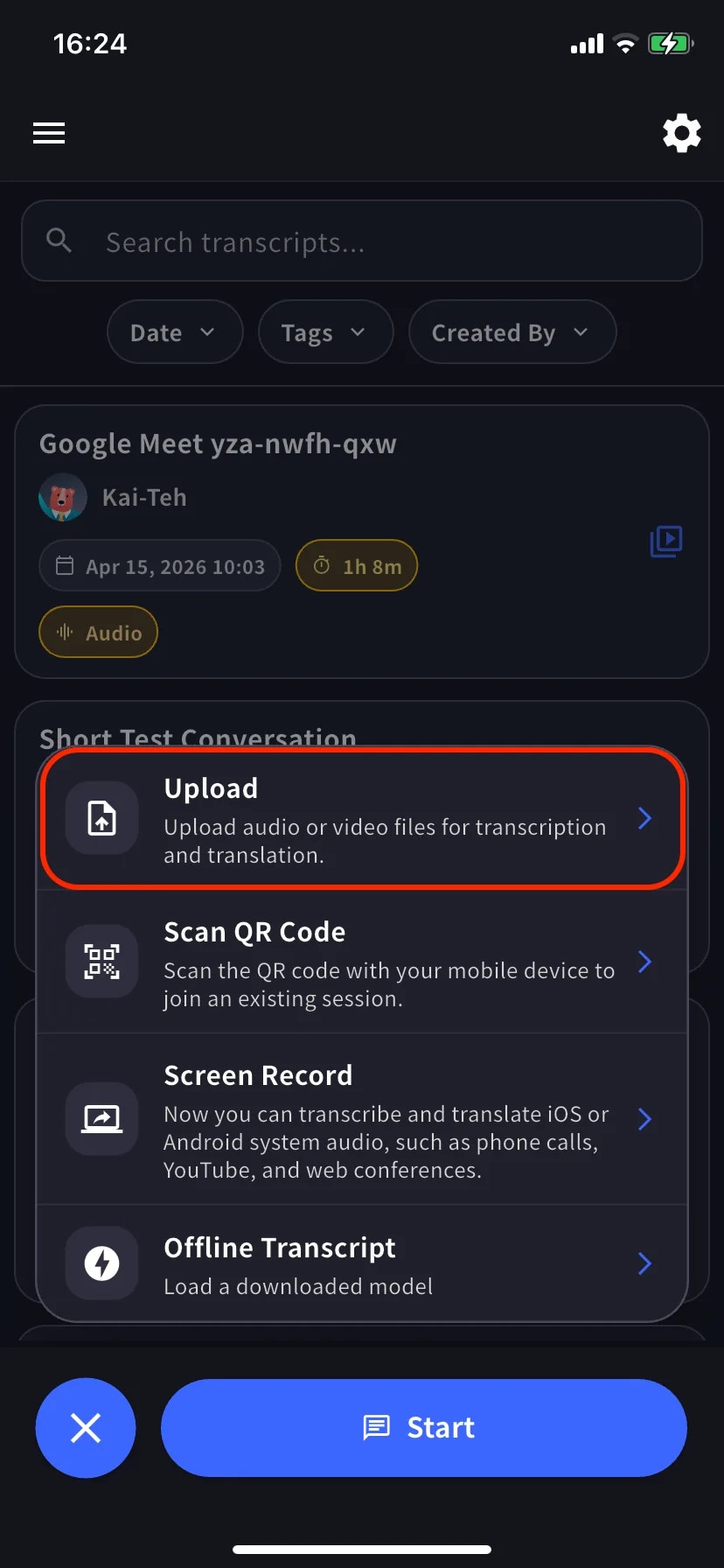
Imposta le lingue e invia
Sulla schermata Files Upload imposta le lingue trascrizione + traduzione, opzionalmente rinomina i file (icona matita) o riordina (trascina la maniglia), poi tocca Upload Files. Aggiungi altri file con + in alto a destra.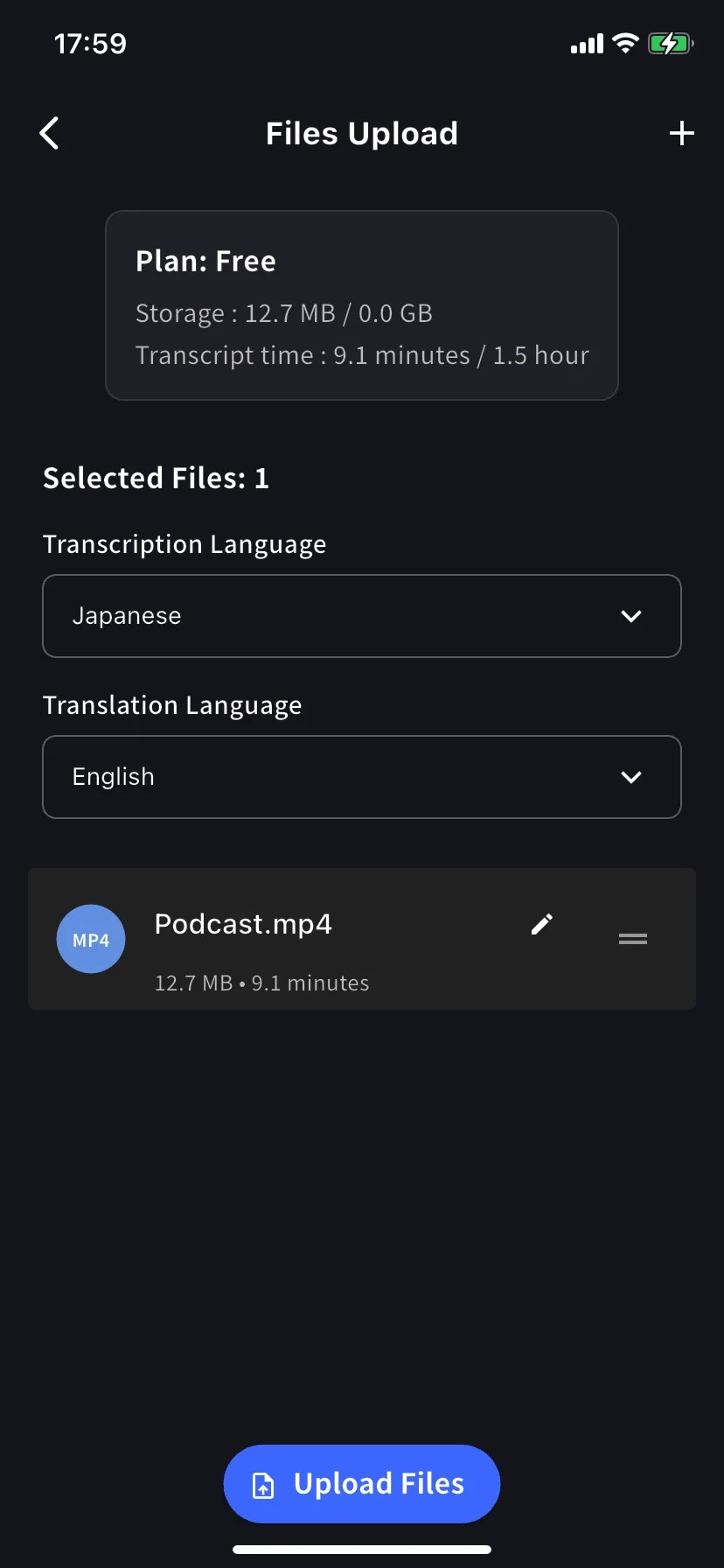
La scheda del piano mostra archiviazione e tempo di trascrizione usati questo mese. File lunghi falliscono se superano la tua quota — upgrade o dividi il file.
Aspetta l'upload, poi lascia elaborare al server
Una barra di progresso mostra l’upload. Al completamento la riga Upload del menu + mostra 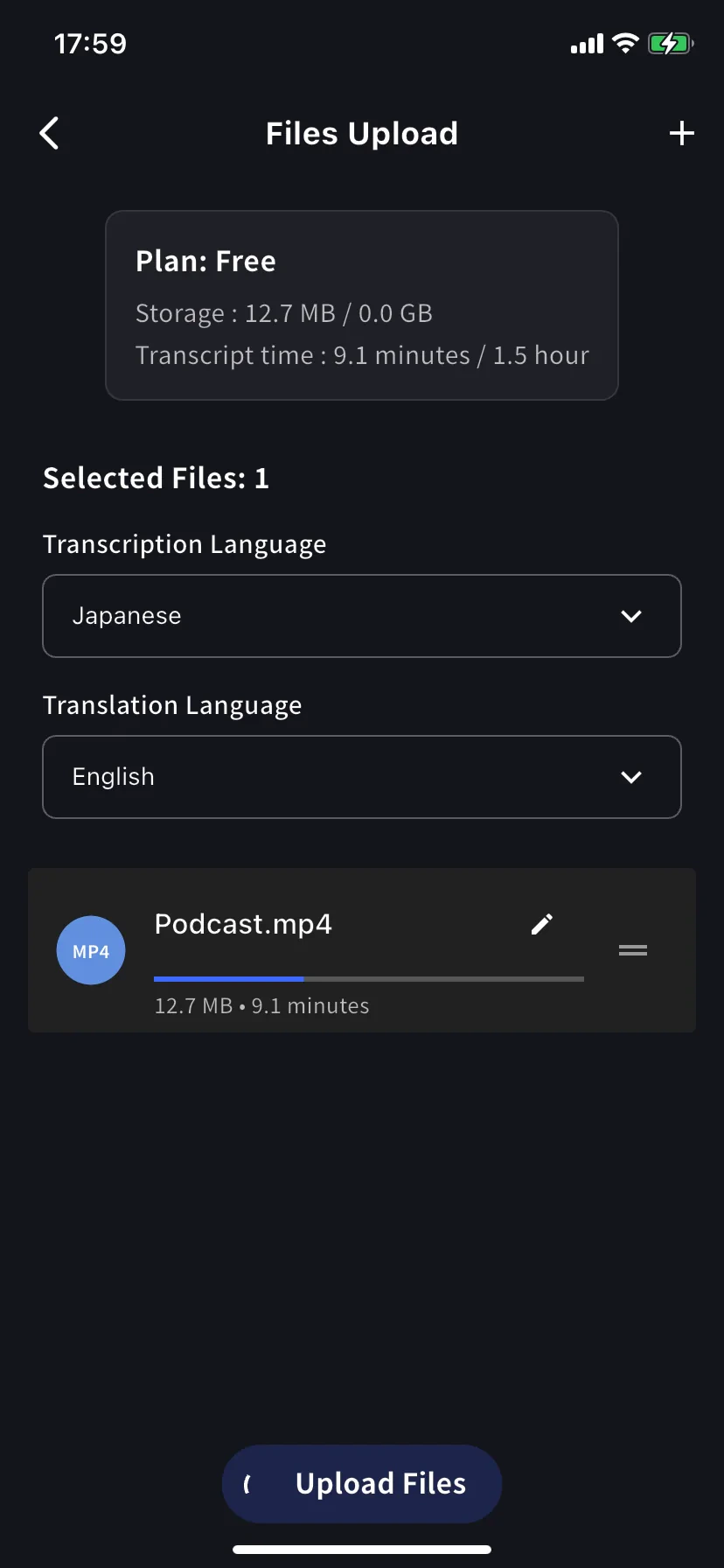
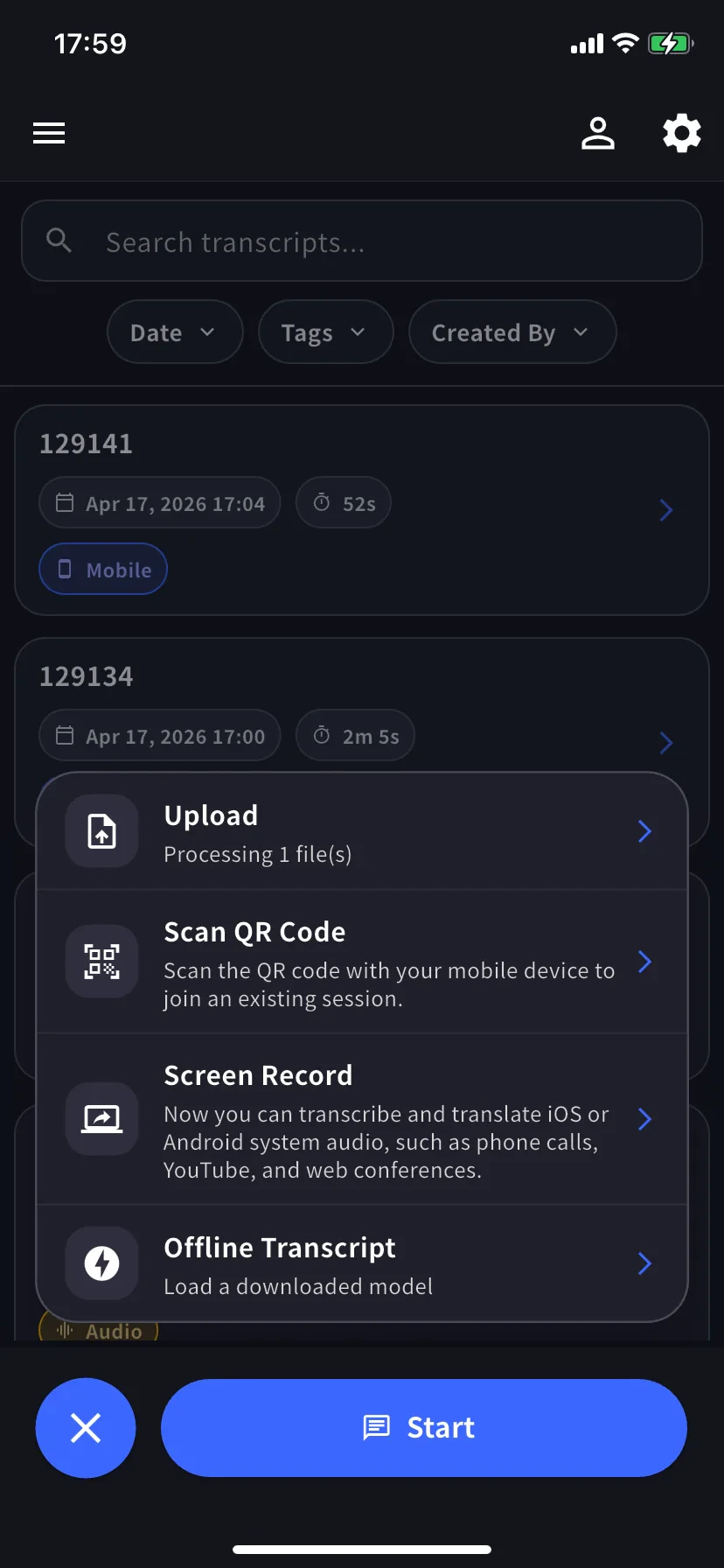
Processing N file(s) — quello è il segnale per chiudere l’app in sicurezza. L’elaborazione continua lato server.Lavorare con il risultato
Come qualsiasi riunione VoicePing:- Modifica righe, parlanti · Speaker ID
- Genera verbale
- Cerca su tutte le trascrizioni (live + upload)
- Esporta o condividi con il team
- Pre-carica voci del Dizionario workspace prima dell’upload per migliorare l’accuratezza su termini prodotto / brand
Consigli
- La qualità audio conta — cuffie / registrazione diretta battono un telefono vicino a un altoparlante.
- Sii esplicito sulla lingua di trascrizione per registrazioni miste — meglio dell’auto-rilevamento.
- Rinomina prima dell’upload — il nome con l’icona matita diventa il titolo della trascrizione.
- Controlla la scheda quota — l’upload fallisce se il file supera il limite mensile di tempo di trascrizione.
- Taglia il silenzio iniziale/finale per una trascrizione più pulita.
Upload vs cattura live
- Hai già una registrazione → Upload (questa pagina)
- Audio che suona sul tuo telefono ora → Screen Record / Device Audio
- Conversazione di persona senza rete → Traduzione offline