
Usalo quando…
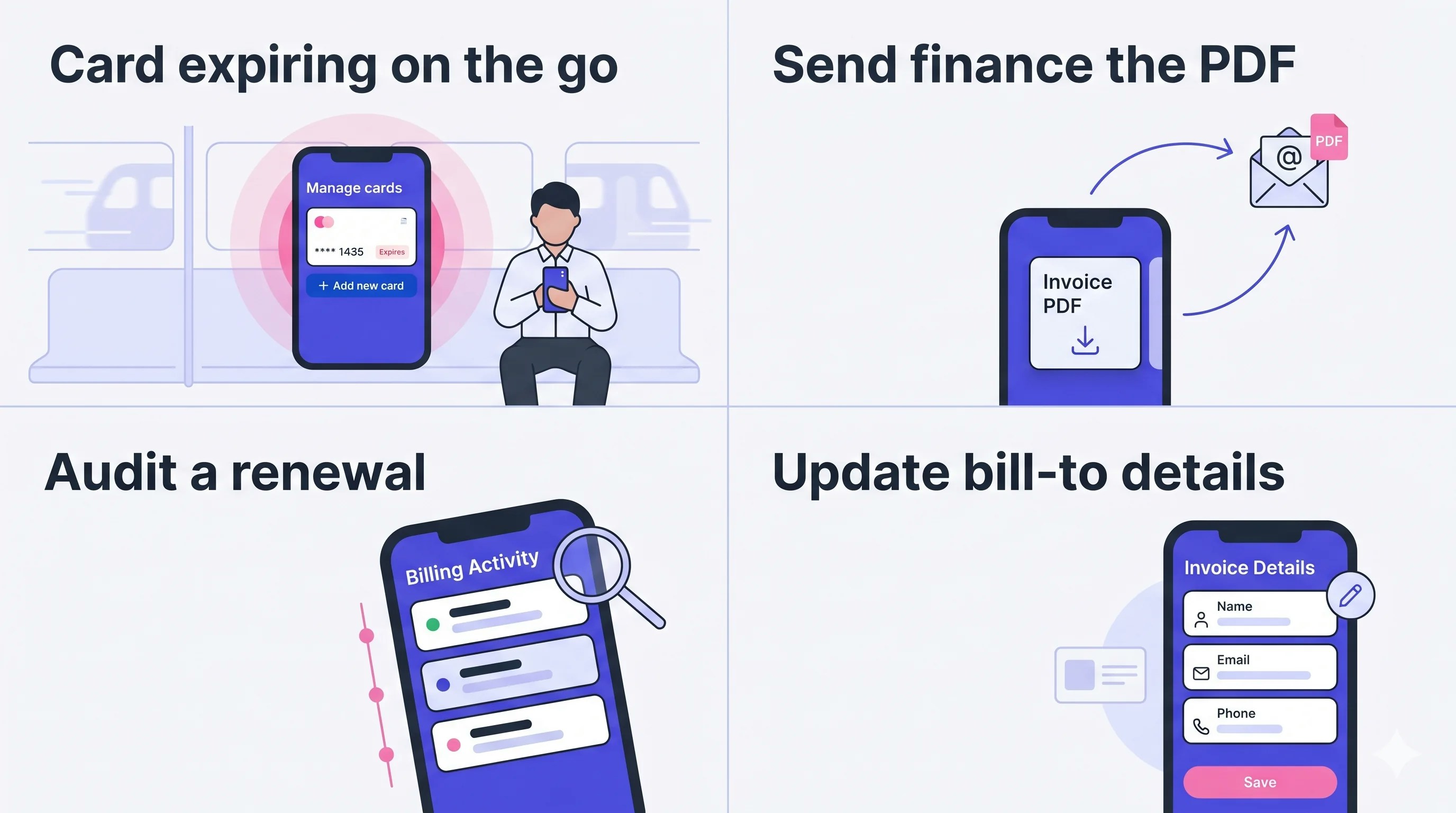
- Carta in scadenza mentre sei fuori — Passa a una nuova carta dalla metro. Niente laptop, niente attesa fino a lunedì.
- Mandare il PDF alle Finanze — Preleva il PDF di fattura dall’elenco Invoices & Receipts e inoltralo via mail.
- Fare audit di un rinnovo — Ogni rinnovo, annullamento, ripristino e cambio carta è loggato con timestamp e IP.
- Aggiornare i dati di fatturazione — Modifica nome azienda / email / telefono su Invoice Details prima del prossimo ciclo.
Aprire l’hub Billing
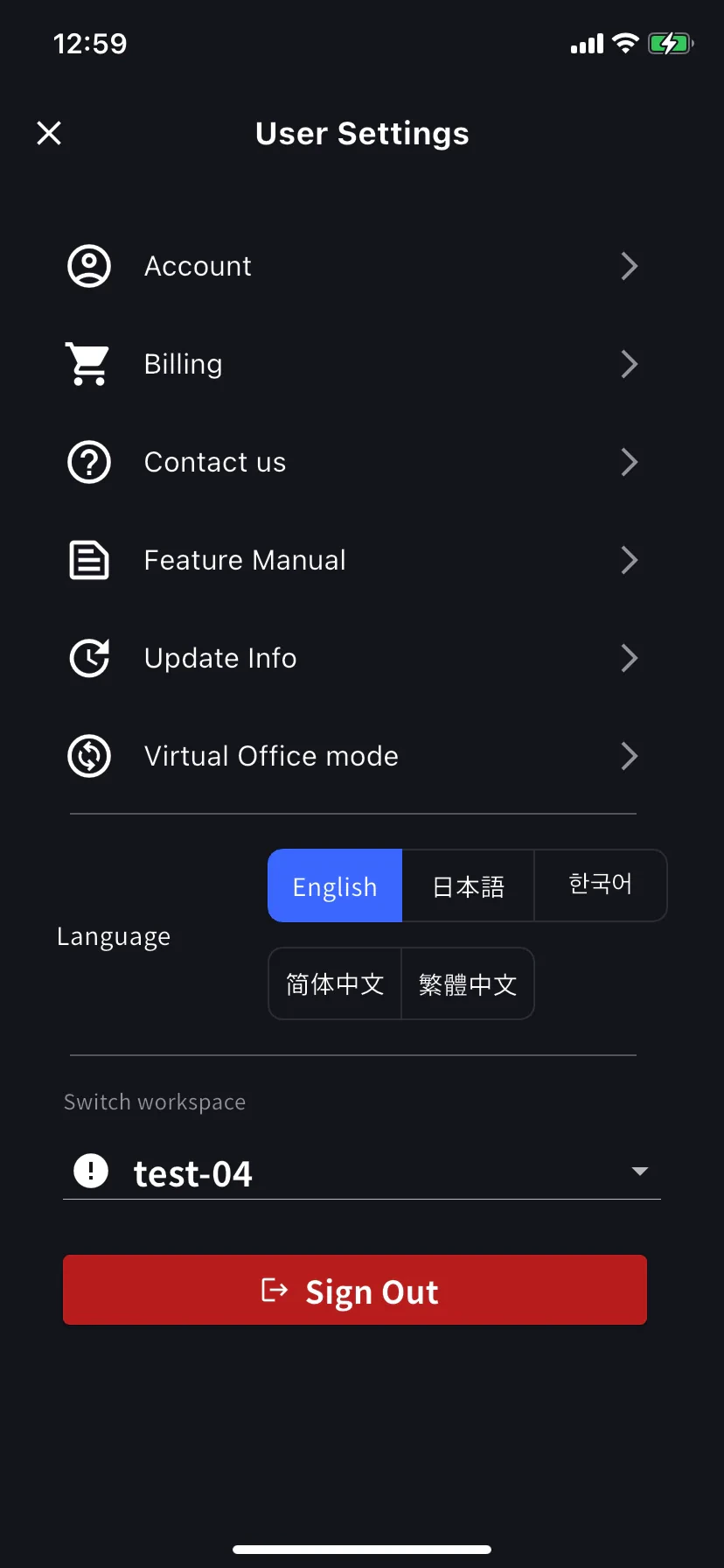
Esamina l'hub
La card Current Plan mostra nome del piano e prezzo mensile, con Manage Plan accanto. Sotto, quattro scorciatoie: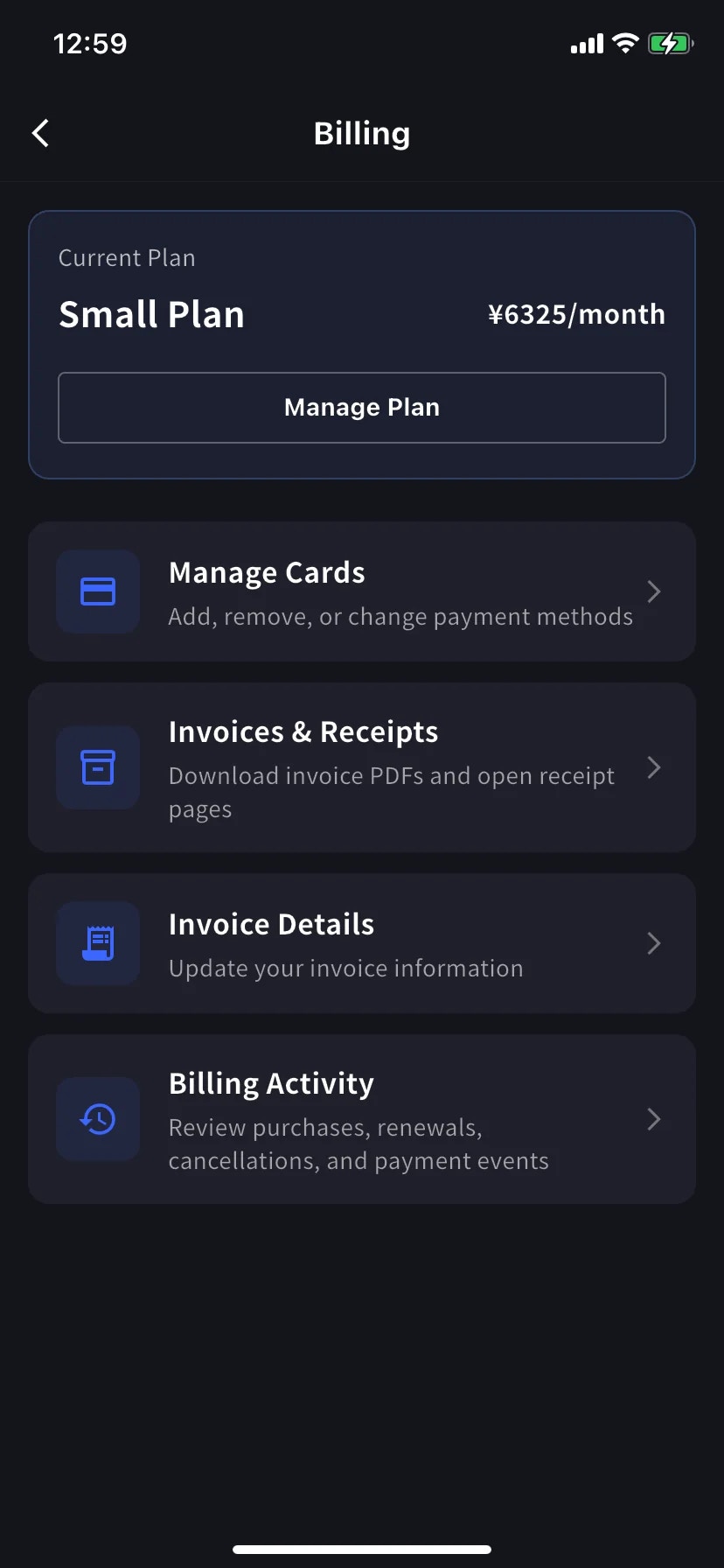
Per upgrade / downgrade / cancellare il piano, tocca Manage Plan → vedi Upgrade, Downgrade e Annullamento su mobile.
| Scorciatoia | A cosa serve |
|---|---|
| Manage Cards | Aggiungere, rimuovere o cambiare metodi di pagamento |
| Invoices & Receipts | Scaricare PDF di fattura e aprire ricevute |
| Invoice Details | Nome, email, telefono per le tue fatture |
| Billing Activity | Log eventi — acquisti, rinnovi, annullamenti, cambi carta |
Manage Cards
Mostra ogni carta registrata. Quella in uso ha una pillola Using Now. Aggiungi una nuova con il bottone blu + Add new card in fondo.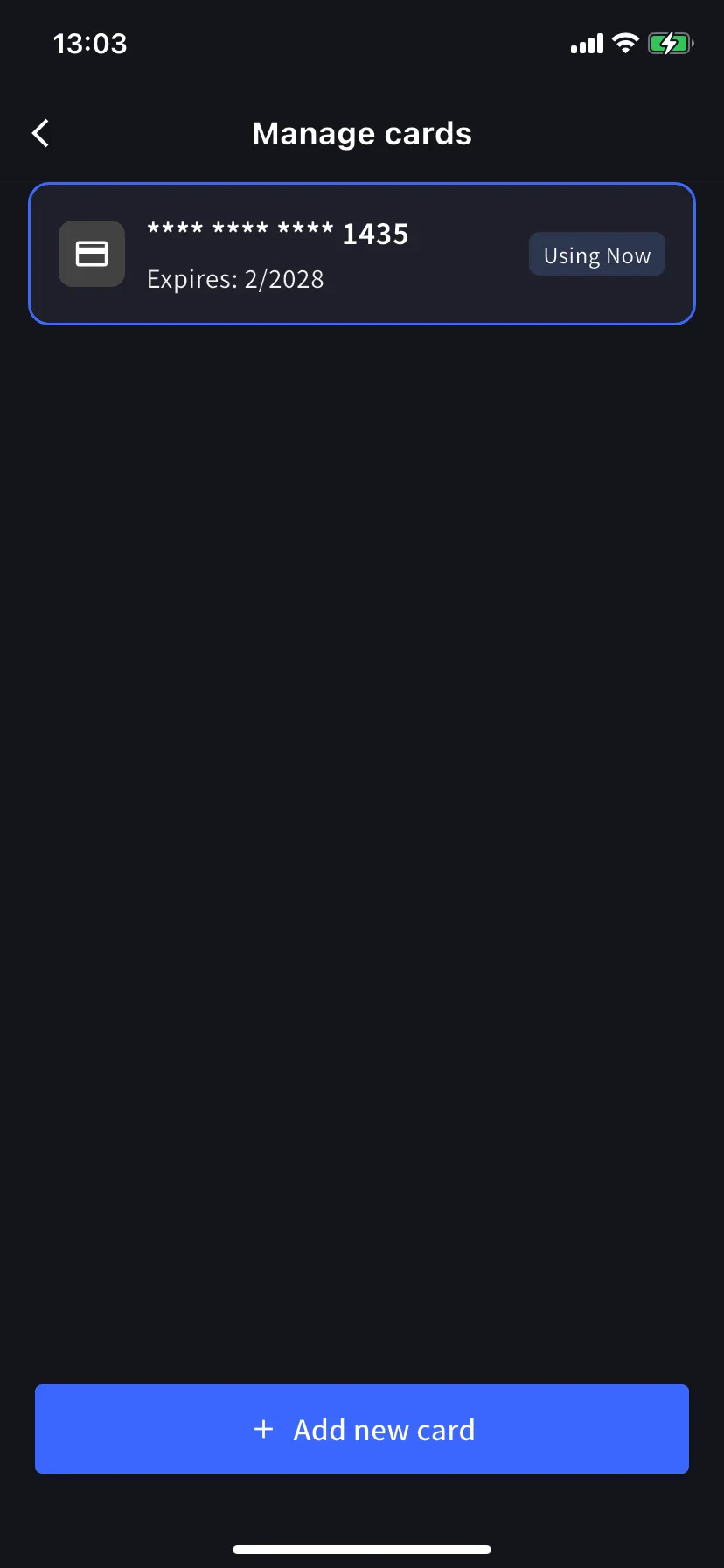
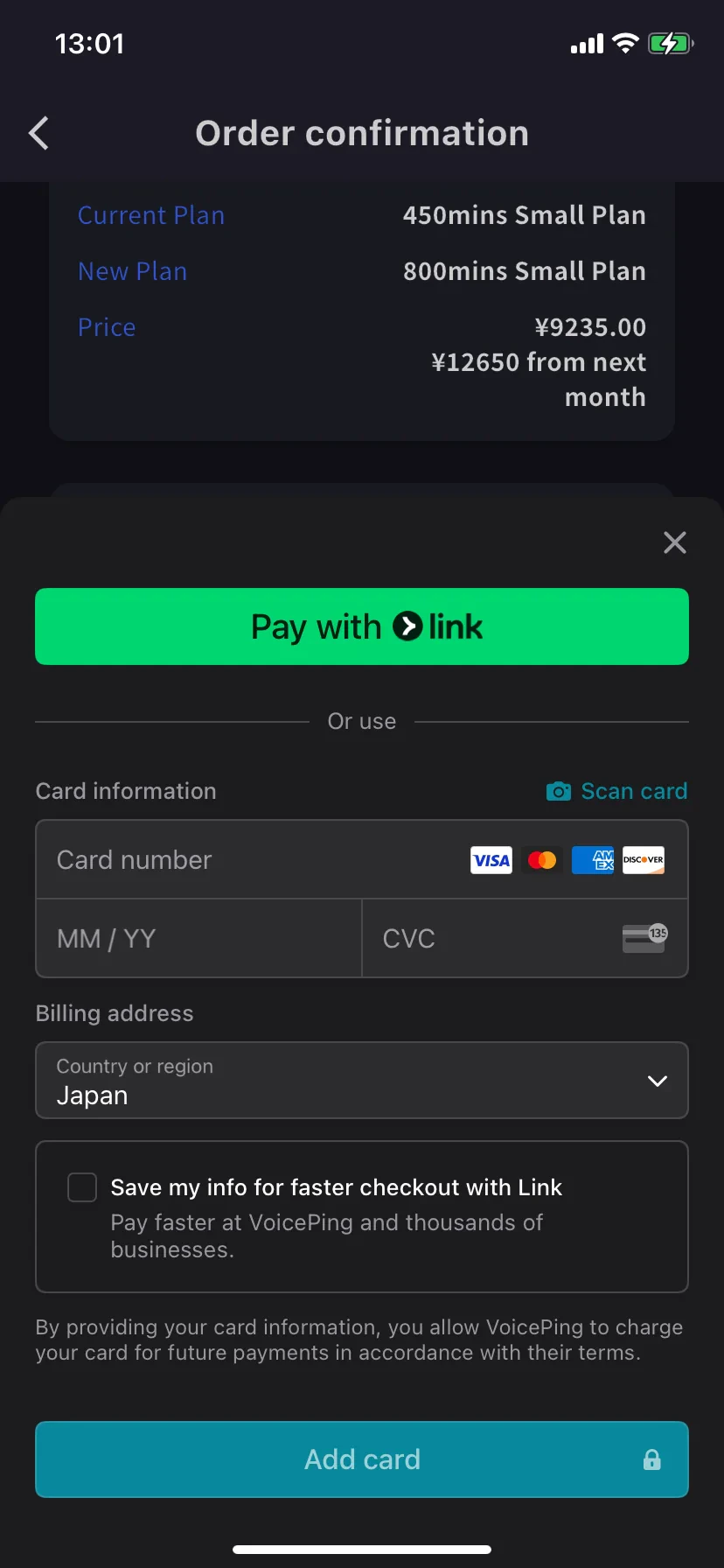
- Pay with Link — Stripe Link — un tocco se il tuo numero è già collegato.
- Manual card — Digita il numero, MM/AA, CVC, o tocca 📷 Scan card per compilarla con la camera. Scegli il paese di fatturazione e tocca Add card.
Le carte sono tokenizzate da Stripe — VoicePing non memorizza mai il numero grezzo.
Invoice Details (destinatario fattura)
Imposta nome, email e telefono che appariranno sui PDF delle fatture.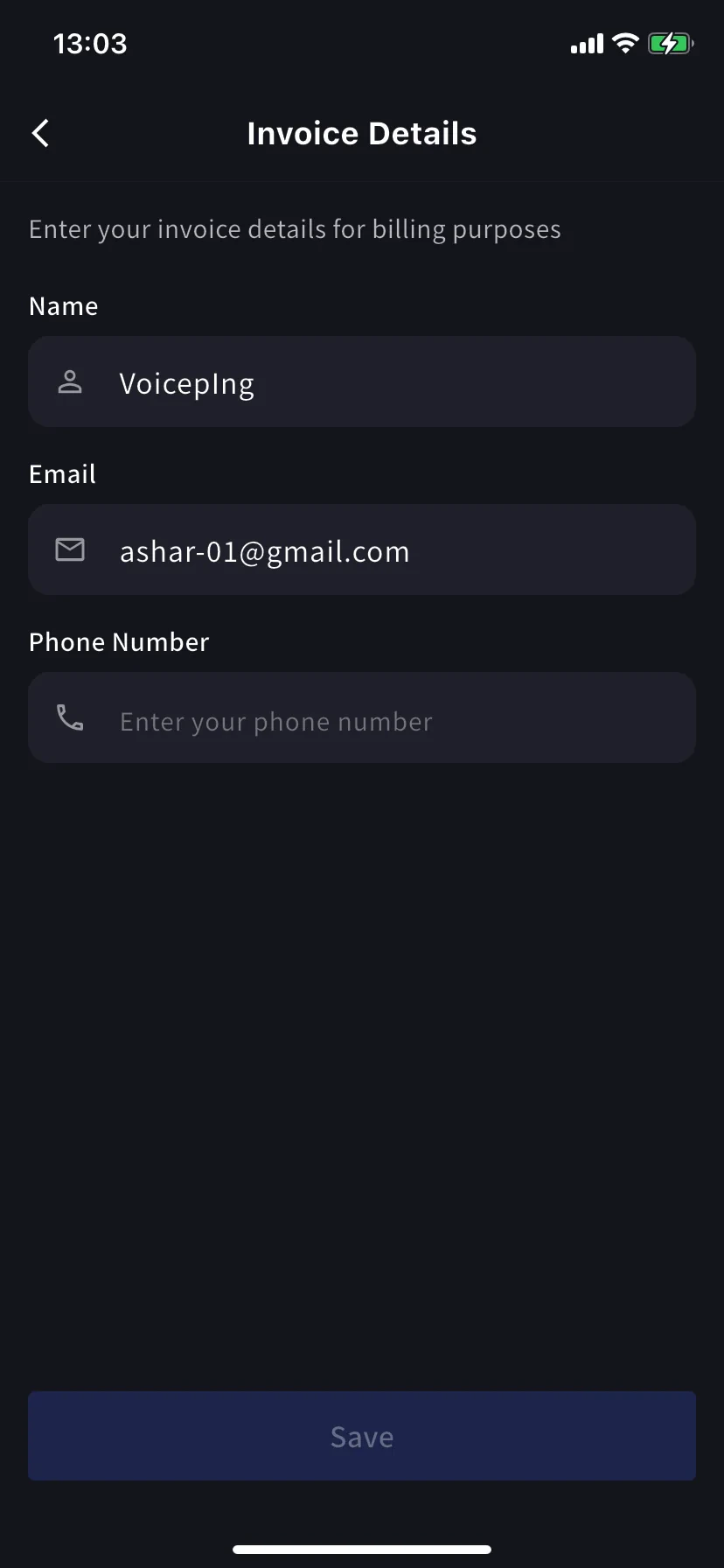
Invoices & Receipts
Gli addebiti passati appaiono come card mensili. Ogni card con due azioni: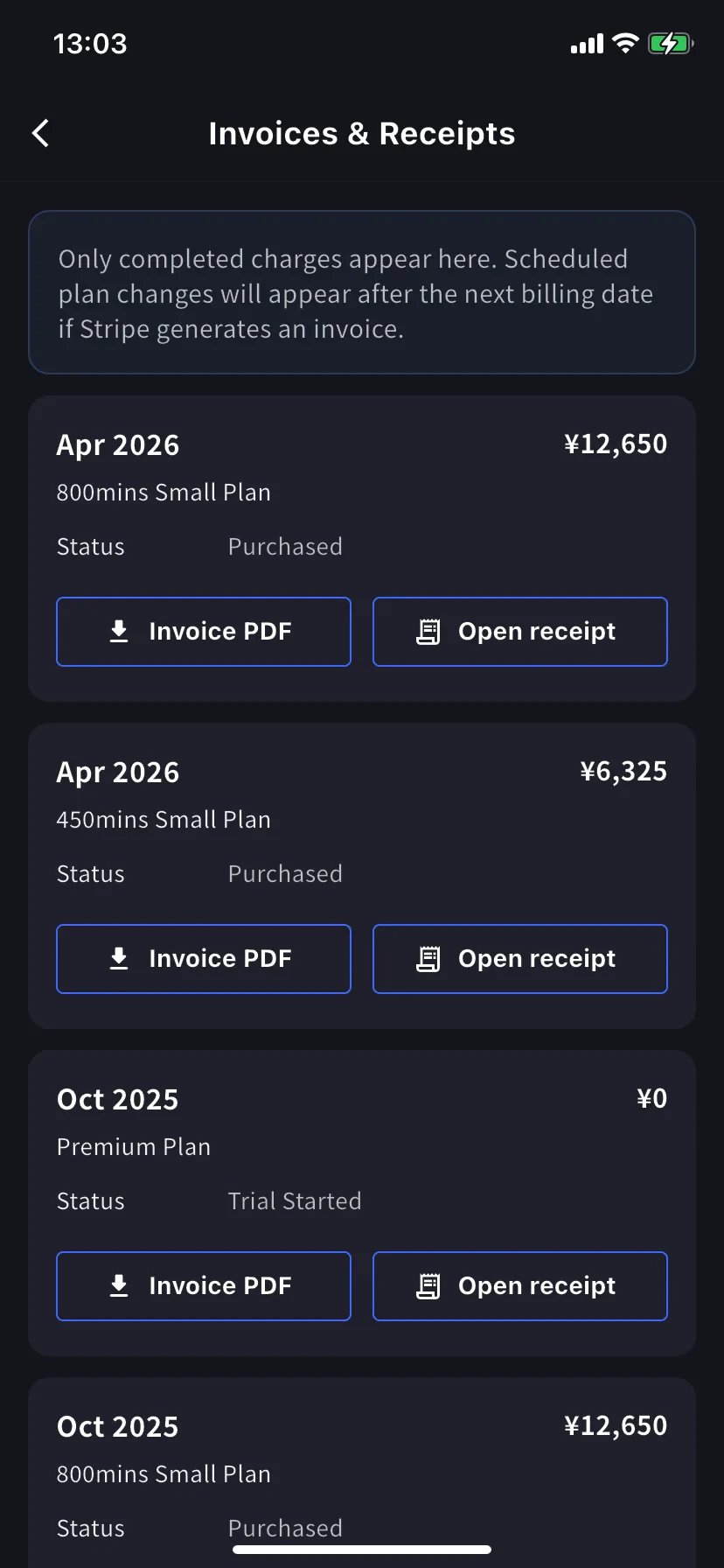
| Bottone | Apre |
|---|---|
| Invoice PDF | Il PDF di fattura scaricabile (condividi / salva / inoltra) |
| Open receipt | La pagina ricevuta ospitata da Stripe con il dettaglio completo del pagamento |
Solo addebiti completati appaiono qui. I cambi di piano pianificati appaiono dopo la prossima data di fatturazione, quando Stripe genera la fattura. Le righe
¥0 con stato Trial Started sono loggate anche loro — utili per tracciare quando è iniziato un trial.Billing Activity
Log eventi — tutto ciò che il tuo workspace ha fatto sulla sua sottoscrizione.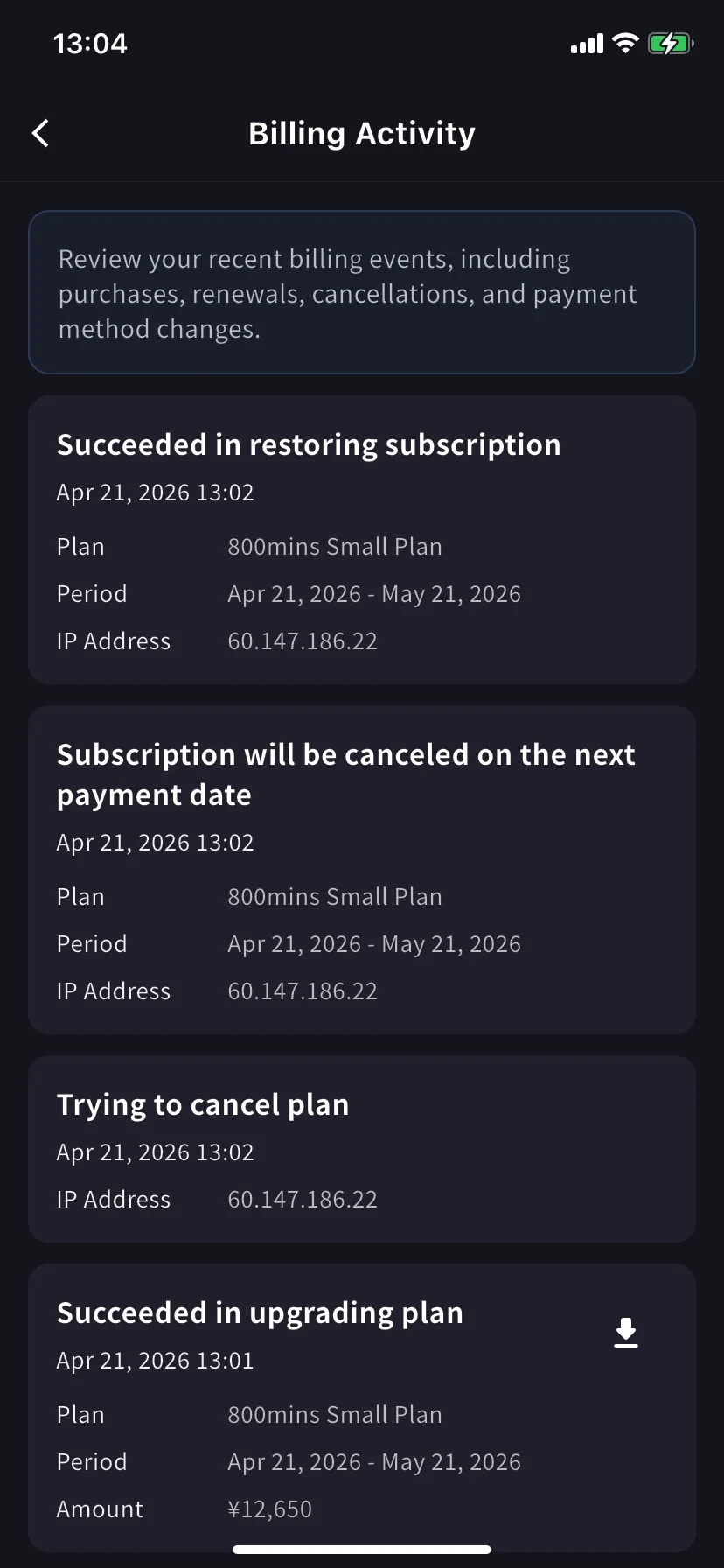
- Nome evento — es. Succeeded in upgrading plan, Subscription will be canceled on the next payment date, Succeeded in restoring subscription
- Timestamp (
YYYY/MM/DD HH:MM) - Piano, periodo di fatturazione e importo (quando applicabile)
- IP Address — chi ha agito da dove, per audit / revisione sicurezza
- Icona download sugli addebiti completati — preleva il PDF di fattura di quell’evento
Consigli
- Link risparmia digitazione — se hai usato Stripe Link altrove, la tua carta si autocompila dopo aver inserito il telefono.
- La card Current Plan nell’hub è la via più veloce a Manage Plan — non c’è bisogno di ripassare da Settings ogni volta.
- Le modifiche fatte su mobile sincronizzano istantaneamente con l’app web — puoi iniziare sul telefono e finire sul PC.
- Gli admin PC possono fare le stesse cose da Admin Dashboard → Payment Information. Questa pagina serve per quando sei lontano dalla scrivania.
Correlati
- Upgrade, Downgrade e Annullamento su mobile — flusso Manage Plan completo
- Cambi di piano, annullamento e fine prova — equivalente dashboard admin PC
- Cambiare la tua carta di credito di pagamento — flusso cambio carta su PC
- Prezzi