
从您的后端查询 VoicePing 会议记录
API Access 面向服务器到服务器的工作流 ― 定时导出、CRM 同步、看板、合规归档等。您在工作区中创建 API 密钥,为其授予一组权限范围,您的后端通过标准 bearer 令牌调用 VoicePing API。 如果是 人 通过 AI 客户端提问,请改用 MCP Access。何时使用 API Access
创建 API 密钥
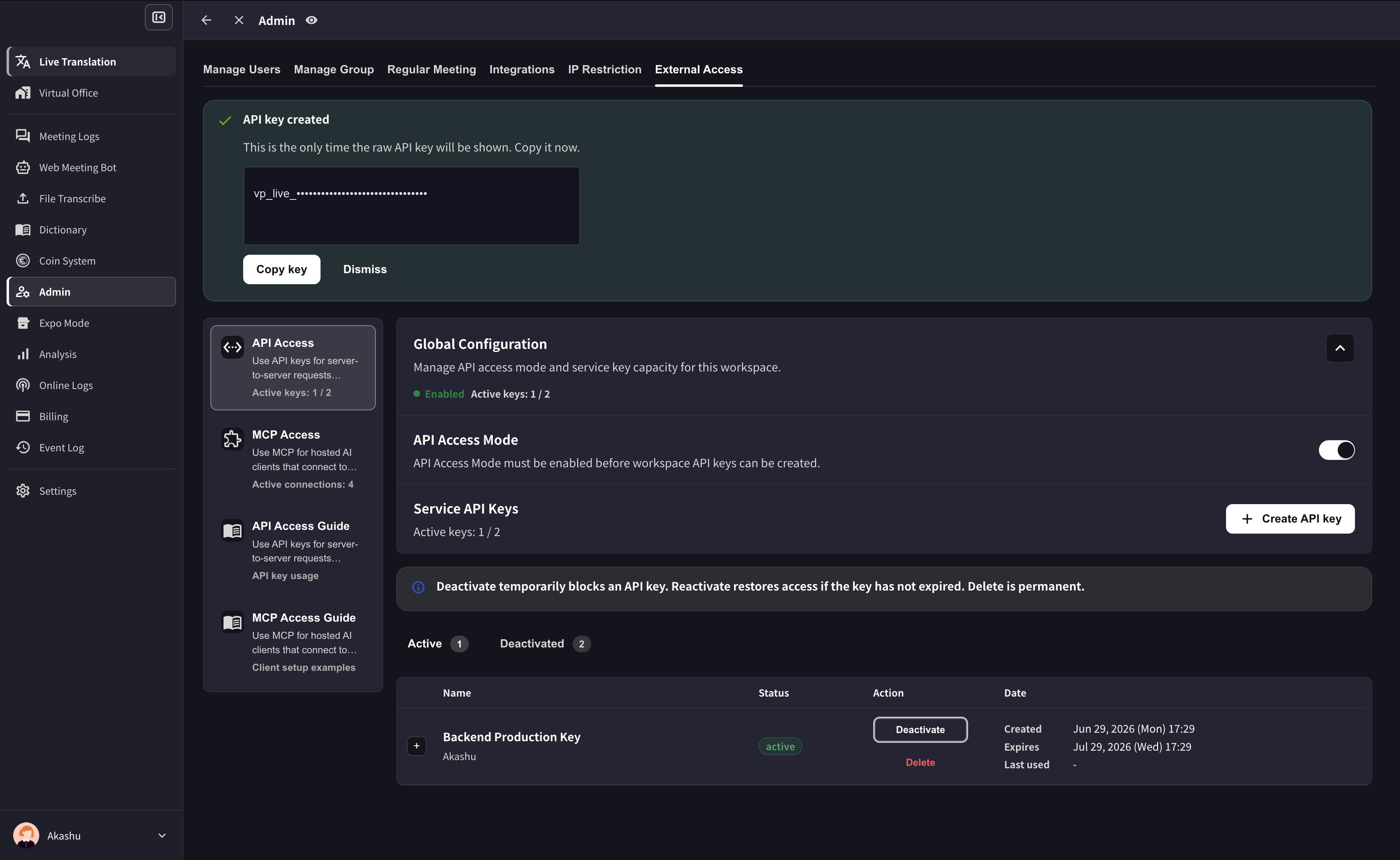
- 打开 工作区设置 → 外部访问 → API Access 。
- 若 API Access Mode 尚未开启,请先启用。
- 点击 Create API key 。
- 选择名称、允许的 IP 地址(推荐)、密钥所需 权限范围 和有效期。
- 立即复制生成的密钥并保存到密钥管理器。完整密钥仅显示一次。
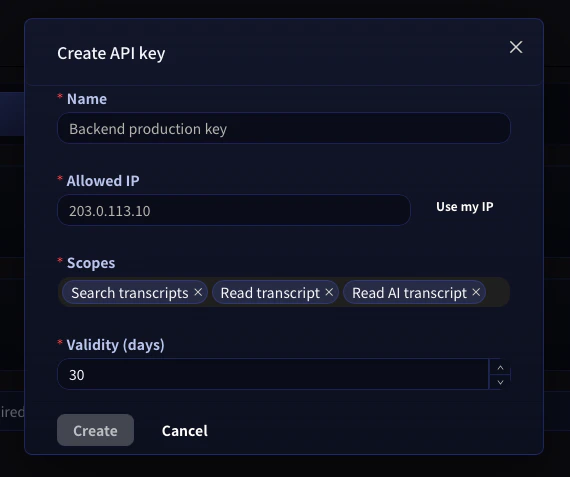
切勿提交 API 密钥到代码仓库。 将它们保存在环境变量或密钥管理器中。为进一步提升安全性,可在创建密钥弹窗中将每个密钥绑定到特定 允许的 IP 地址 ― 即使密钥泄漏,来自其他 IP 的请求也会被拒绝。
请求身份验证
所有请求均使用 bearer 令牌对https://api.voiceping.io 进行身份验证:
VOICEPING_API_KEY ,下方示例将会自动读取。
快速开始 — 按语言调用 API
同样的两步流程 ― 搜索会议记录,然后获取一条 ― 用四种语言呈现。首先展示 TypeScript;请按您的技术栈切换标签。下一步
外部访问概览
返回权限范围、生命周期控制和事件日志总览页(MCP 与 API 通用)。
面向 AI 客户端的 MCP Access
若是人通过 Claude、ChatGPT、Codex、Claude Code 或 Gemini CLI 提问,请改用 MCP Access。