
适用场景
外语讲座、Udemy 课程、录制的网络研讨会 — 听的同时用自己偏好的语言阅读。
在路上翻译外语 YouTube 或播客 — 无需下载。
在另一个播放器中打开保存的音频文件,VoicePing 在播放时自动添加字幕。
播放外语 Podcast,并结合实时翻译进行听力练习。
亮点
- 支持手机上任何播放音频的应用(受 OS 屏幕捕获规则限制)
- 与正常 VoicePing 会话相同的实时视图 — 编辑、纪要、导出、词典都有效
- 会话保存到工作区历史 — 队友可在 PC 上打开
- iOS(Screen Record) 和 Android(Device Audio)
开始捕获
1
+ → Screen Record
在主屏幕打开会话菜单。Android 上标记为 Device Audio。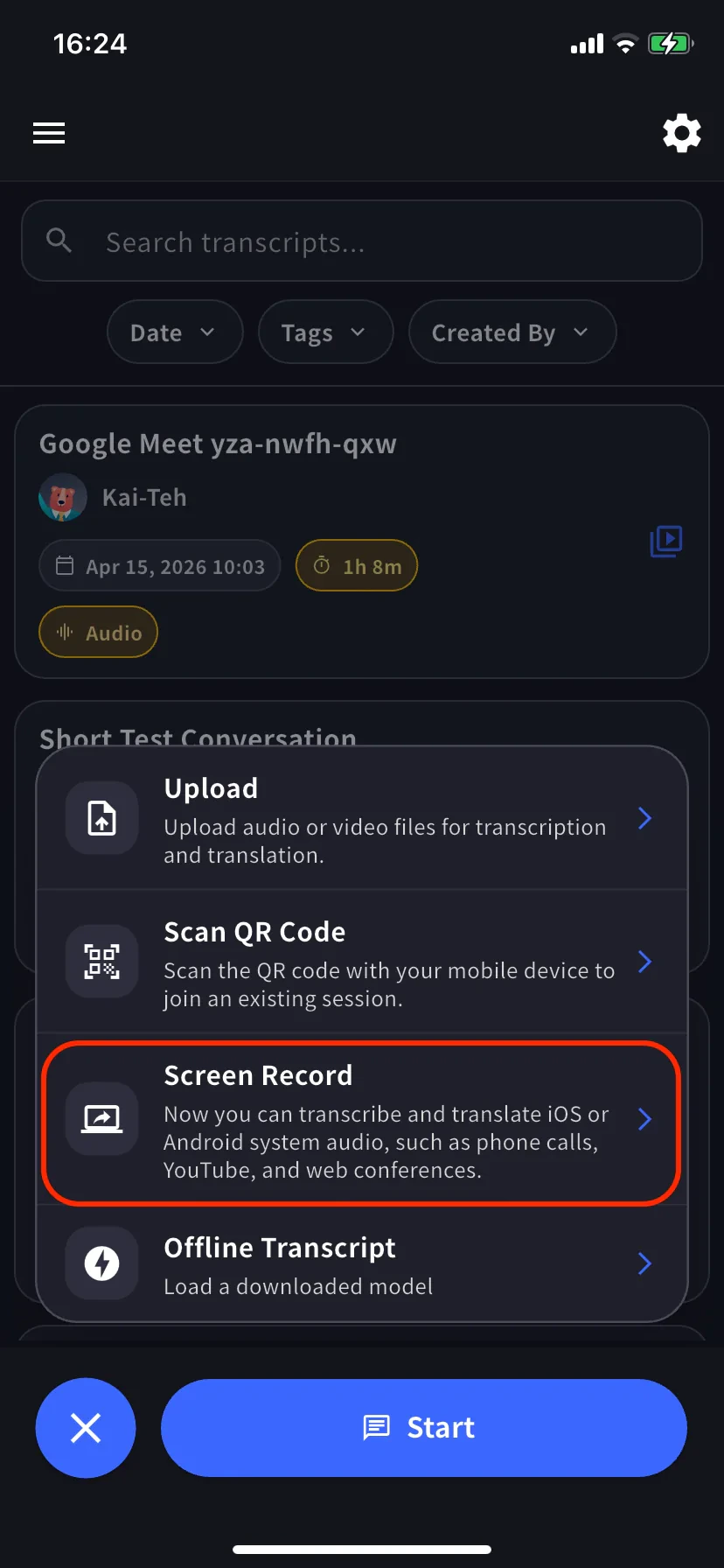
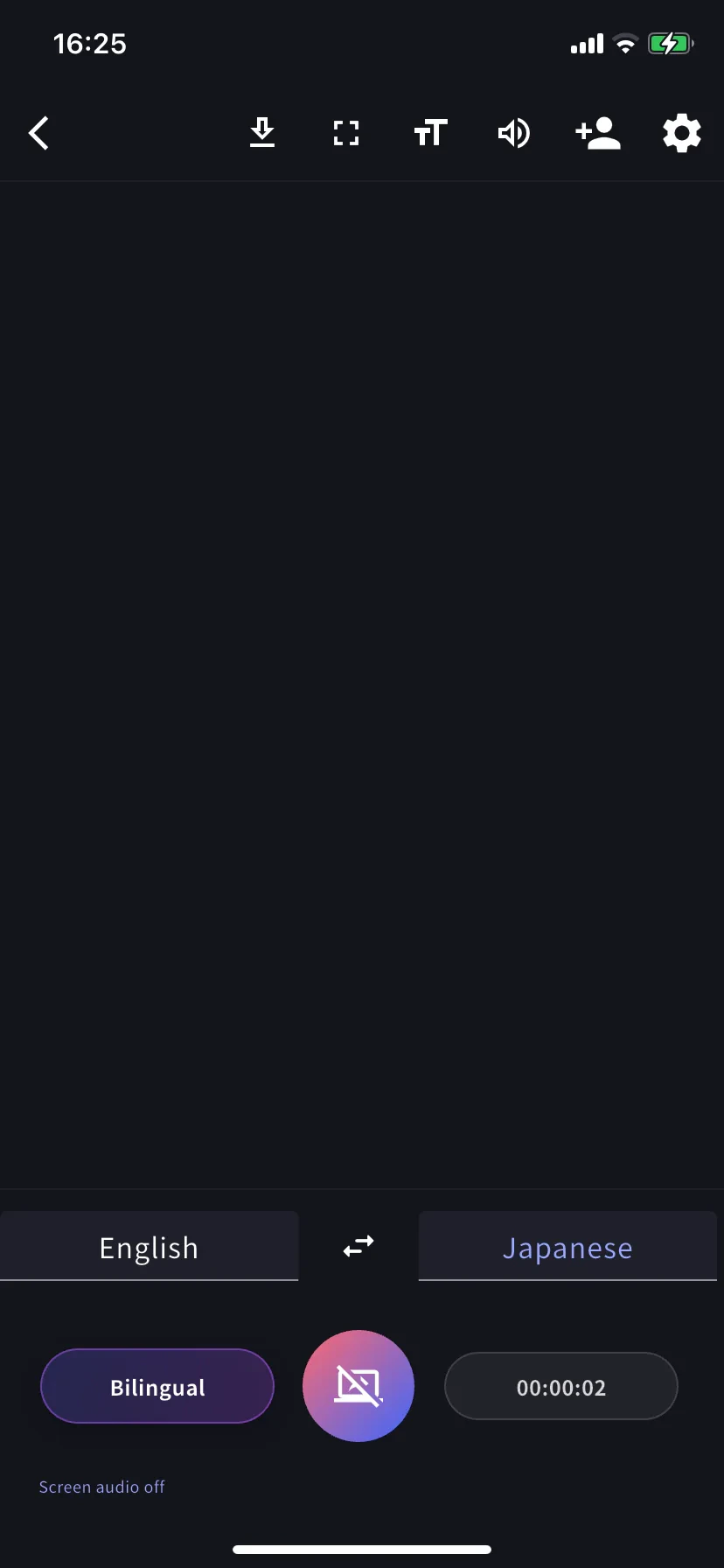
2
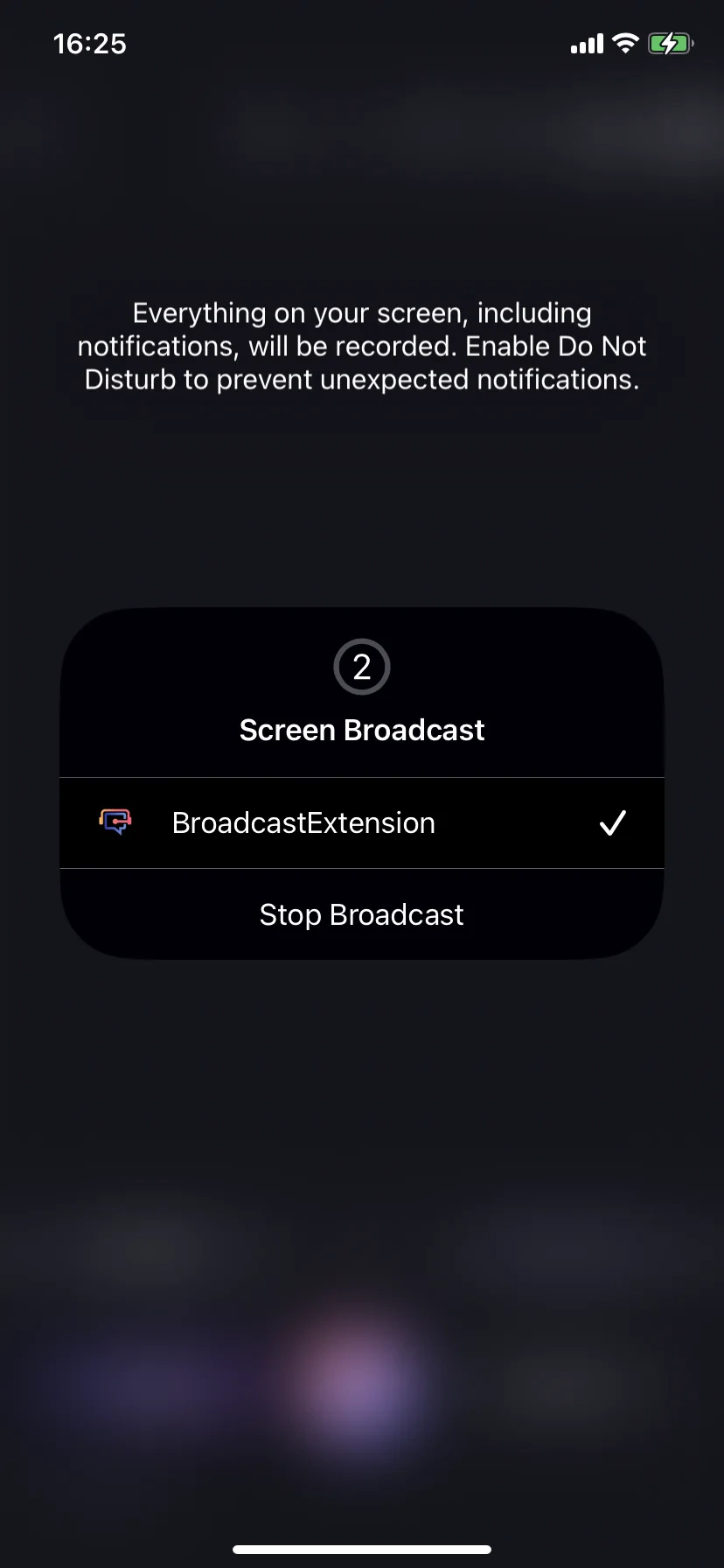
开始广播
点击捕获按钮。iOS 上选 BroadcastExtension → Start Broadcast。Android 上接受媒体投射提示。激活后,面板变为 Stop Broadcast。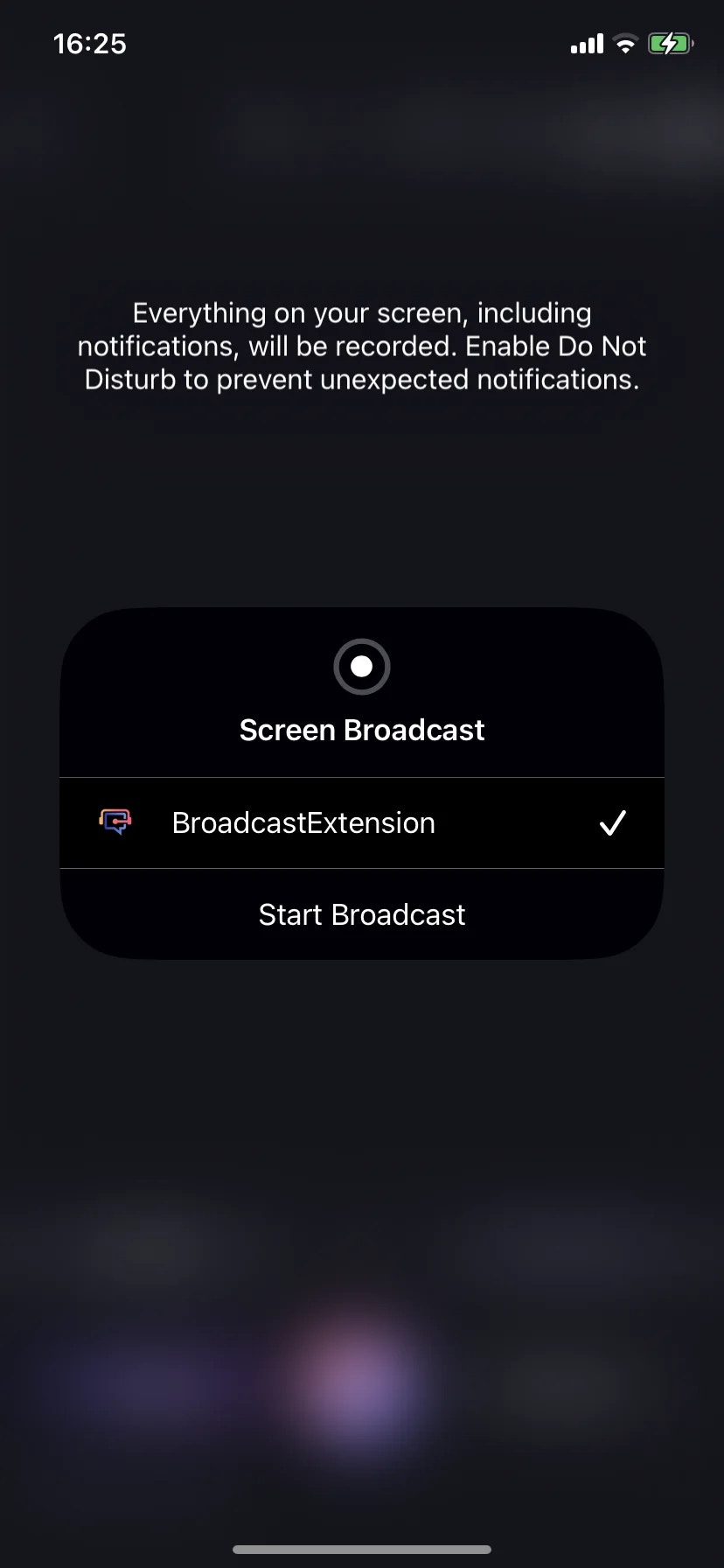
3
在源应用中播放音频然后返回
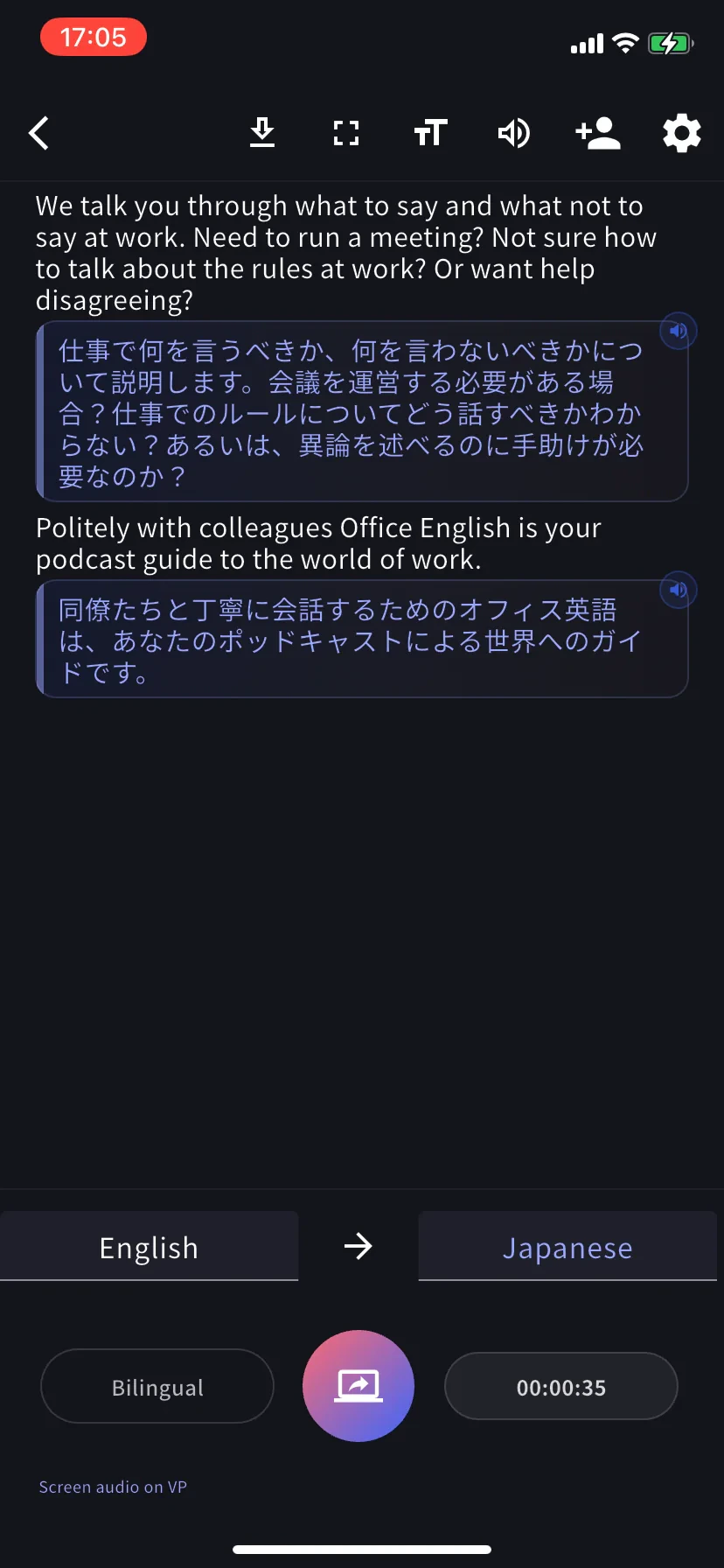
让 VoicePing 在后台,打开源应用(YouTube、播客应用、Safari、在线课程等)并播放。切回 VoicePing — 带计时器的双语字幕开始流式显示。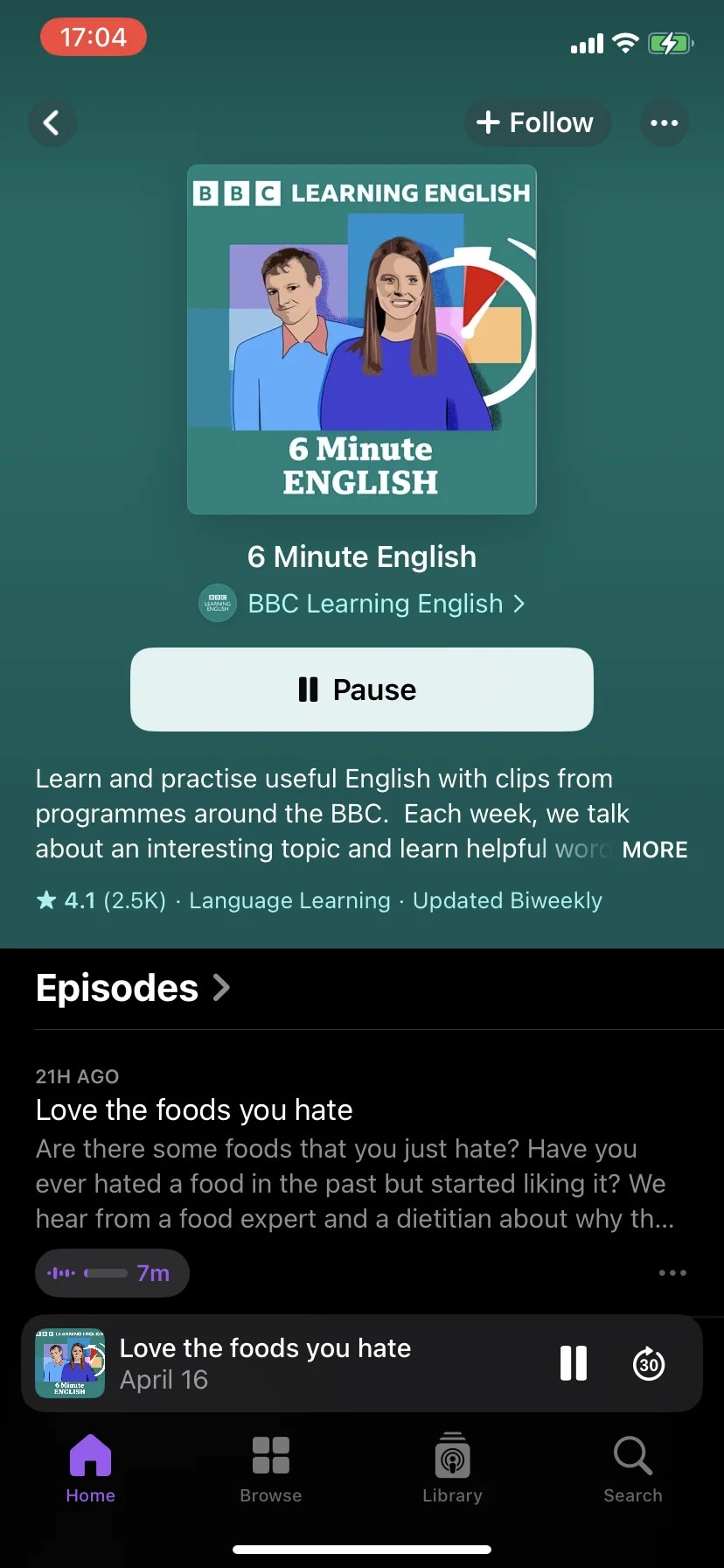
停止
- iOS — 点击状态栏中的广播指示 → Stop Broadcast,或点击 VoicePing 内的捕获按钮。
- Android — 点击投射通知或 VoicePing 内的捕获按钮。
小贴士
- 自己说话时使用耳机 — 避免捕获的音频回传到麦克风。
- 开始前开启勿扰模式 — iOS 警告说通知会被捕获。
- 长时间会话请接充电器(持续消耗 CPU + 网络)。
- 部分应用会阻止音频捕获,例如受 DRM 保护的流媒体或部分银行应用。如果没有生成转写内容,请确认源应用是否允许捕获。
- 自动检测不准确时,请从左侧语言标签中手动指定转写语言。