

使用方法
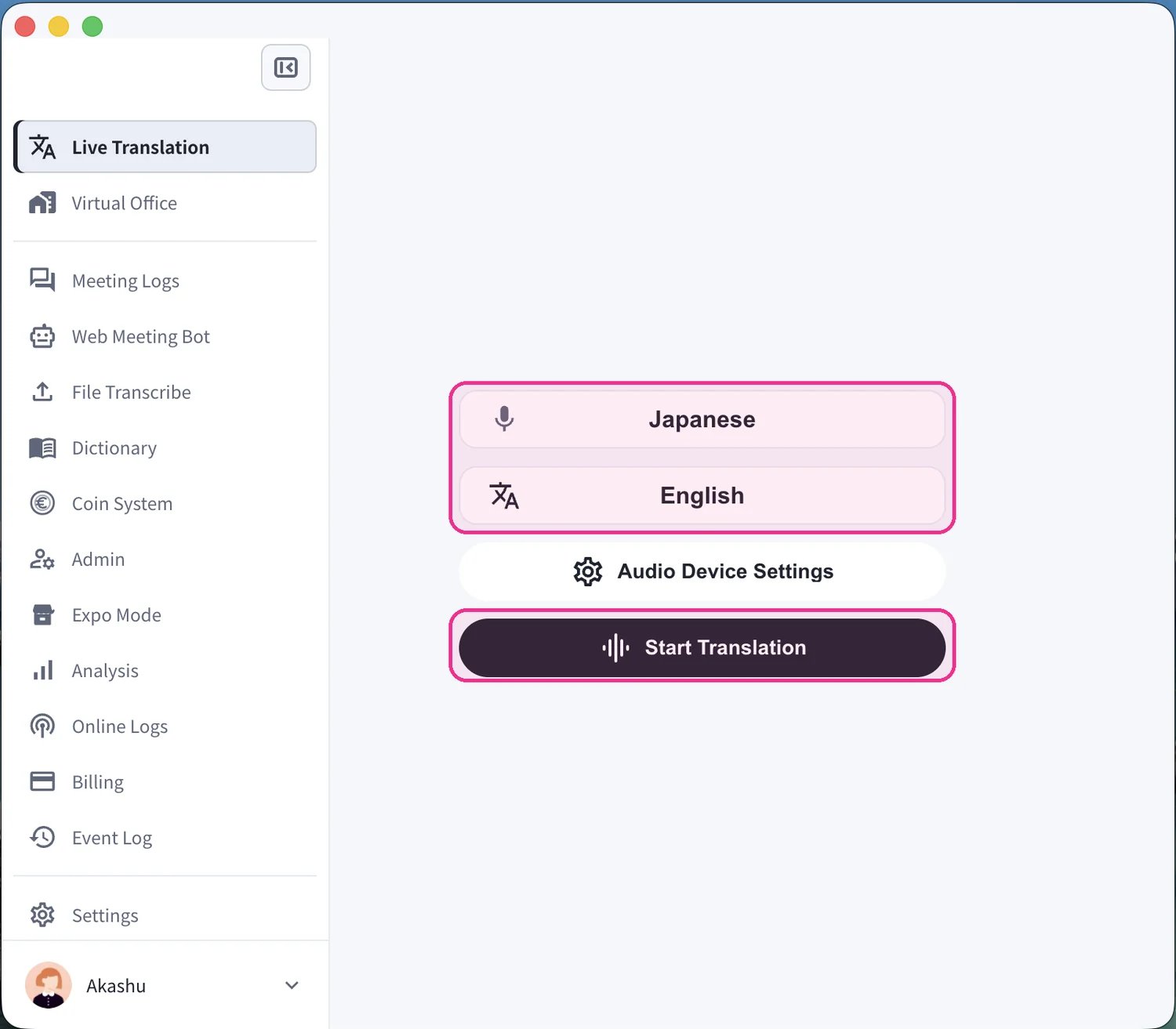
- 开始翻译。 在 Live Translation 界面设置发言语言(麦克风图标)和翻译语言(“Text & A”图标),然后点击 Start Translation。
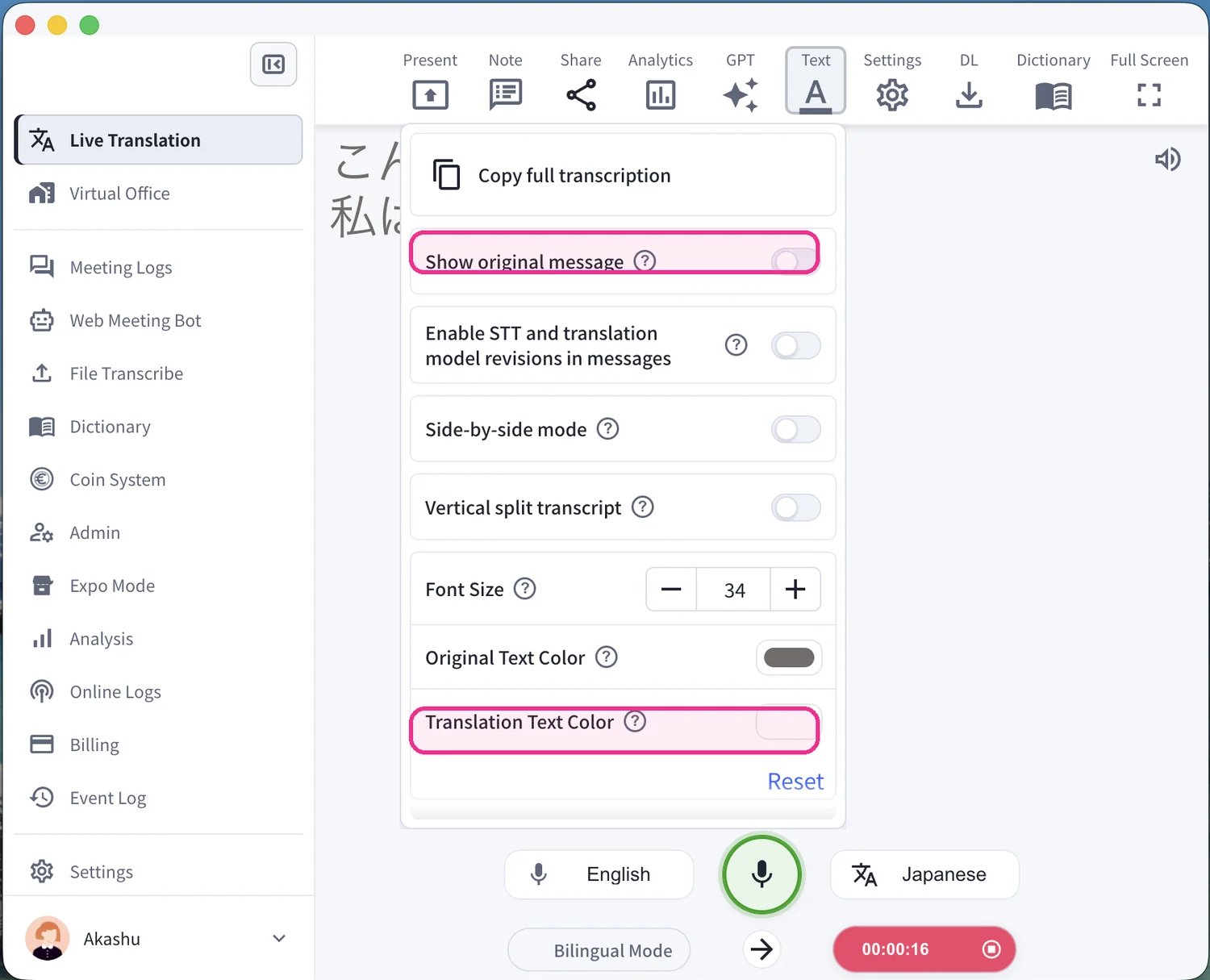
- 设置字幕显示效果。 演示前,打开顶部工具栏中的 Text 面板。通过 Show original message 显示或隐藏原文,并设置 Translation Text Color 和字号,使字幕清晰易读。
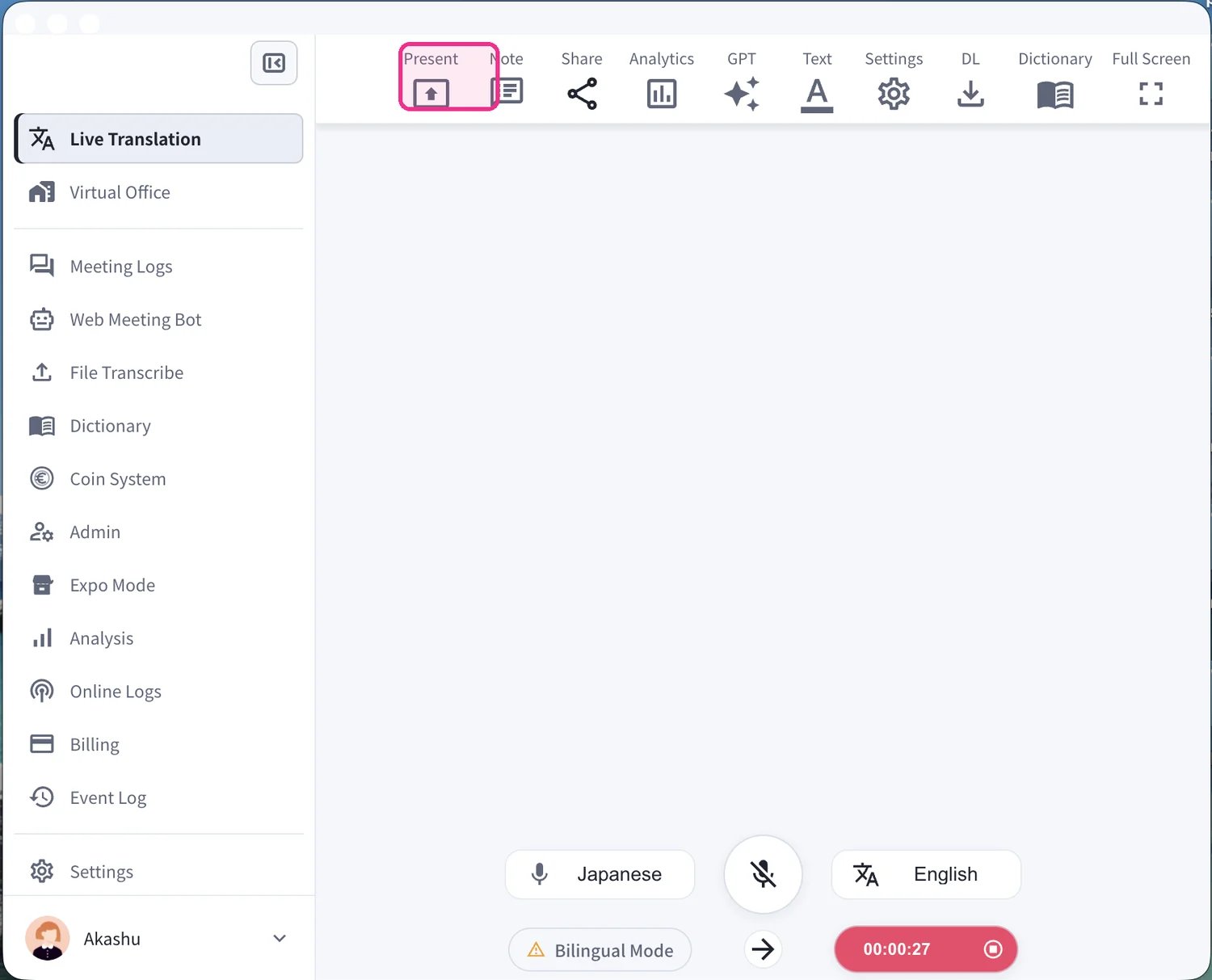
- 打开 Present 模式。 点击顶部工具栏中的 Present 以启动演示字幕窗口。
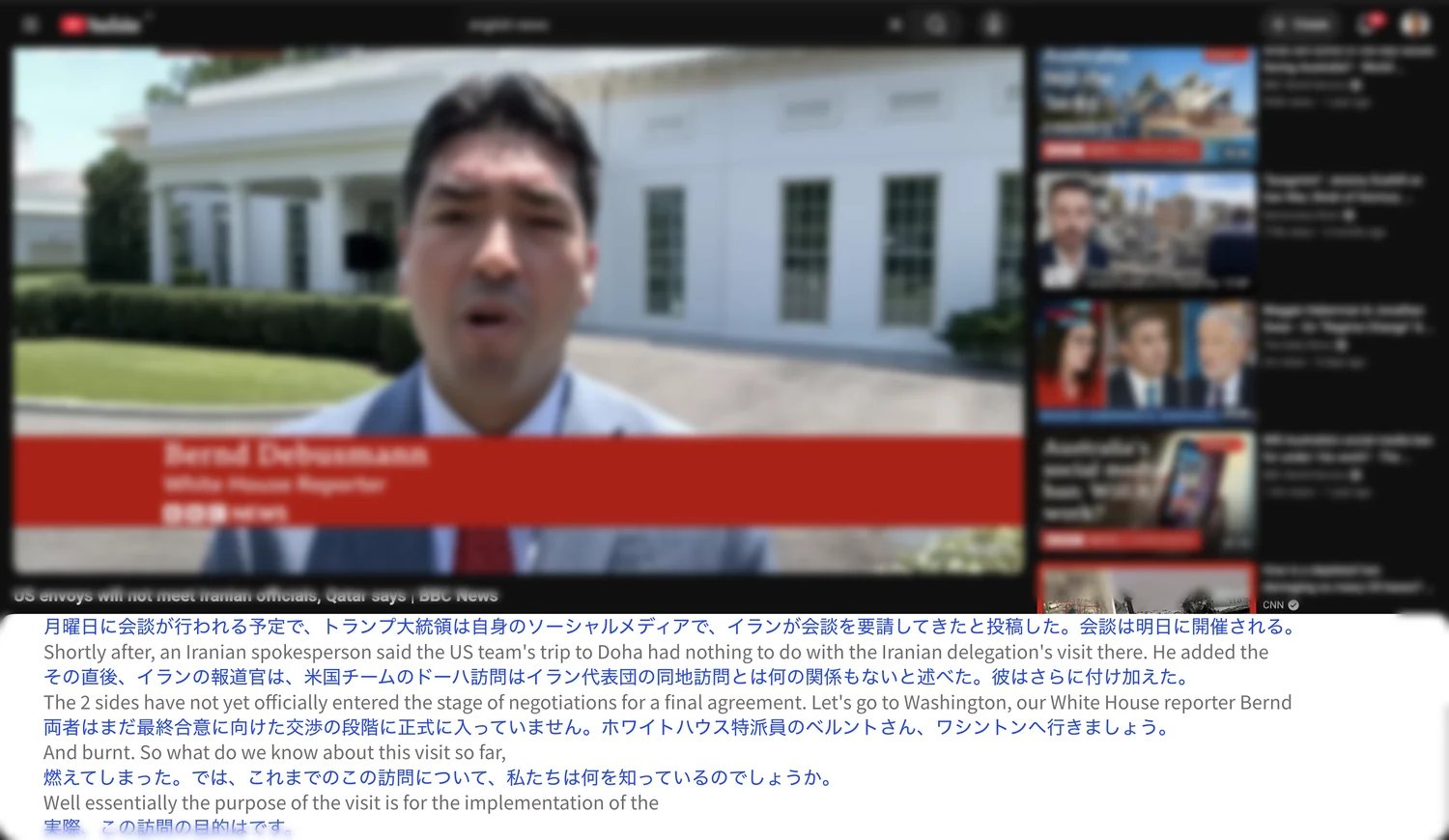
- 将字幕叠加到内容上。 字幕窗口会以透明背景打开。将其放在幻灯片、PDF 或视频上方,即可同时显示原文和译文。
- 切换透明模式。 在浮动字幕窗口中点击调色板图标,可在透明背景与纯色背景之间切换。也可以切换 Bilingual,或更改转写和翻译语言。

- 全屏演示。 切换到全屏后,透明字幕会直接显示在视频或幻灯片上方,不显示背景框。
官方链接
官方网站
访问官方网站
X (Twitter)
在X上关注我们
在Facebook上点赞
在LinkedIn上连接