
将您的 AI 客户端连接至 VoicePing 会议记录
MCP Access 可将 VoicePing 工作区作为 MCP 兼容 AI 客户端的数据源。完成连接并批准权限范围后,即可在聊天中查询获准读取的会议记录。 本页介绍连接步骤。连接完成后,可通过以下工作流页面获取可直接复制的提示词:生成客户可用的会议议程
将最近 3–4 次会议变为带时间分配的议程。
从单次会议生成提案草稿
提取目标、痛点、时间表 ― 生成可呈报高层的提案草稿。
30 秒跟进邮件
汇总决策、指派负责人、发出专业的跟进邮件。
追踪团队 KPI
拉取一组成员的全部会议并生成 KPI 报告。
发现商机瓶颈
揭示反复出现的阻碍,生成带优先级的行动计划。
启用 MCP Access 的步骤
您只需在 VoicePing 工作区中一次性启用 MCP Access,然后将它与您选择的 AI 客户端连接即可。1
在 VoicePing 中开启 MCP Access
打开 工作区设置 → 外部访问(External Access) 并启用 MCP Access 。您将看到活跃连接区域,所有已连接的客户端都会显示在这里。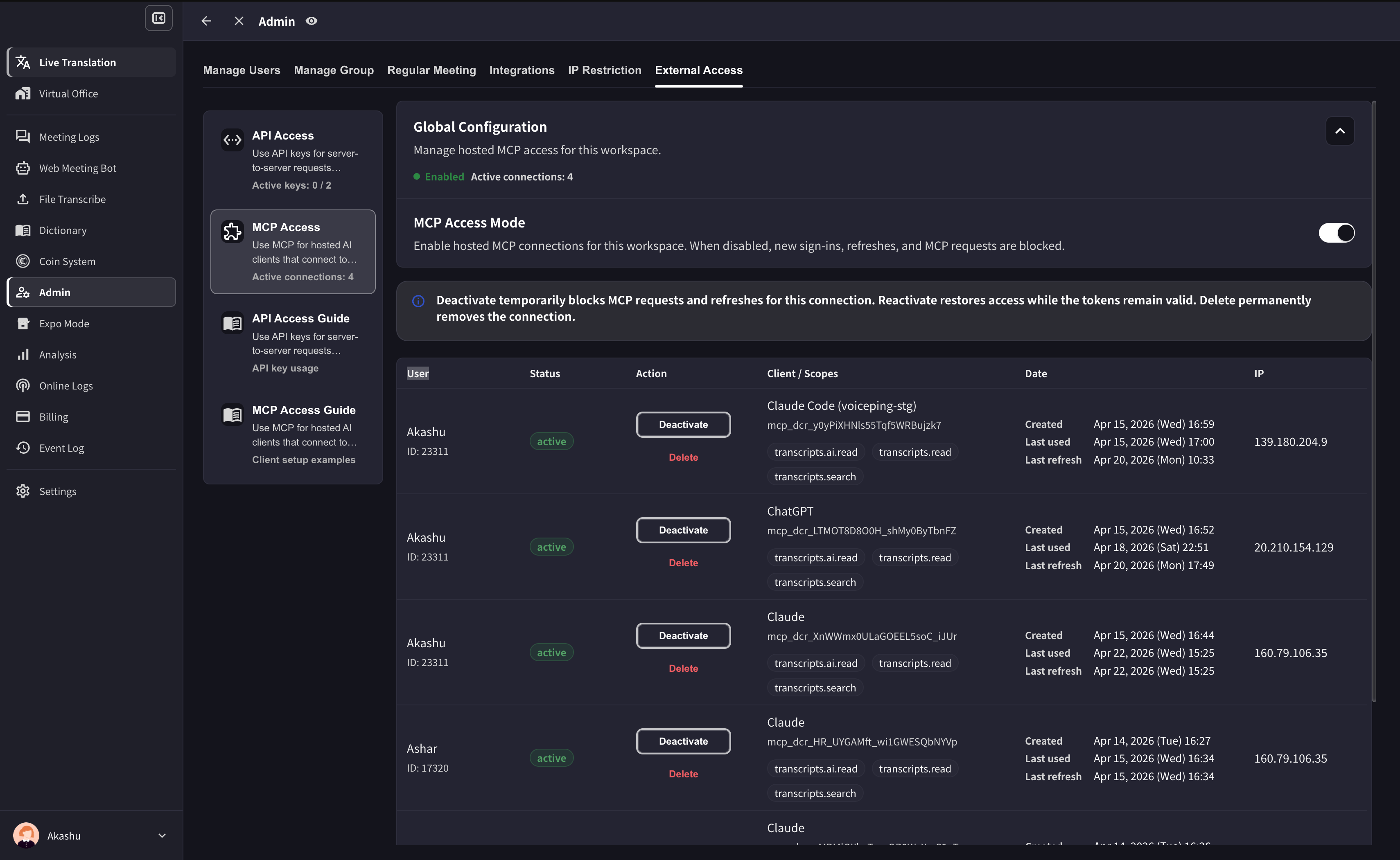
2
连接您的 AI 客户端
打开 MCP 兼容的 AI 客户端(Claude、ChatGPT、Codex、Claude Code、Gemini CLI 或其他 MCP 工具),并添加 VoicePing MCP 服务器。VoicePing MCP 服务器 URL 为:展开对应工具的指南 — ChatGPT 和 Claude 在下方配有逐步截图。其他客户端请使用接下来的官方文档列表。
其他支持的客户端请参阅其官方指南:
ChatGPT — 将 VoicePing 添加为自定义 MCP 应用
ChatGPT — 将 VoicePing 添加为自定义 MCP 应用
前提条件:启用了 Developer Mode 的 ChatGPT Pro 或 Plus(Settings → Connectors → Advanced → Developer Mode)。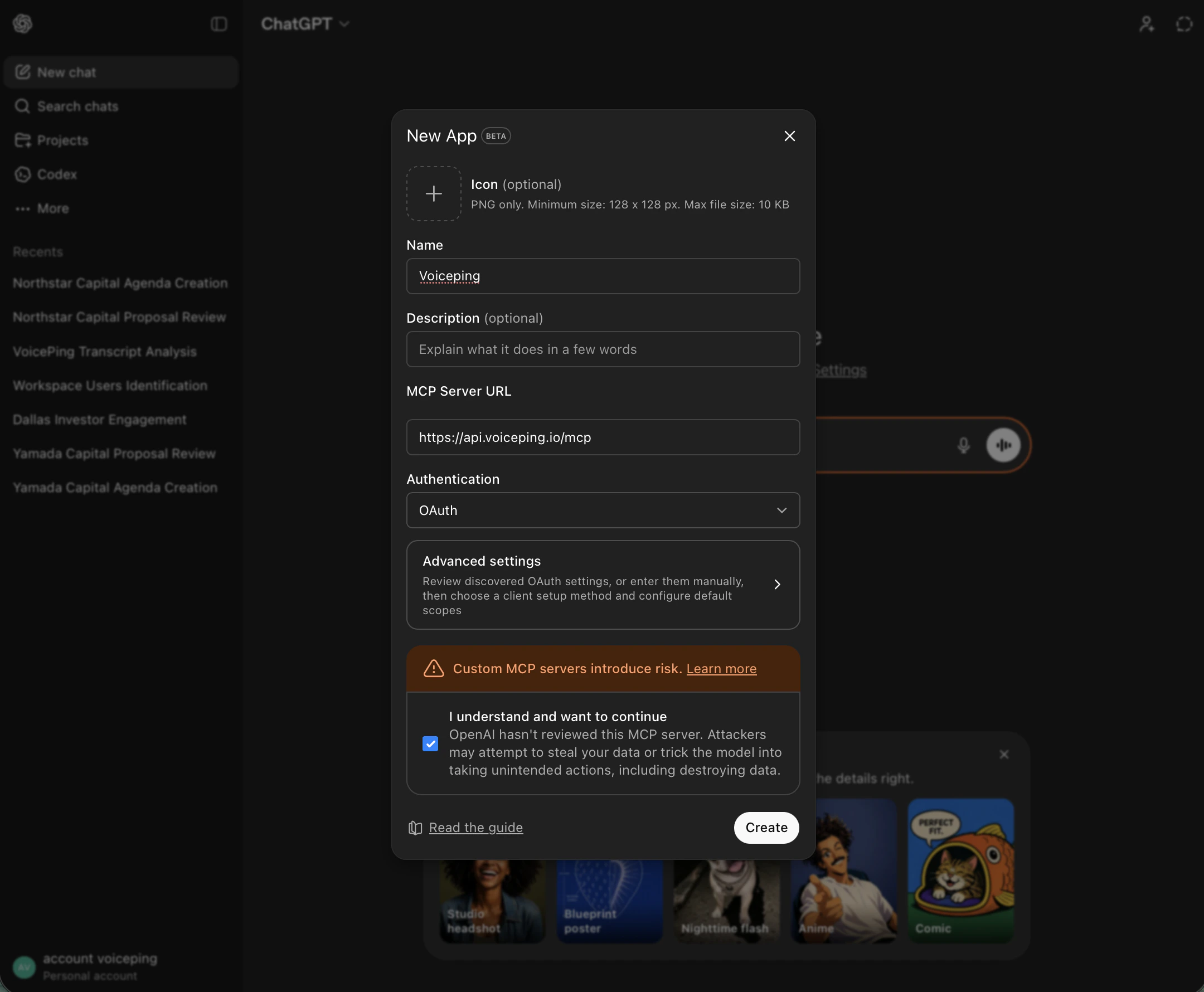
1
从账户菜单打开 Settings
在已启用 Developer Mode 的 ChatGPT 中,点击左下角的账户头像,然后选择 Settings 。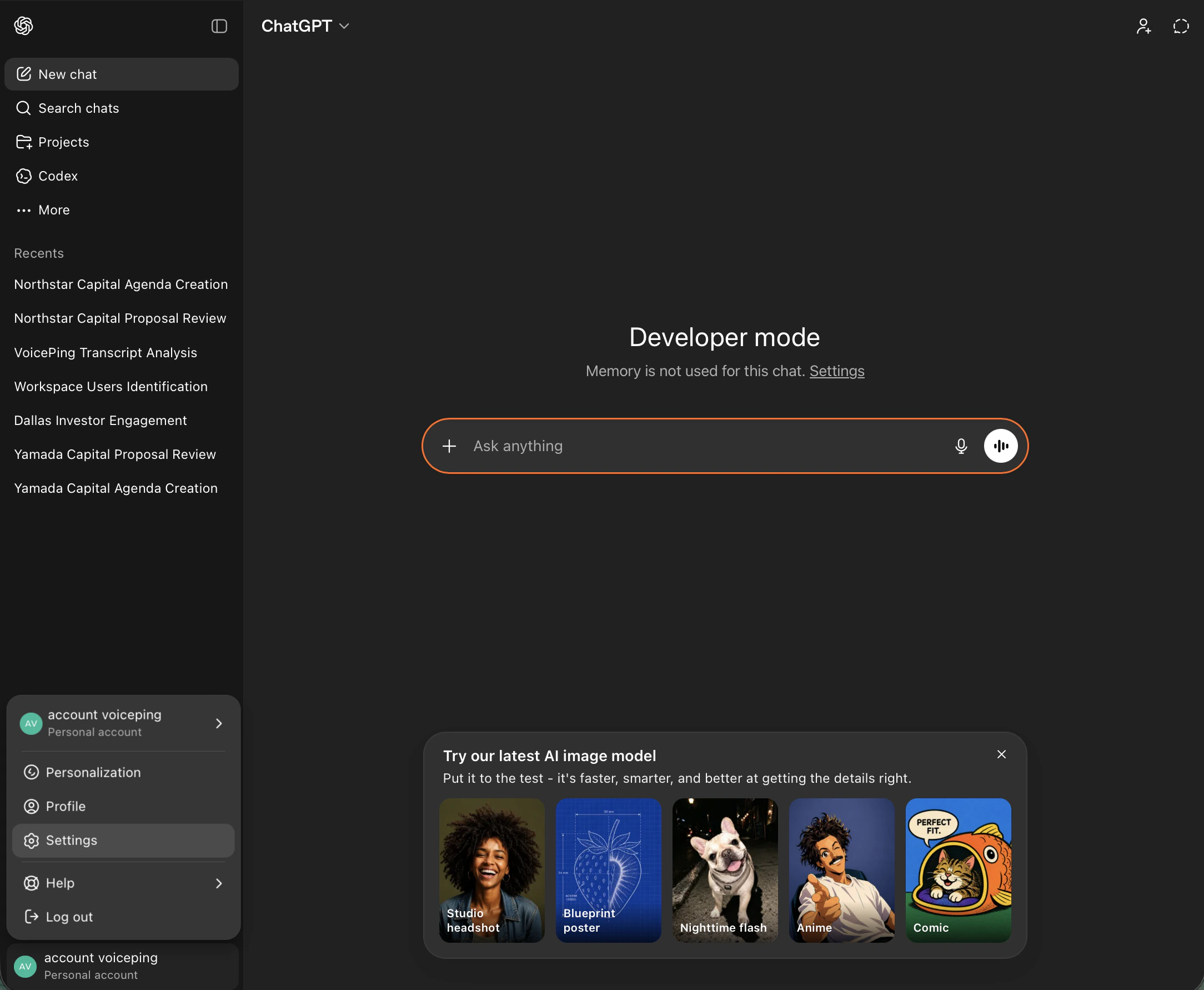
2
进入 Apps → Create app
在 Settings 中打开 Apps 标签页,然后在 Advanced settings 下点击 Create app 。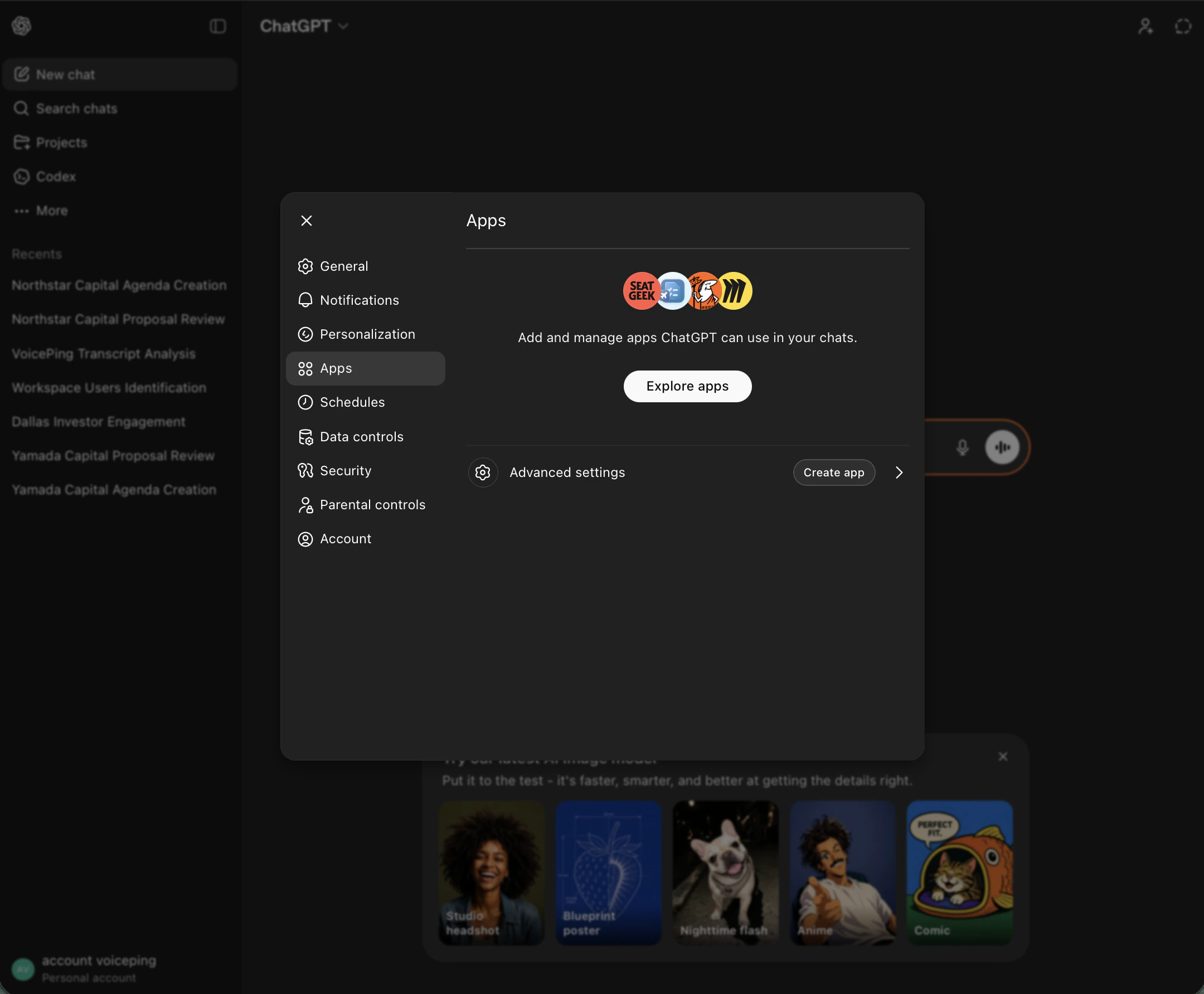
3
填写 New App 表单并点击 Create
- Name:
Voiceping - MCP Server URL:
https://api.voiceping.io/mcp - Authentication:
OAuth - 勾选 “I understand and want to continue”
- 点击 Create
Claude — 将 VoicePing 添加为自定义连接器
Claude — 将 VoicePing 添加为自定义连接器
适用于 Claude Desktop 和网页版 Claude。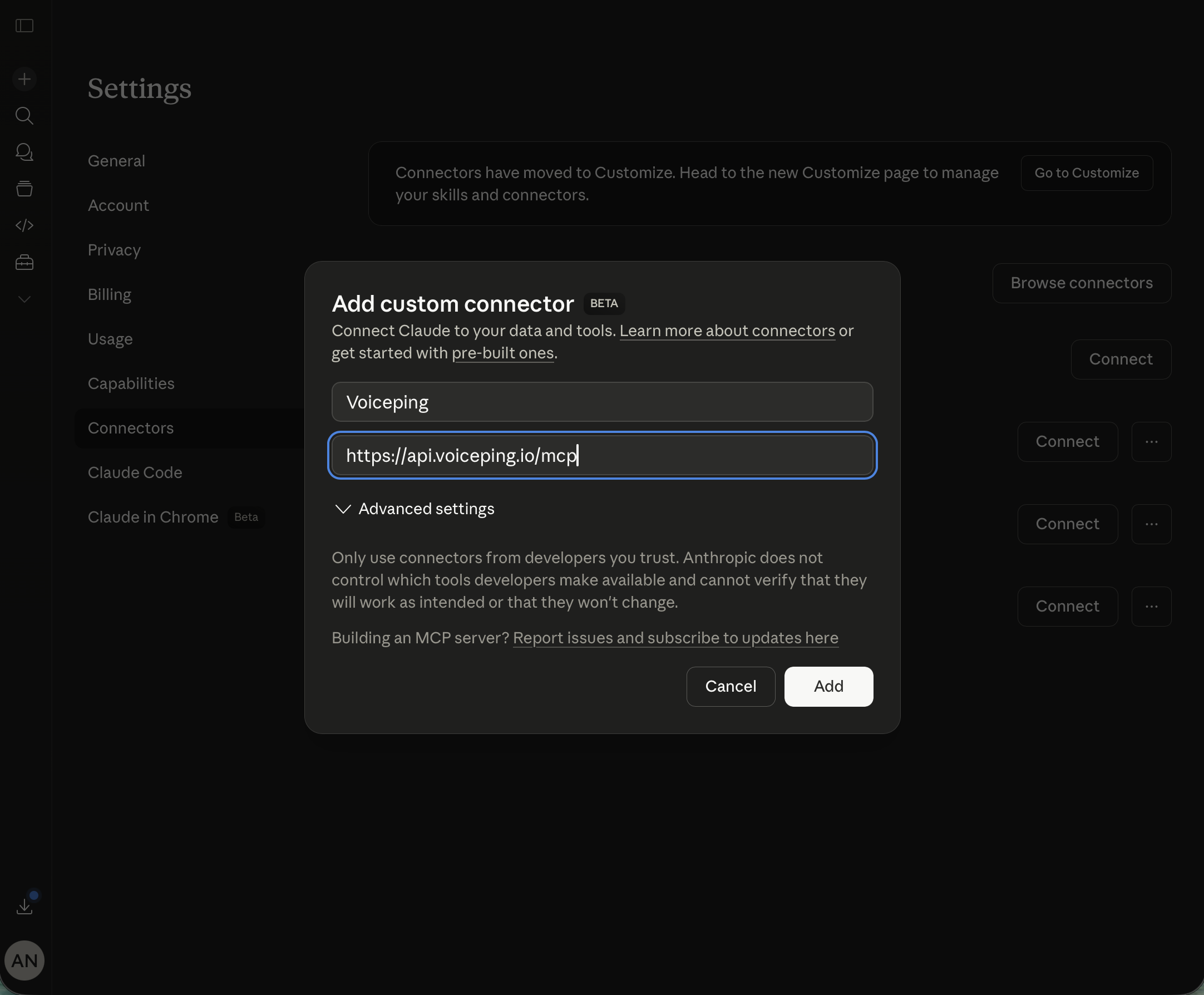
1
从账户菜单打开 Settings
点击左下角的账户头像,选择 Settings 。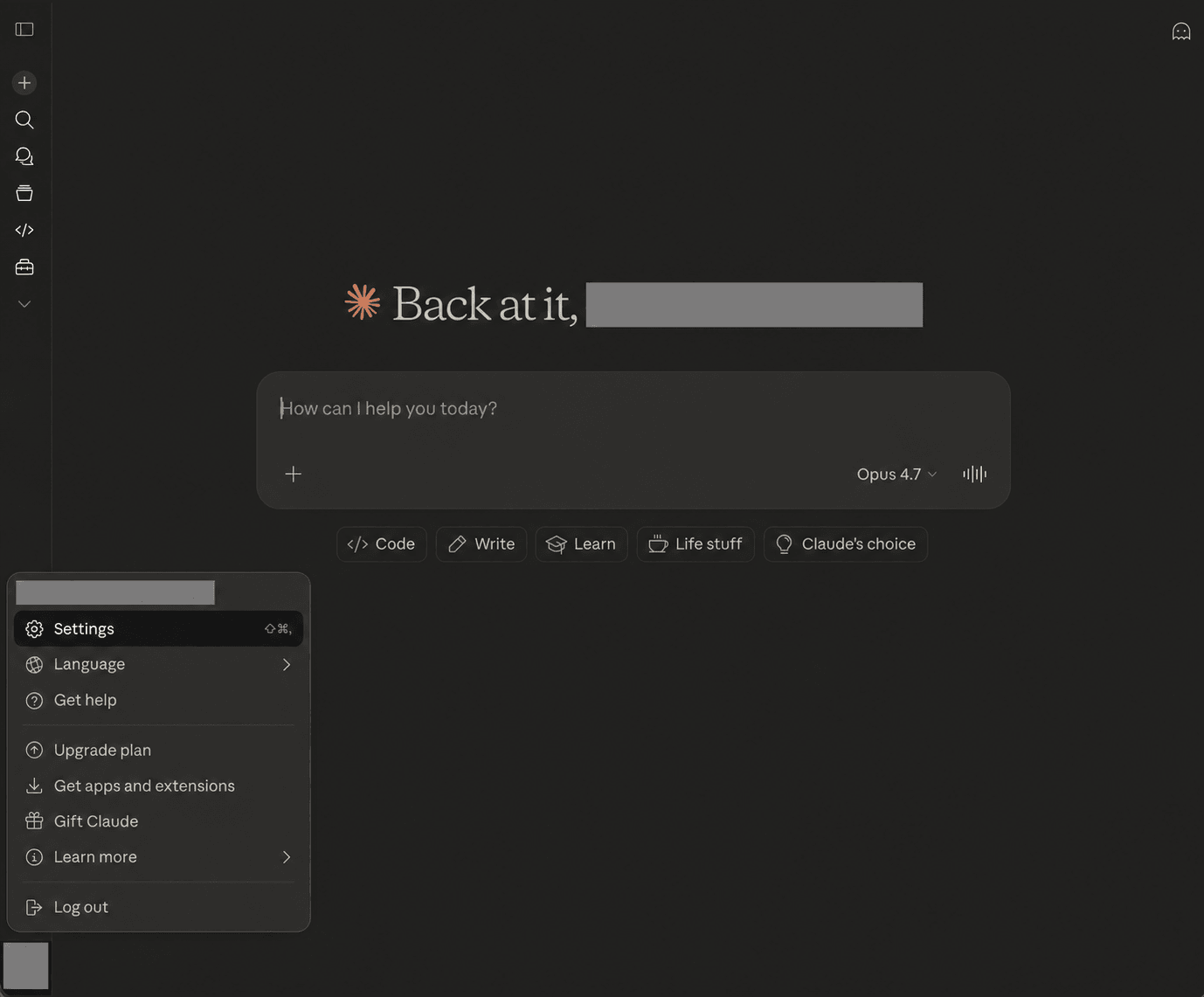
2
打开 Connectors → Add custom connector
在 Settings 中打开 Connectors 标签页。滚动到底部,点击 Add custom connector 。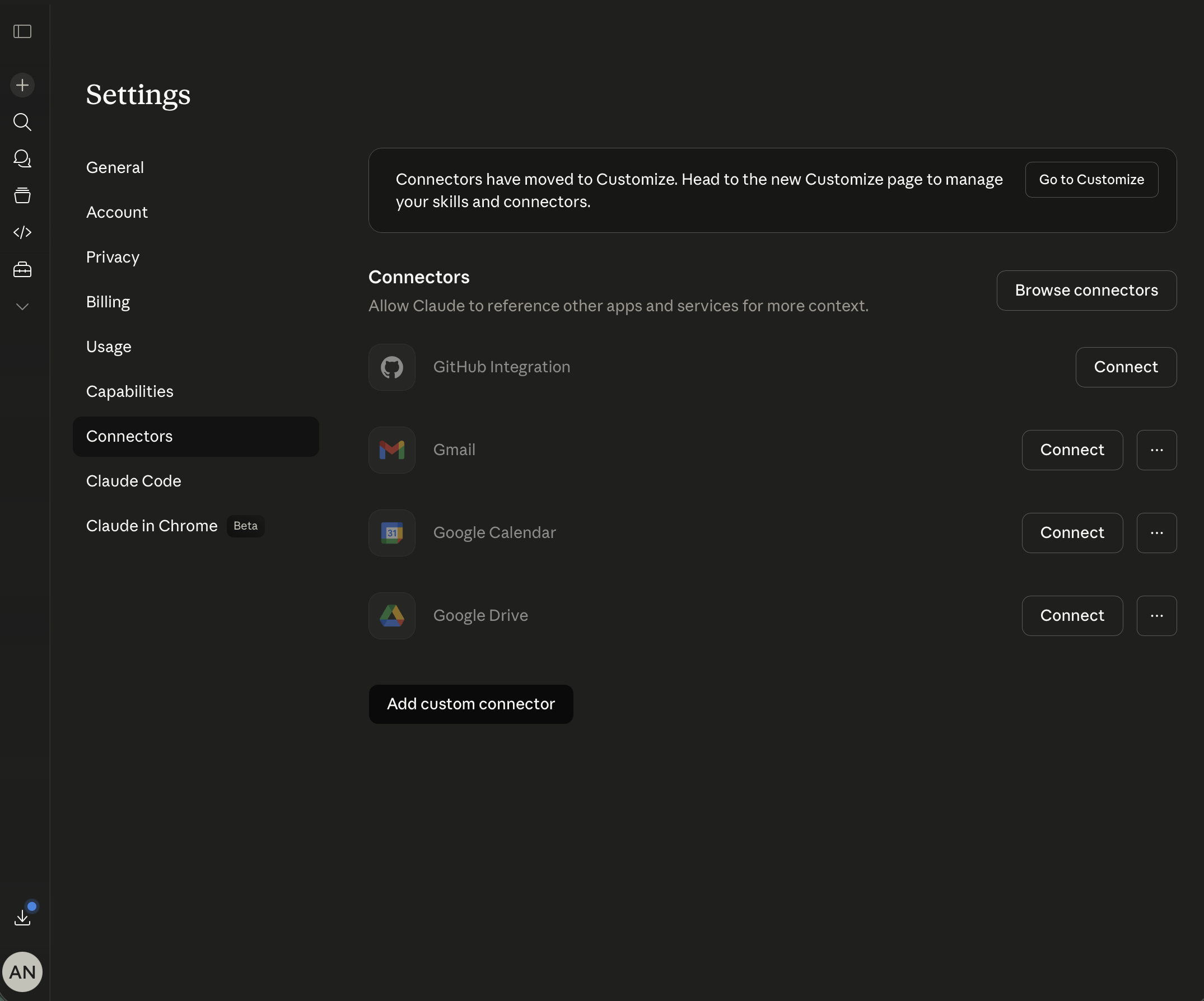
3
填写连接器信息并点击 Add
- Name:
Voiceping - URL:
https://api.voiceping.io/mcp
4
在 Voiceping 旁边点击 Connect
与 ChatGPT 不同,Claude 还需要多一步:在连接器列表中找到新添加的 VoicePing,点击 Connect 启动 OAuth 流程。在 VoicePing 工作区中批准会议记录权限范围即可完成。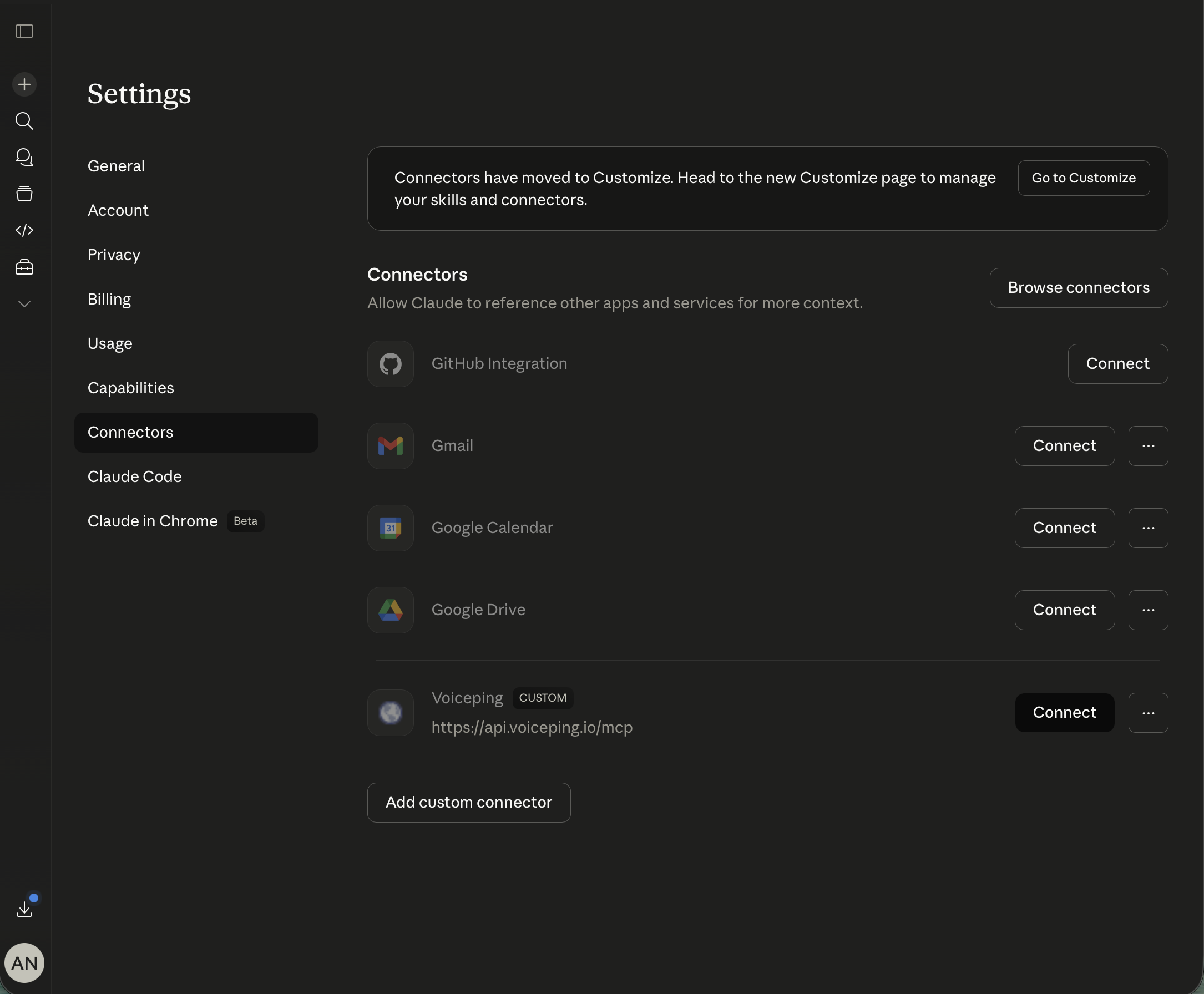
3
批准会议记录权限范围
登录并选择您的 VoicePing 工作区,批准客户端请求的会议记录权限范围。只有您批准的权限范围会被授予。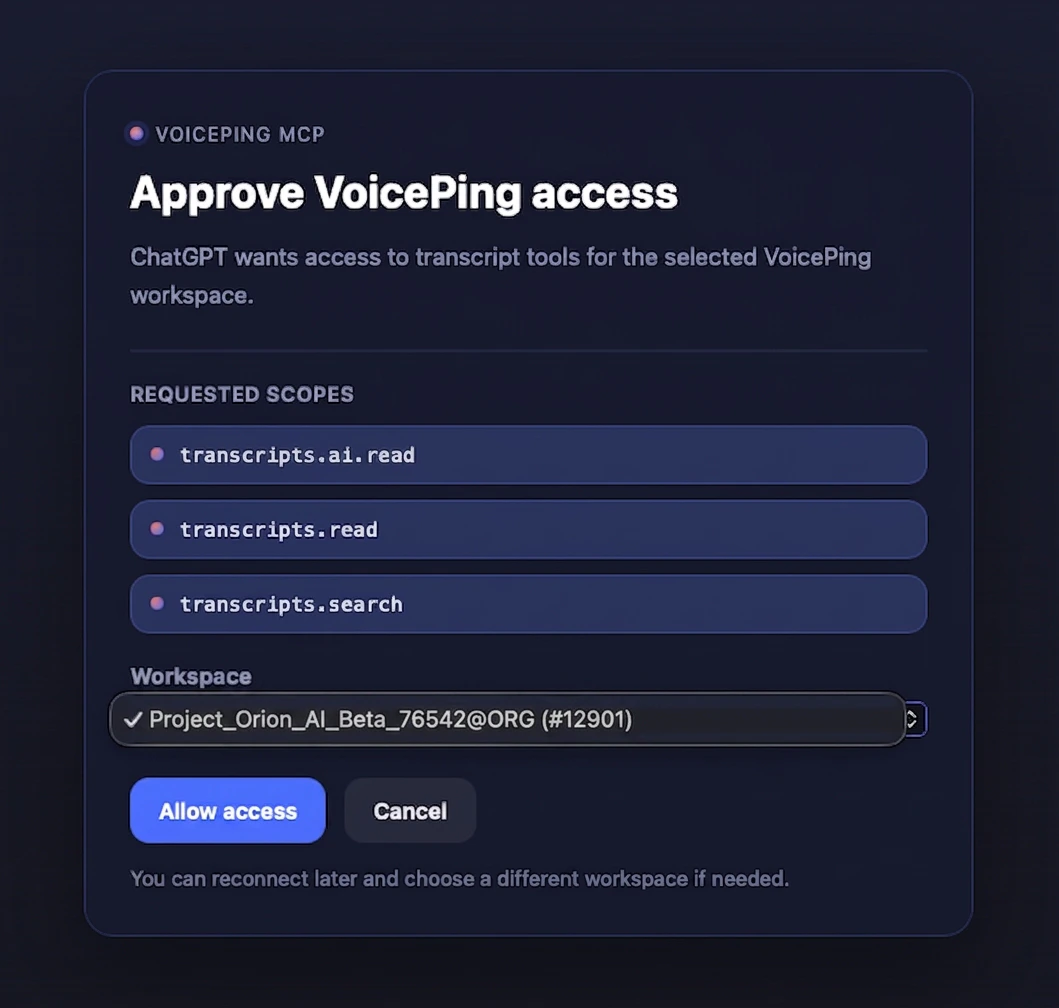
4
提出第一个问题
连接完成。打开上面任意一个工作流页面,复制粘贴第一条提示词即可。
下一步
外部访问概览
返回权限范围、生命周期控制和事件日志总览页(MCP 与 API 通用)。
从代码调用 API
若是服务器(而非人)在获取会议记录,请改用基于 bearer 令牌的 API Access。