
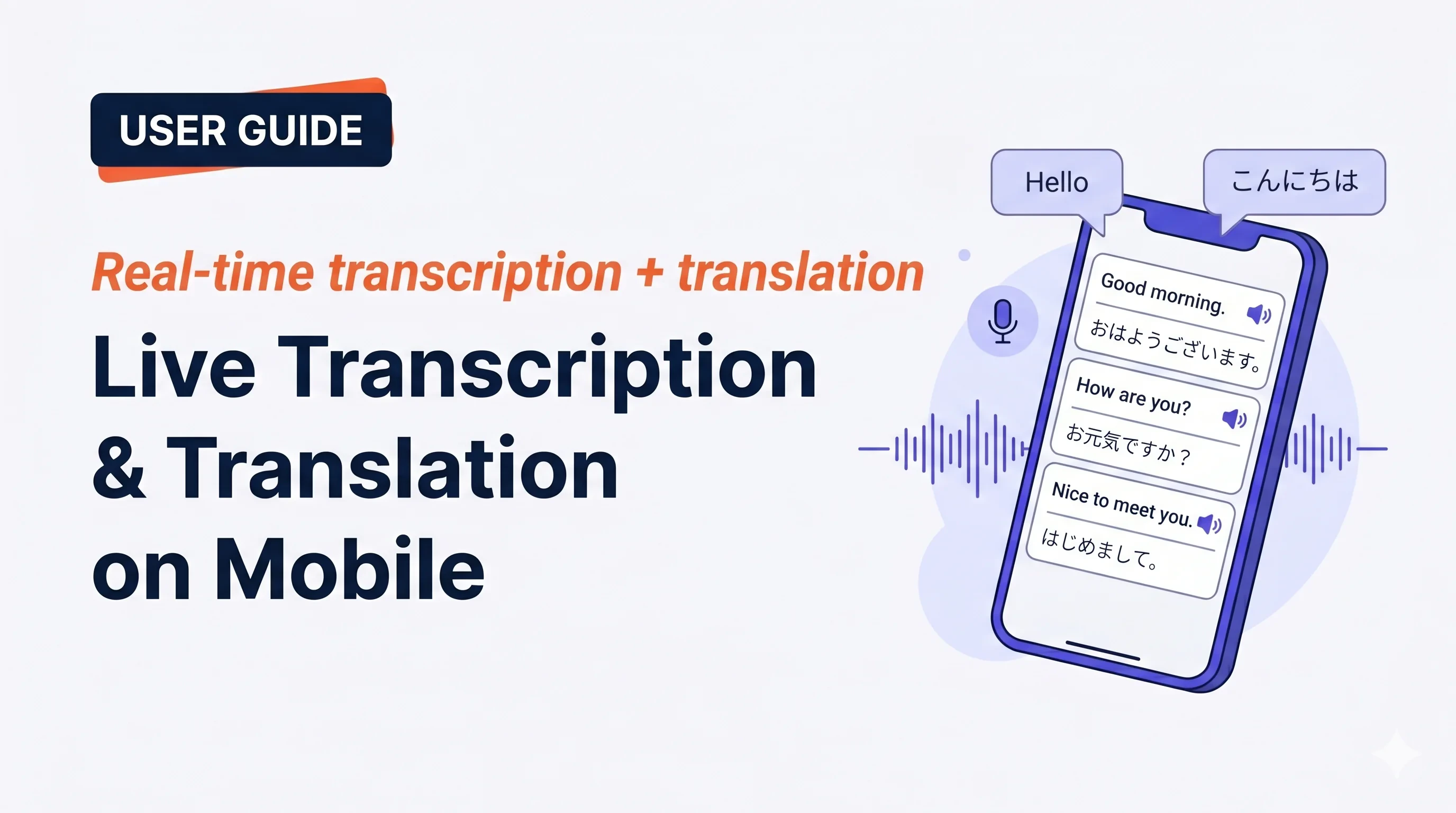
适用场景

在咖啡馆、出租车或商店柜台,把手机放在您和对方之间。开启 Face-to-face 模式,双方都能用自己的语言阅读。
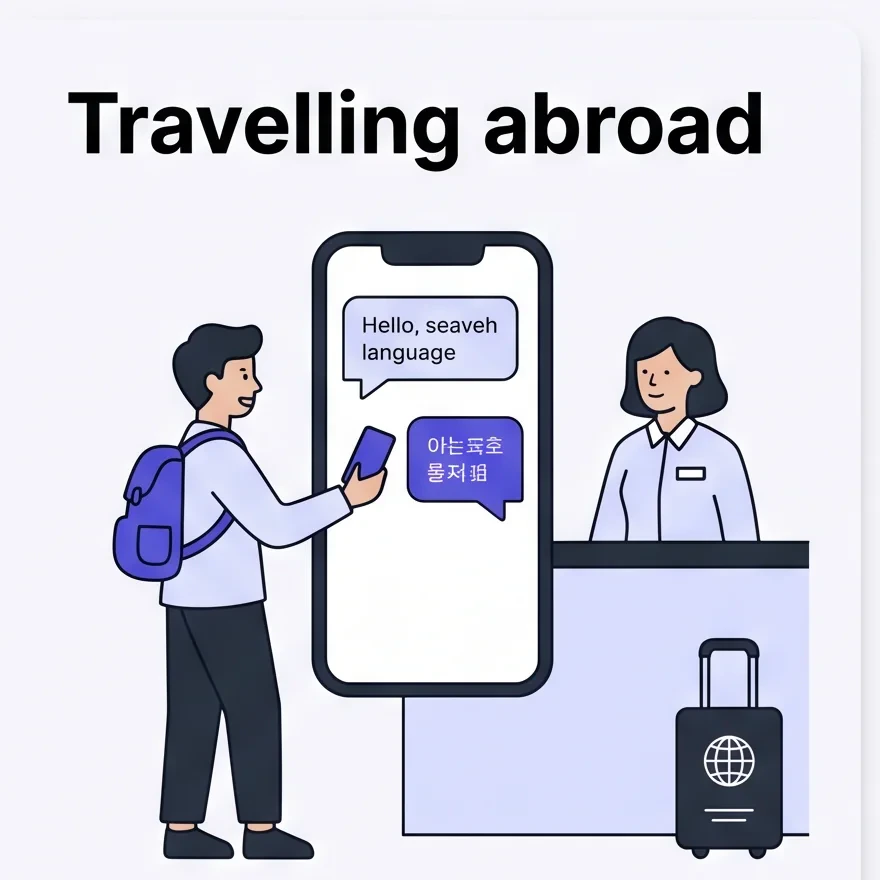
酒店前台、餐厅、诊所、海关 — 双向对话带双语字幕。
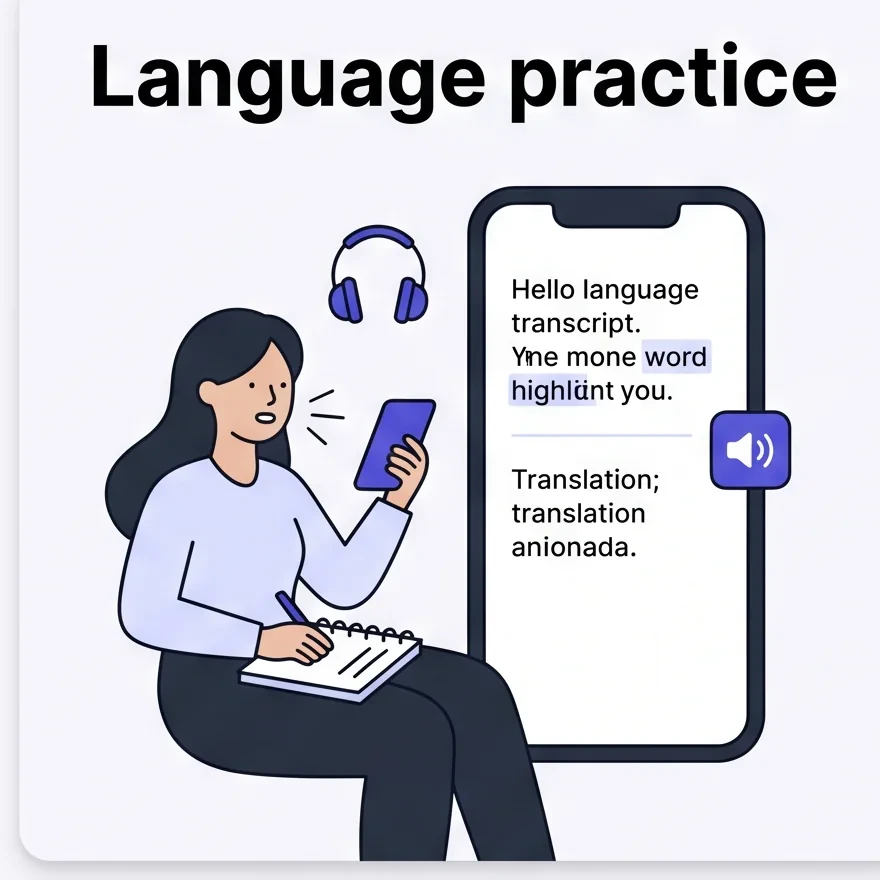
和导师、语言交换伙伴或母语人士交谈,字幕是您想不起某个词时的安全网。
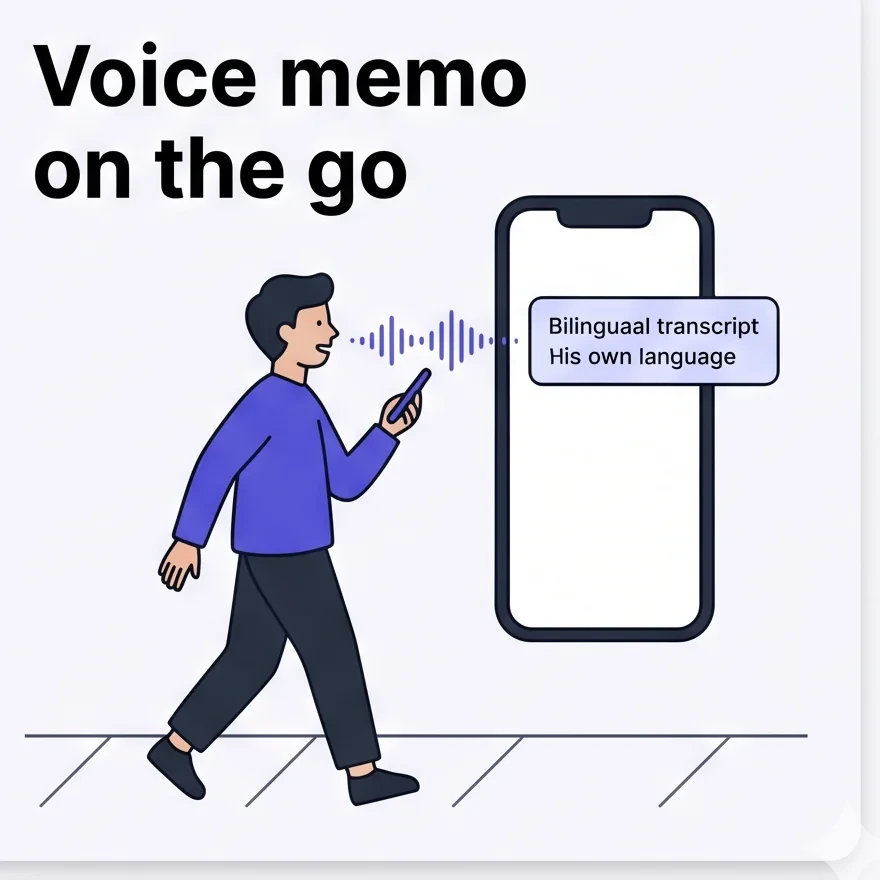
路途中捕捉灵感 — 一键 Start,说出想法,End。保存为可搜索的双语转写。
开始会话
1
在主屏幕点击 Start
主屏幕列出过去的转写,底部有 Start 按钮。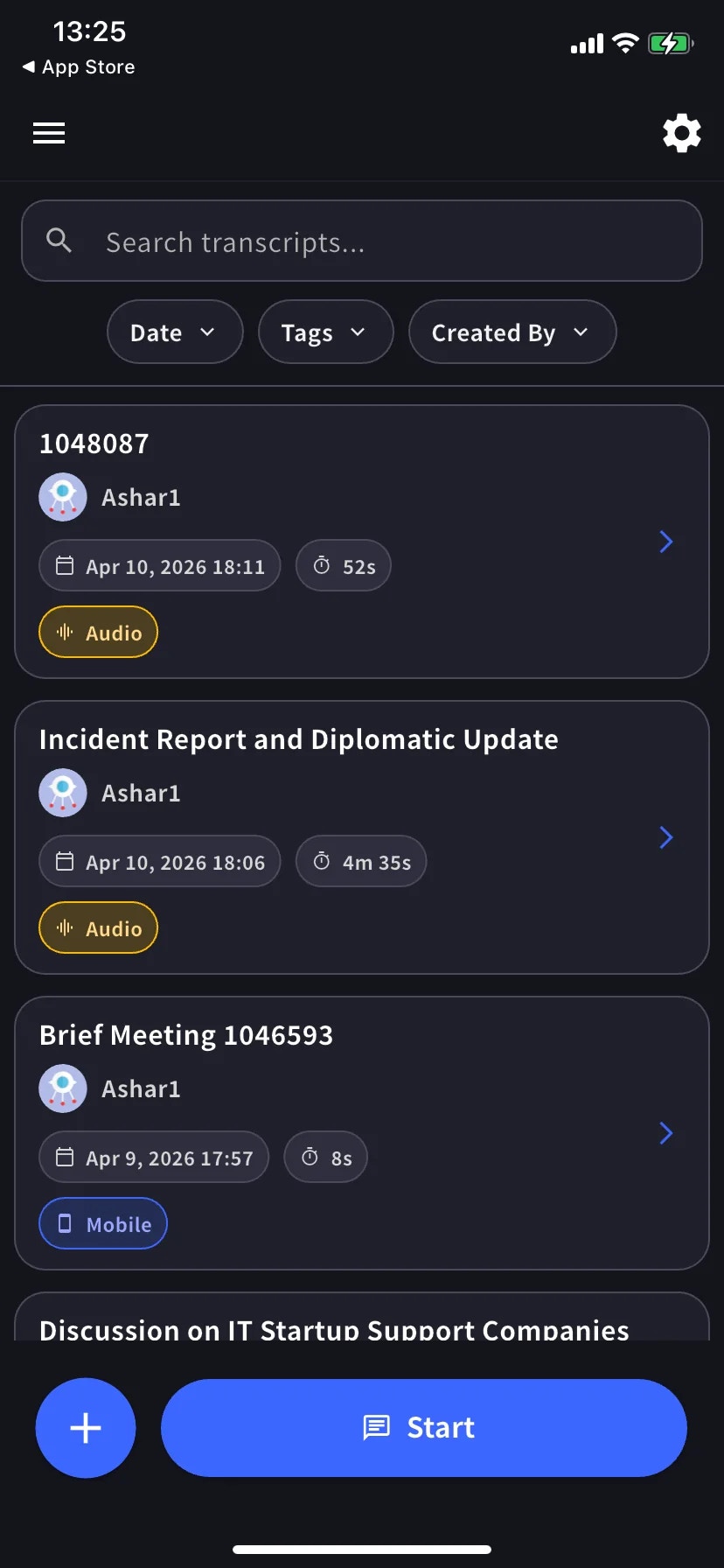
2
说话
每段发言显示为一行:上方是原文,下方是译文。点击扬声器图标可播放译文语音。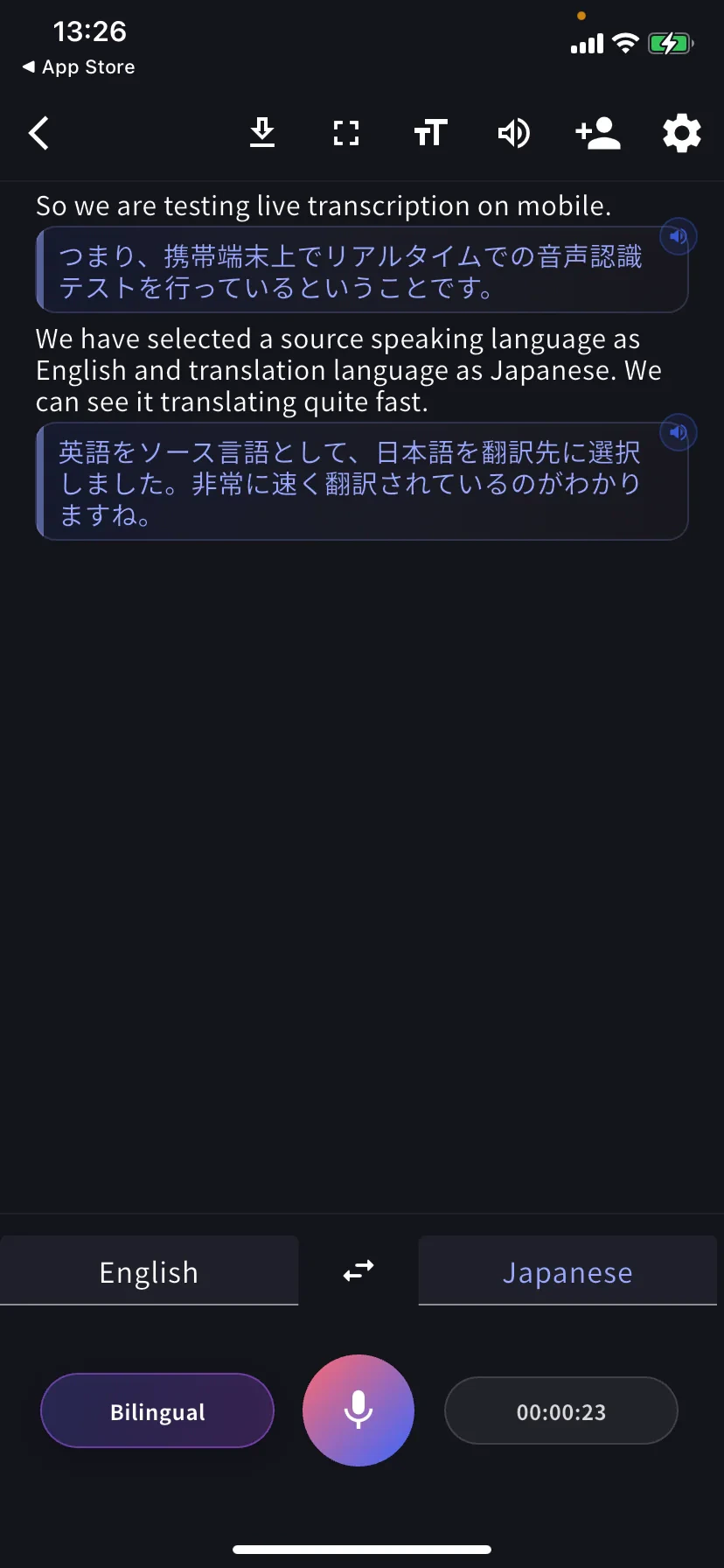
底部控件
- 左侧标签 — 您说的语言 · ⇄ 交换 · 右侧标签 — 您读的语言
- Bilingual 胶囊 — 切换双语 / 仅翻译视图
- 麦克风 — 点击静音 / 取消静音
- 计时器 — 当前时长;点击结束并保存
语音播放翻译
点击任意翻译行,即可用目标语言朗读出来。适用于:- 想让对方听而不是读翻译
- 您在学习这门语言,想听刚才那句话的翻译发音
- 对方不方便看屏幕
阅读模式
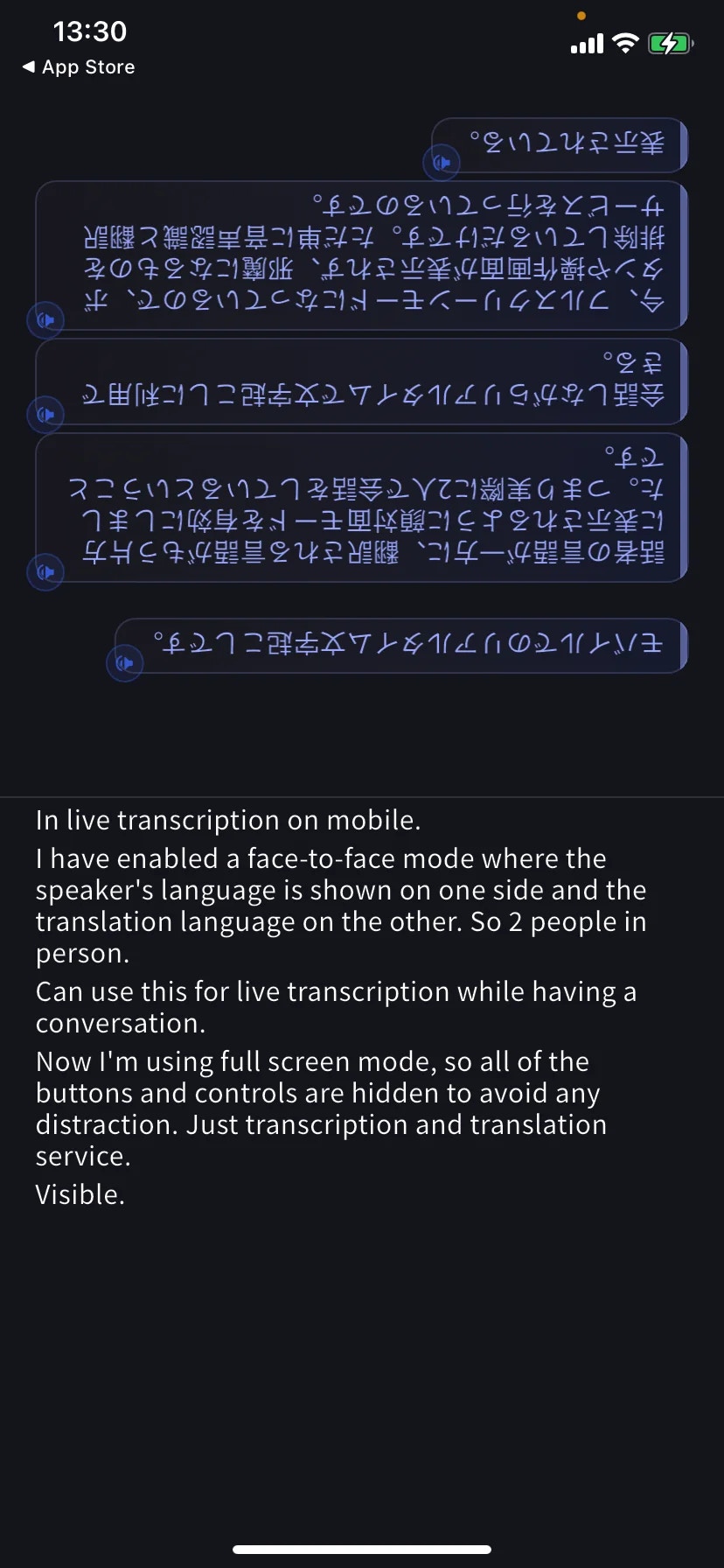
Face-to-face(面对面)模式(TT → Text display)会将译文旋转 180°,方便坐在对面的人阅读。请将手机平放在双方之间。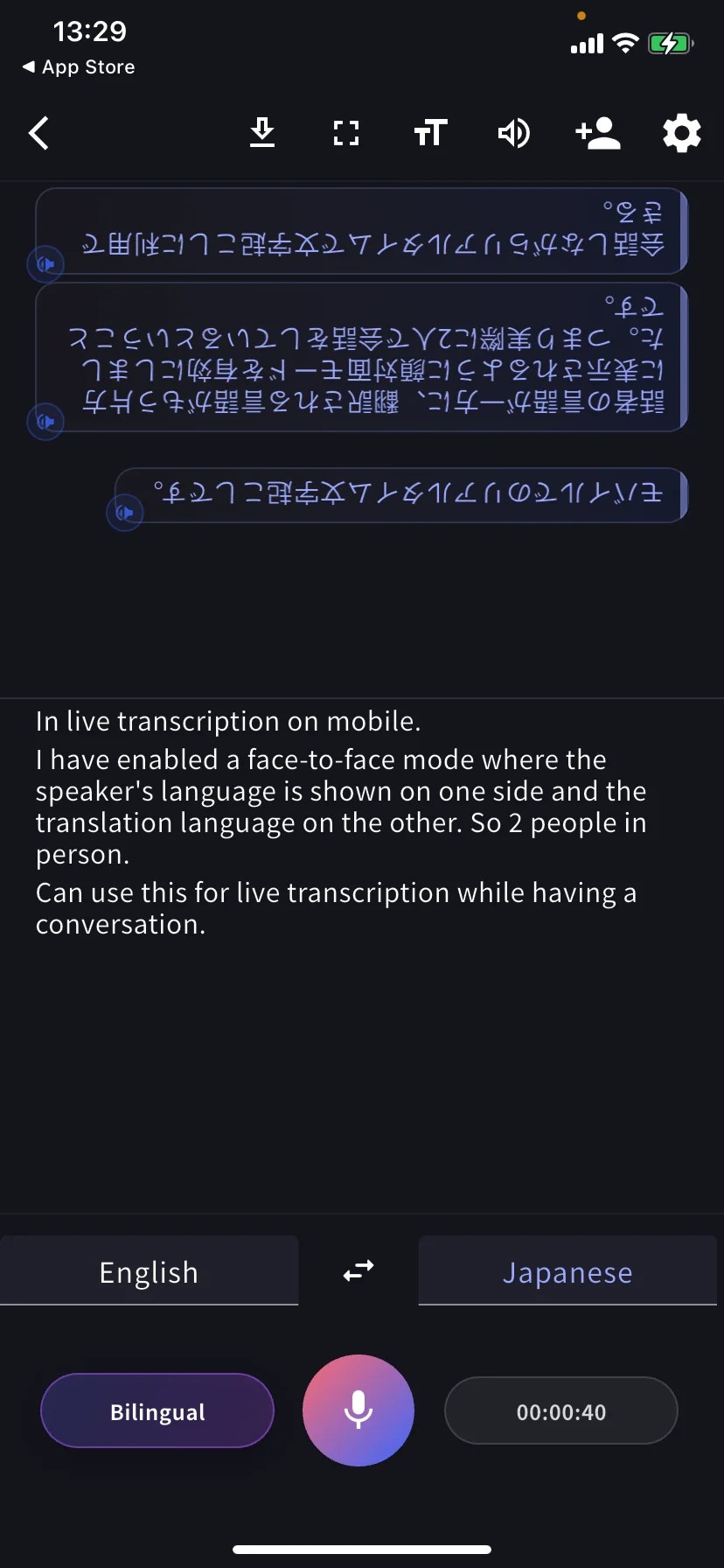
会话中下载
点击工具栏中的 ⬇,无需结束会话即可导出 Transcription(转写)、Translation(翻译) 或两者。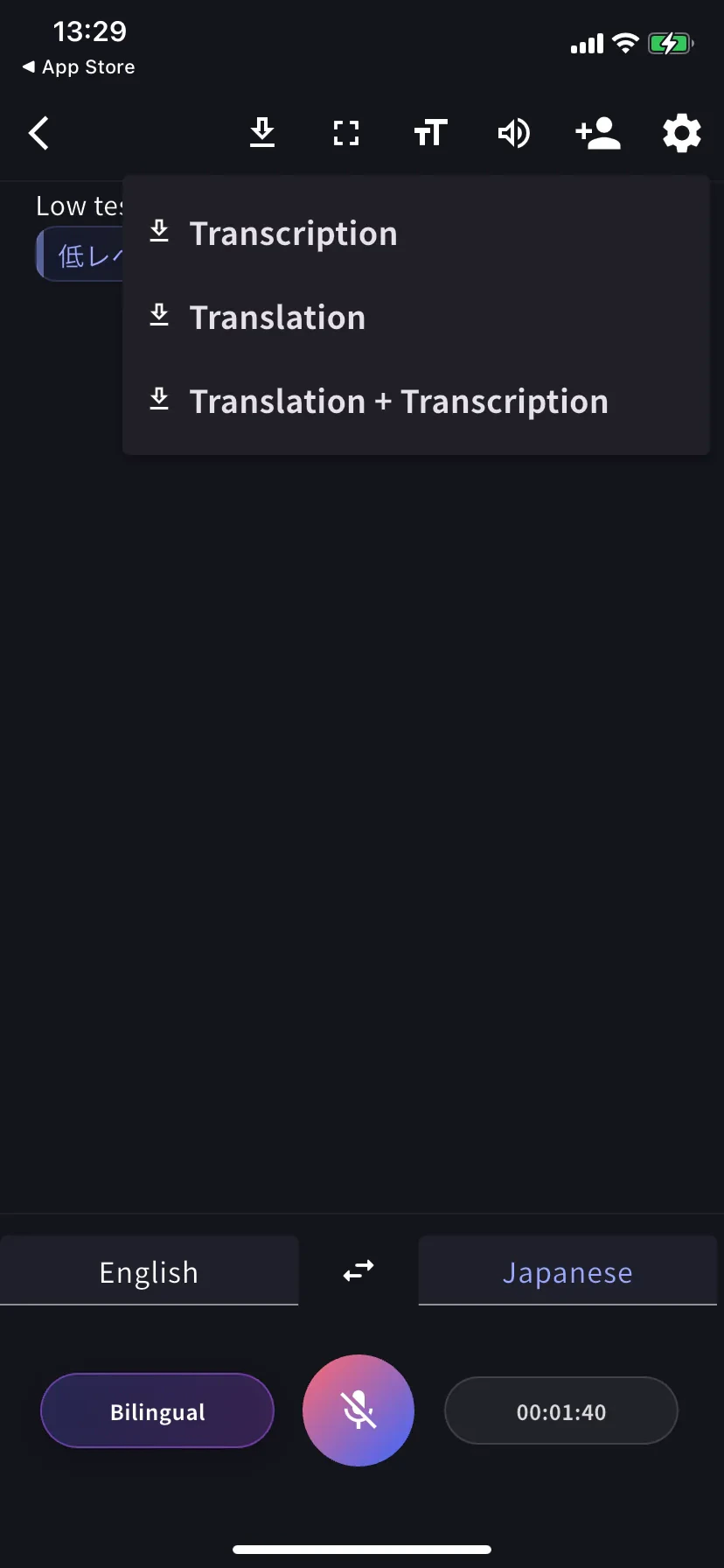
结束并保存
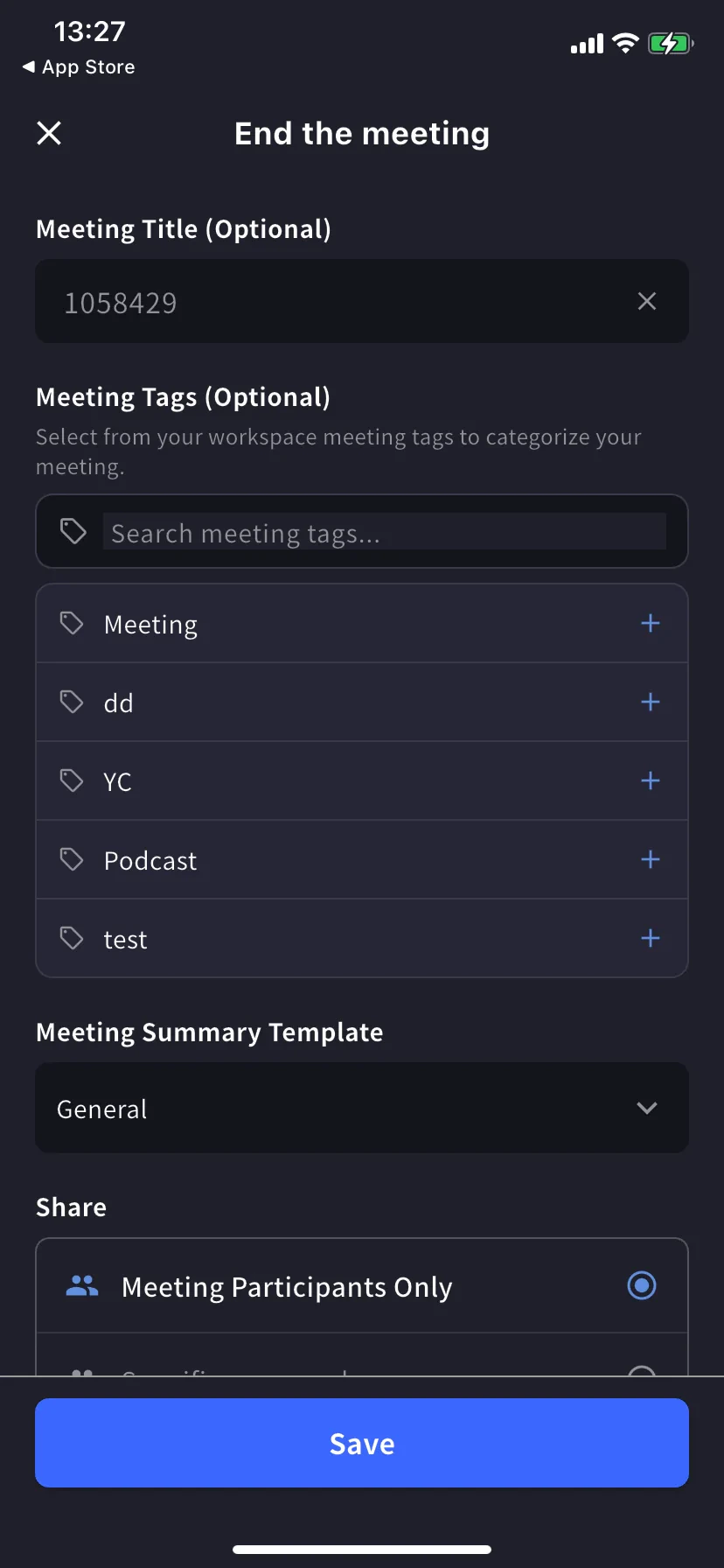
点击底部的计时器 / 停止,打开结束会议表单。- Title — 自动数字命名,可修改
- Tags — 从工作区标签中选择(用于筛选)
- Summary template — 自动生成会议纪要的模板
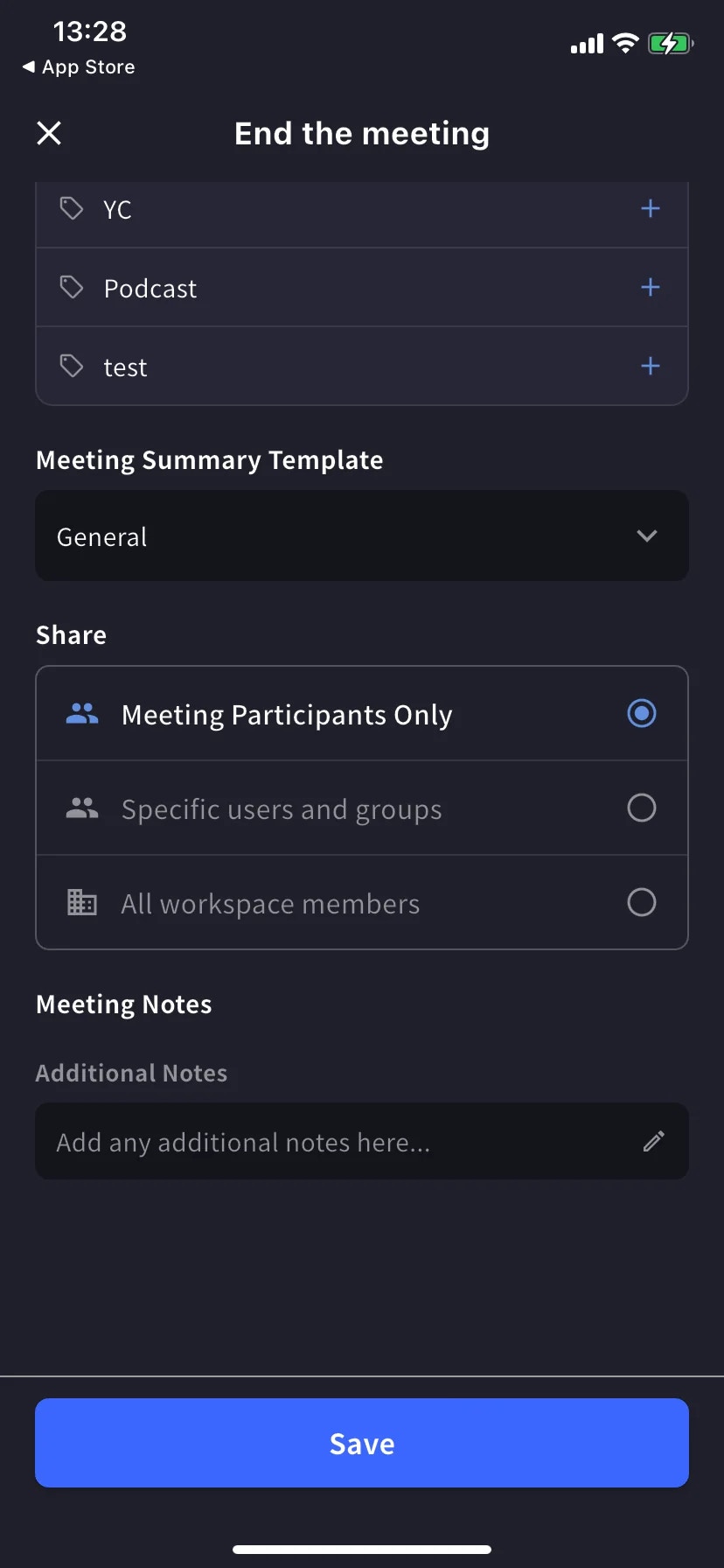
- Share scope — 仅参与者 / 指定用户 / 所有工作区成员
- Notes — 与转写一起保存的自由备注
小贴士
- 把手机平放在您和对方之间 — 内置麦克风比手持更能均匀捕捉双方声音。
- 在嘈杂的咖啡馆或街道上,插入有线或蓝牙耳机。
- 保持应用在前台 — iOS 在切换应用时可能暂停录音。
- 提前在词典中预加载会出现的词(个人或工作区,与桌面端相同)。