
适用场景
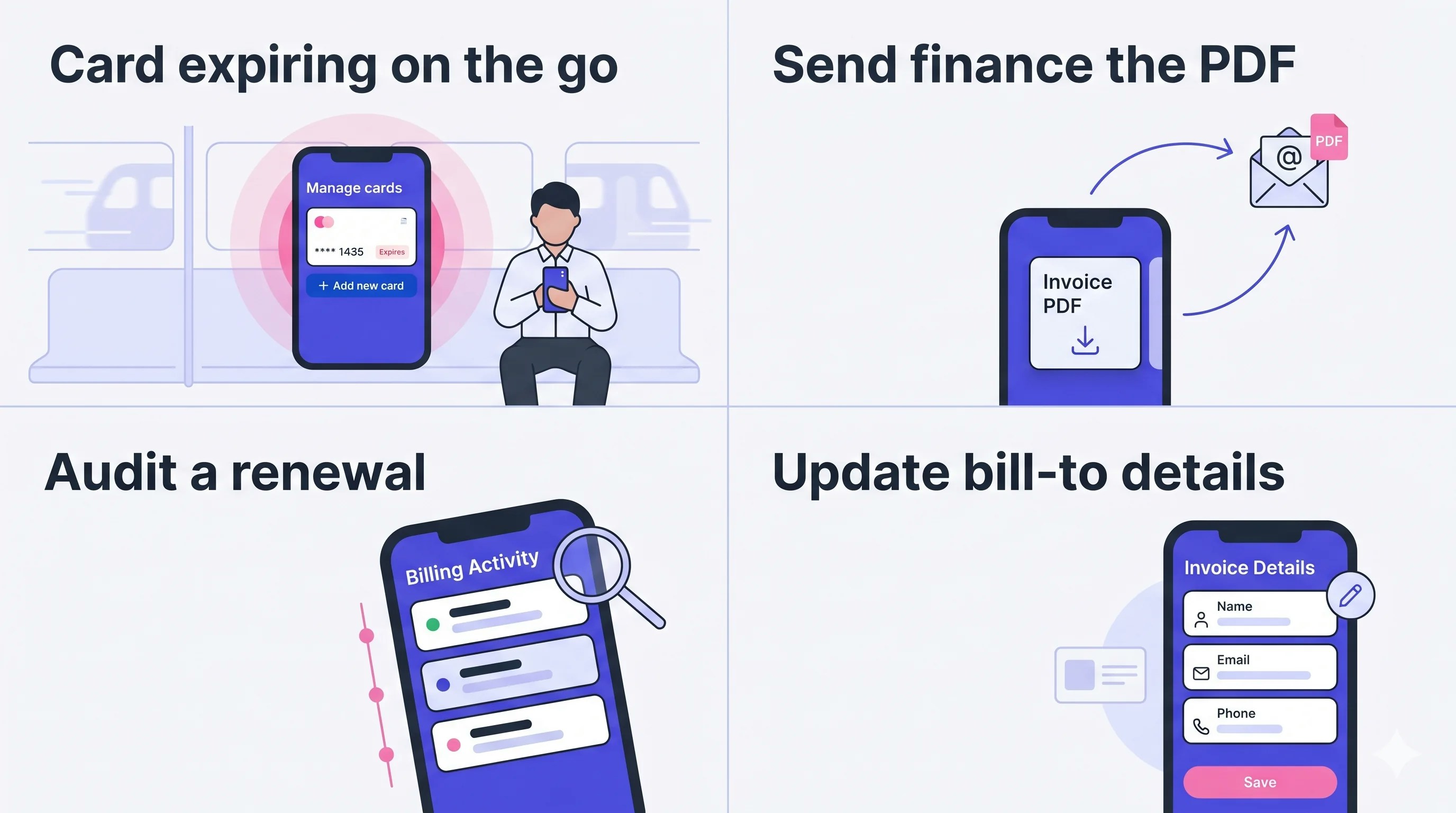
- 外出时更换到期卡片 — 无需使用电脑,即可随时添加新卡。
- 向财务发送 PDF — 从 Invoices & Receipts 列表下载发票 PDF 后转发。
- 审计续订 — 每次续订、取消、恢复、卡片变更都带时间戳和 IP 记录。
- 更新账单信息 — 下一次计费前在 Invoice Details 屏幕编辑公司名 / 邮箱 / 电话。
打开 Billing 中心
1
侧边菜单 → Billing
从主屏幕打开侧边菜单。点击 Billing(购物车图标)。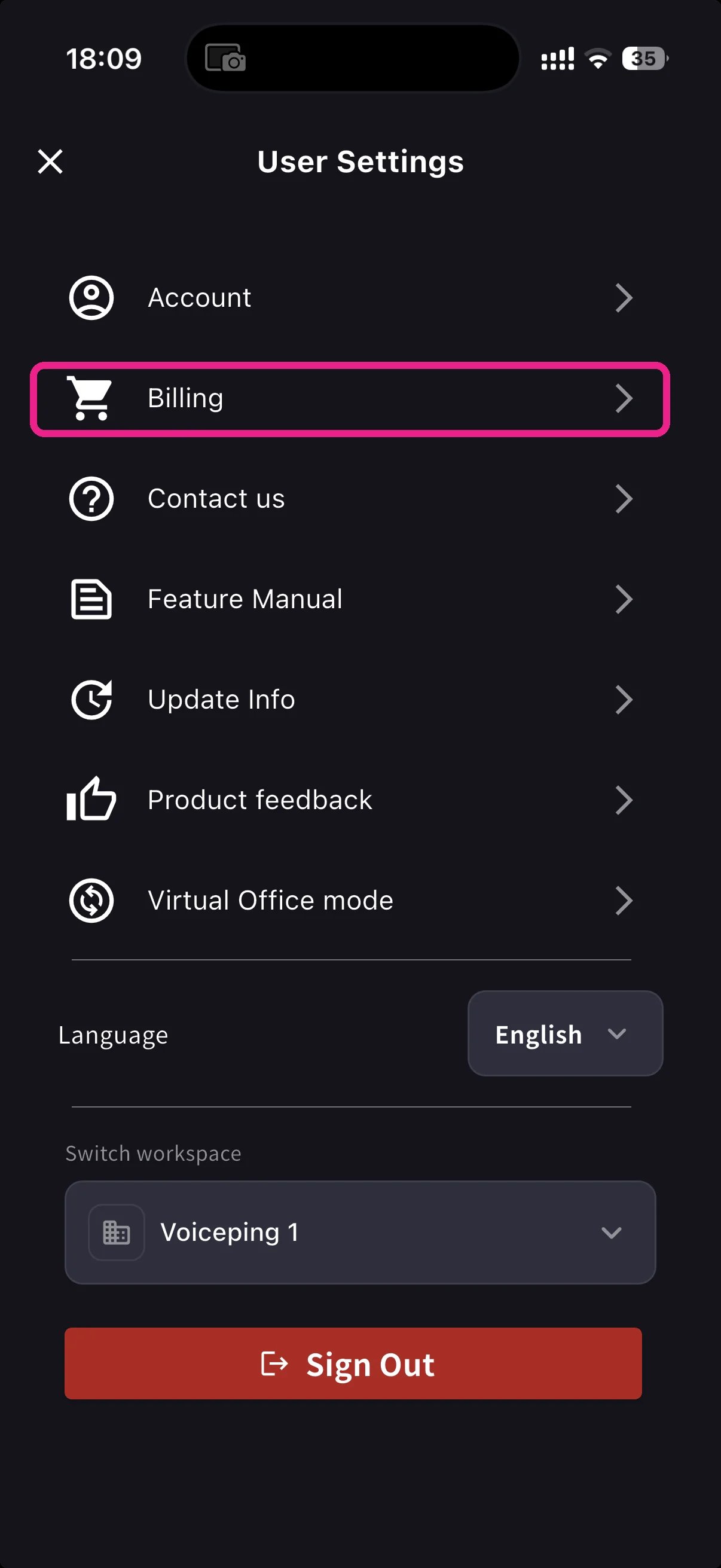
2
查看中心
Current Plan 卡片显示套餐名称和月费,并提供 Manage Plan 按钮。下方有四个快捷入口: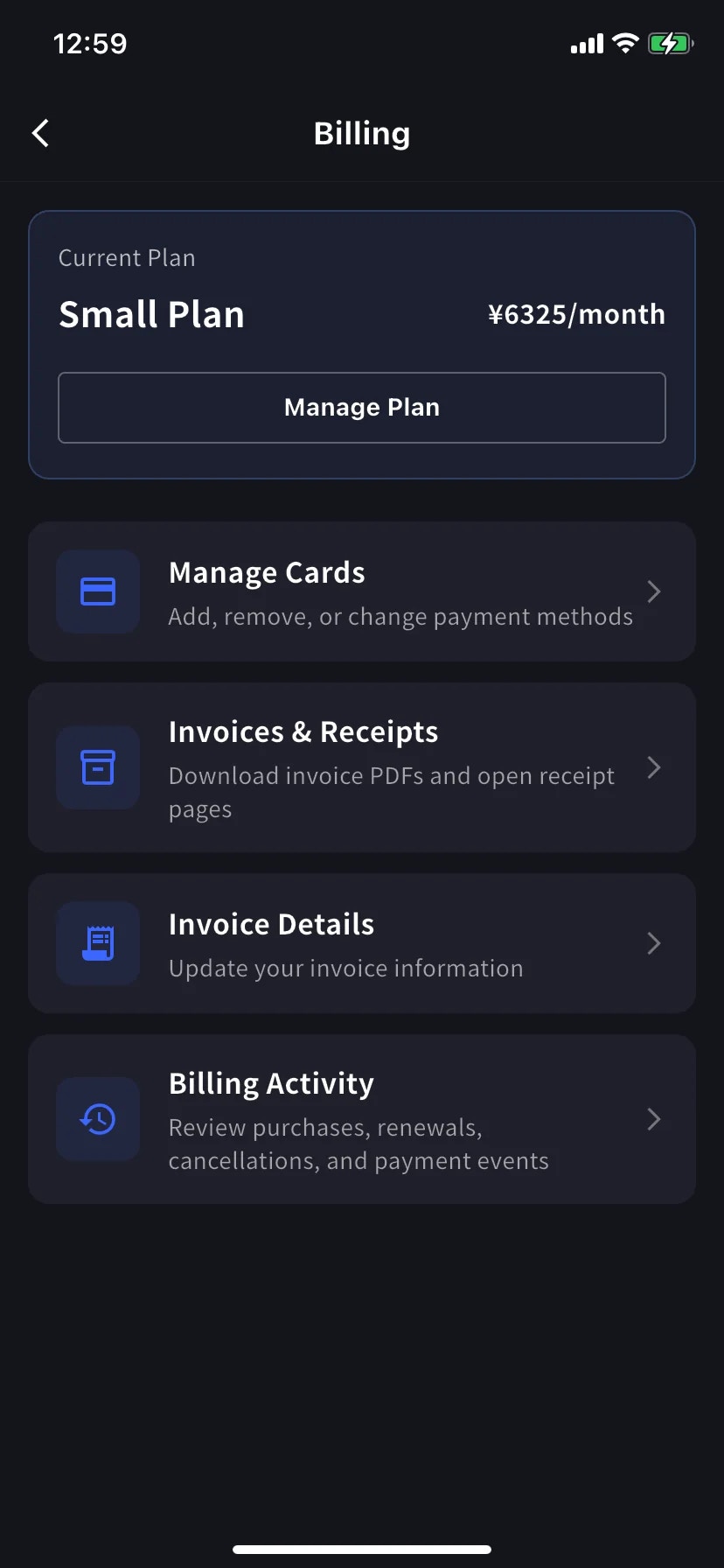
套餐升级 / 降级 / 取消,点击 Manage Plan → 参见移动端升级、降级 & 取消。
Manage Cards
在此管理信用卡。页面显示所有已登记的卡片,正在使用的卡片带 Using Now 徽标。点击底部蓝色的 + Add new card 可添加新卡。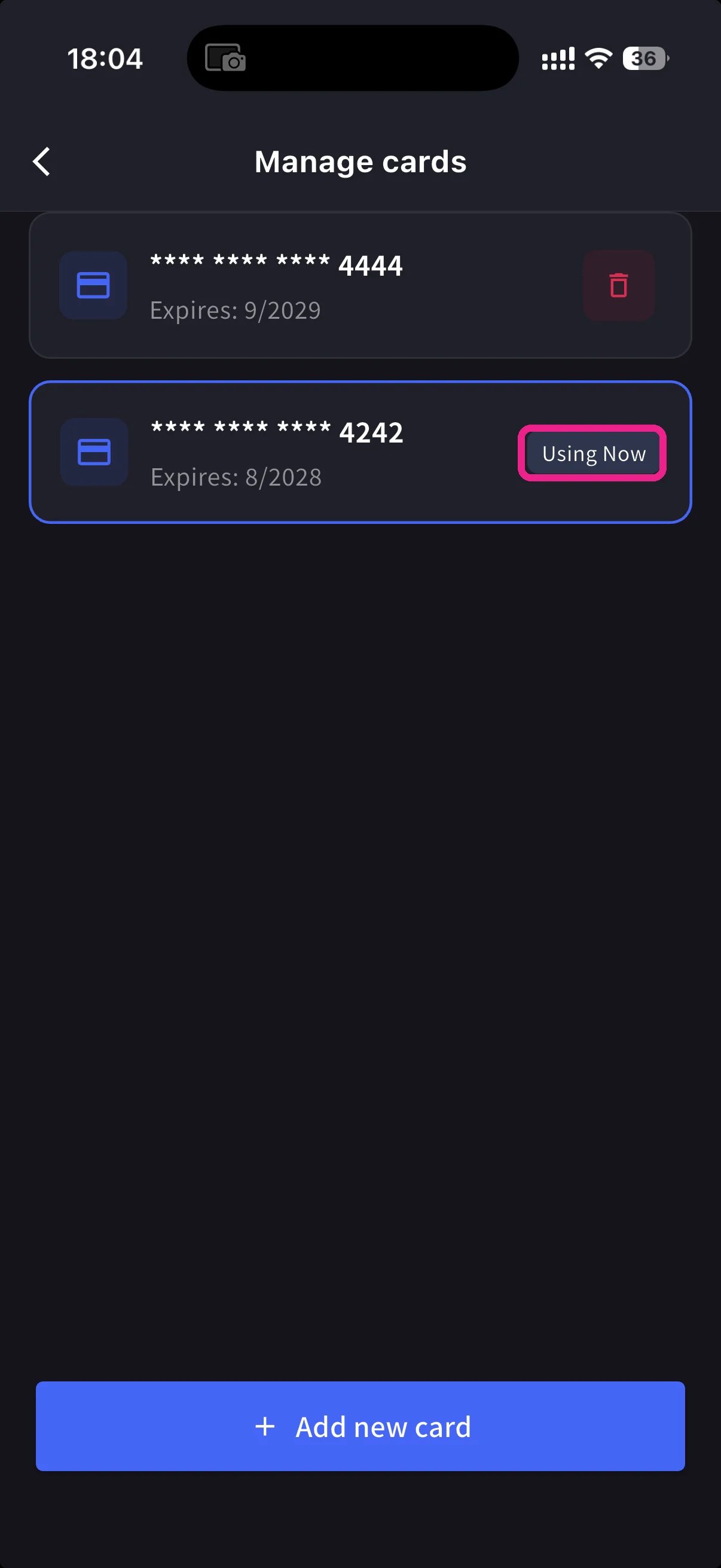
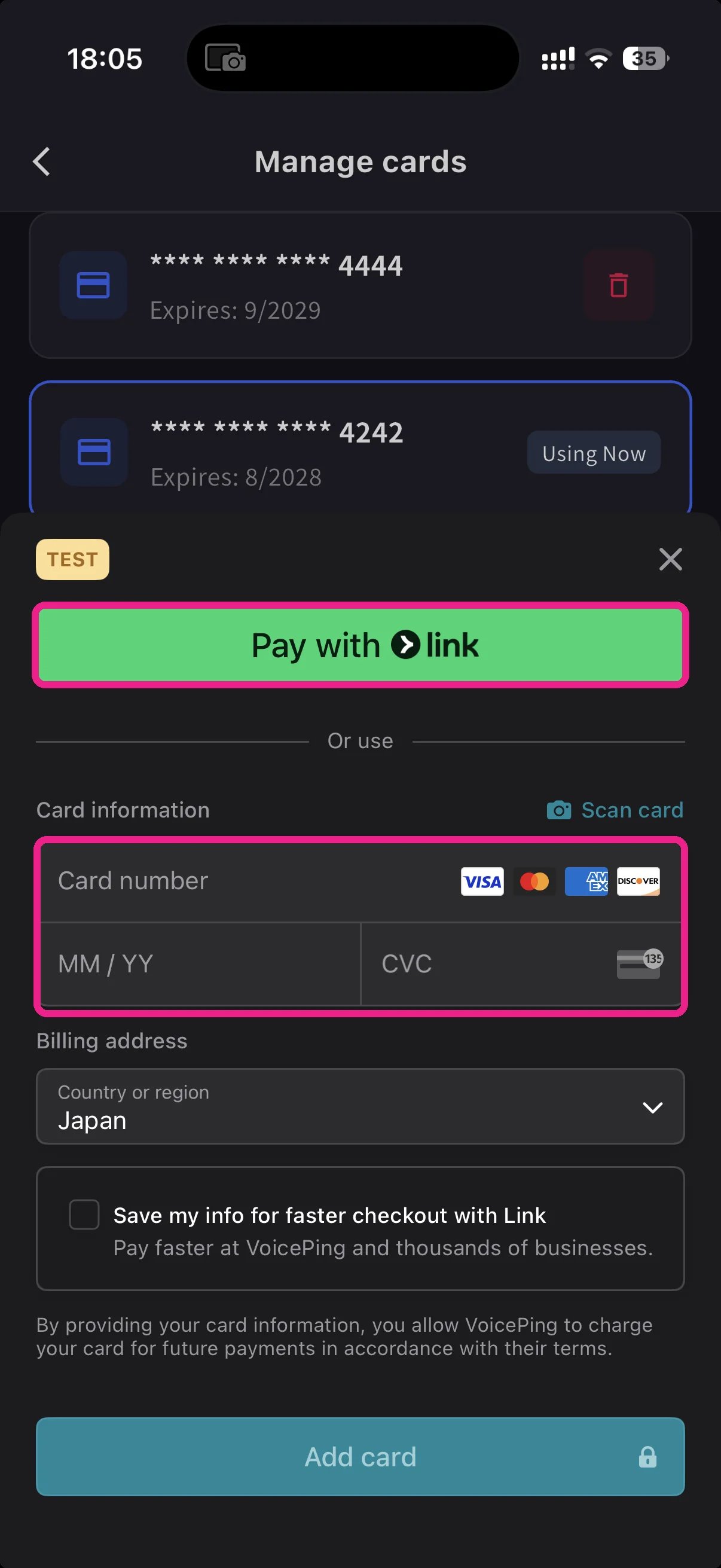
- Pay with Link — 如果手机号已关联 Stripe Link,可直接登录并选择卡片。
- Manual card — 输入卡号、有效期和 CVC,或点击 📷 Scan card 扫描卡片;选择账单国家后点击 Add card。
卡片由 Stripe 令牌化 — VoicePing 永不存储原始卡号。
Invoice Details(发票信息)
设置显示在发票 PDF 上的姓名、邮箱和电话。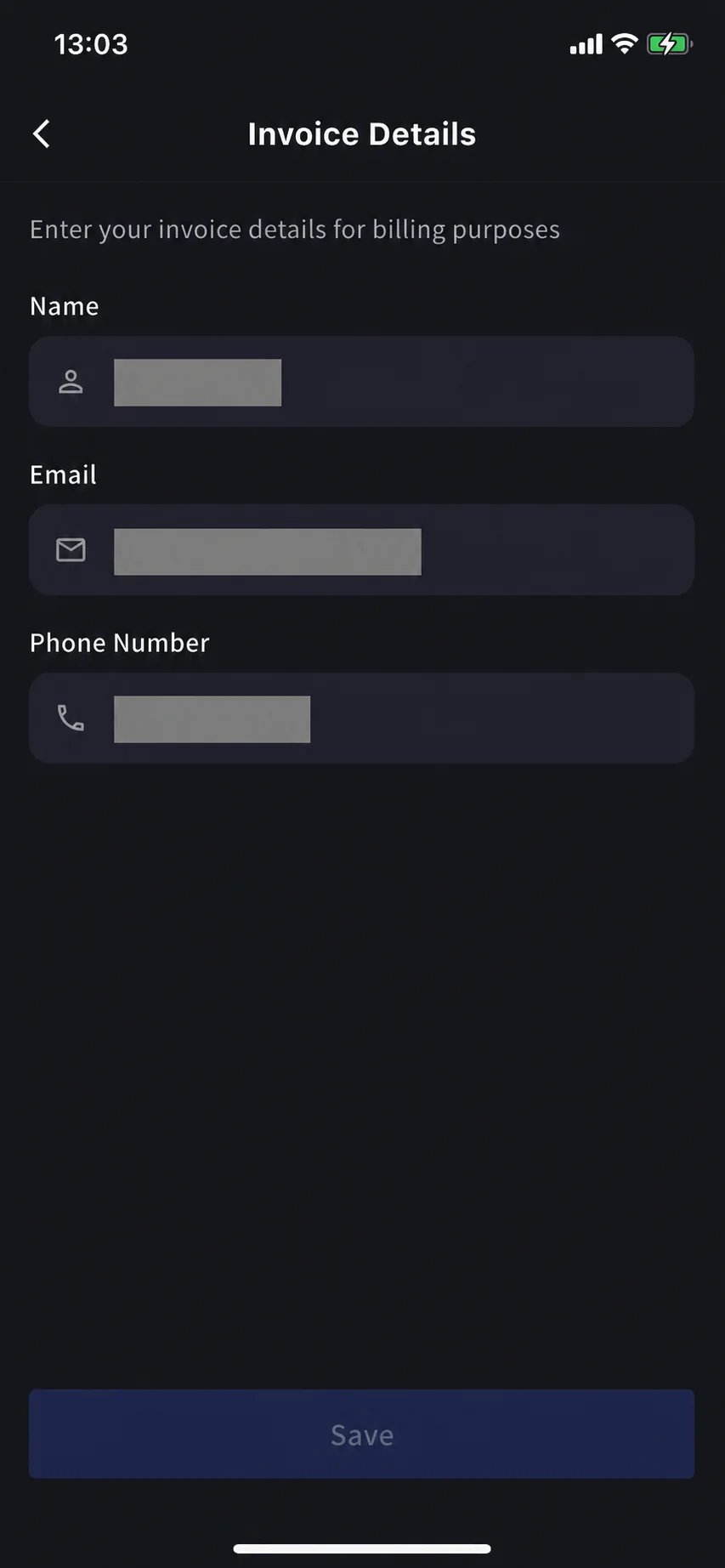
Invoices & Receipts(发票与收据)
过去的账单按月显示为卡片。每张卡片有两个动作: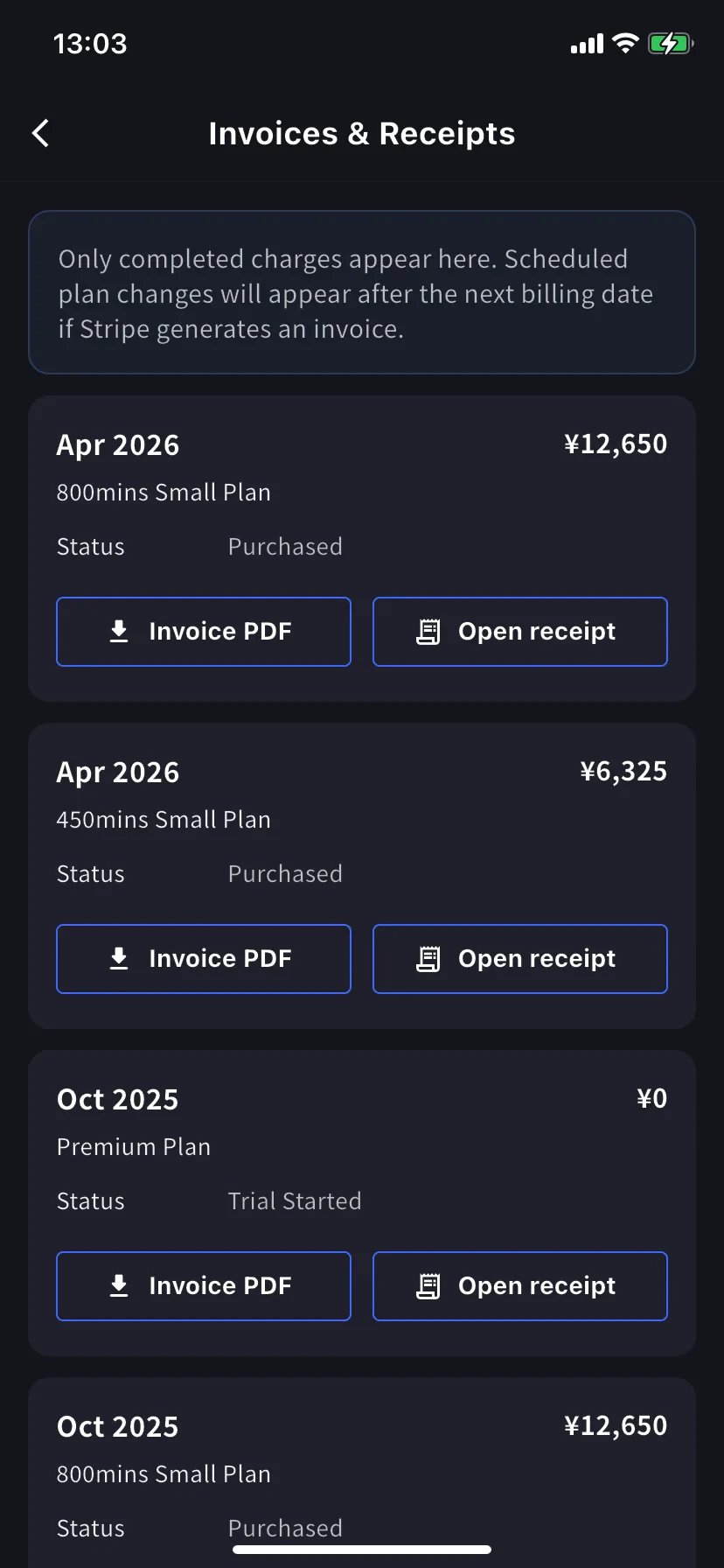
只显示已完成的账单。已安排的套餐变更在下次账单日期后由 Stripe 生成发票时出现。Trial Started 状态的
¥0 行也被记录 — 用于追踪试用开始。Billing Activity(账单活动)
事件日志 — 工作区对订阅做的一切。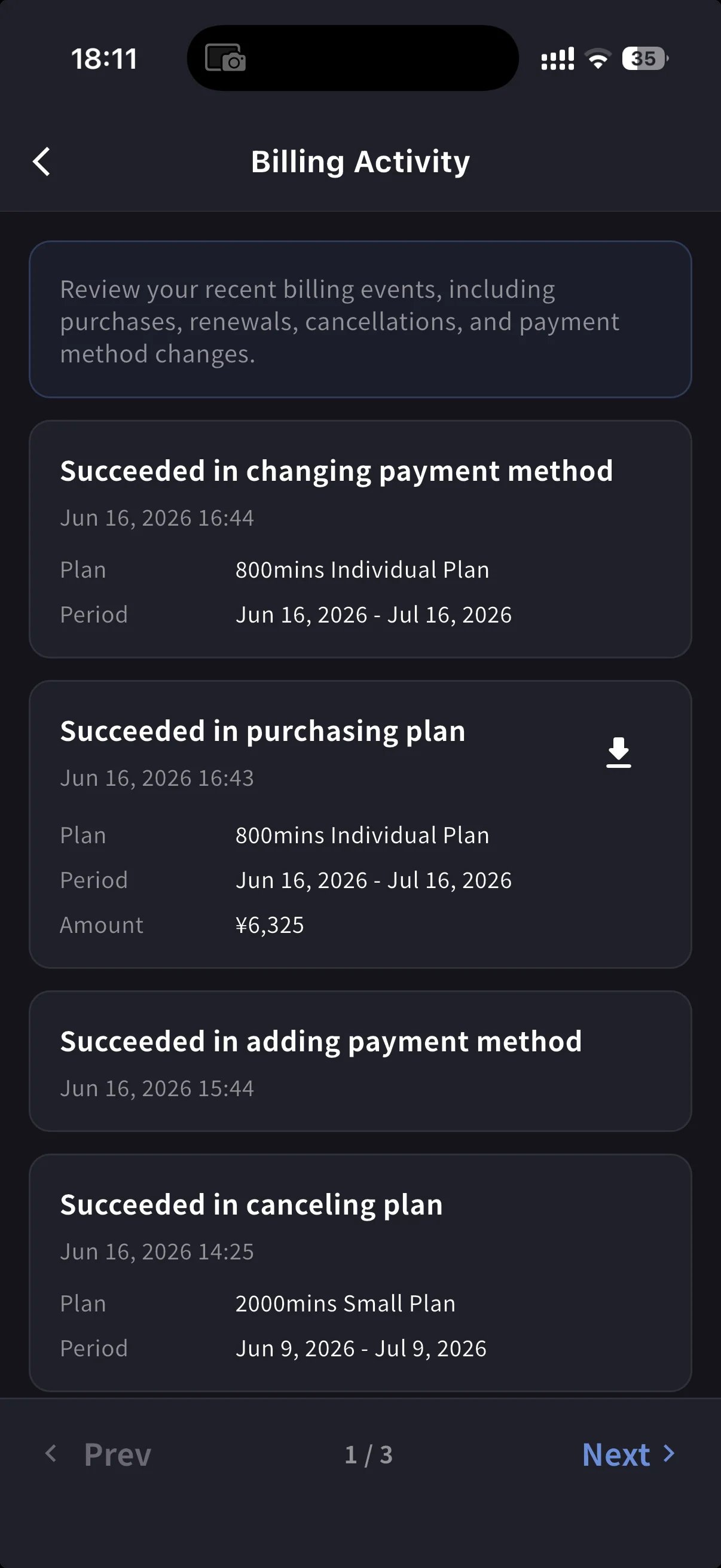
- 事件名 — 如 Succeeded in upgrading plan、Subscription will be canceled on the next payment date、Succeeded in restoring subscription
- 时间戳 (
YYYY/MM/DD HH:MM) - 套餐、计费周期和金额(如适用)
- IP Address — 谁在哪里操作,供审计 / 安全审查
- 已完成账单的下载图标 — 拉取该事件的发票 PDF
使用提示
- 使用过 Stripe Link 时,输入手机号即可自动填充已保存的卡片。
- 从 Current Plan 卡片可快速进入 Manage Plan。
- 移动端的修改会同步到网页端,您可以在任一端继续操作。
- PC 管理员也可从顶部导航打开 Billing,完成相同操作。
相关页面
- 移动端升级、降级 & 取消 — 完整 Manage Plan 流程
- 套餐变更、取消 & 试用结束 — PC 管理控制台等价功能
- 更改付款信用卡 — PC 卡片变更流程
- 定价