
适用场景
Zoom 或 Teams 云端录制 — 上传后得到可搜索、可编辑的双语转写。

一堆访谈 MP3 — 连夜上传,次日早上查看摘要和引用。

录制的销售通话 — 通过文字记录回顾发言时间、异议、跟进。
外语培训 / 产品演示视频 — 转写 + 翻译便于再利用。
HR、合规、法律录音 — 可搜索、可导出。
会议中实时转写中断 — 上传本地录音恢复转写。
一个团队录音,另一个团队稍后看翻译 — 无需跨时区安排。
把播客 / 活动音频转成博客和社交内容。
亮点
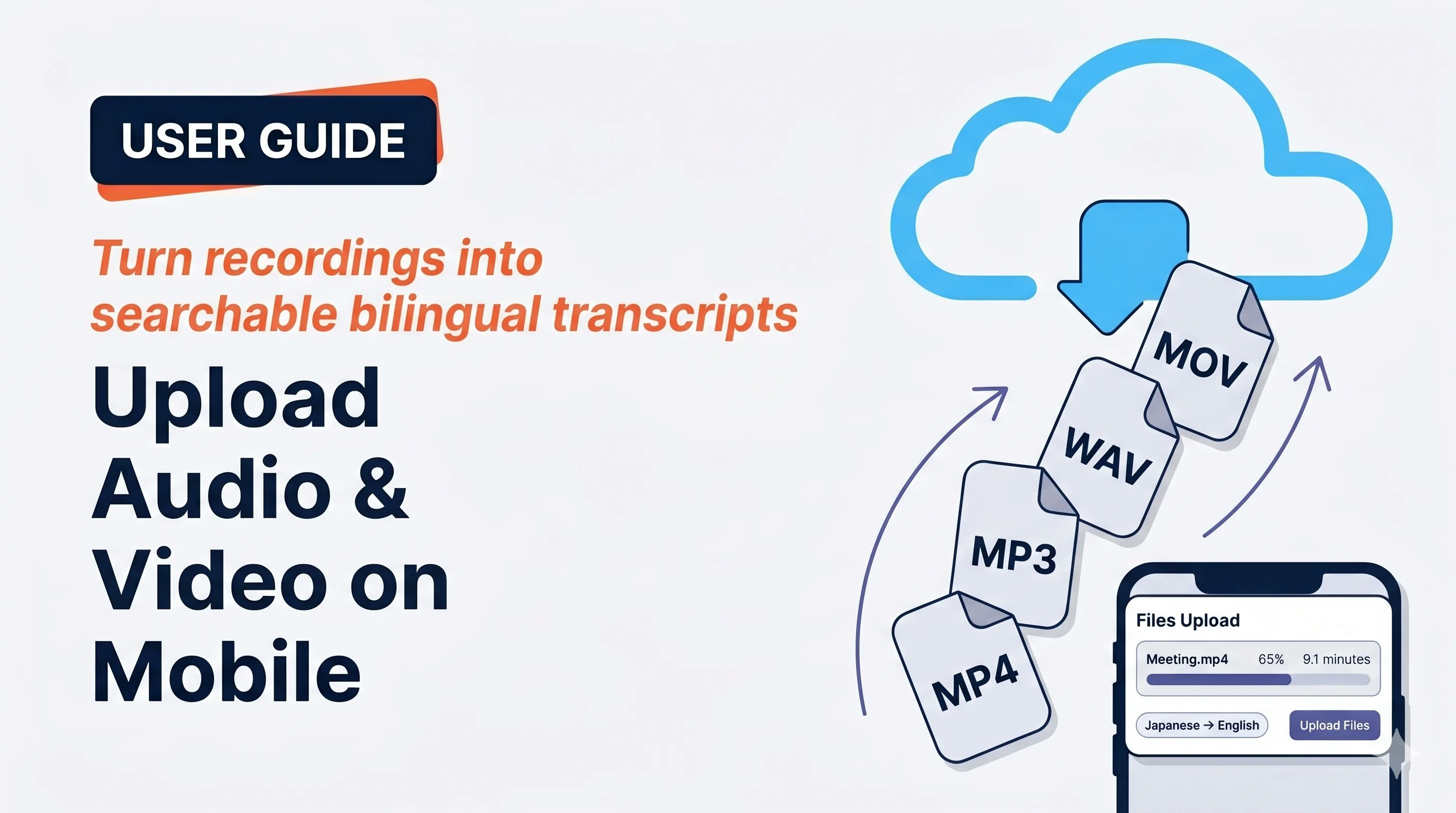
- iOS 和 Android · 一次批量上传多个文件(可重新排序、重命名)
- 结果出现在正常转写历史中,与实时会议并排显示
- 与实时会话功能相同:编辑、纪要、翻译、词典、导出
- 服务器端处理 — 关闭应用稍后回来
上传文件
1
+ → Upload
在主屏幕打开会话菜单,选择 Upload — “Upload audio or video files for transcription and translation.”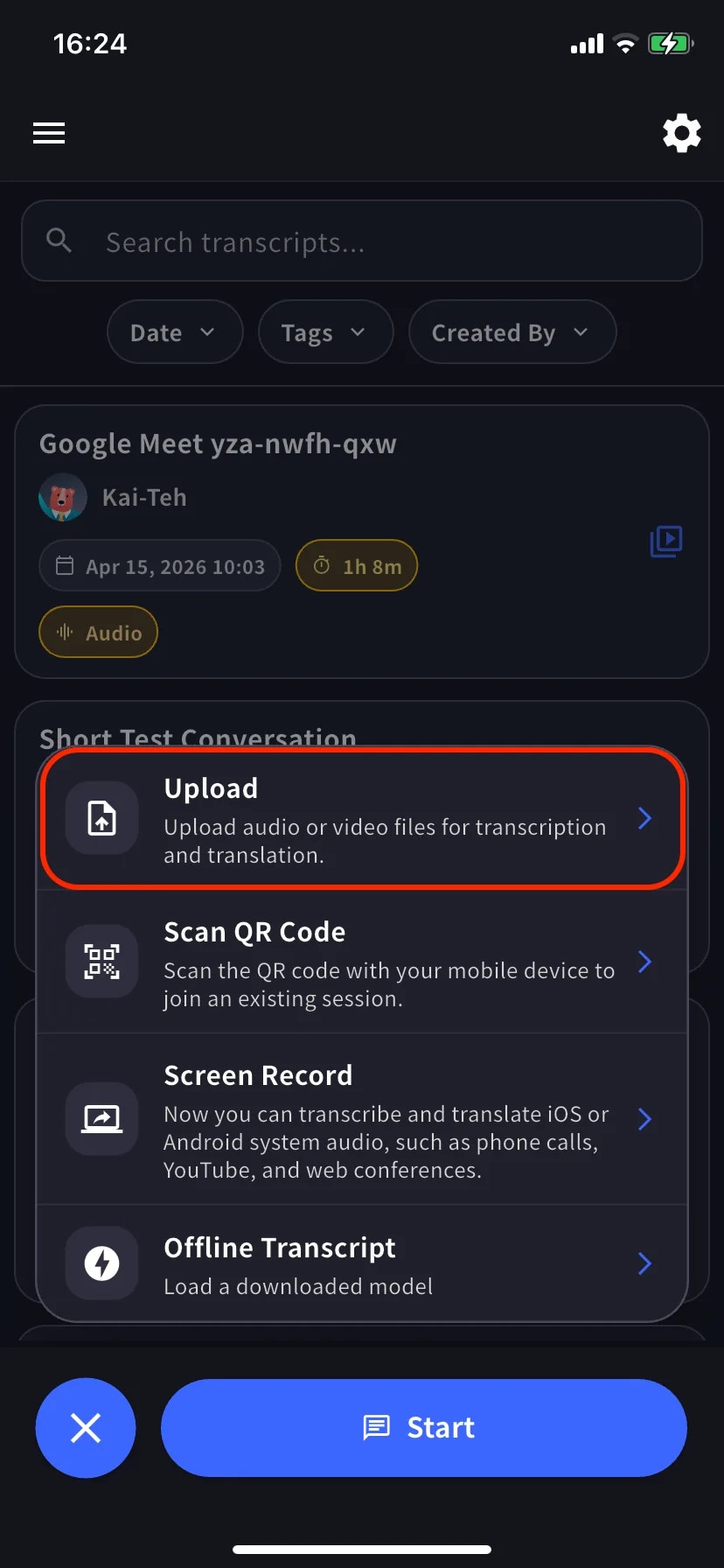
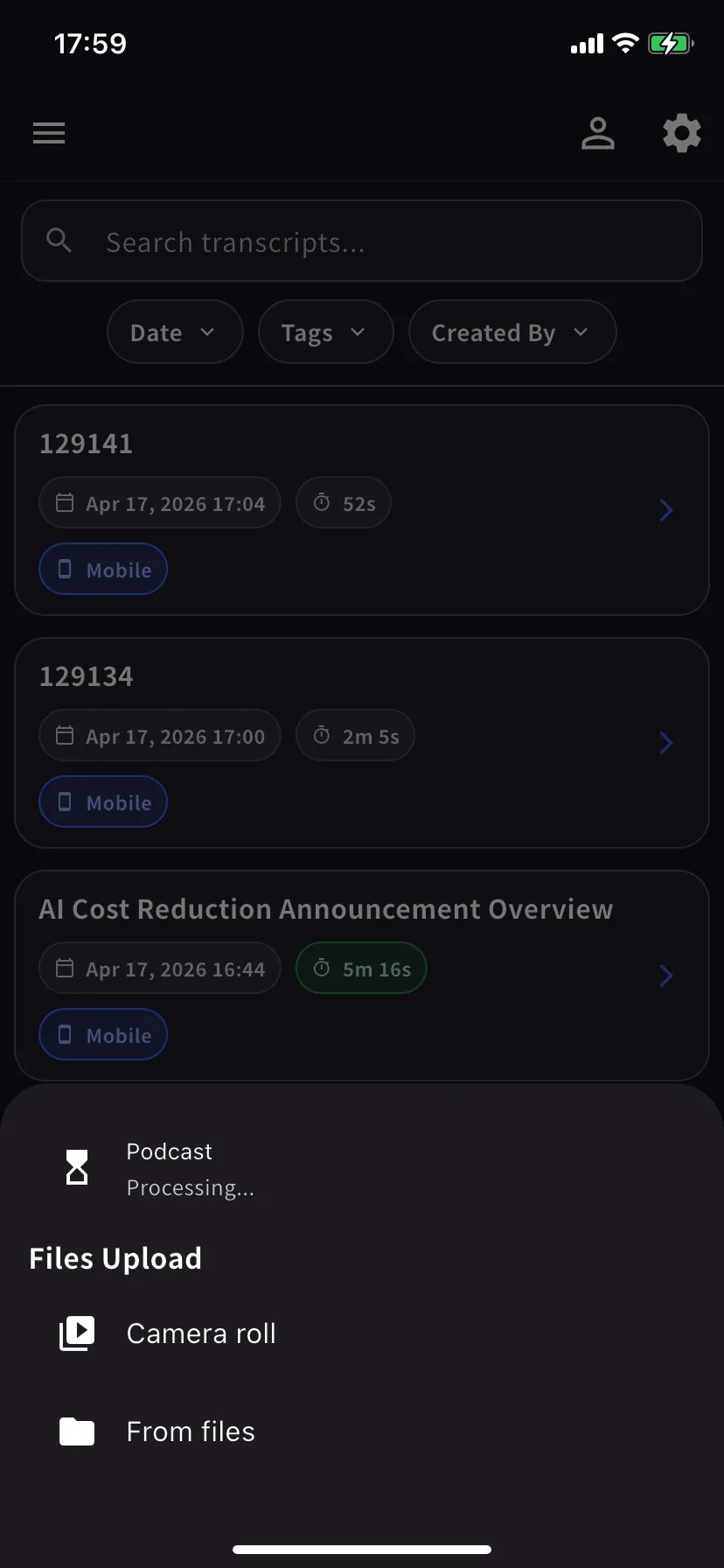
2
设置语言并提交
在 Files Upload 屏幕设置转写 + 翻译语言,可选地重命名文件(铅笔图标)或重新排序(拖动手柄),然后点击 Upload Files。用右上角 + 添加更多文件。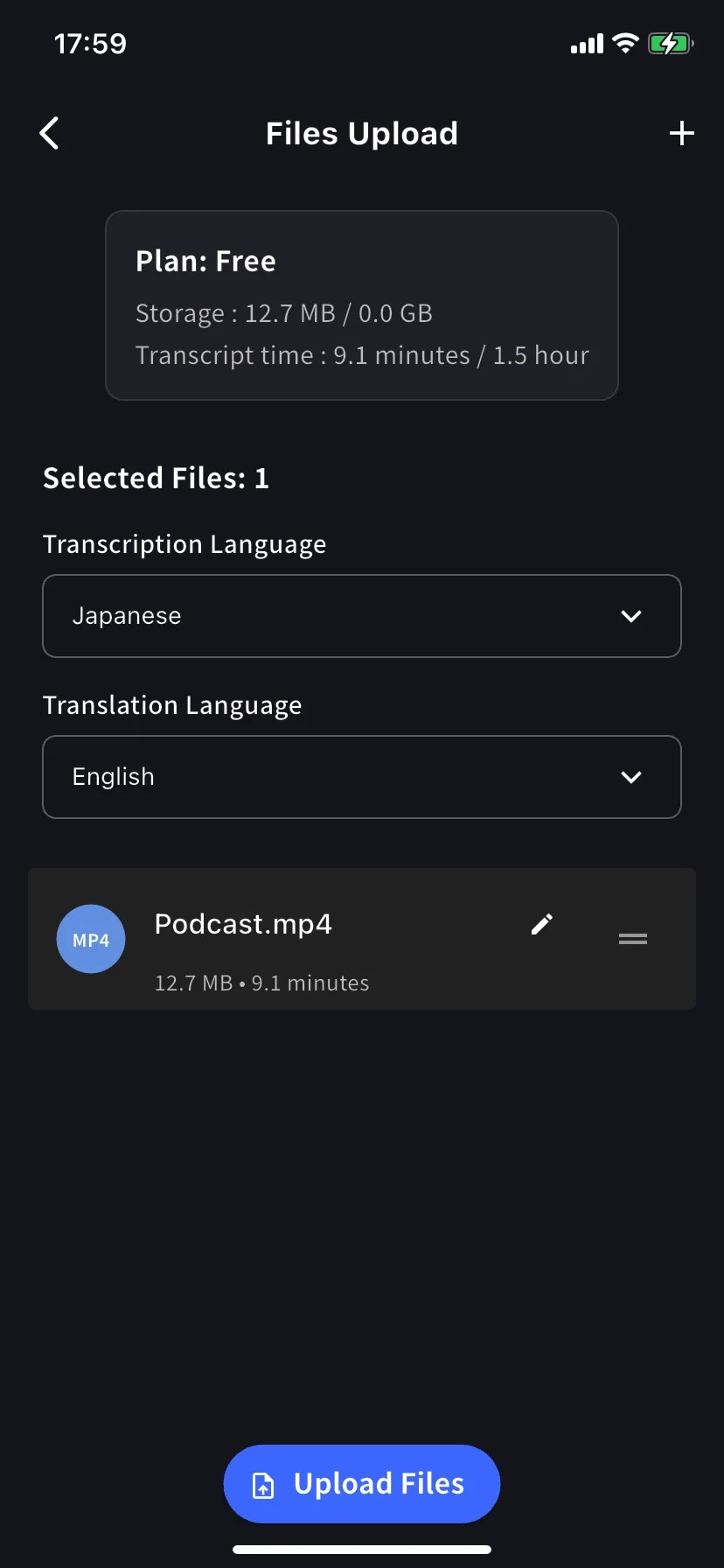
套餐卡显示本月的存储和转写时间使用量。长文件若超过转写时间配额会失败 — 升级或拆分文件。
3
等待上传,然后由服务器处理
进度条显示上传。完成后,+ 菜单的 Upload 行显示 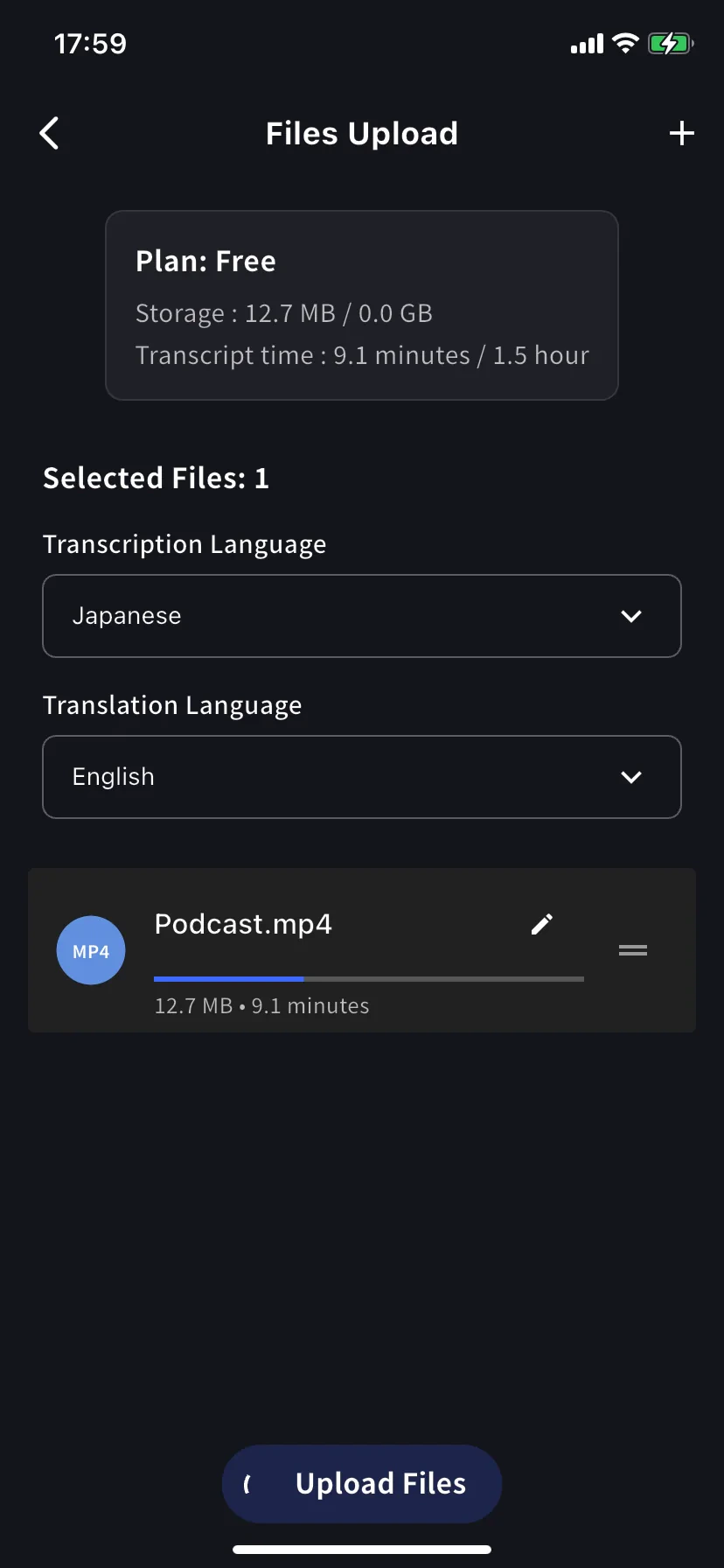
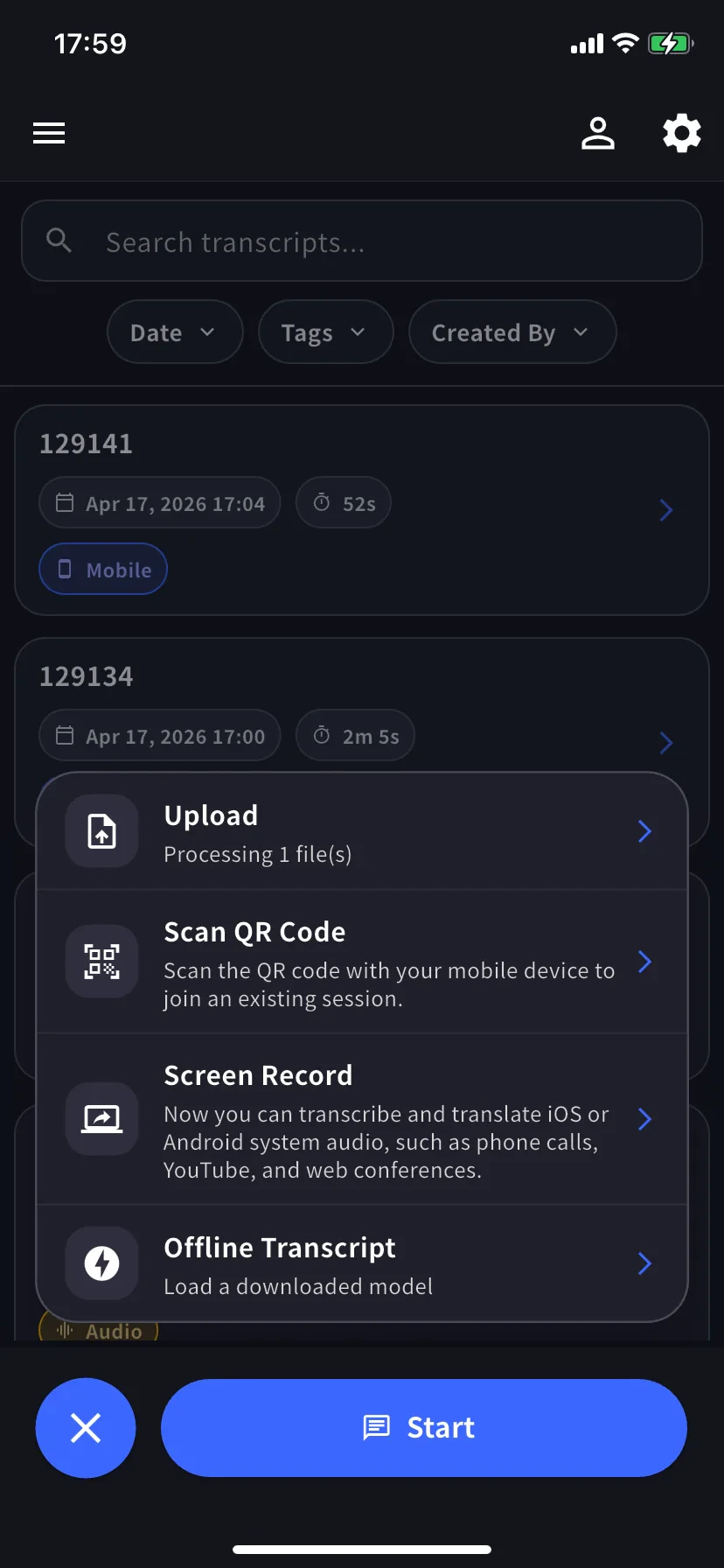
Processing N file(s) — 这是关闭应用的信号。处理在服务器端继续。处理结果
与任何 VoicePing 会议相同:小贴士
- 音质很重要 — 耳机 / 直接录音比把手机放在扬声器前好得多。
- 明确指定转写语言 — 混合语言录音比自动检测更准。
- 上传前重命名 — 铅笔图标设置的名字成为转写标题。
- 关注配额卡 — 上传将超月度转写时间上限时失败。
- 修剪首尾静音可让转写更干净。
选择上传还是实时捕获
- 已有录音 → Upload(本页)
- 手机上正在播放的音频 → Screen Record / Device Audio
- 没有网络的面对面对话 → 离线翻译