
适用于 VoicePing 3.0。预约前,请准备 Zoom、Google Meet 或 Microsoft Teams 会议链接,确认主持人能够批准机器人入会,并检查工作区是否还有可用的同时运行名额。
快速开始
1
打开 Web Meeting Bot
在 VoicePing 中前往 Meeting Logs > Web Meeting Bot,打开 Schedule。
2
添加会议
粘贴会议链接,选择会议语言并设置开始时间。
3
预约并批准入会
选择 Schedule bot。会议开始时,如平台要求主持人批准,请允许机器人加入。
4
分享实时转写
在 Live 中使用 Copy listener link,向参与者分享转写和翻译。
支持的会议平台
- Zoom
- Google Meet
- Microsoft Teams
打开 Web Meeting Bot
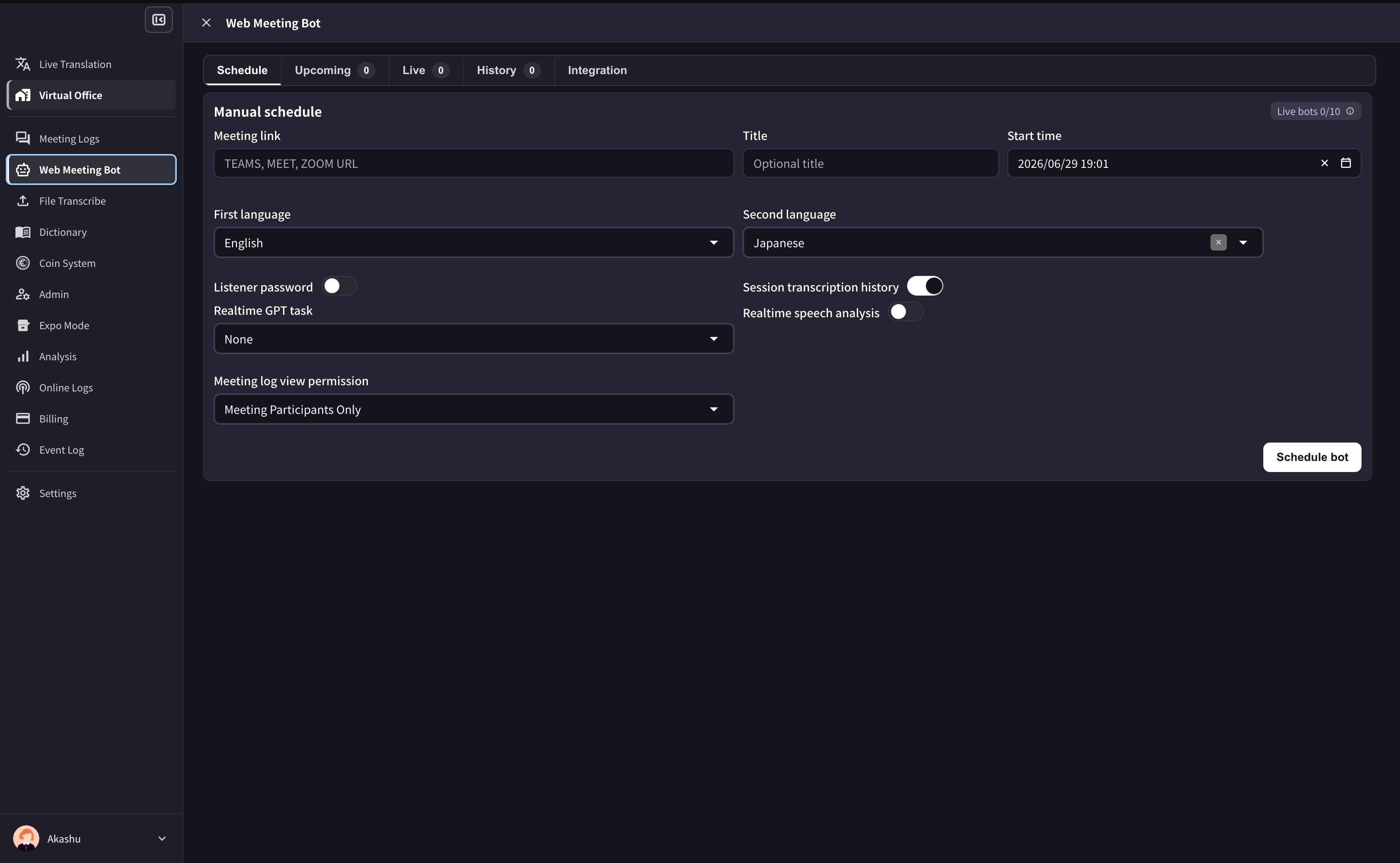
前往 Meeting Logs > Web Meeting Bot。页面包含以下五个标签页。截图和按钮名称以英文界面为准。手动预约机器人
- 打开 Schedule。
- 粘贴 Zoom、Google Meet 或 Microsoft Teams 会议链接。
- 按需添加标题和开始时间。
- 选择第一语言;需要翻译时,再选择第二语言。
- 按需启用听众密码、会话转写历史、实时语音分析和实时 GPT 任务。
- 选择会议记录的查看权限。
- 点击 Schedule bot。
日历集成
在 Integration 中连接 Google Calendar 或 Outlook Calendar。VoicePing 可检测即将开始的日历事件中的受支持会议链接,自动准备机器人会话。 连接后,开启 Auto-join calendar meetings,设置默认机器人名称、语言、听众密码、语音朗读、实时 GPT 任务、实时语音分析、会话转写历史及默认会议记录查看权限。使用 Check now 刷新即将开始的日历会议。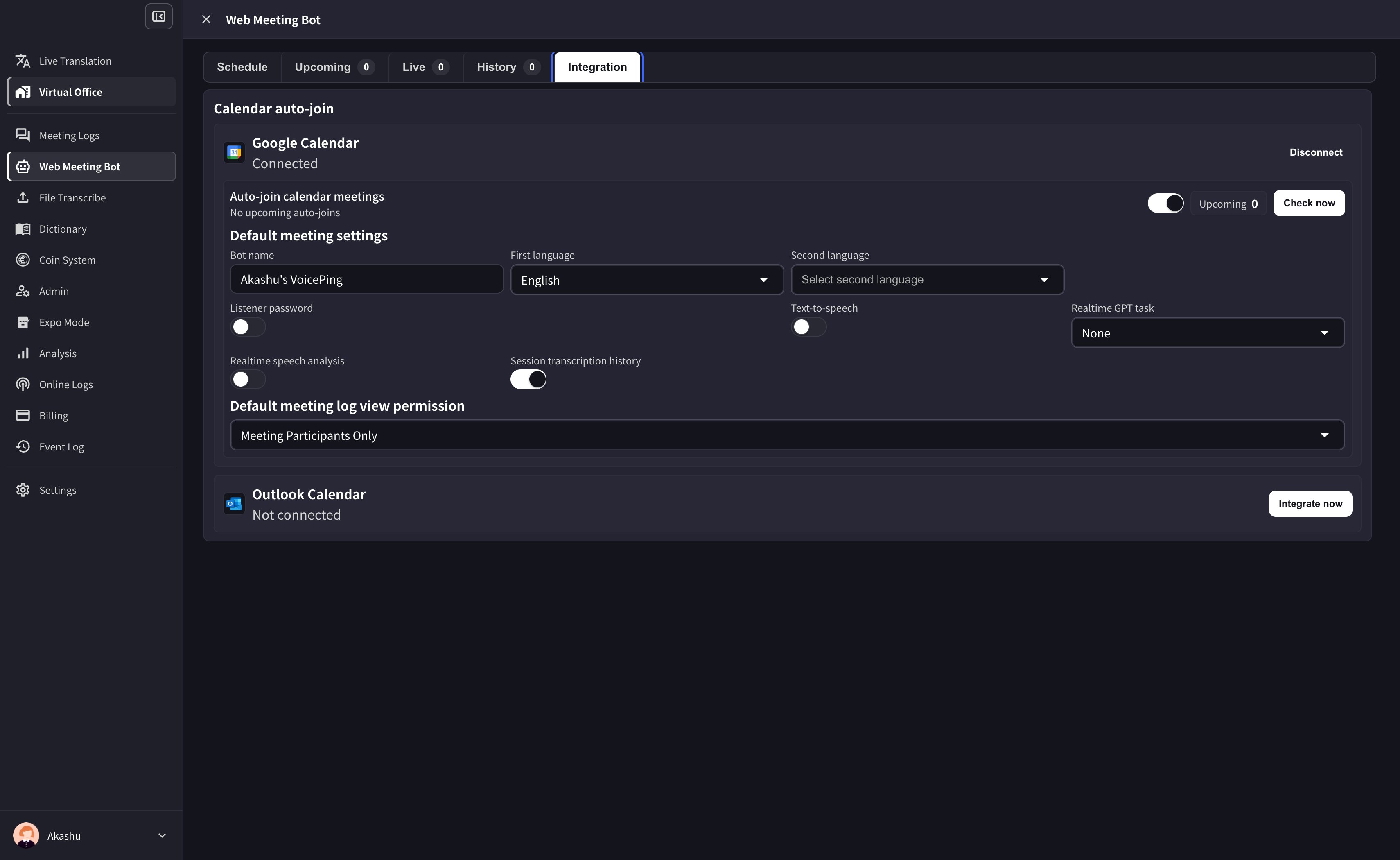
日历会话使用日历事件的时间范围。手动会话则使用预约时设置的时长。
实时会话与听众访问
Live 列出当前运行的机器人。使用 Copy listener link 分享听众页面,使用 Setting 调整语言和听众选项,或使用 Kick out bot 将机器人移出会议。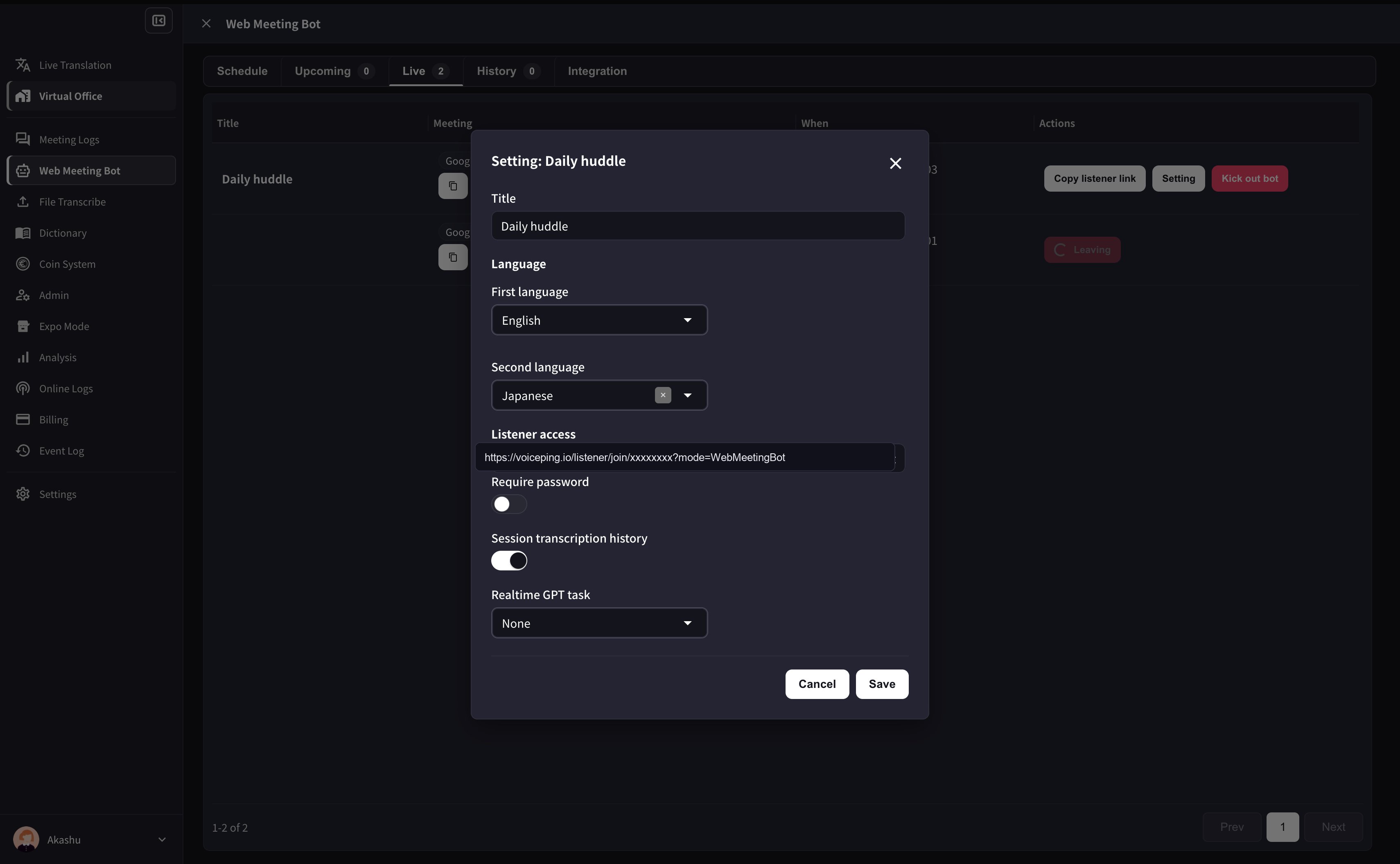
通过会议聊天控制口译
机器人加入会议后,在会议聊天中向所有人发送命令。每条消息只输入一条命令。中文和英文命令均可使用。
音量请输入0到100的整数,也可使用
音量 50% 或 volume 50%。请在口译开启时调整音量;关闭口译后,音量设置仍会保留。
命令已接收不代表语音已就绪。如果没有声音,请检查机器人的静音状态、语言和音量,解决报错后重新发送 tts 开启。重新开启后只朗读新的发言。支持的语言和自动音频调节请参阅 AI 口译。
状态说明
- Scheduled:等待预约的开始时间
- Launching / Joining:机器人正在启动并加入会议
- Waiting for admit:等待主持人批准入会
- Recording:机器人已入会,正在采集音频
- Uploading / Transcribing / Diarizing / Summarizing:正在上传、转写、区分说话人或生成摘要
- Completed:转写和摘要已就绪
- Failed / Canceled:会话未完成
使用限制
工作区同时运行的机器人数量按套餐设置:Free 1 个、Small 3 个、Premium 5 个、Enterprise 10 个。请在应用中查看工作区当前的限制。Free 工作区每月尝试加入会议的次数也有限制。机器人视频与会后录像
机器人以会议参与者的身份显示。机器人视频可用时,画面可以显示原文、译文和 VoicePing 听众页面的二维码。参与者也可以扫码,在浏览器中查看实时转写和翻译。关闭口译语音后,字幕仍会继续显示。 会后,可从 Web Meeting Bot 录像或会议记录中打开机器人视频。视频可能处于处理中、就绪、过期、取消、失败或不可用状态。请在保留期限结束前下载所需视频。另请参阅会议记录与数据保留期限。问题排查
- 如果机器人停留在等候室,请使用主持人账号批准入会。
- 如果 Zoom 密码或权限有误,请更新会议链接并重新预约。
- 如果缺少日历事件,请确认 Google 或 Outlook 已连接,且事件包含受支持的会议链接。
- 如果已达到同时运行上限,请等待其他机器人结束,或移出一个运行中的机器人,再预约新的实时会话。