
访问诊断检查当前计算机和当前网络。更换设备、修改macOS或Windows权限、VPN、代理、防火墙或网络后,请再次运行诊断。
打开访问诊断
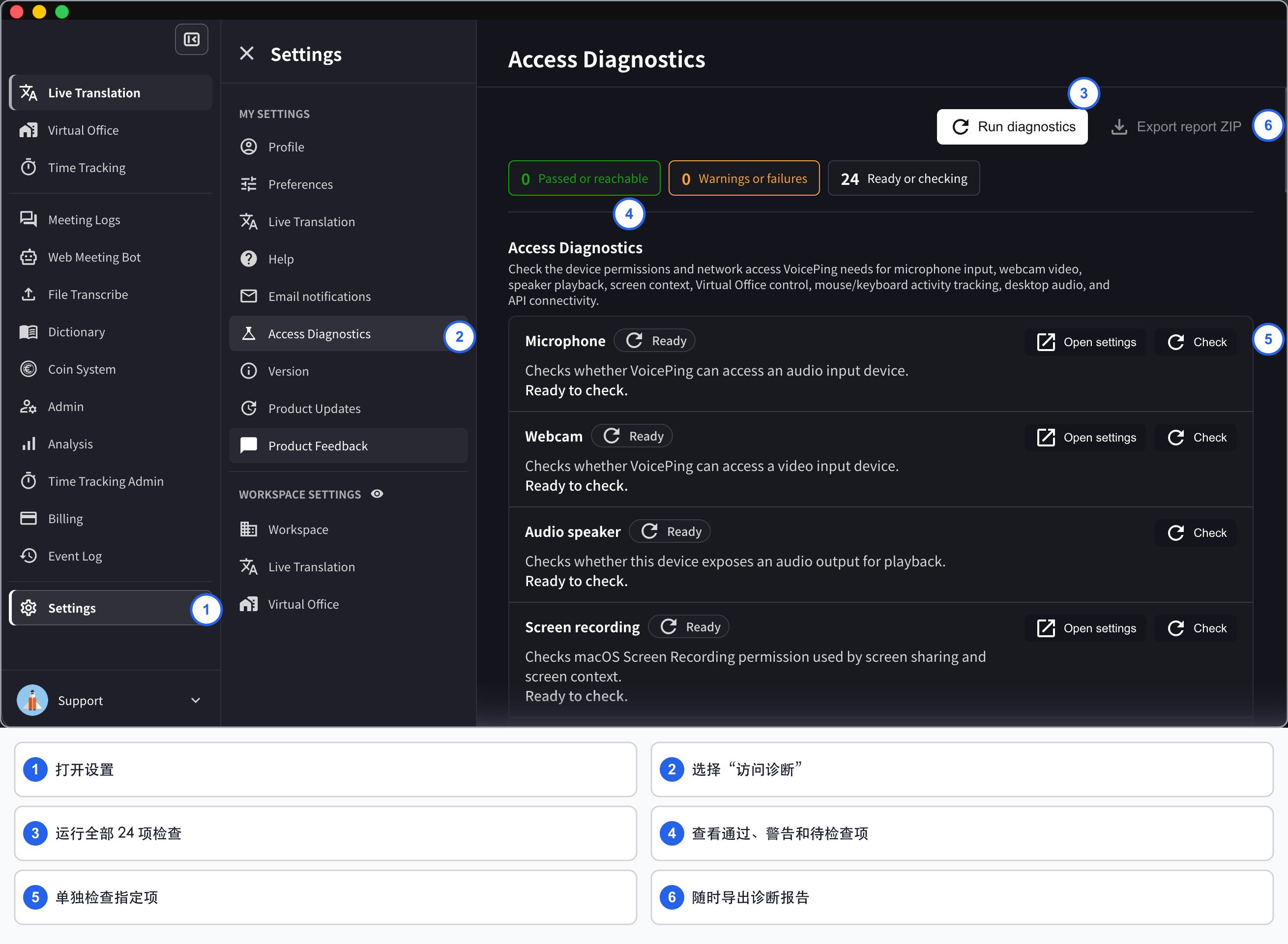
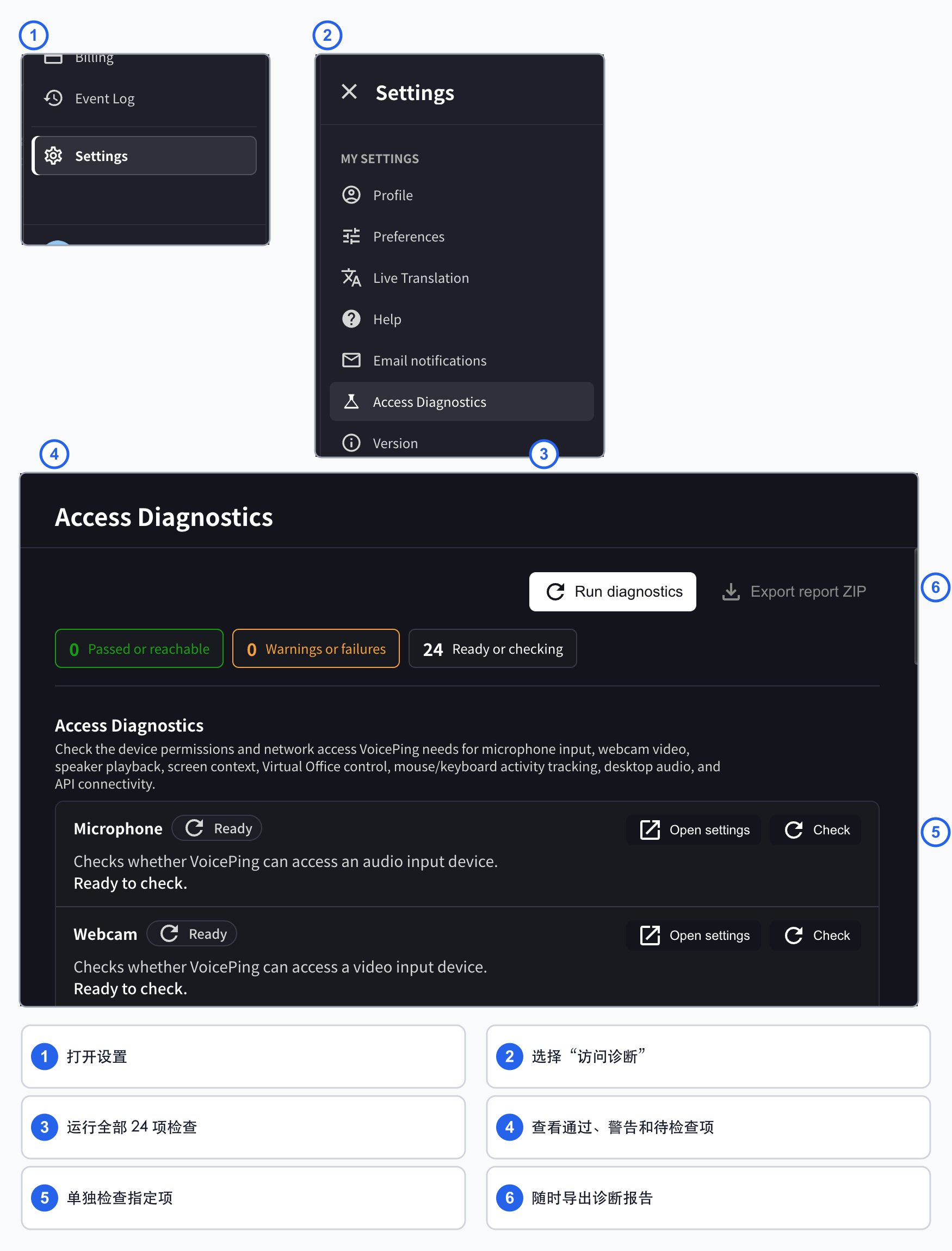
- 打开VoicePing桌面应用。
- 选择左侧边栏底部的Settings(设置)。
- 在My Settings下选择Access Diagnostics(访问诊断)。
- 选择Run diagnostics,运行全部24项检查。
了解汇总结果
检查进行时,页面顶部的计数会随之更新。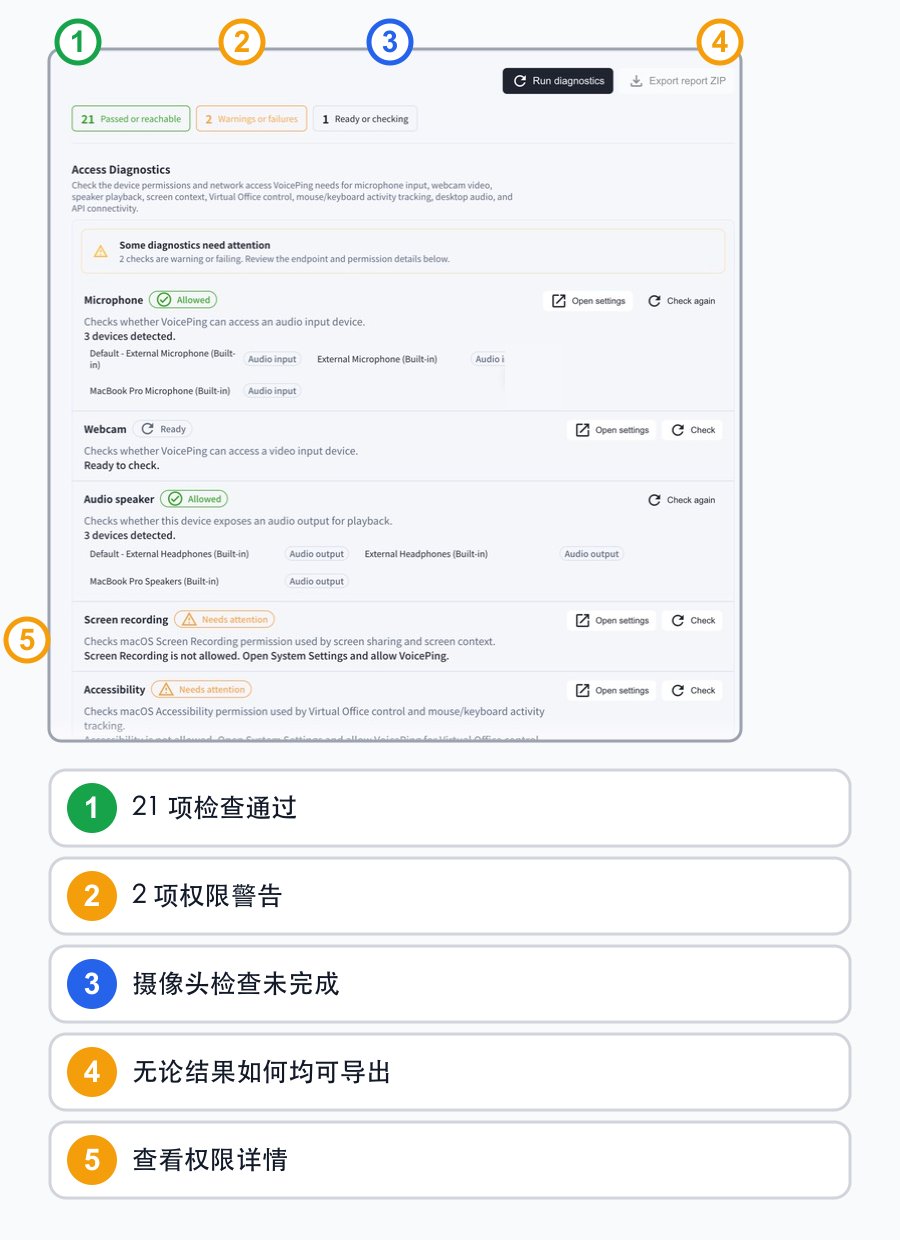
图片展示了缺少两项macOS权限且摄像头检查尚未完成的示例。实际计数和设备名称会因环境而异。
设备、权限和API检查
在检查网络目标之前,VoicePing会检查以下项目。
如果权限需要处理,请选择Open settings,在操作系统设置中允许VoicePing,然后返回VoicePing再次选择Check。
macOS 权限
打开系统设置 → 隐私与安全性,然后检查对应项目。网络允许列表检查
Network allowlist会检查VoicePing 核心应用、实时翻译、虚拟办公室、资源和身份验证所需的全部目标。每项结果会显示目标、协议和响应时间。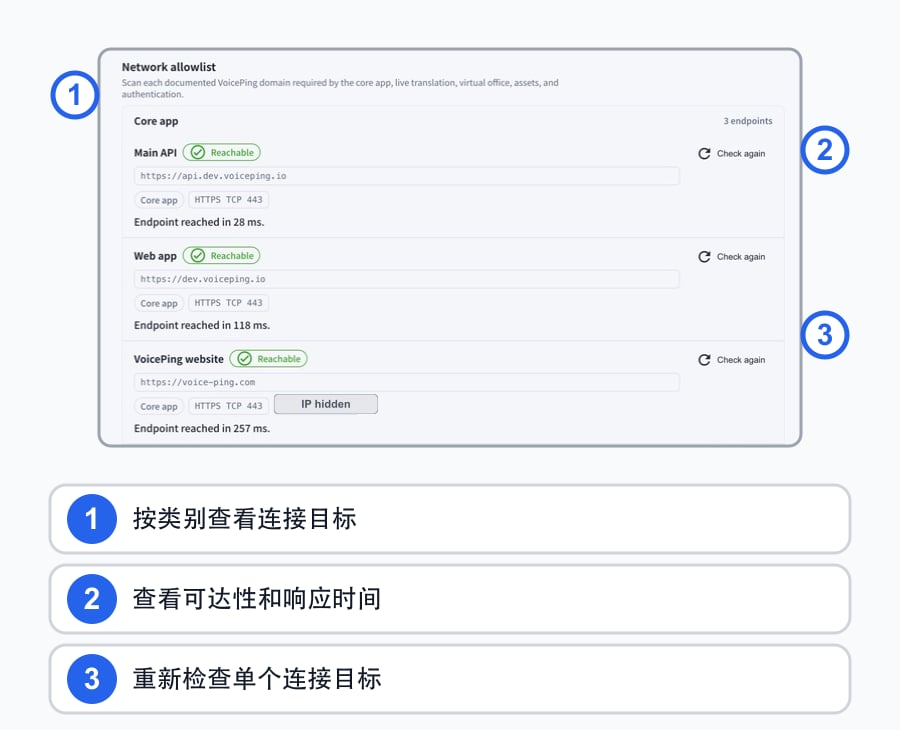
- 在组织允许的情况下,暂时断开VPN或代理。
- 尝试使用其他网络,确认当前网络是否阻止VoicePing。
- 请IT管理员查看 网络通信协议(防火墙)。
- 更新网络规则后,再次检查受影响的目标。
LiveKit(虚拟办公室)
LiveKit media connectivity仅用于检查虚拟办公室的音频和视频传输,不检查VoicePing其他功能的媒体传输。它会创建一个短暂的诊断会话,并报告以下子检查。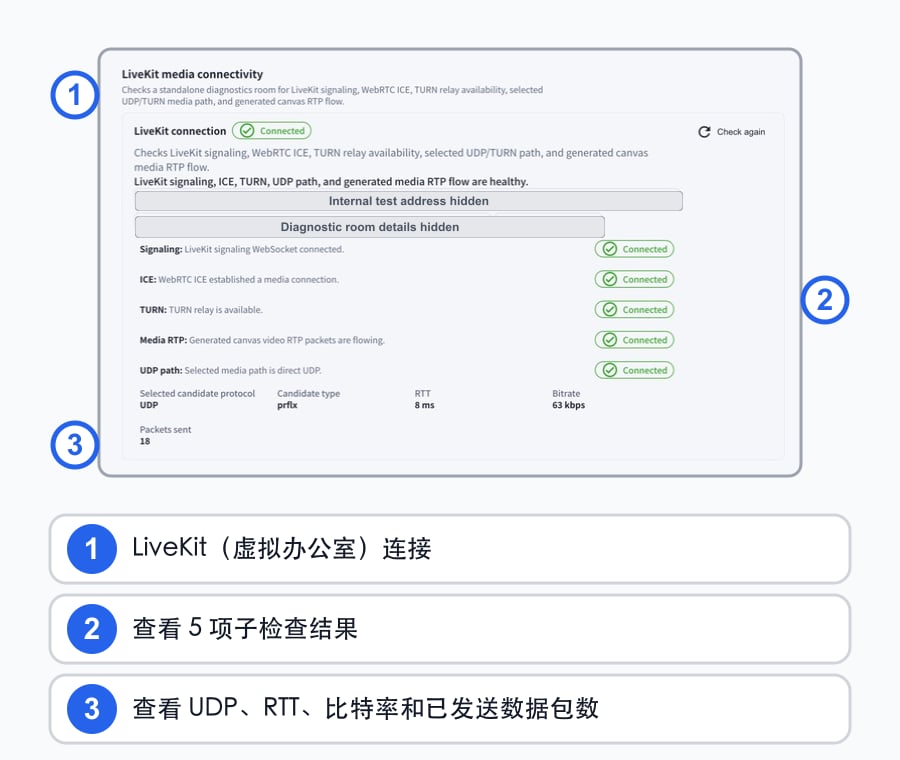
图片展示在VoicePing STG中运行诊断的示例。目标地址、响应时间、候选类型和指标会因环境而异。内部测试地址和诊断房间详情已在手册中隐藏。
结果还可能显示所选协议、候选类型、往返时间、比特率和已发送数据包数。如果Main API可访问但虚拟办公室的音频或视频质量仍然不佳,请将这些信息提供给IT管理员。
导出报告
无论检查结果为通过、警告、失败还是未完成,都可以使用Export report ZIP导出当前报告。- 运行要包含在报告中的检查;要一次检查全部24项,请选择Run diagnostics。
- 选择Export report ZIP。
- 保存ZIP,并只与组织授权的IT管理员或VoicePing 支持团队共享。
检查无法完成时
如果结果一直显示Checking,请执行以下操作。- 再次选择该项目的Check。
- 确认操作系统中已启用相关权限。
- 关闭可能正在使用同一麦克风或摄像头的其他应用。
- 退出并重新打开VoicePing,然后再次运行检查。
- 截取当前结果;如果状态仍未改变,请联系工作区管理员或 发送产品反馈。