
သုံးမည့်အခြေအနေ…
Zoom သို့မဟုတ် Teams cloud တွင် မှတ်တမ်းတင်ထားသော အစည်းအဝေး — ရှာဖွေနိုင်၊ တည်းဖြတ်နိုင်သော နှစ်ဘာသာ ထုတ်နုတ်မှုအတွက် ဖိုင်ကို တင်ပါ။

PM သို့မဟုတ် သုတေသီလက်တွင် အင်တာဗျူး MP3 အစုအဝေး။ အတူတင်ပြီး နောက်နေ့မနက်တွင် အနှစ်ချုပ်နှင့် ကိုးကားမှုများကို ပြန်ကြည့်ပါ။

စာဖြင့်ရေးသားသော မှတ်တမ်းဖြင့် စကားပြောချိန်၊ ကန့်ကွက်မှုနှင့် နောက်ဆက်တွဲကို ပြန်ကြည့်ရန် မှတ်တမ်းတင်ထားသော အရောင်း ခေါ်ဆိုမှုကို တင်ပါ။
နိုင်ငံခြားဘာသာ လေ့ကျင့်ရေး သို့မဟုတ် ထုတ်ကုန် demo ဗီဒီယိုကို ပြန်လည်အသုံးပြုရန် ထုတ်နုတ်မှု + ဘာသာပြန်သို့ ပြောင်းပါ။

အဟောင်း HR၊ လိုက်နာမှု၊ သို့မဟုတ် ဥပဒေ မှတ်တမ်းများကို ရှာဖွေနိုင်၊ export လုပ်နိုင်အောင် ပြုလုပ်ပါ။
တိုက်ရိုက် ထုတ်နုတ်မှု အစည်းအဝေး အလယ်တွင် ကျရှုံးသည် — သို့သော် သင့်တွင် local မှတ်တမ်း ရှိ — ထုတ်နုတ်မှုကို ပြန်ရရန် တင်ပါ။
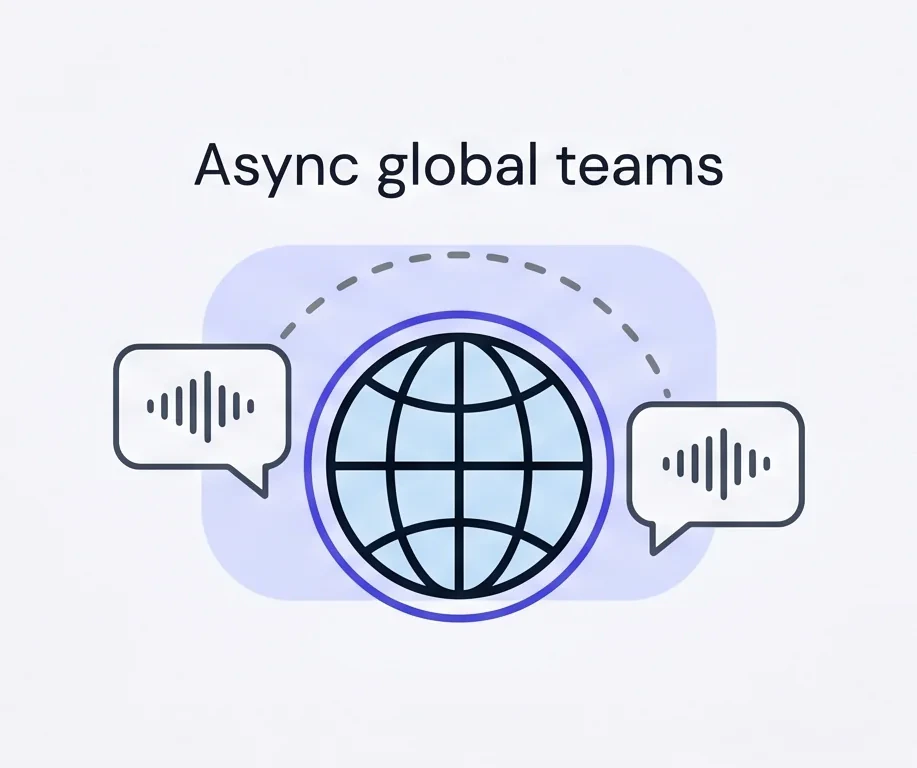
အဖွဲ့တစ်ဖွဲ့က မိမိဘာသာဖြင့် မှတ်တမ်းတင်ပြီး အခြားအဖွဲ့က ဘာသာပြန်ဖြင့် နောက်မှ ပြန်ကြည့်သည်။ အချိန်ဇုန် ခွဲခြား စီစဉ်ရန် မလို။
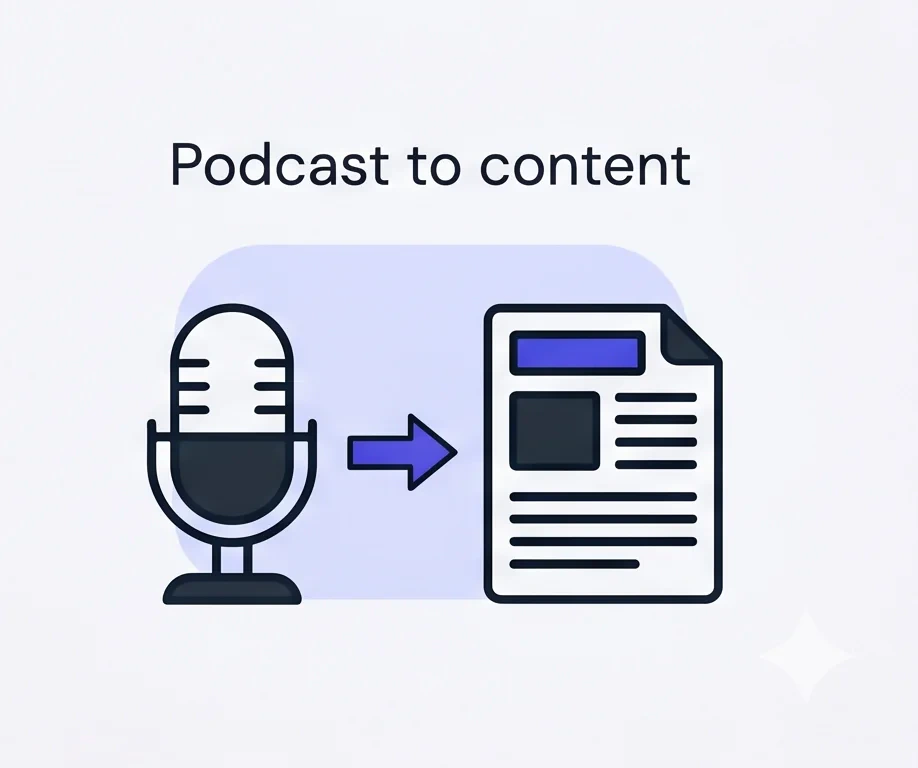
Marketing က ထုတ်နုတ်မှုမှ podcast သို့မဟုတ် ပွဲ အသံများကို blog နှင့် social posts တွင် ပြန်လည် အသုံးပြု။
အဓိက အချက်များ
- iOS နှင့် Android မှ upload — ဖိုင်ကို ရွေးချယ်ပြီး backend က ကျန်အရာကို ကိုင်တွယ်သည်
- batch တစ်ခုတွင် ဖိုင်အများ တင်ရန် (ပြန်လည်အစီအစဉ်၊ အမည်ပြောင်းနိုင်)
- ရလဒ်များသည် ပုံမှန် ထုတ်နုတ်မှု မှတ်တမ်း တွင် တိုက်ရိုက် အစည်းအဝေးများနှင့်အတူ ပေါ်လာသည်
- တင်ထားသော session များသည် တိုက်ရိုက်နှင့်အတူတူ အင်္ဂါရပ်များရှိသည်: တည်းဖြတ်၊ မှတ်တမ်း၊ ဘာသာပြန်၊ dictionary၊ export
ဖိုင်တင်ရန်
+ → Upload
ပင်မစာမျက်နှာမှ session menu ကိုဖွင့်ပြီး Upload ကို ရွေးပါ — “Upload audio or video files for transcription and translation.”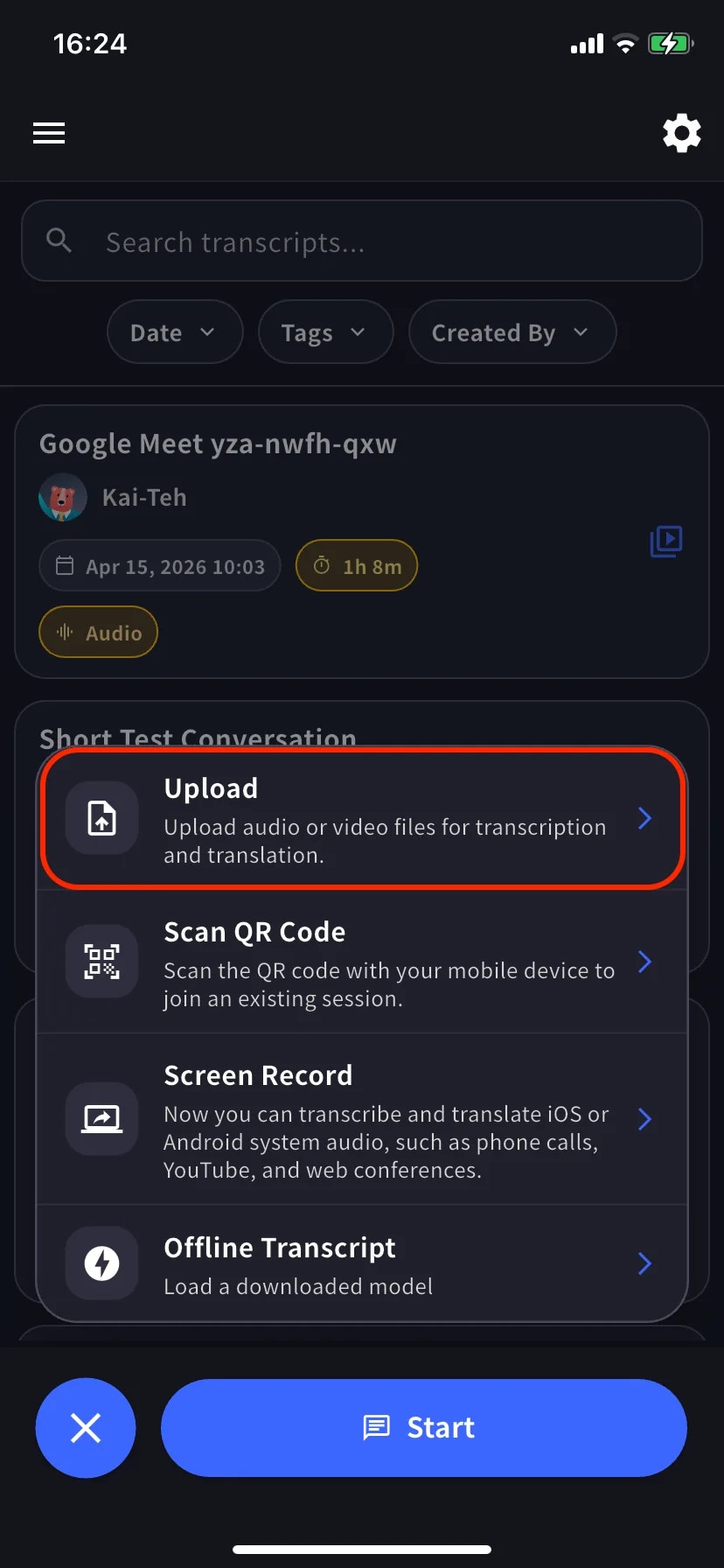
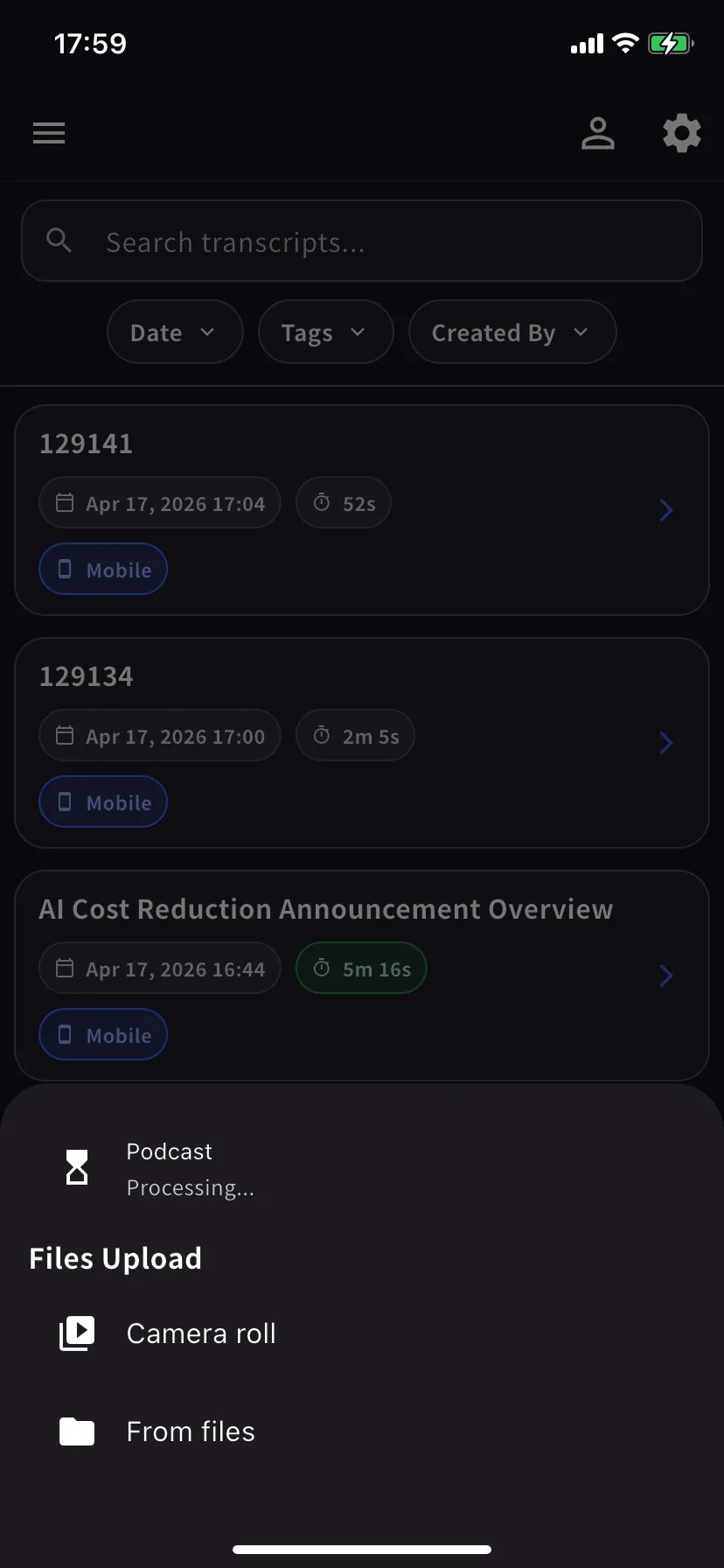
ဘာသာ သတ်မှတ်၍ တင်ရန်
Files Upload မျက်နှာပြင်တွင် ထုတ်နုတ် + ဘာသာပြန် ဘာသာများကို သတ်မှတ်၍ ရွေးချယ်မှုအပေါ် ဖိုင်များ အမည်ပြောင်းပါ (ခဲတံ အိုင်ကွန်) သို့မဟုတ် အစီအစဉ်ပြန်ပြင်ပါ (handle ကို ဆွဲခ်)၊ ပြီးလျှင် Upload Files ကို နှိပ်ပါ။ ညာဘက်ထိပ် + ဖြင့် ပို၍ ဖိုင်များ ပေါင်းထည့်ပါ။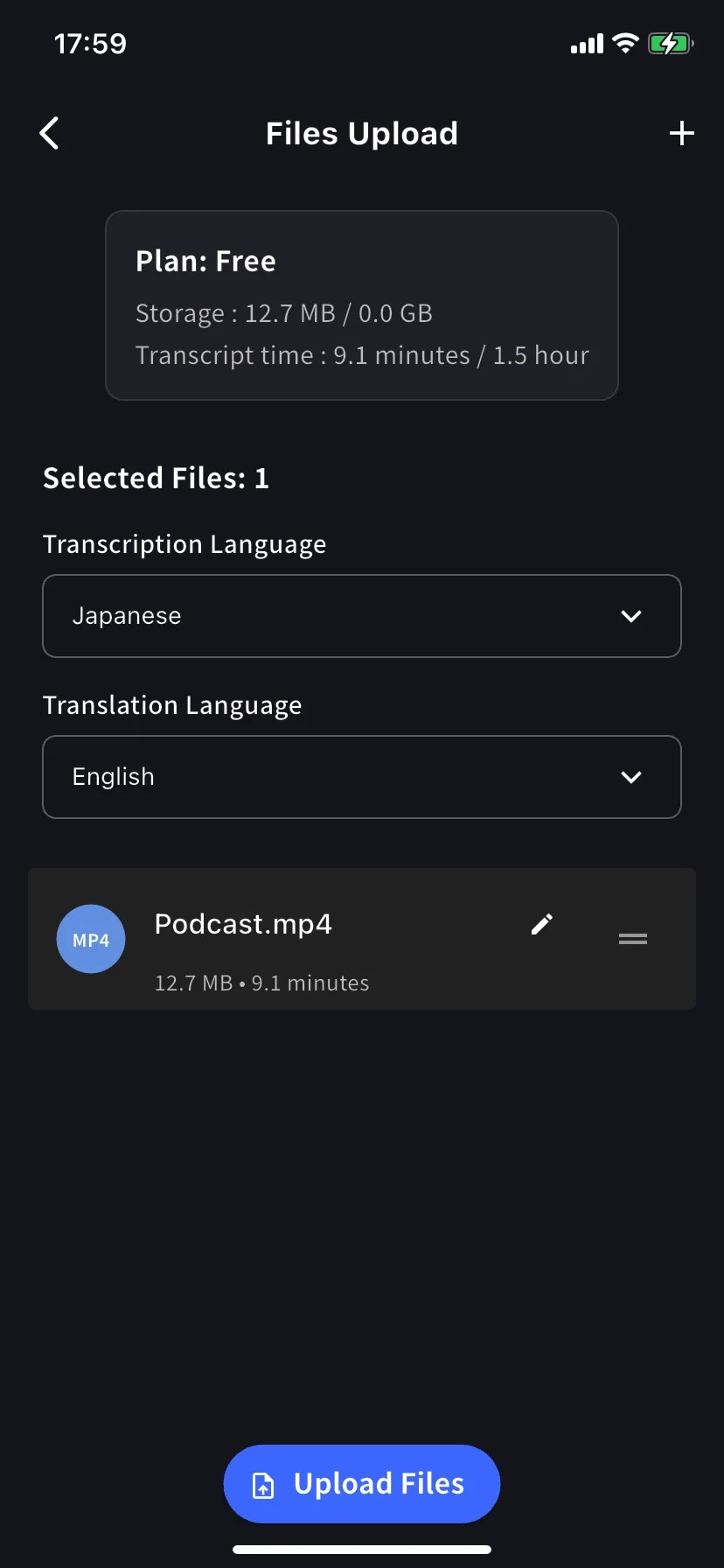
Plan card တွင် ဤလ၏ သိုလှောင်မှု နှင့် ထုတ်နုတ်မှု ကြာချိန် အသုံးပြုမှုကို ပြသသည်။ ဖိုင်ကြီးများသည် သင်၏ ထုတ်နုတ်မှု ကြာချိန် ကန့်သတ်ကို ကျော်လွန်ပါက မအောင်မြင်ပါ — အဆင့်မြှင့်တင်ပါ သို့မဟုတ် ဖိုင်ခွဲပါ။
Upload စောင့်၊ ပြီးလျှင် server က စီမံခန့်ခွဲပါစေ
progress bar က upload ကိုပြသည်။ ပြီးသည်နှင့် + menu ၏ Upload အတန်းက 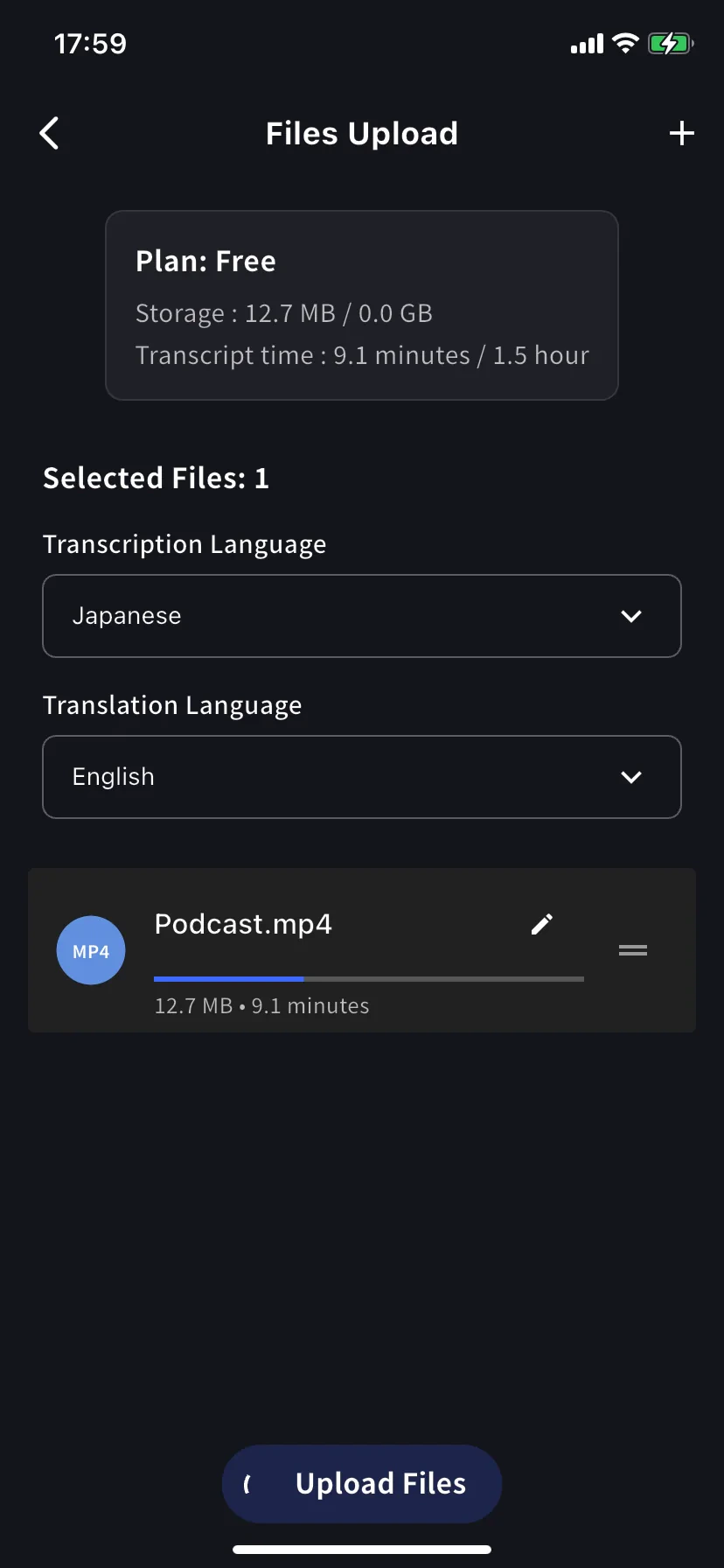
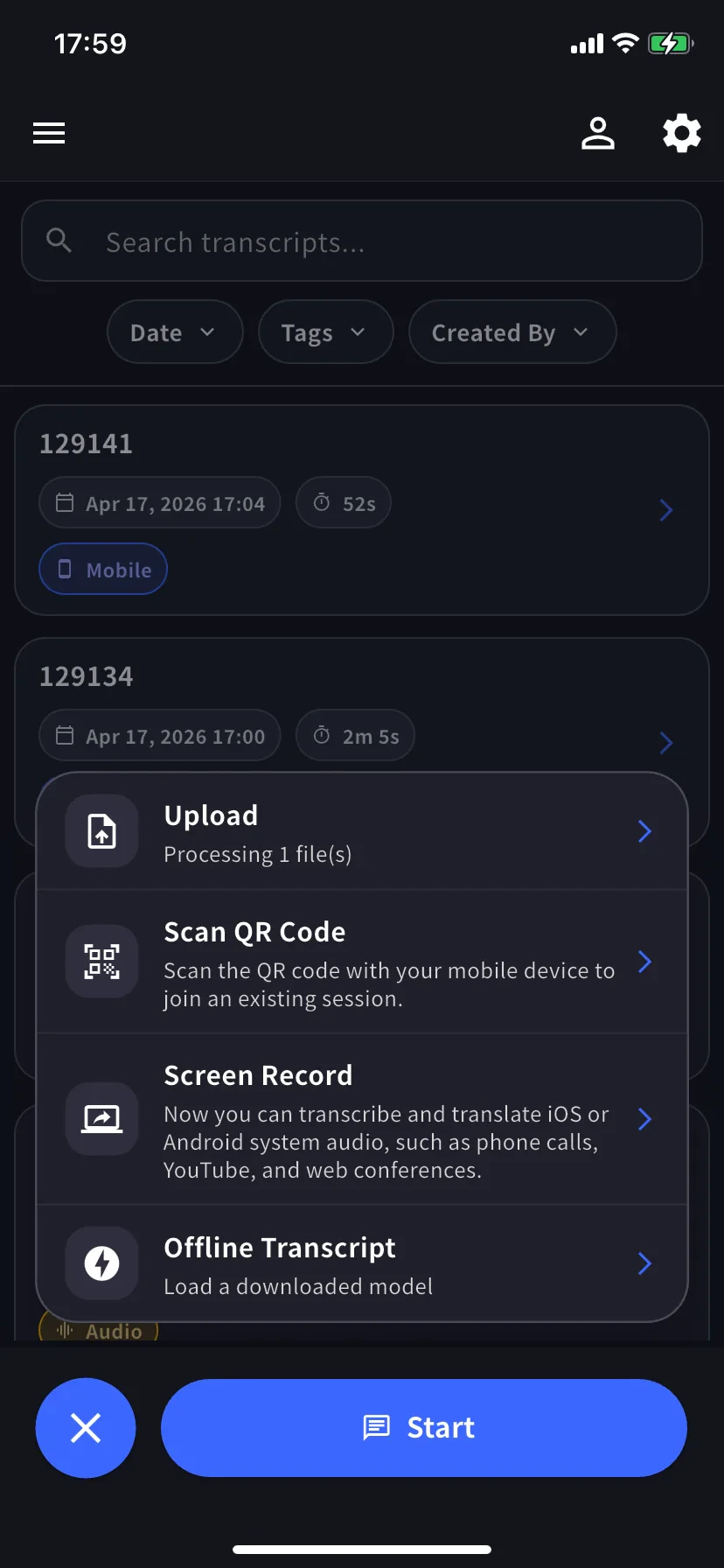
Processing N file(s) ကို ပြသသည် — ၎င်းသည် အပ်ပလီကေးရှင်းကို ဘေးကင်းစွာ ပိတ်ရန် အချက်ပြခြင်း။ စီမံခန့်ခွဲမှုသည် server ဘက်တွင် ဆက်လုပ်သည်။ရလဒ်ဖြင့် လုပ်ဆောင်ရန်
မည်သည့် VoicePing အစည်းအဝေးနှင့်မဆို အတူတူ:- အတန်းများ၊ စကားပြောသူများ တည်းဖြတ် · Speaker ID
- အစည်းအဝေး မှတ်တမ်း ထုတ်
- ထုတ်နုတ်မှုအားလုံးတွင် ရှာဖွေ (တိုက်ရိုက် + upload)
- အဖွဲ့နှင့် export သို့မဟုတ် မျှဝေ
- ထုတ်ကုန် / brand ဝေါဟာရ တိကျမှု ပိုကောင်းစေရန် upload မတင်မီ workspace Dictionary ထည့်သွင်းမှုများကို ကြိုတင်တင်ပါ
အကြံပြုချက်များ
- အသံအရည်အသွေး အရေးကြီးသည် — နားကြပ် / တိုက်ရိုက် မှတ်တမ်းသည် speaker နားရှိ ဖုန်းထက် သာလွန်သည်။
- ဘာသာရောယူထားသော မှတ်တမ်းများအတွက် ထုတ်နုတ်ဘာသာကို တိတိပပ ဖော်ပြပါ — auto-detect ထက် ပိုကောင်း။
- Upload မတင်မီ အမည်ပြောင်းပါ — ခဲတံ အိုင်ကွန်ရှိ အမည်သည် ထုတ်နုတ်မှု ခေါင်းစဉ်ဖြစ်လာသည်။
- Quota card ကို ကြည့်ပါ — ဖိုင်သည် လစဉ် ထုတ်နုတ်မှု ကြာချိန် ကန့်သတ်ကို ကျော်လွန်ပါက upload ကျရှုံးသည်။
- သန့်ရှင်းသော ထုတ်နုတ်မှုအတွက် upload မတင်မီ ရှေ့/နောက် အသံတိတ်မှုများကို ဖြတ်ပါ။
Upload နှင့် တိုက်ရိုက်ဖမ်းယူခြင်း
- မှတ်တမ်းရှိပြီးသား → Upload (ဤစာမျက်နှာ)
- သင့်ဖုန်းတွင် ယခု ဖွင့်နေသော အသံ → Screen Record / Device Audio
- ကွန်ယက်မရှိဘဲ မျက်နှာချင်းဆိုင် စကားပြော → အော့ဖ်လိုင်း ဘာသာပြန်