
သုံးမည့်အခြေအနေ…
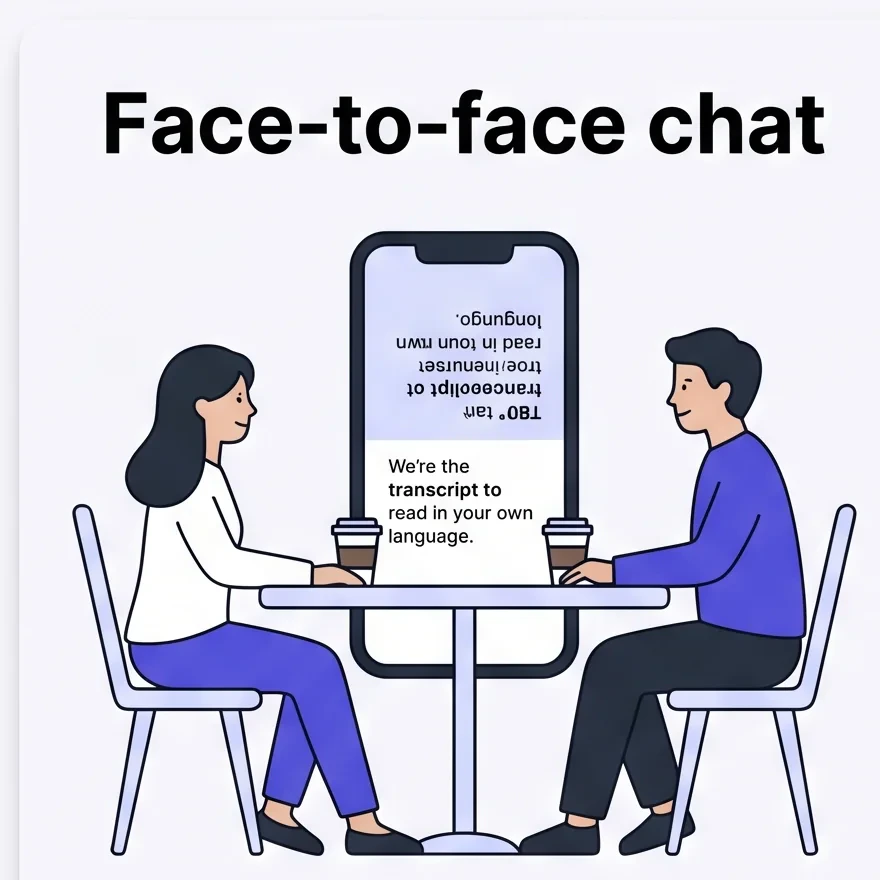
ကော်ဖီဆိုင်၊ တက္ကစီ သို့မဟုတ် ဆိုင်ကောင်တာတွင် သင်နှင့် နောက်တစ်ဦးကြားတွင် ဖုန်းထားပါ။ Face-to-face mode ဖြင့် နှစ်ဦးစလုံး မိမိတို့၏ ဘာသာစကားဖြင့် ဖတ်နိုင်သည်။
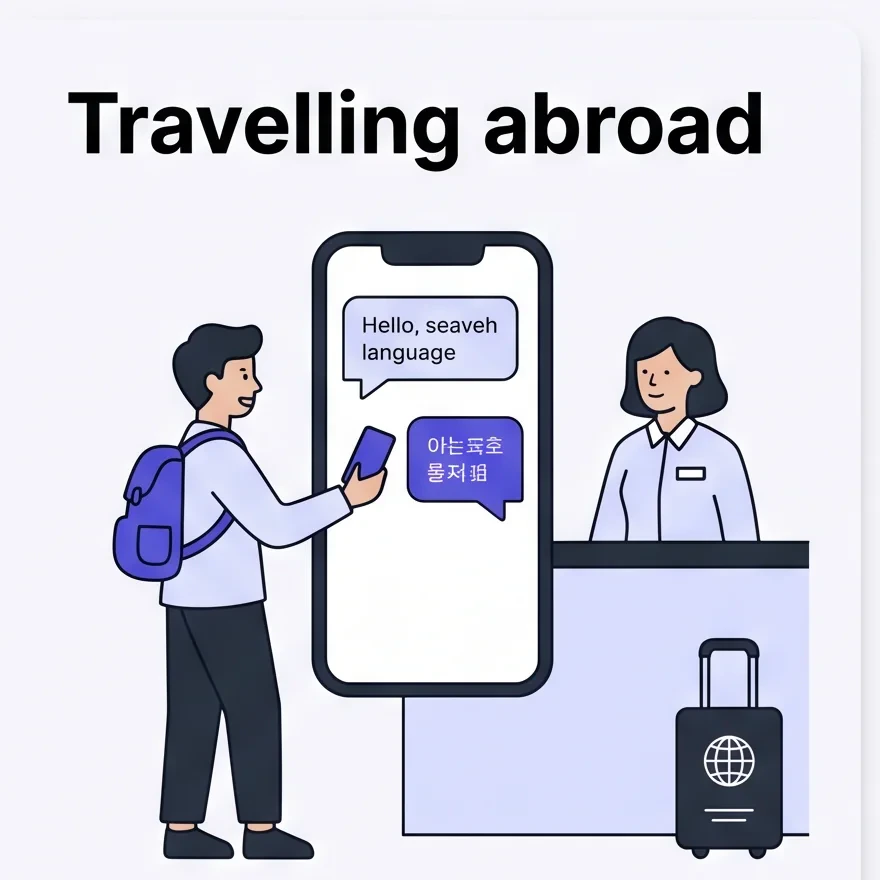
ဟိုတယ်ဧည့်ကြိုကောင်တာ၊ စားသောက်ဆိုင်၊ ဆေးခန်း၊ အကောက်ခွန် — ဘာသာနှစ်မျိုးဖြင့် စာတန်းတည်သော နှစ်လမ်းသွား စကားပြော။
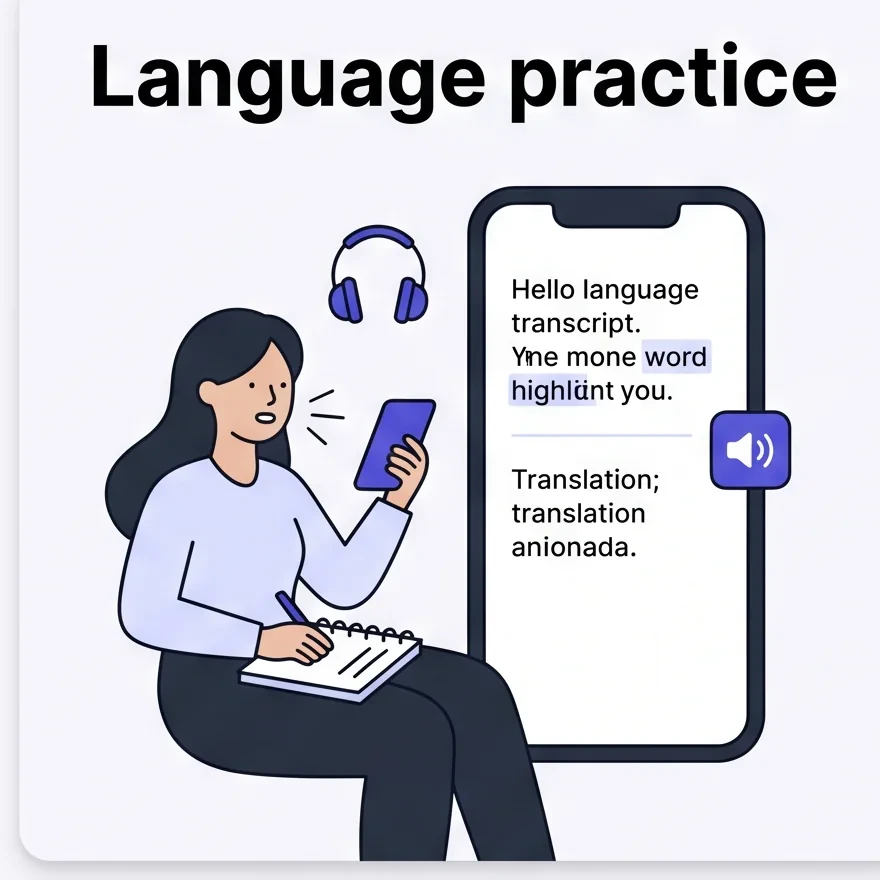
ကျူတာ၊ ဘာသာလဲလှယ်ဖက် သို့မဟုတ် မူရင်းပြောဆိုသူနှင့် စကားပြောနေစဉ် — စကားလုံးရှာမတွေ့သောအခါ စာတန်းသည် ကာကွယ်မှုဖြစ်သည်။
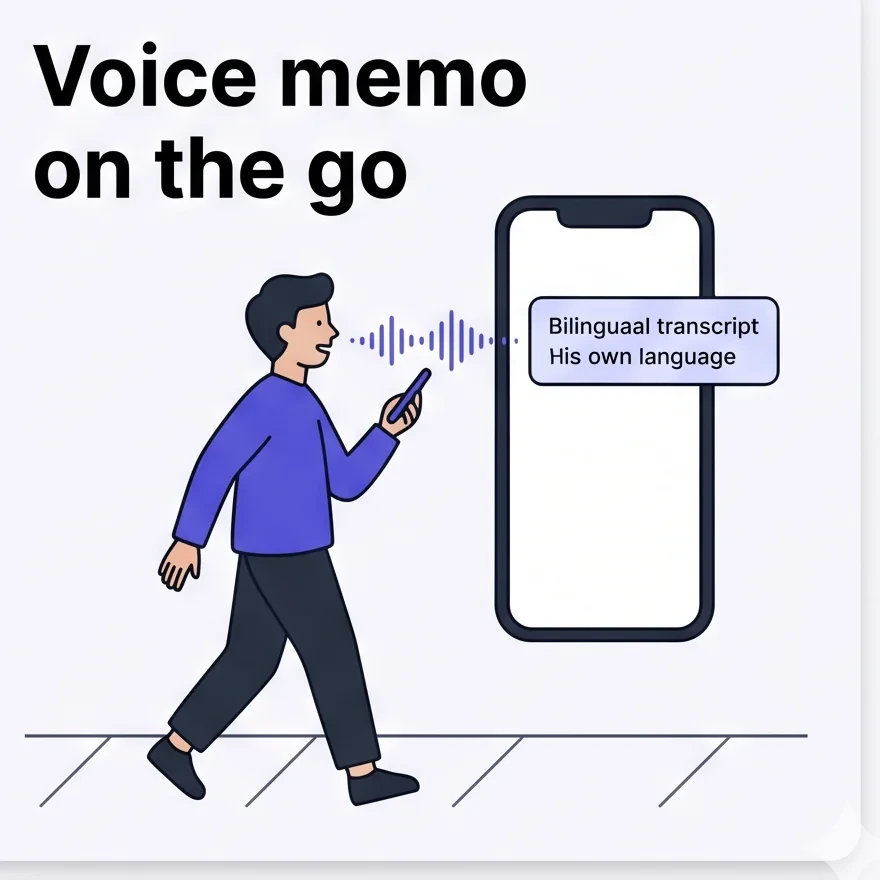
တစ်နေရာမှ နောက်တစ်နေရာသို့ လျှောက်နေစဉ် — Start တစ်ချက်နှိပ်၍ စိတ်ကူးကိုပြောပြီး End။ ရှာဖွေနိုင်သော နှစ်ဘာသာထုတ်နုတ်မှုအဖြစ် သိမ်းဆည်းသည်။
စက်ရှင်စတင်ရန်
ပင်မစာမျက်နှာတွင် Start နှိပ်ပါ
ပင်မစာမျက်နှာတွင် အတိတ်ထုတ်နုတ်မှုများ စာရင်းပြဿကြီး အောက်ခြေတွင် Start ခလုတ်ရှိသည်။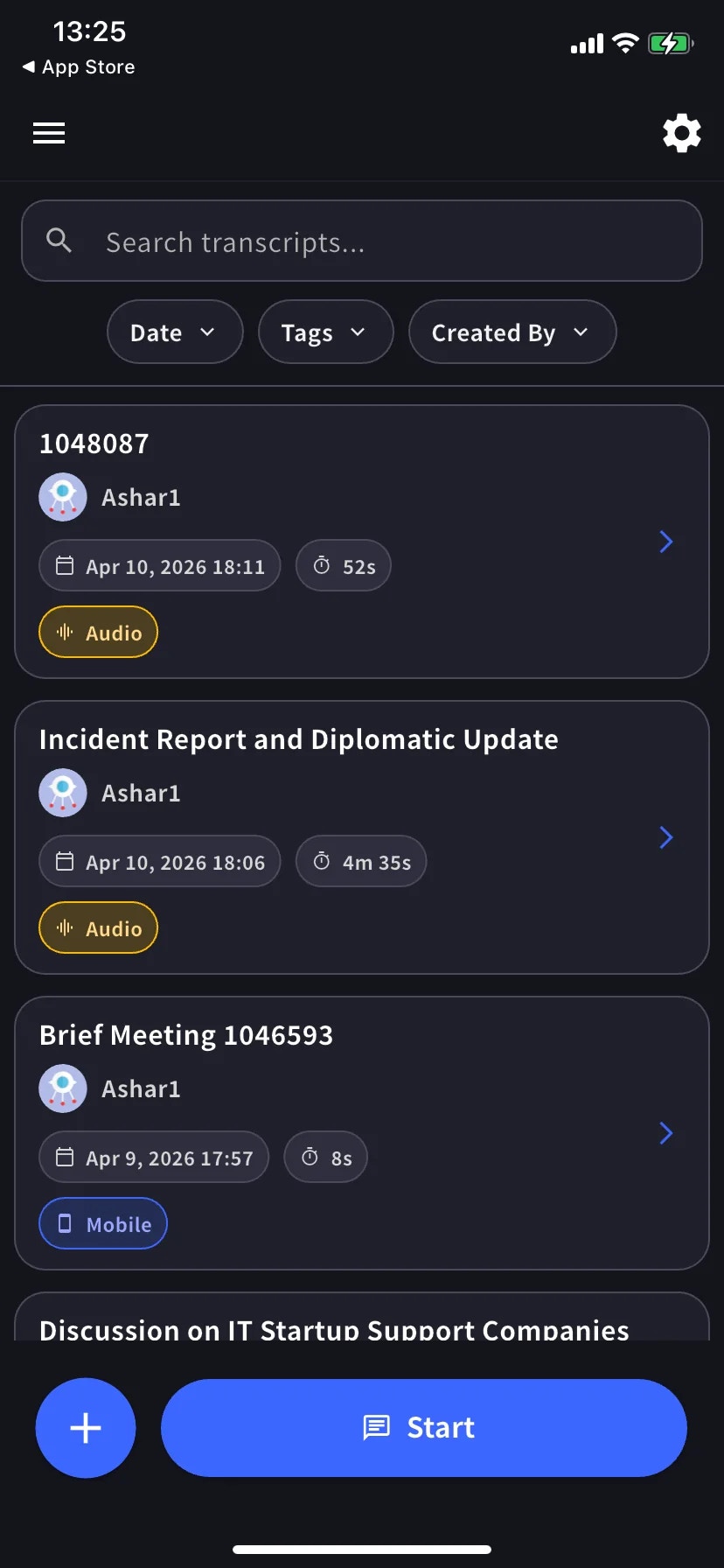
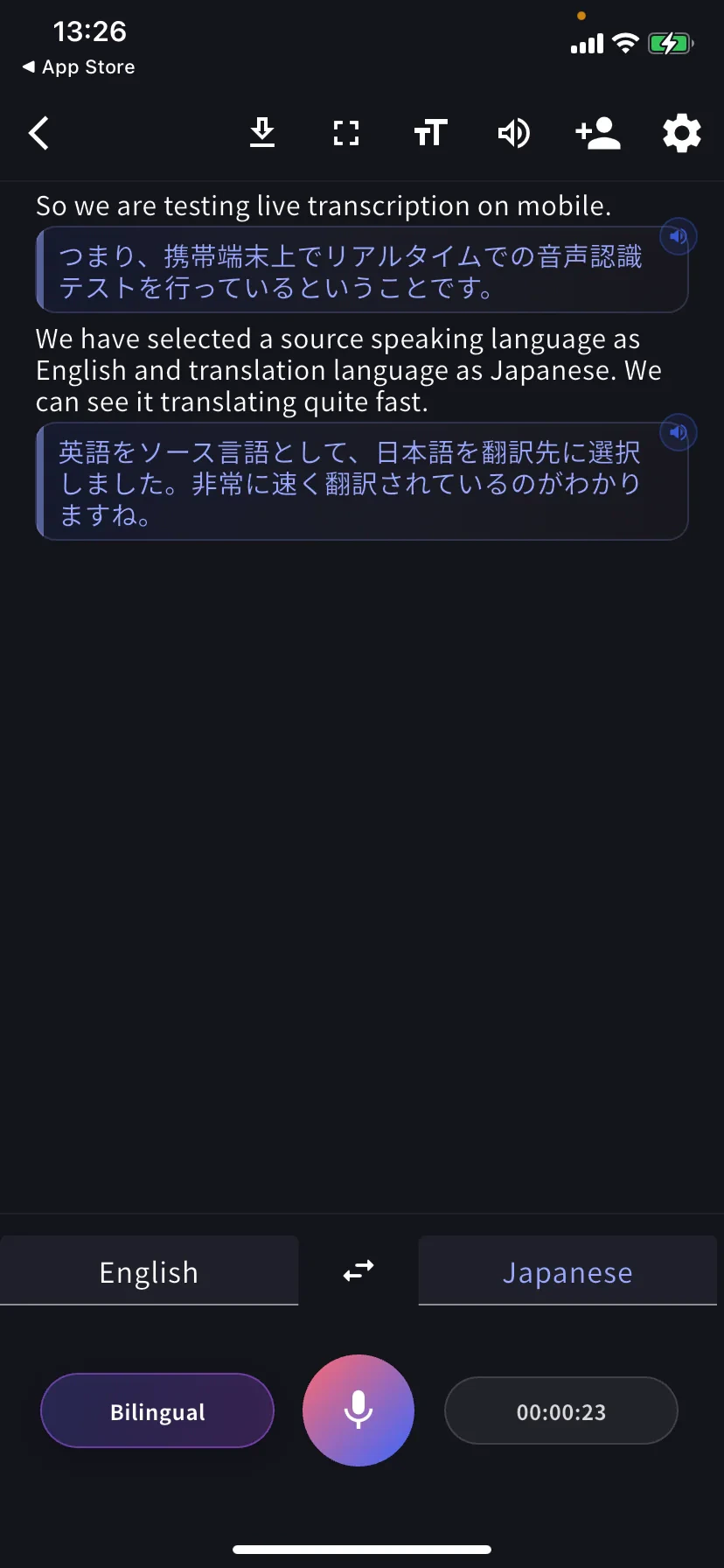
အောက်ခြေ ထိန်းချုပ်ခလုတ်များ
- ဘယ်ဘက်တက်ဘ် — သင်ပြောသောဘာသာ · ⇄ ပြောင်း · ညာဘက်တက်ဘ် — သင်ဖတ်မည့်ဘာသာ
- Bilingual — နှစ်ဘာသာ နှင့် ဘာသာပြန်သာ မြင်ကွင်း အပြောင်းအလဲ
- မိုက်ခရိုဖုန်း — အသံတိတ် / ဖွင့်ရန် နှိပ်ပါ
- အချိန်တိုင်း — လက်ရှိ ကြာချိန်; အဆုံးသတ်၍ သိမ်းရန် နှိပ်ပါ
ဘာသာပြန်ကို အသံဖြင့် ဖွင့်ရန်
မည်သည့် ဘာသာပြန်ထားသော လိုင်းကိုမဆို နှိပ်၍ ပစ်မှတ်ဘာသာဖြင့် နားထောင်နိုင်သည်။ အသုံးဝင်သော အချိန်:- အခြားသူက ဘာသာပြန်ကို ဖတ်ရမည့်အစား ကြား စေလိုသည့်အခါ
- သင် ဘာသာစကားလေ့လာနေပြီး ယခုပြောခဲ့သော စာကြောင်း၏ ဘာသာပြန်အသံထွက်ကို ကြားလိုသောအခါ
- အခြားသူသည် မျက်နှာပြင်မှ သက်တောင့်သက်သာ ဖတ်၍မရသောအခါ
ဖတ်ရှုခြင်းပုံစံများ
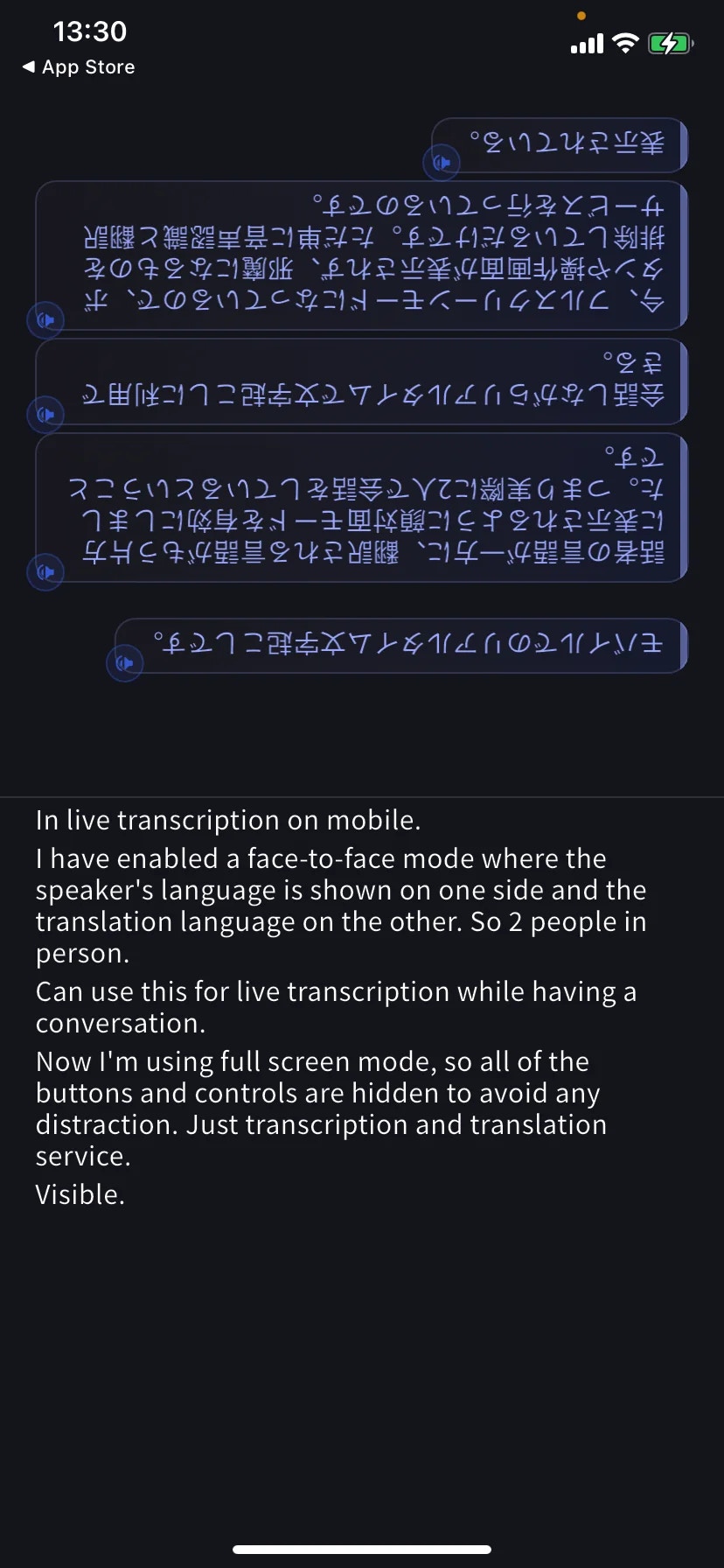
Face-to-face mode (TT → Text display) သည် ဘာသာပြန်အပိုင်းကို 180° လှည့်ထားပြီး စားပွဲမျက်နှာခြင်းဆိုင်ရှိသူက မိမိဘက်မှ မှန်ကန်သောဘက်ဖြင့် ဖတ်နိုင်စေပါသည်။ ဖုန်းကို သင်နှစ်ဦးကြားတွင် ပြင်ညီထား။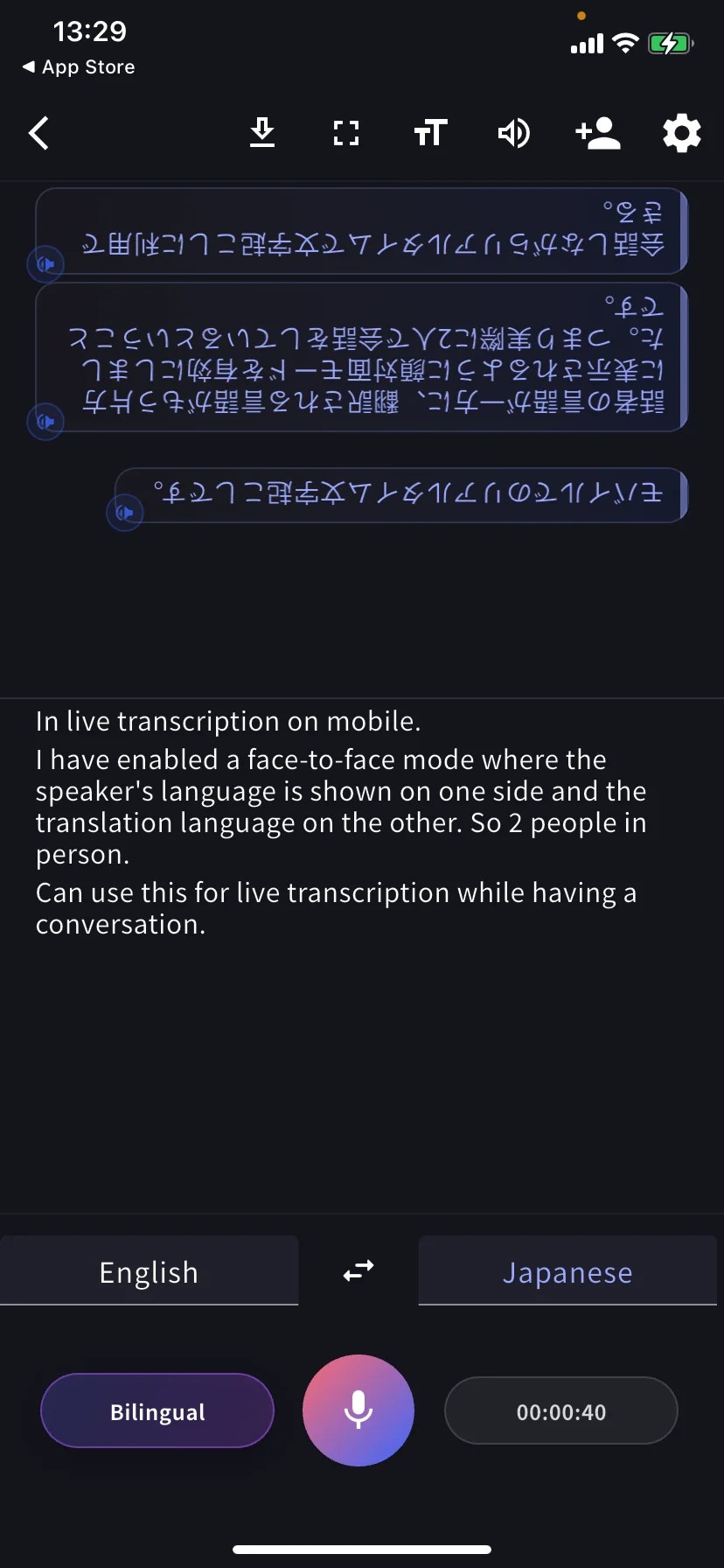
စက်ရှင်အတွင်း ဒေါင်းလုဒ်လုပ်ရန်
အဆုံးသတ်မည့်မရ ထုတ်ယူရန် toolbar တွင် ⬇ ကို နှိပ်ပါ: Transcription, Translation, သို့မဟုတ် နှစ်ခုလုံး။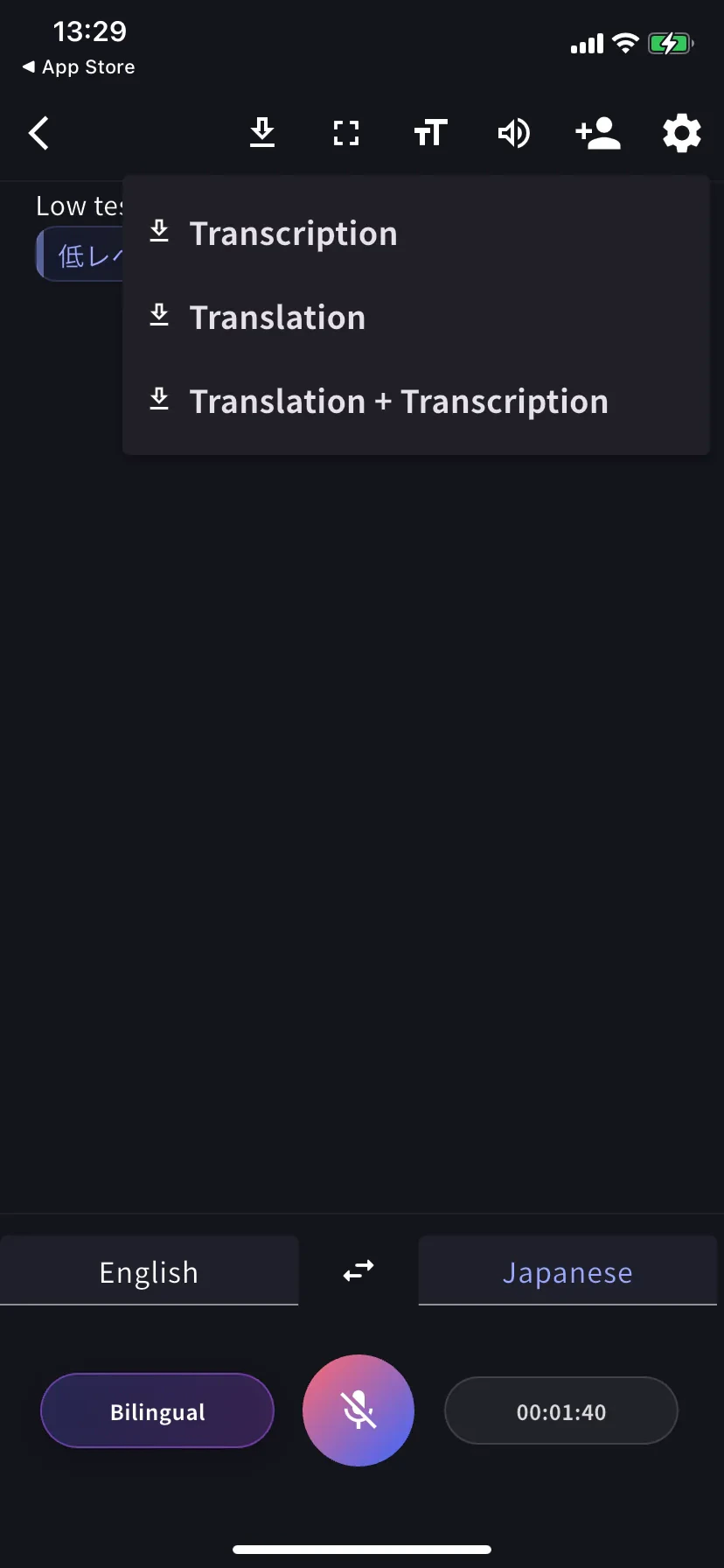
အဆုံးသတ်ပြီး သိမ်းဆည်းရန်
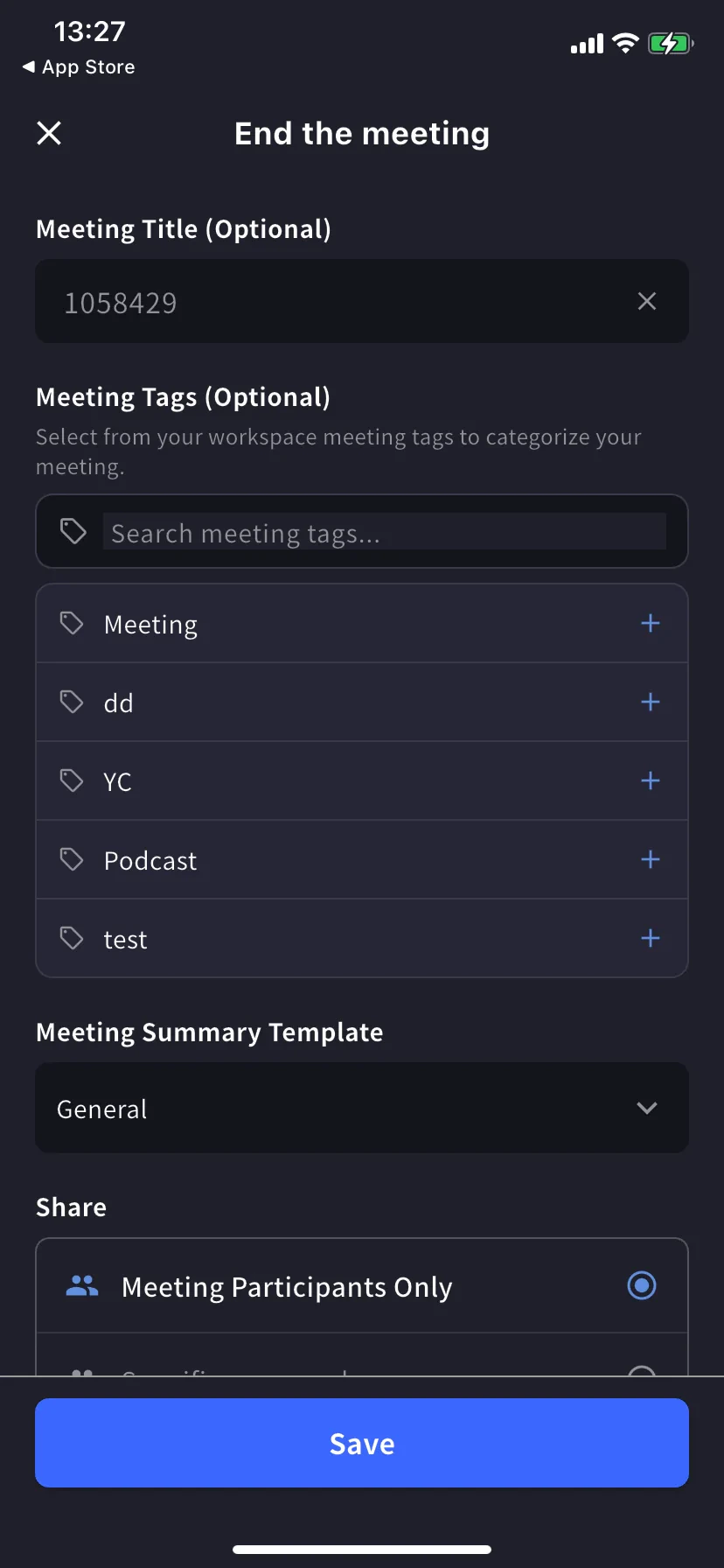
End-meeting ဖောင်ကိုဖွင့်ရန် timer / stop ကို နှိပ်ပါ။- Title — အလိုအလျောက် နံပါတ်တပ်ထားပြီး လိုအပ်ပါက အမည်ပြောင်းနိုင်သည်
- Tags — workspace tag များမှ ရွေးချယ်ပါ (စစ်ထုတ်ရန် အသုံးပြု)
- Summary template — အလိုအလျောက်ထုတ်သော အစည်းအဝေးမှတ်တမ်းအတွက် နမူနာပုံစံ
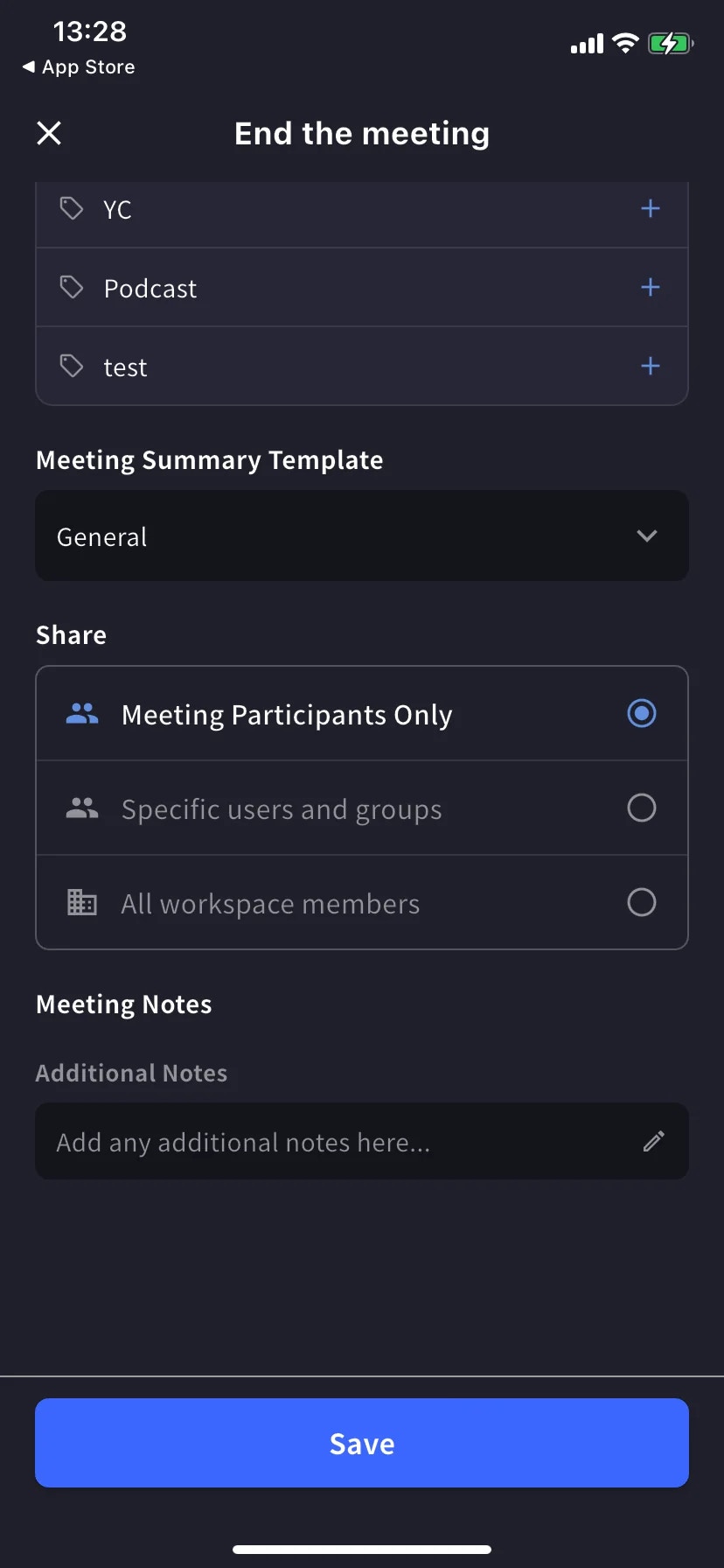
- Share scope — Participants only / Specific users / All workspace members
- Notes — ထုတ်နုတ်မှုနှင့်အတူ သိမ်းဆည်းထားသော လွတ်လပ်သော မှတ်စုများ
အကြံပြုချက်များ
- ဖုန်းကို လက်ထဲတွင်မကိုင်ဘဲ သင်နှင့်အခြားသူကြားတွင် ပြင်ညီထားပါ — built-in မိုက်ကြေးစေသို့နှစ်ဦးစလုံးကို ပိုကောင်းစွာ ဖမ်းယူသည်။
- ဆူညံသောကော်ဖီဆိုင် သို့မဟုတ် လမ်းပေါ်တွင် ကြိုးတပ် သို့မဟုတ် Bluetooth hedset သုံးပါ။
- အပ်ပလီကေးရှင်းကို foreground တွင်ထားပါ — iOS က အပ်ပလီကေးရှင်းပြောင်းသောအခါ ဖမ်းယူမှုကို ဆိုင်းငံ့နိုင်သည်။
- ပေါ်လာမည့်အမည်များနှင့်စကားလုံးများအတွက် Dictionary ထည့်သွင်းမှုများ (ကိုယ်ရေး သို့မဟုတ် workspace၊ desktop နှင့်အတူတူ) ကို ကြိုတင် တင်ပါ။
ဆက်စပ်
- ဆက်တင်များ — အသံ၊ စာသားပြသ၊ Dictionary
- နားထောင်သူများနှင့် မျှဝေရန် (QR)
- အော့ဖ်လိုင်း ဘာသာပြန် · အခြားအပ်လီကေးရှင်းမှ အသံဖမ်းယူ · ဖိုင်တင်ရန်