
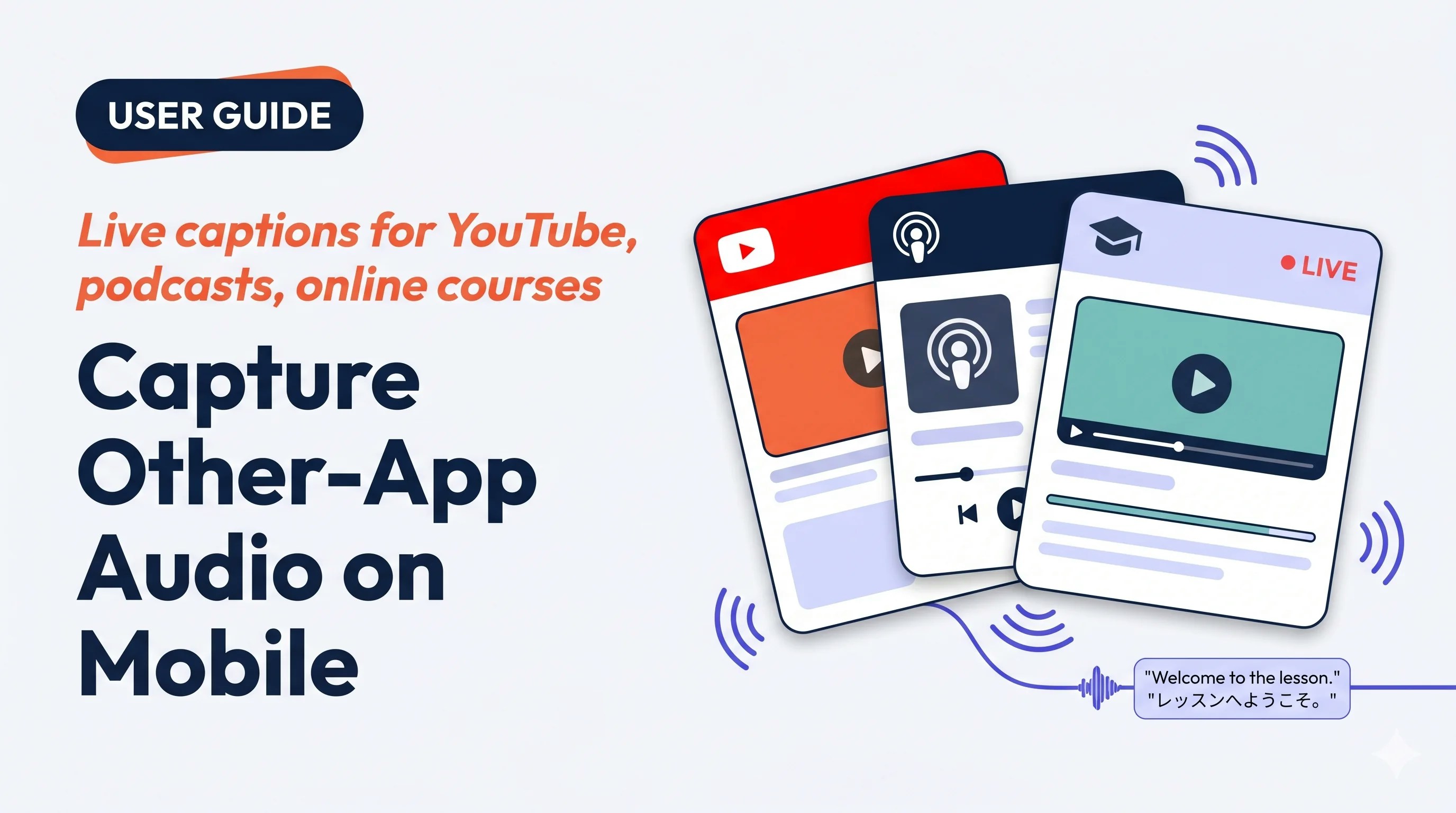
သုံးမည့်အခြေအနေ…
နိုင်ငံခြားဘာသာ ပို့ချခန်း၊ Udemy သင်တန်း၊ မှတ်တမ်းတင်ထားသော webinar — နားထောင်ရင်း နှစ်သက်သော ဘာသာဖြင့် ဖတ်ပါ။
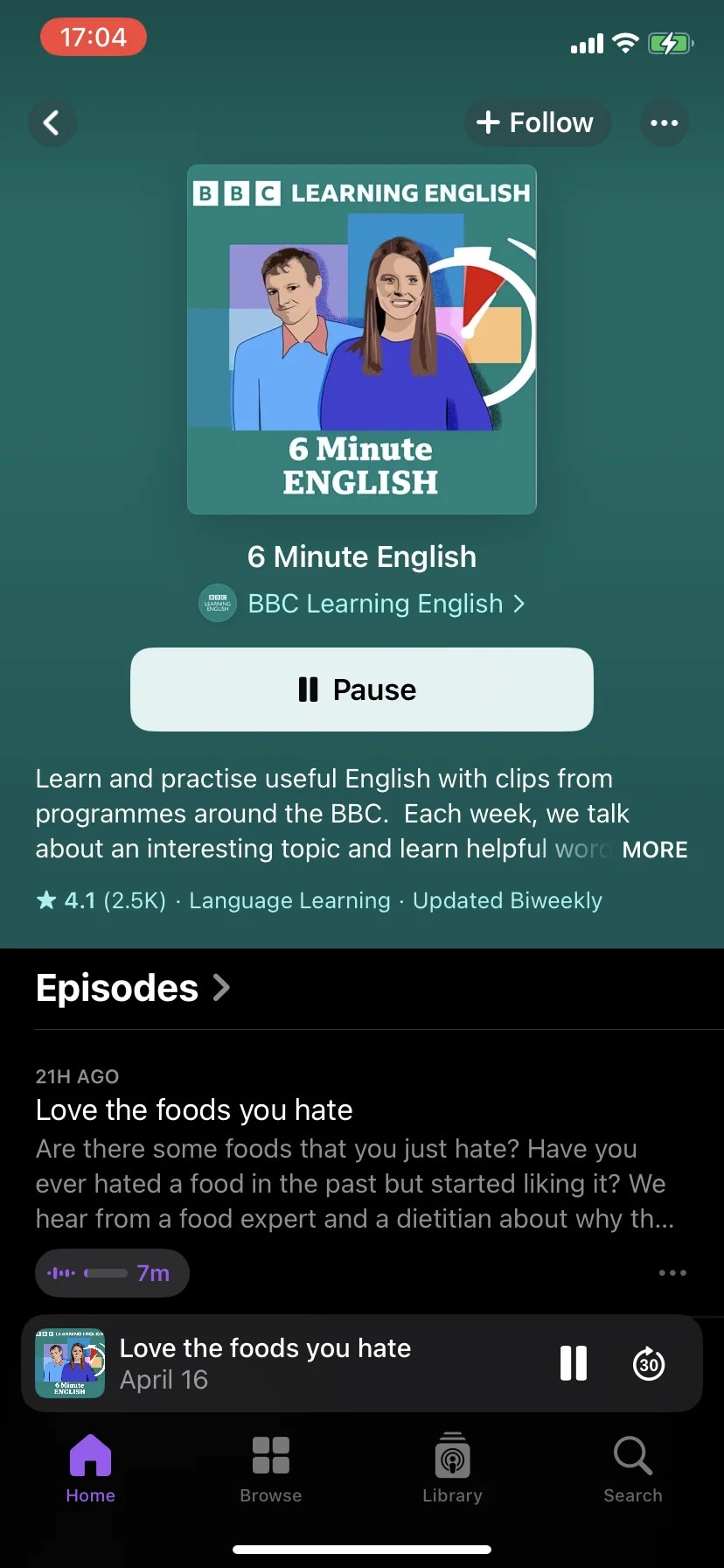
ခရီးသွားနေစဉ် နိုင်ငံခြားဘာသာ YouTube သို့မဟုတ် podcast ကို ဘာသာပြန်ပါ — ဒေါင်းလုဒ်မလို။
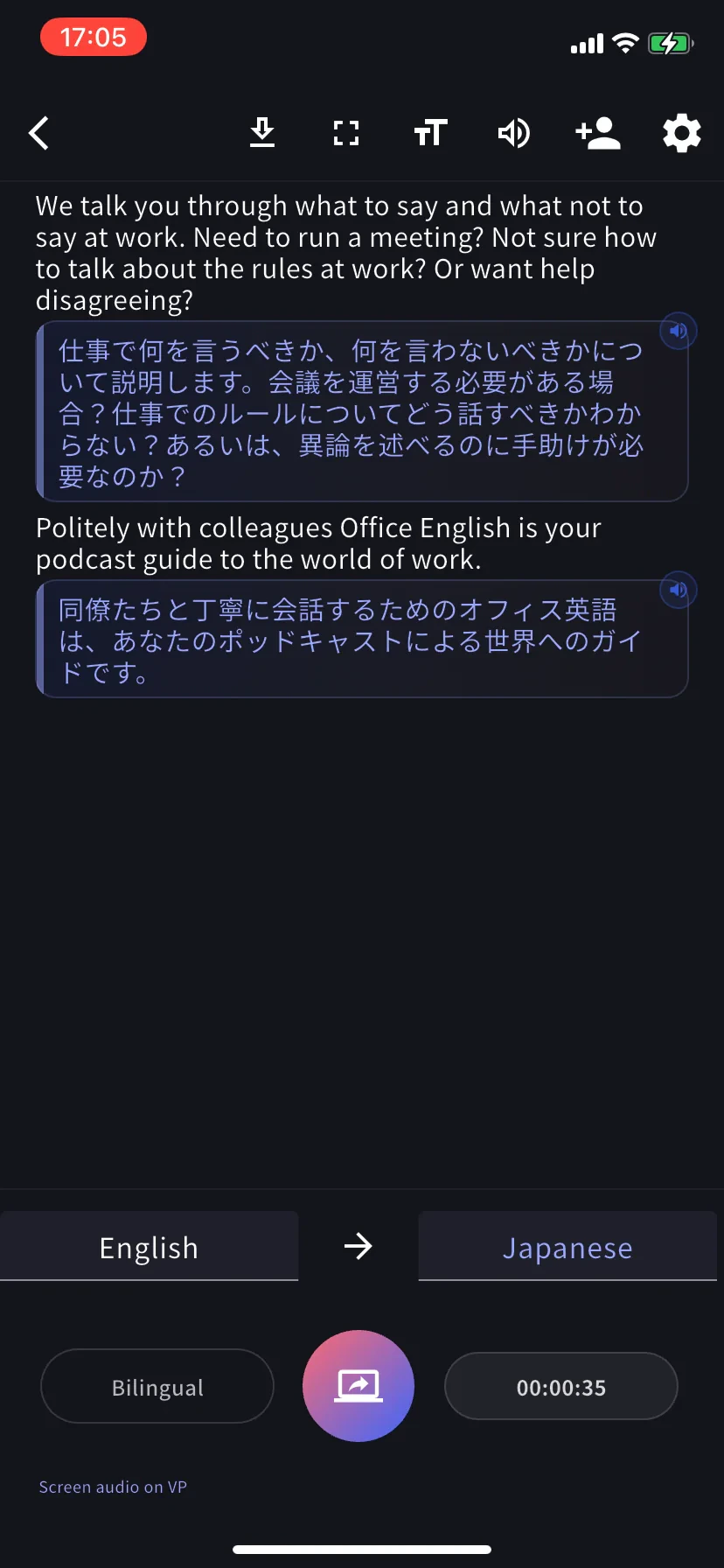
အခြား player တွင် သိမ်းထားသော အသံဖိုင်ကို ဖွင့်ပြီး VoicePing က ဖွင့်နေစဉ် စာတန်းထည့်ပေးသည်။
မူရင်းဘာသာ podcast များနှင့် အမြဲဖွင့်ထားသော ဘာသာပြန်ဖြင့် နားထောင်မှု ကျွမ်းကျင်မှုကို တည်ဆောက်ပါ။
အဓိက အချက်များ
- အသံဖွင့်သော မည်သည့် အပ်ပလီကေးရှင်း နှင့်မဆို အလုပ်လုပ် (OS ၏ screen-capture စည်းမျဉ်းများနှင့် သက်ဆိုင်)
- ပုံမှန် VoicePing session အတိုင်း တိုက်ရိုက် အစည်းအဝေး မြင်ကွင်း — တည်းဖြတ်၊ မှတ်တမ်း၊ export၊ dictionary အားလုံး အလုပ်လုပ်
- Session များကို workspace မှတ်တမ်းတွင် သိမ်း — အဖွဲ့သားများက PC တွင် နောက်မှ ဖွင့်နိုင်သည်
- iOS (Screen Record) နှင့် Android (Device Audio)
ဖမ်းယူမှုစတင်ရန်
+ → Screen Record
ပင်မစာမျက်နှာမှ session menu ကို ဖွင့်ပါ။ Android တွင် ရွေးချယ်မှုကို Device Audio ဟု အမည်တပ်ထား။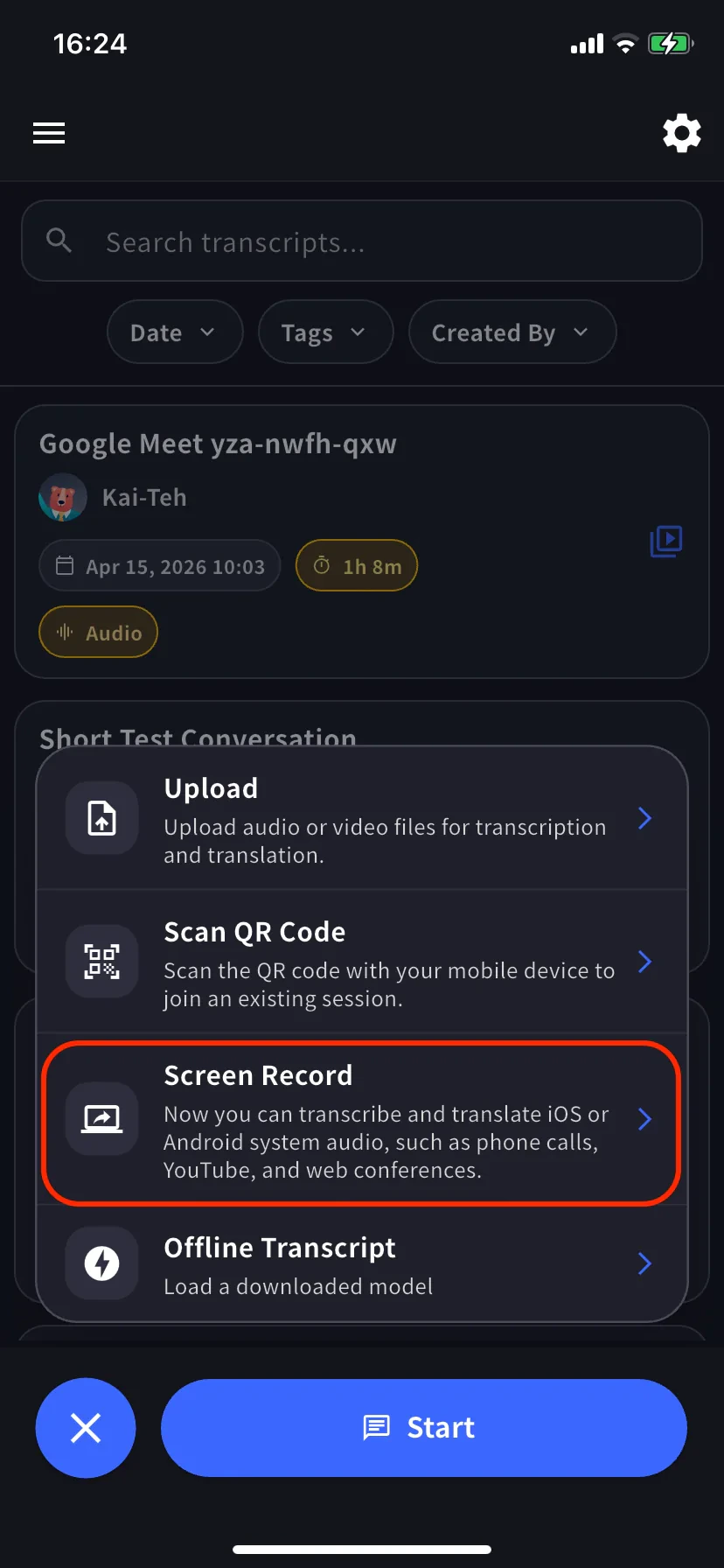
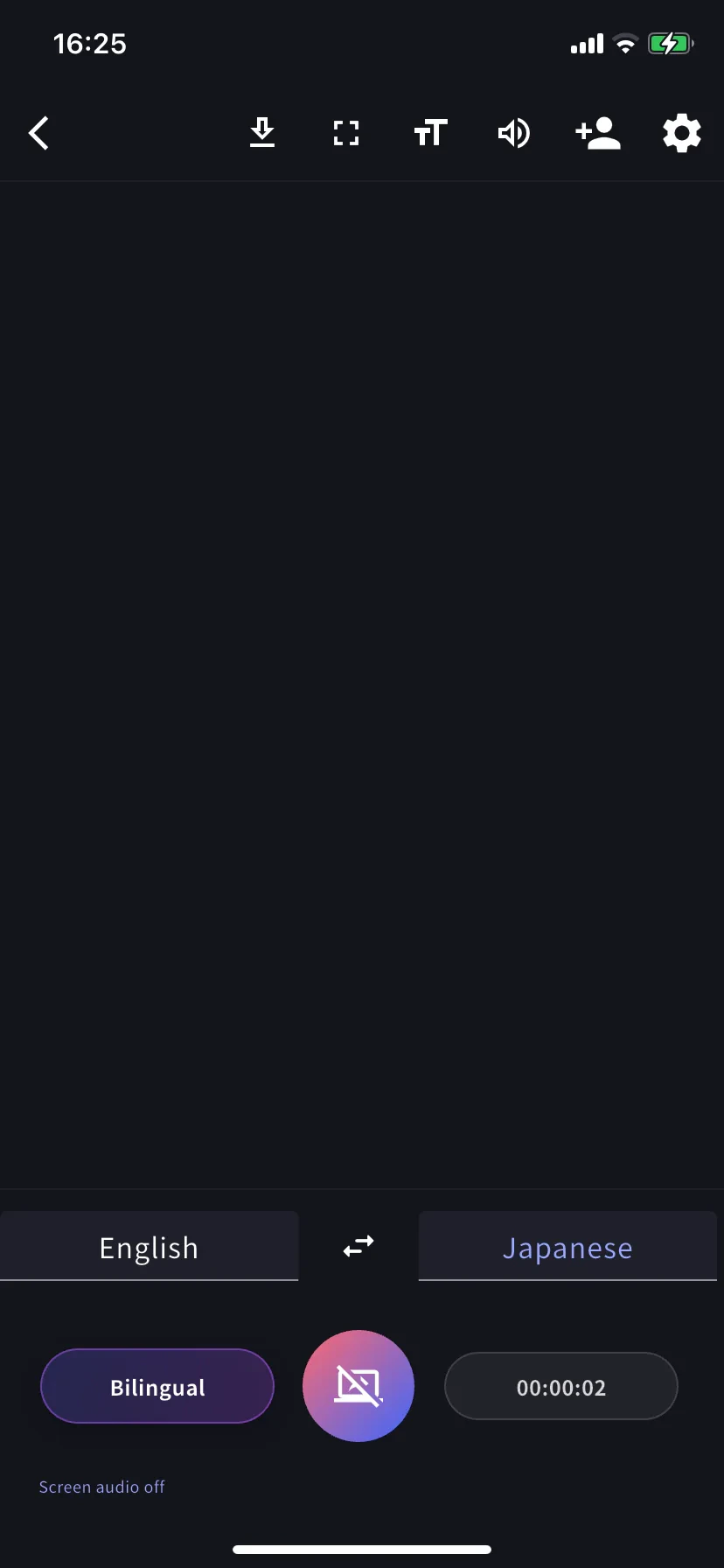
Broadcast စတင်ရန်
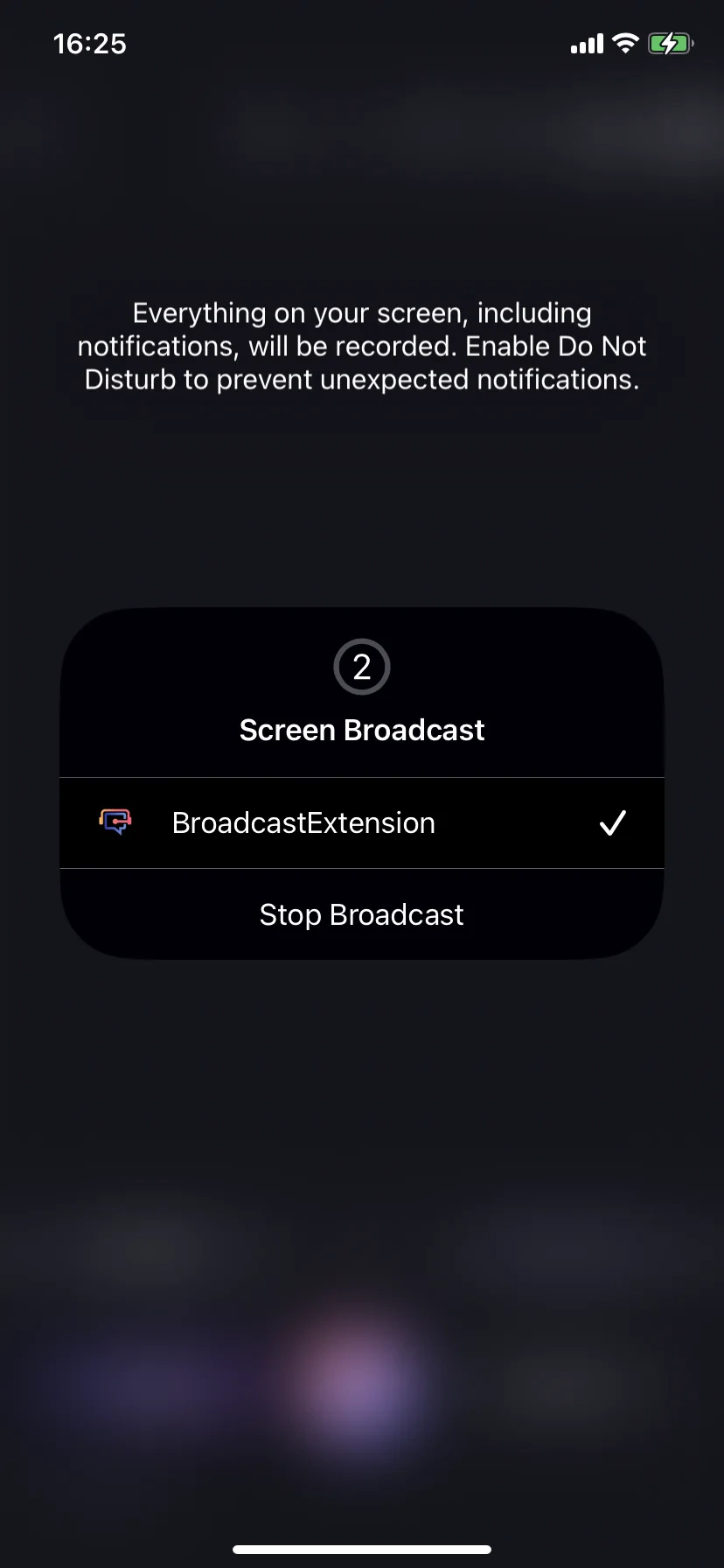
capture ခလုတ်ကို နှိပ်ပါ။ iOS တွင် BroadcastExtension → Start Broadcast ကို ရွေးပါ။ Android တွင် media-projection prompt ကို လက်ခံပါ။ အသက်ဝင်သည်နှင့် sheet သည် Stop Broadcast သို့ ပြောင်းသည်။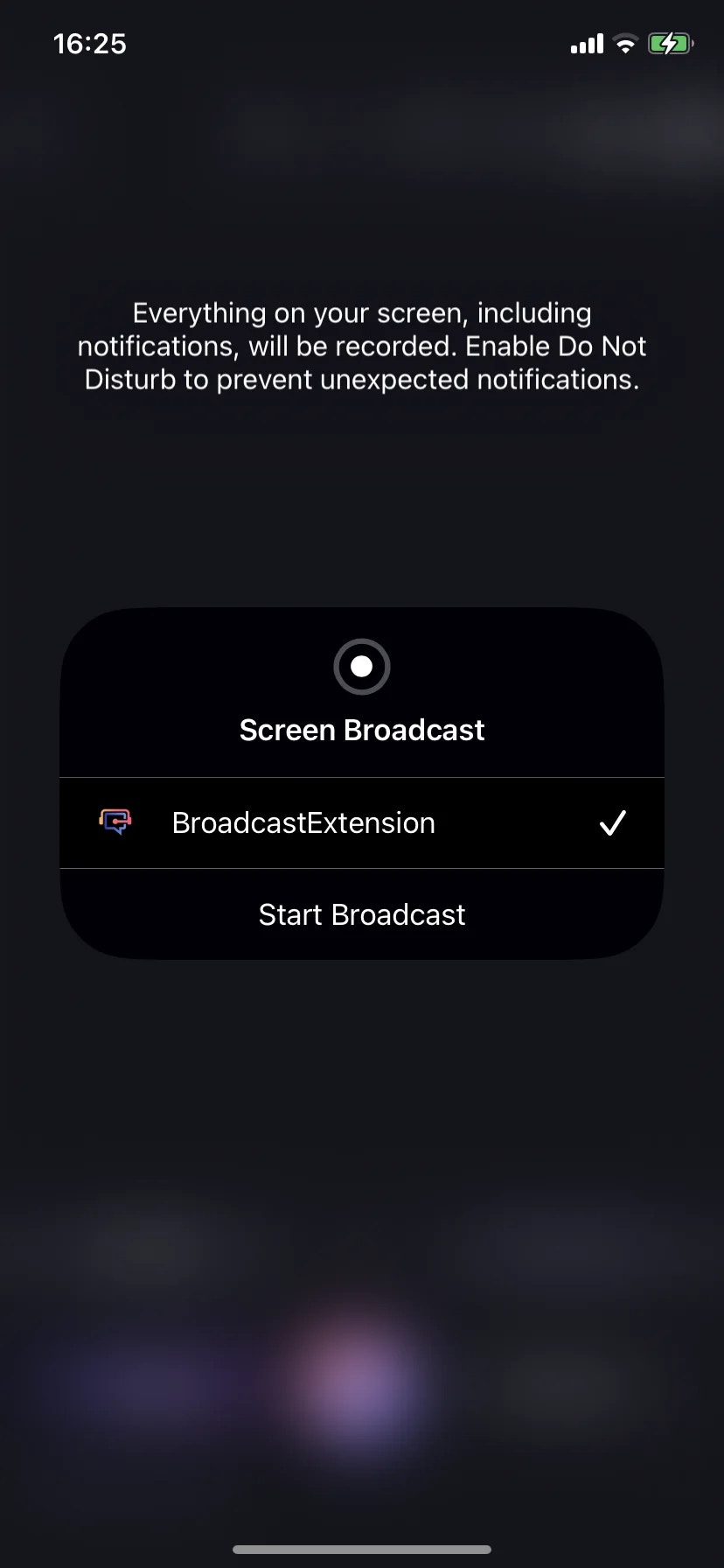
ရပ်ရန်
- iOS — status bar တွင် broadcast ညွှန်ပြချက်ကို နှိပ်ပါ → Stop Broadcast သို့မဟုတ် VoicePing အတွင်းရှိ capture ခလုတ်ကို နှိပ်ပါ။
- Android — projection အသိပေးချက် သို့မဟုတ် VoicePing အတွင်းရှိ capture ခလုတ်ကို နှိပ်ပါ။
အကြံပြုချက်များ
- သင်လည်း စကားပြောနေစဉ် နားကြပ် ကို သုံးပါ — ဖမ်းယူထားသော အသံ မိုက်သို့ ပြန်မဝင်စေရန်။
- မစမီ Do Not Disturb ကို ဖွင့်ပါ — iOS က အသိပေးချက်များ ဖမ်းယူခံရမည်ဟု သတိပေးသည်။
- ကြာရှည်သော session များအတွက် charger ကို တပ်ပါ (CPU + network အဆက်မပြတ် အသုံးပြုမှု)။
- အချို့ အပ်ပလီကေးရှင်းများက capture ကို ပိတ်ဆို့သည် (DRM-ကာကွယ် streaming, အချို့ banking အပ်ပလီကေးရှင်းများ)။ ထုတ်နုတ်မှု ဗလာ = source က ပိတ်ဆို့နေ။
- အလိုအလျောက် ထောက်လှမ်းမှု မှားနေသလား? ဘယ်ဘက် tab မှ ထုတ်နုတ်ဘာသာကို ကိုယ်တိုင် သတ်မှတ်ပါ။