
Documentation Index
Fetch the complete documentation index at: https://manual.voiceping.net/llms.txt
Use this file to discover all available pages before exploring further.
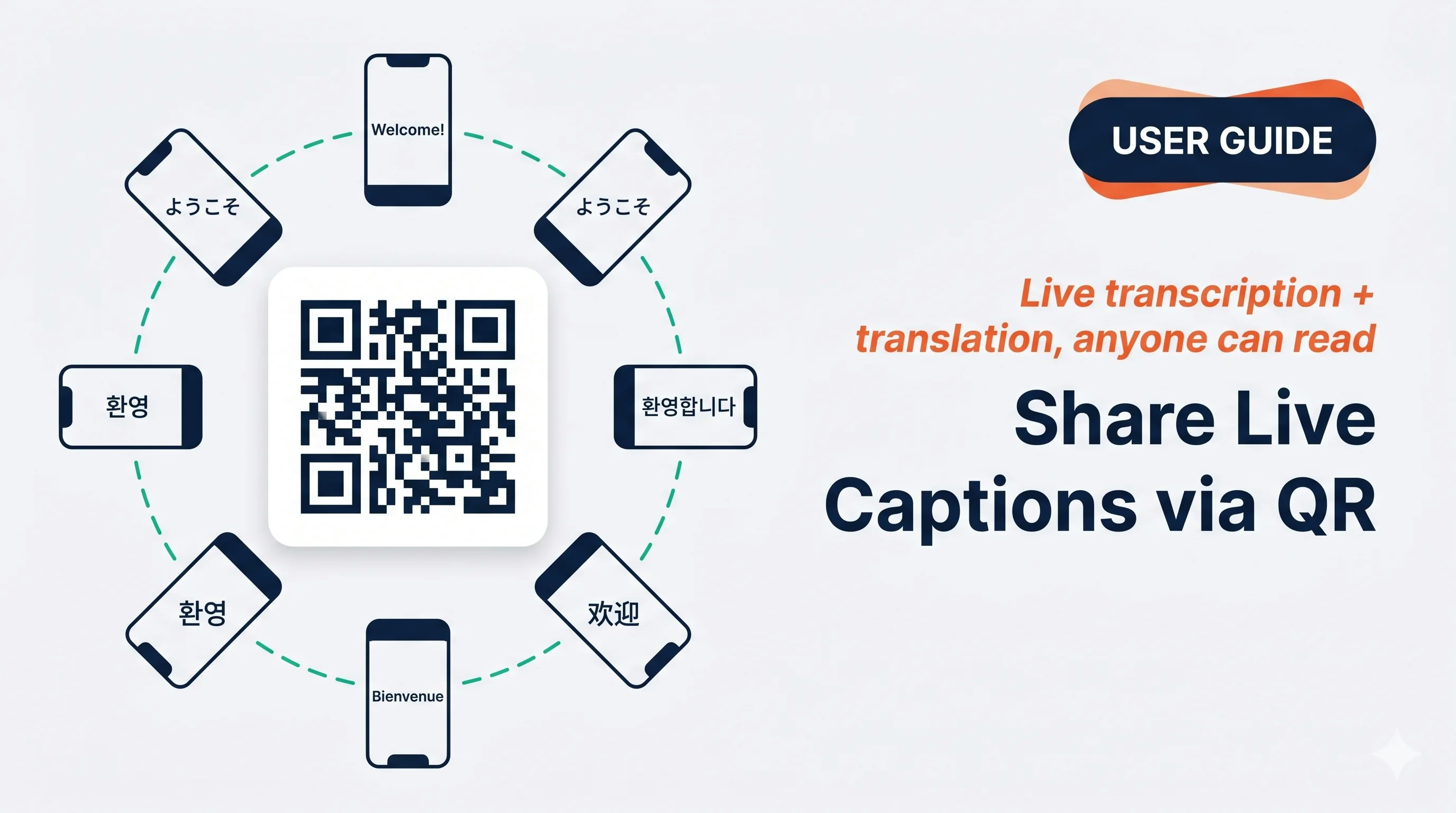
Nutze dies, wenn…
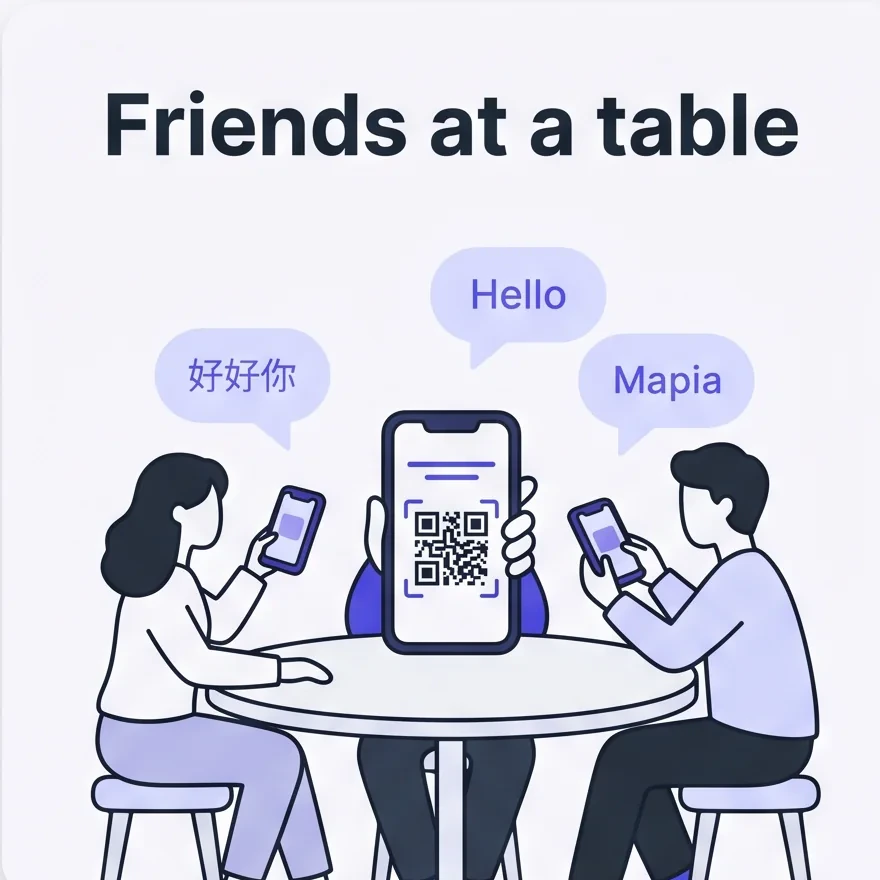
Alle am Tisch scannen deinen QR und lesen in ihrer eigenen Sprache, statt sich um einen Bildschirm zu drängen.
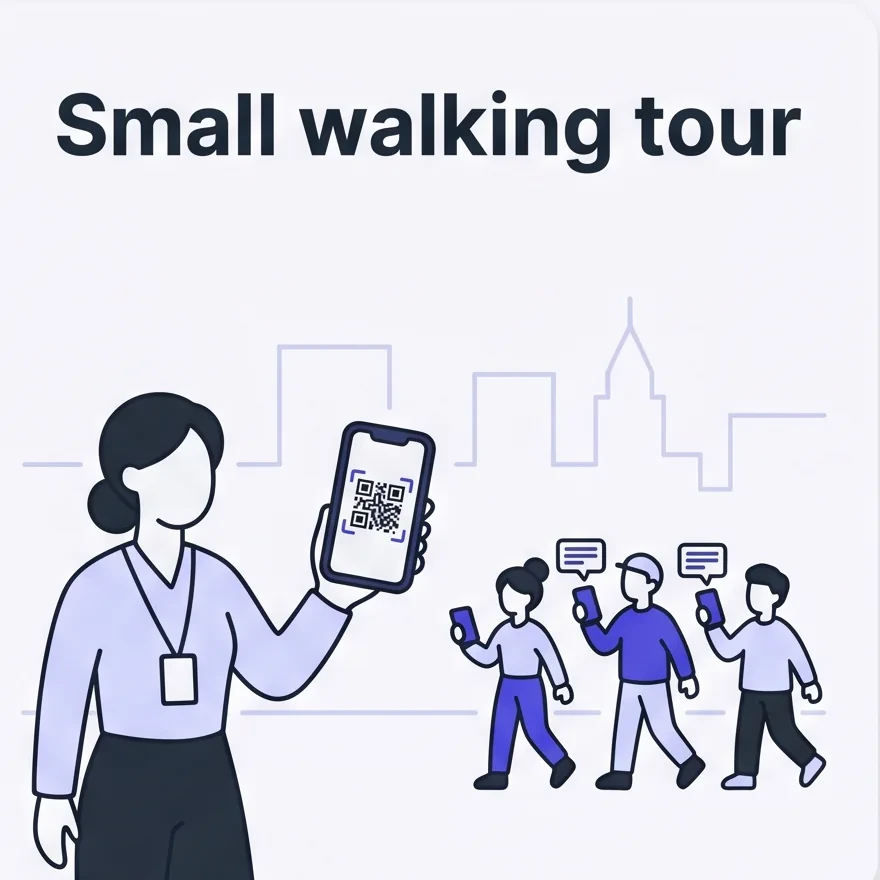
Du sprichst zur Gruppe; ein paar Leute folgen auf ihren Telefonen, während ihr geht.
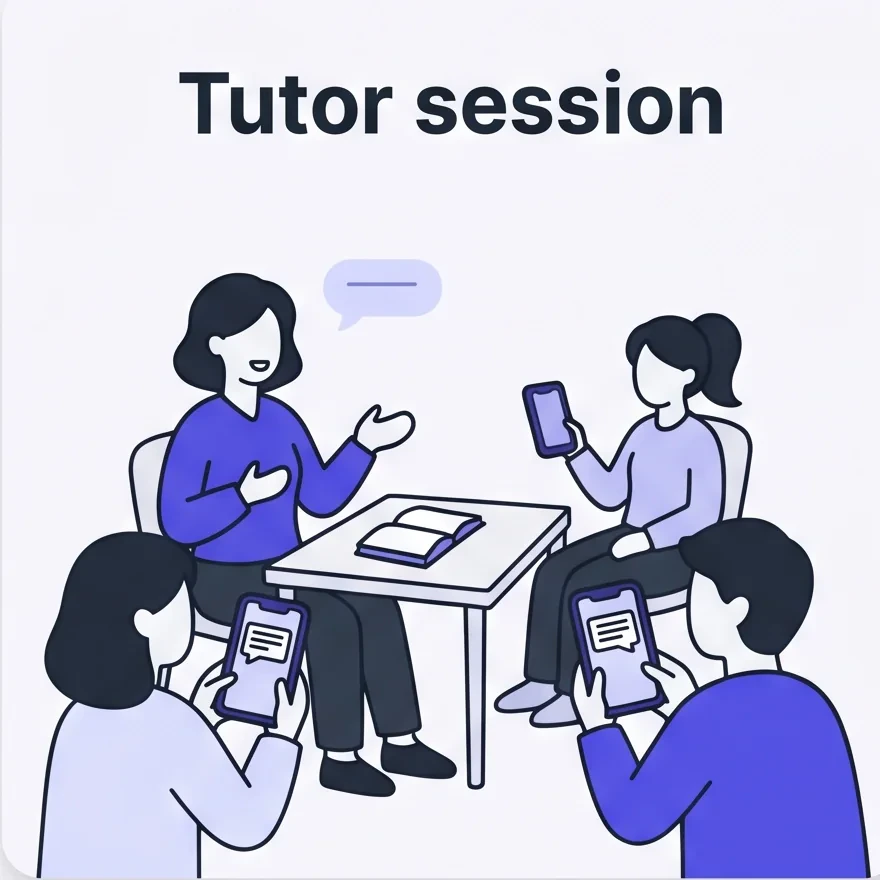
Schüler scannen einmal und wählen ihre bevorzugte Sprache; aktiviere das Mikrofon, damit sie zurückfragen können.
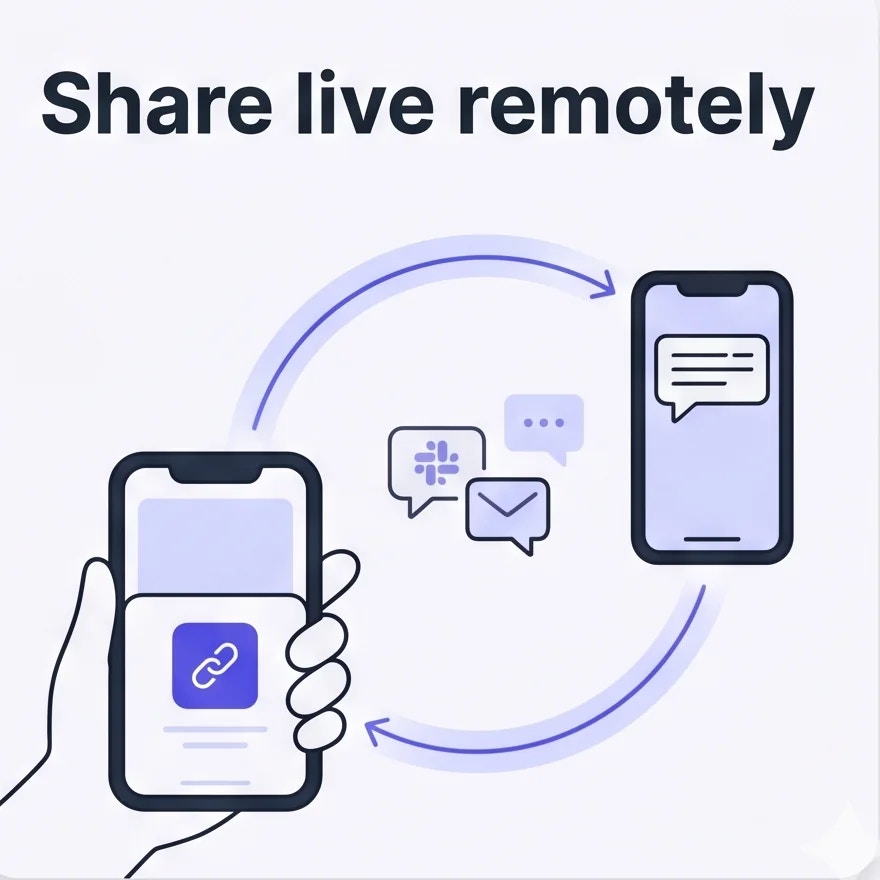
Tippe teilen, um den Link via Slack / LINE / E-Mail zu senden — sie lesen live von überall.
Das Listener-Sharing-Sheet öffnen
In einer Live-Session tippe +👤 in der Leiste und schalte Enable listener ein.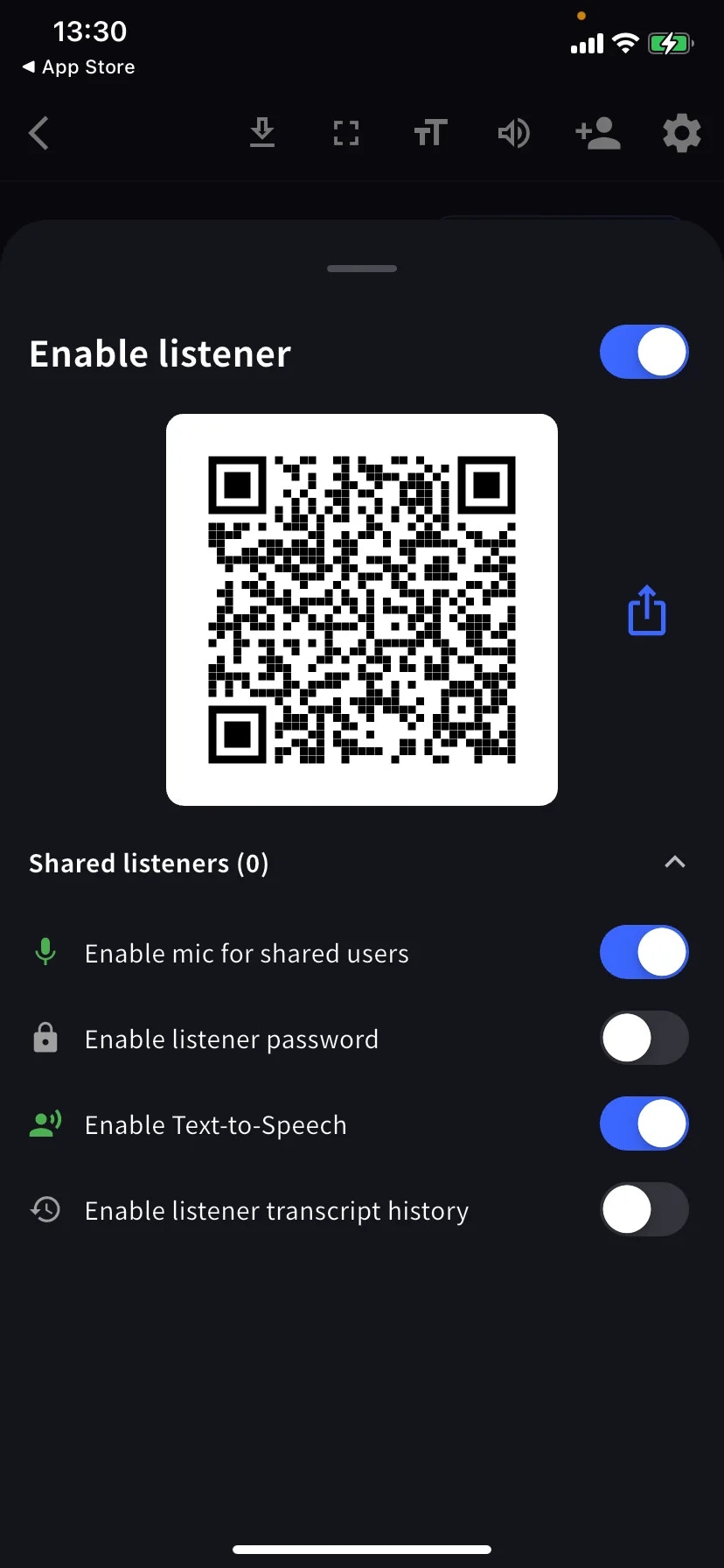
Listener-Steuerungen
| Schalter | Was sie bewirkt |
|---|---|
| Enable mic for shared users | Listeners können zurück sprechen; ihre Worte gehen in die Transkription ein. |
| Enable listener password | Passcode-Schranke, bevor Listeners sehen dürfen. |
| Enable Text-to-Speech | Listeners können die Übersetzung in ihrem Browser vorlesen lassen. |
| Enable listener transcript history | Jeder Listener behält eine lokale Kopie auf seinem Gerät. |
Empfohlene Presets
Kleines mehrsprachiges Treffen am Tisch
Kleines mehrsprachiges Treffen am Tisch
Mic off · Password off · TTS off. Jeder liest in seiner eigenen Sprache auf seinem Handy.
Privater Chat für ein paar bestimmte Personen
Privater Chat für ein paar bestimmte Personen
Password on (Code separat teilen) · Mic off · History off.
Tutor-Session oder kleine Klasse
Tutor-Session oder kleine Klasse
Mic on, damit Schüler zurückfragen · History on, damit sie die Transkription behalten.
Live mit jemandem aus der Ferne teilen
Live mit jemandem aus der Ferne teilen
Link direkt via Slack / LINE / E-Mail senden, statt den QR zu zeigen.
Tipps
- Teste den QR vor dem Event mit einem zweiten Gerät.
- Der QR bleibt gültig, bis du das Meeting beendest.
- Passwort ist ein Eingangs-Gate, keine End-to-End-Privatsphäre — für sensible Inhalte mit eingeschränktem Share Scope kombinieren.