
Documentation Index
Fetch the complete documentation index at: https://manual.voiceping.net/llms.txt
Use this file to discover all available pages before exploring further.
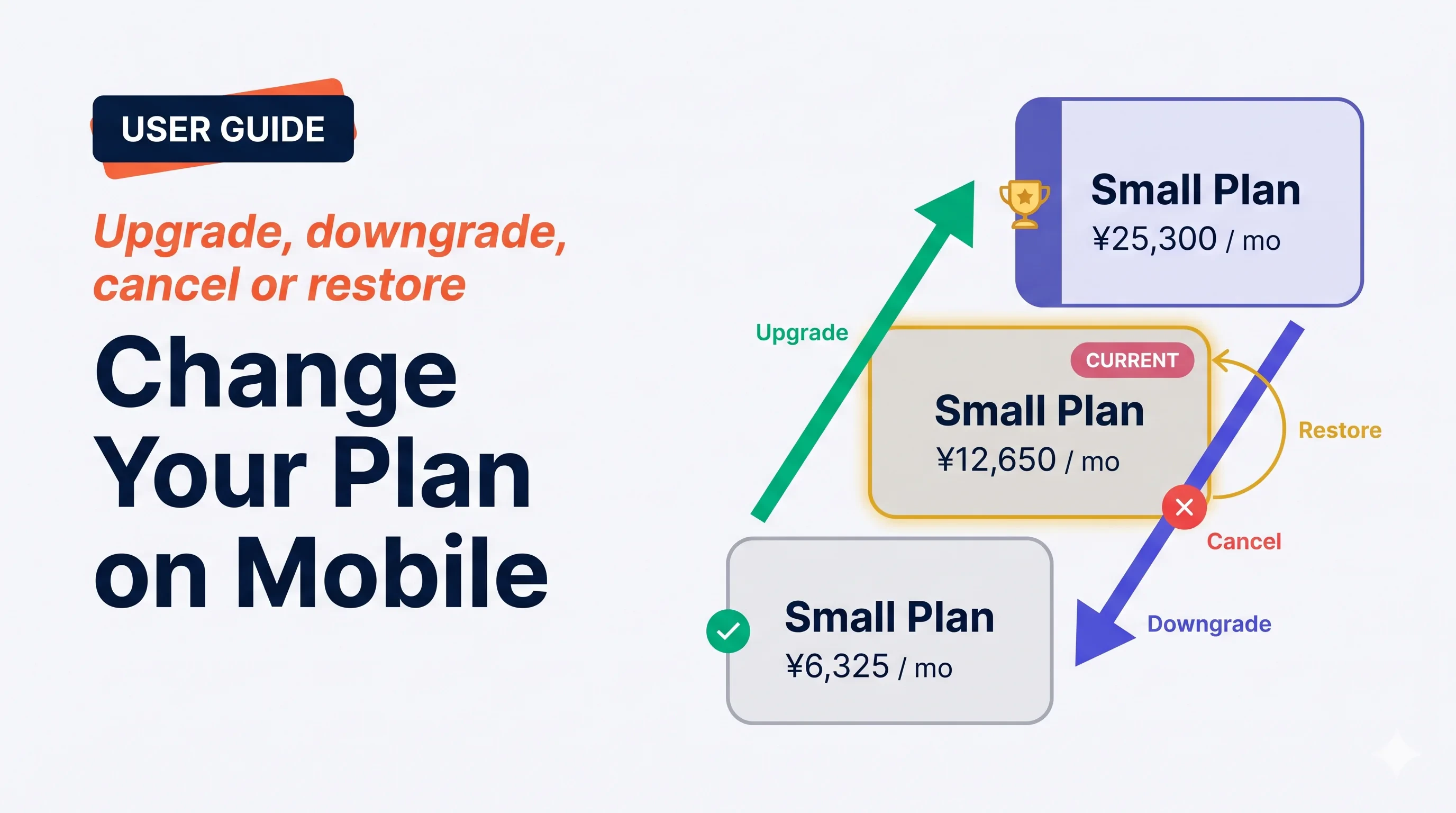
Die vier Schritte
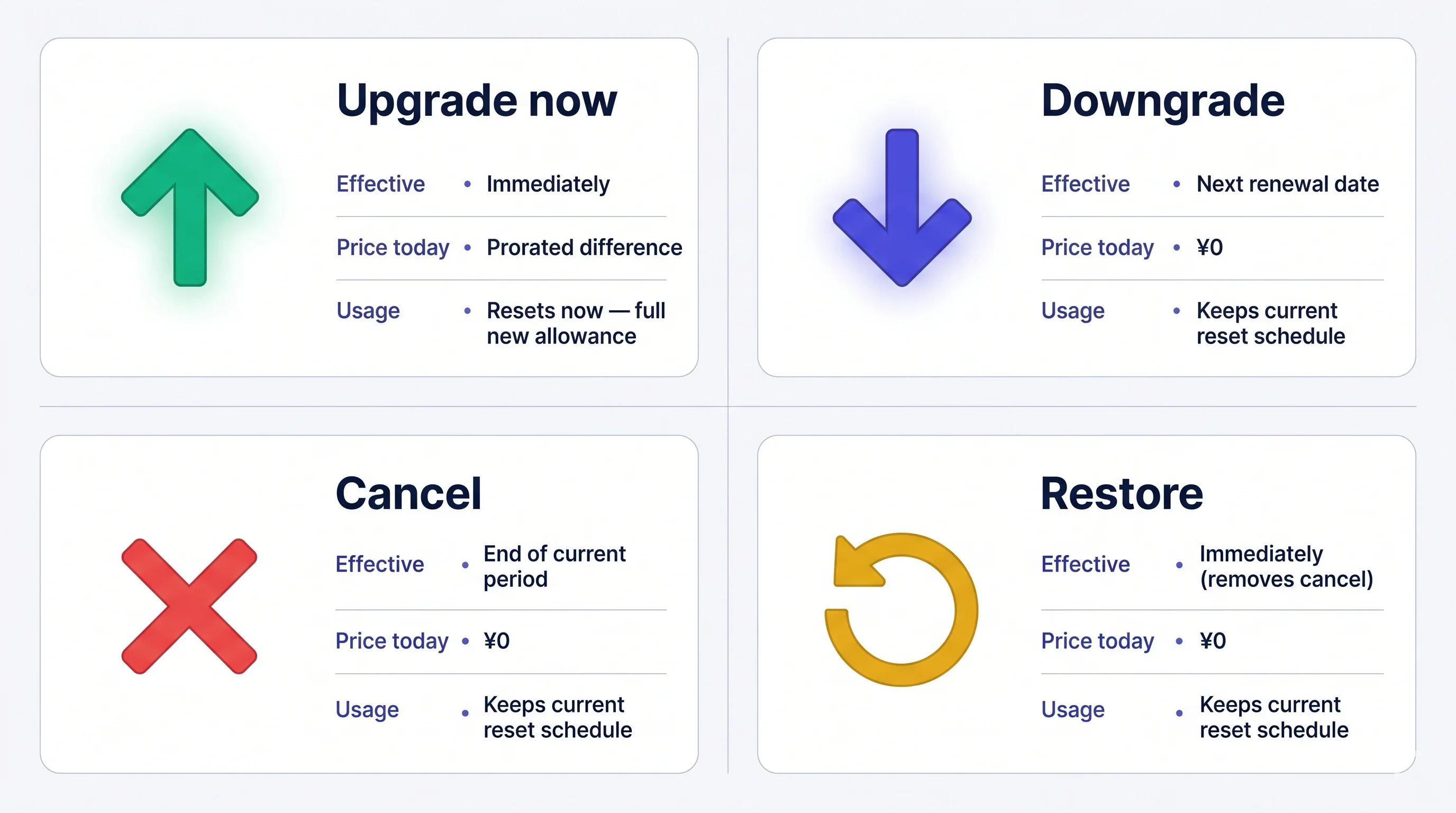
Gebühren sind nicht erstattungsfähig, sobald abgebucht. Wenn du kündigst, bleibt dein aktueller Plan bis Periodenende aktiv — du kannst vorher jederzeit kostenlos wiederherstellen.
Manage Plan öffnen
Seitenmenü → User Settings → Billing → Manage Plan, oder tippe Manage Plan direkt auf der Current Plan-Karte.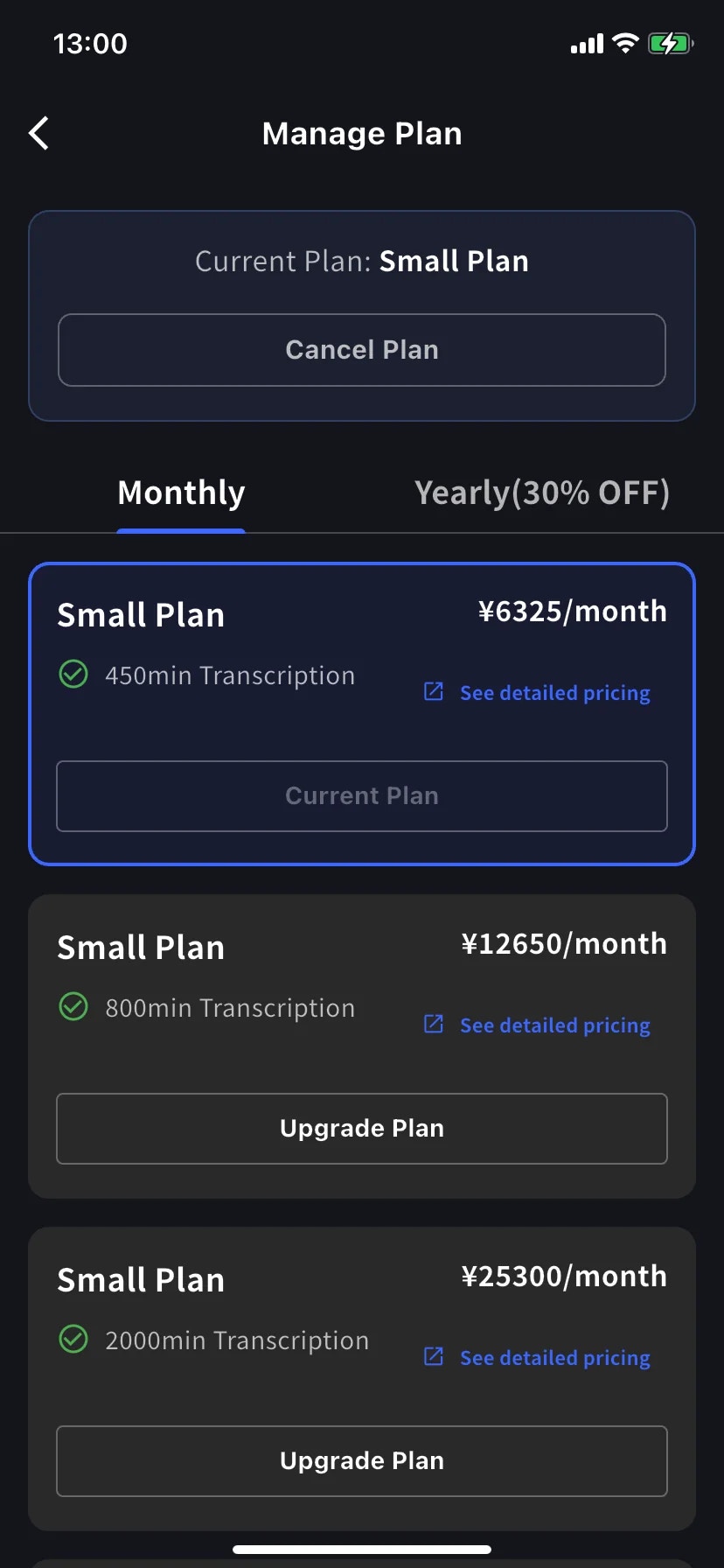
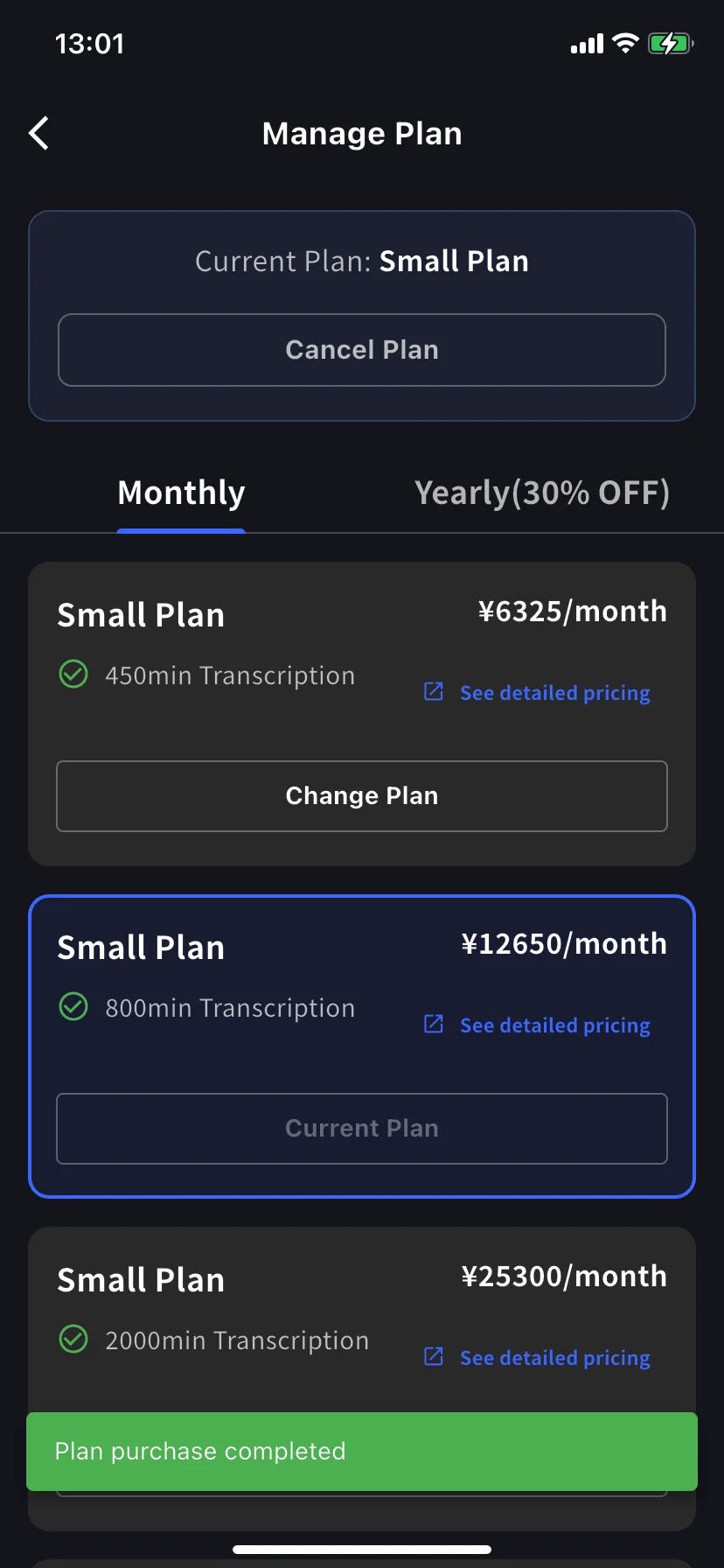
- Monthly / Yearly (30% OFF) Tabs wechseln die Leiter — Preis wird pro Monat beidseitig gezeigt, Yearly einmalig abgebucht.
- Deine aktuelle Stufe ist blau umrandet mit Current Plan-Stempel auf ihrem Button.
- Höhere Stufen zeigen Upgrade Plan; tiefere zeigen Change Plan.
- Cancel Plan sitzt oben im Bildschirm neben dem Badge des aktuellen Plans.
Jetzt upgraden
Upgrade Plan auf der gewünschten Stufe tippen
Du landest auf Order confirmation. Das Banner lautet Upgrade now — your workspace will move to the new plan immediately. Today’s charge reflects the prorated difference for this change.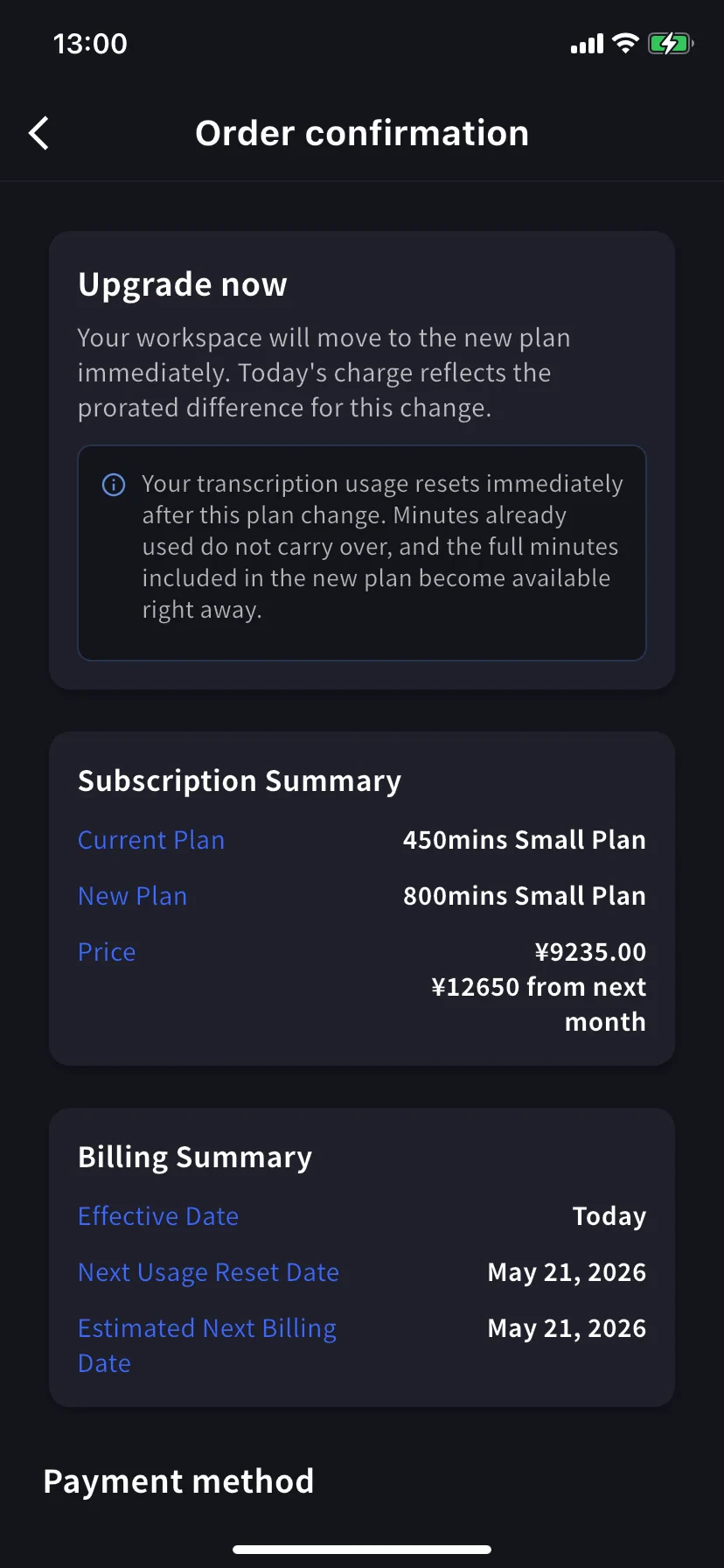
Transkriptions-Nutzung wird sofort zurückgesetzt. Bereits genutzte Minuten werden nicht übertragen, und die vollen Minuten des neuen Plans sind sofort verfügbar.
Karte wählen (oder eine hinzufügen)
Zu Payment method scrollen, eine vorhandene Karte wählen oder + Add new card tippen für das Stripe-Sheet (Link oder manuelle Eingabe — siehe Abrechnung auf dem Mobilgerät). Terms / Privacy-Checkbox ankreuzen.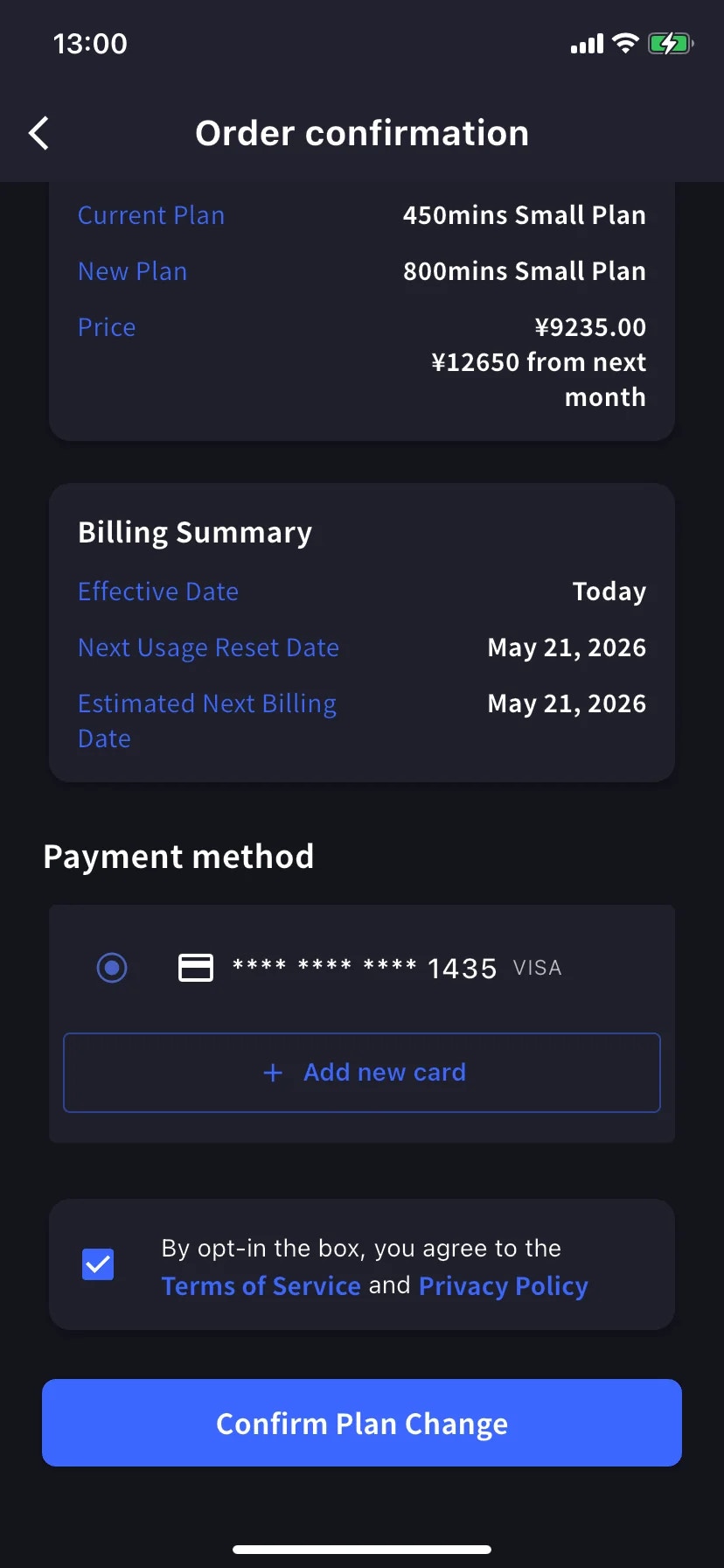
Downgrade — wirksam bei nächster Verlängerung
Change Plan auf einer tieferen Stufe tippen. Der Bestätigungs-Banner ändert sich — jetzt ist es Change plan on next renewal — your current plan remains active until the end of the billing period. The new plan will apply at the next renewal.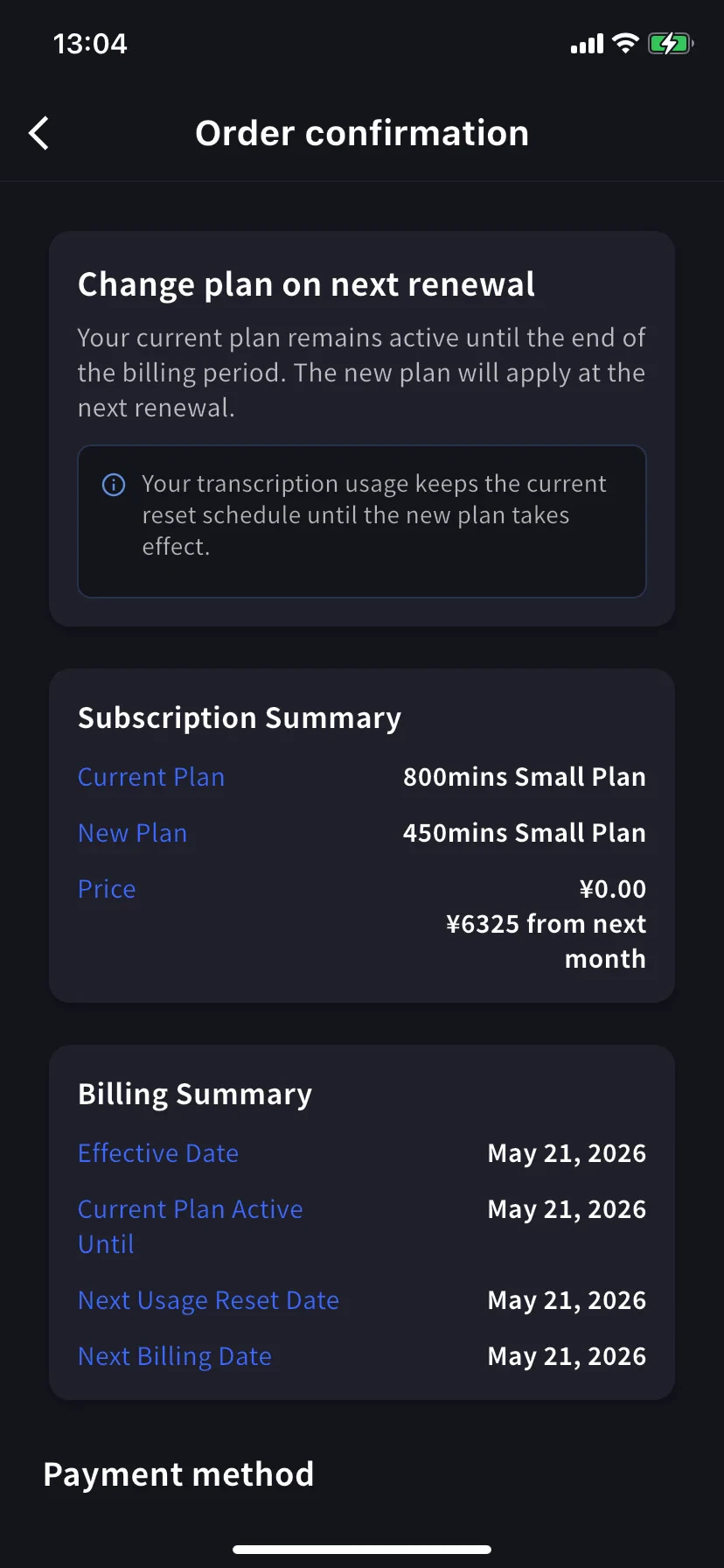
Nutzung behält ihren Zeitplan. Du behältst die Minuten des aktuellen Plans bis zur Verlängerung; das neue niedrigere Kontingent greift danach.
Abonnement kündigen
Tippe Cancel Plan oben in Manage Plan
Ein Sheet gleitet hoch mit rotem ⊗-Symbol und einer erforderlichen Gründe-Liste.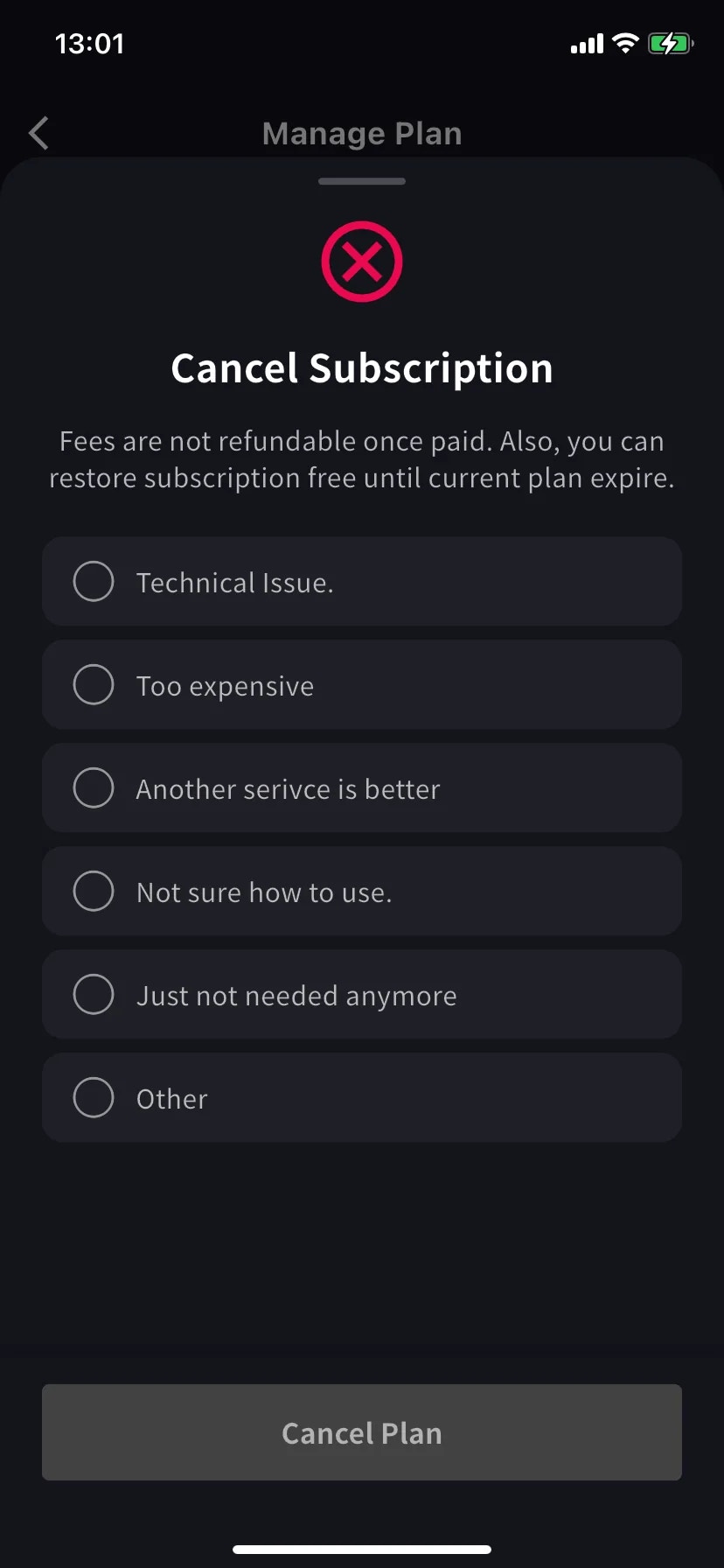
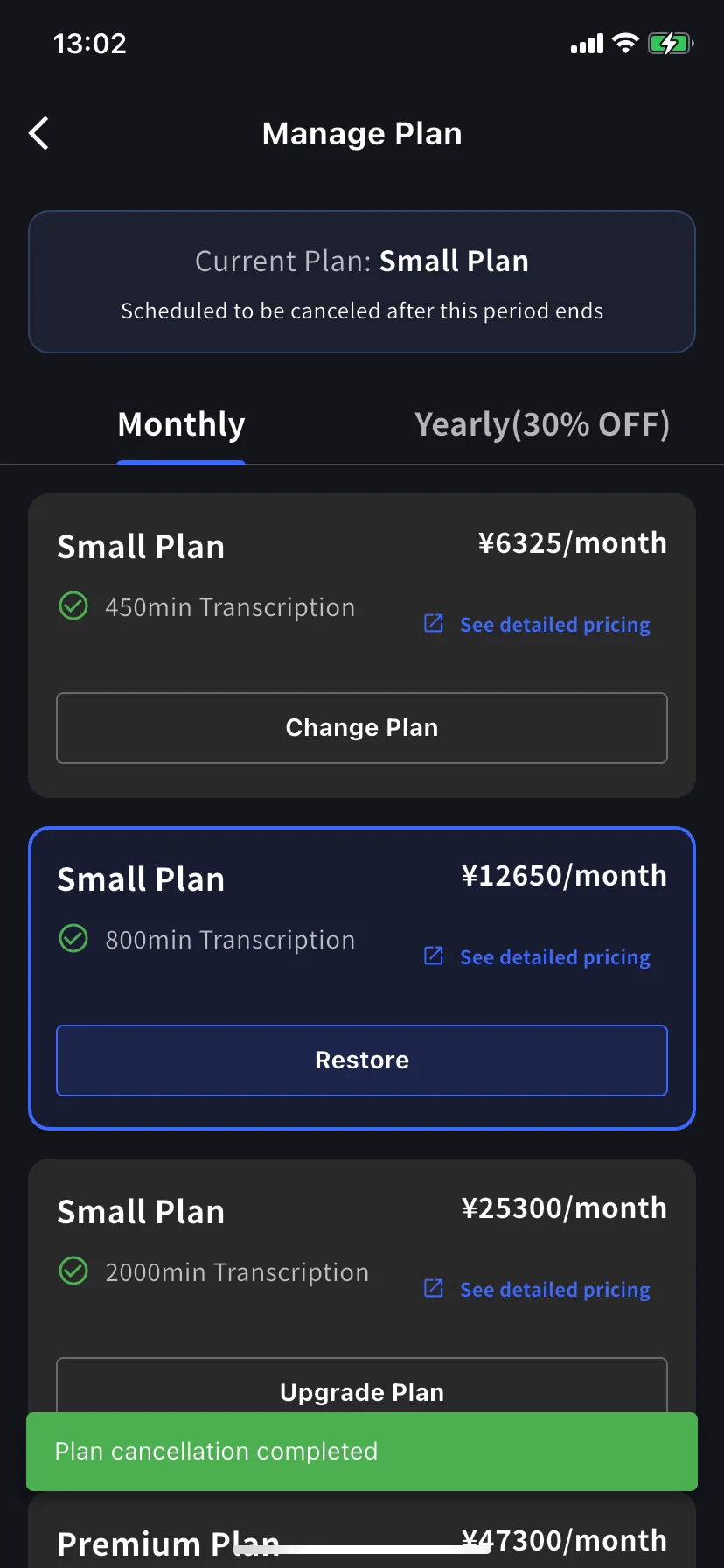
Automatische Verlängerung wiederherstellen
Doch anders entschieden? Tippe Restore auf der aktuellen Stufe.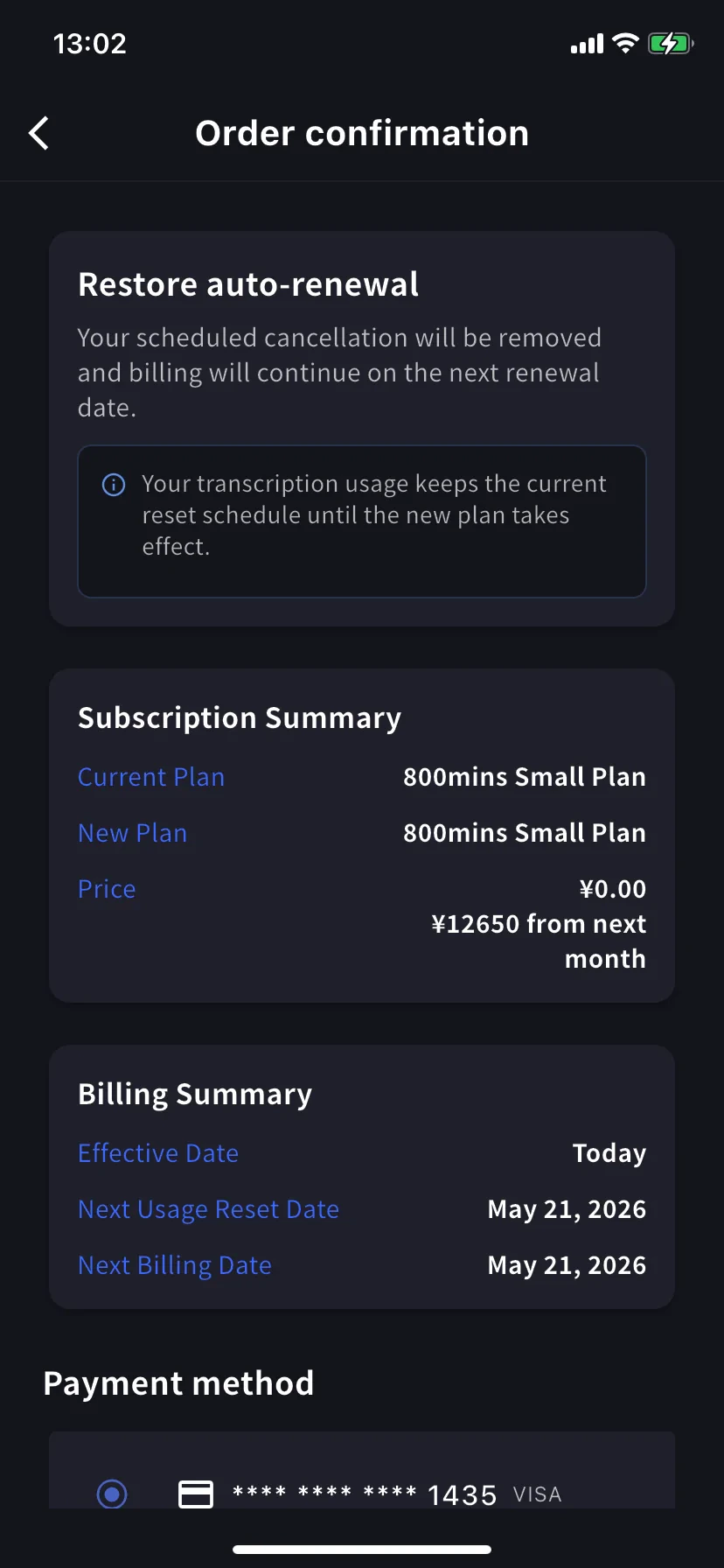
Nutzung behält ihren aktuellen Reset-Zeitplan — Wiederherstellen setzt Minuten nicht zurück.
Welche Bestätigung sehe ich gerade an?
Alle drei Bildschirme teilen dasselbe Layout (Subscription Summary / Billing Summary / Payment method / Confirm). Lies die Banner-Überschrift, um sicher zu sein:| Banner | Richtung | Wirksam |
|---|---|---|
| Upgrade now | Höhere Stufe | Heute |
| Change plan on next renewal | Tiefere Stufe | Nächste Verlängerung |
| Restore auto-renewal | Kündigung rückgängig | Heute |
Tipps
- Der Yearly-Tab ist 30% günstiger. Wenn du dich langfristig bindest, ist Monthly → Yearly auf derselben Stufe ein Upgrade mit sofort angewandtem Rabatt.
- Check Billing Activity danach. Jeder dieser Schritte wird mit Zeitstempel und IP geloggt — nützlich, wenn jemand anderes im Team auch die App installiert hat.
- Downgrade ≠ kündigen. Downgrade hält dich auf einem (kleineren) bezahlten Plan; Kündigen setzt dich nach Periodenende auf Free. Wähle das, was du wirklich willst.
- Karte zuerst hinzufügen. Wenn du weißt, dass du upgraden wirst, füge die Karte zuerst unter Manage Cards hinzu — der Upgrade-Flow verwendet sie wieder.
Verwandt
- Abrechnung auf dem Mobilgerät — Karten, Rechnungen, Quittungen, Aktivitätsprotokoll
- Plan-Änderungen, Kündigung & Trial-Ende — PC-Admin-Dashboard-Pendant
- Preise — Plan-Stufen und Minuten-Kontingente
- Gratis-Plan / Gratis-Testversion