
Documentation Index
Fetch the complete documentation index at: https://manual.voiceping.net/llms.txt
Use this file to discover all available pages before exploring further.
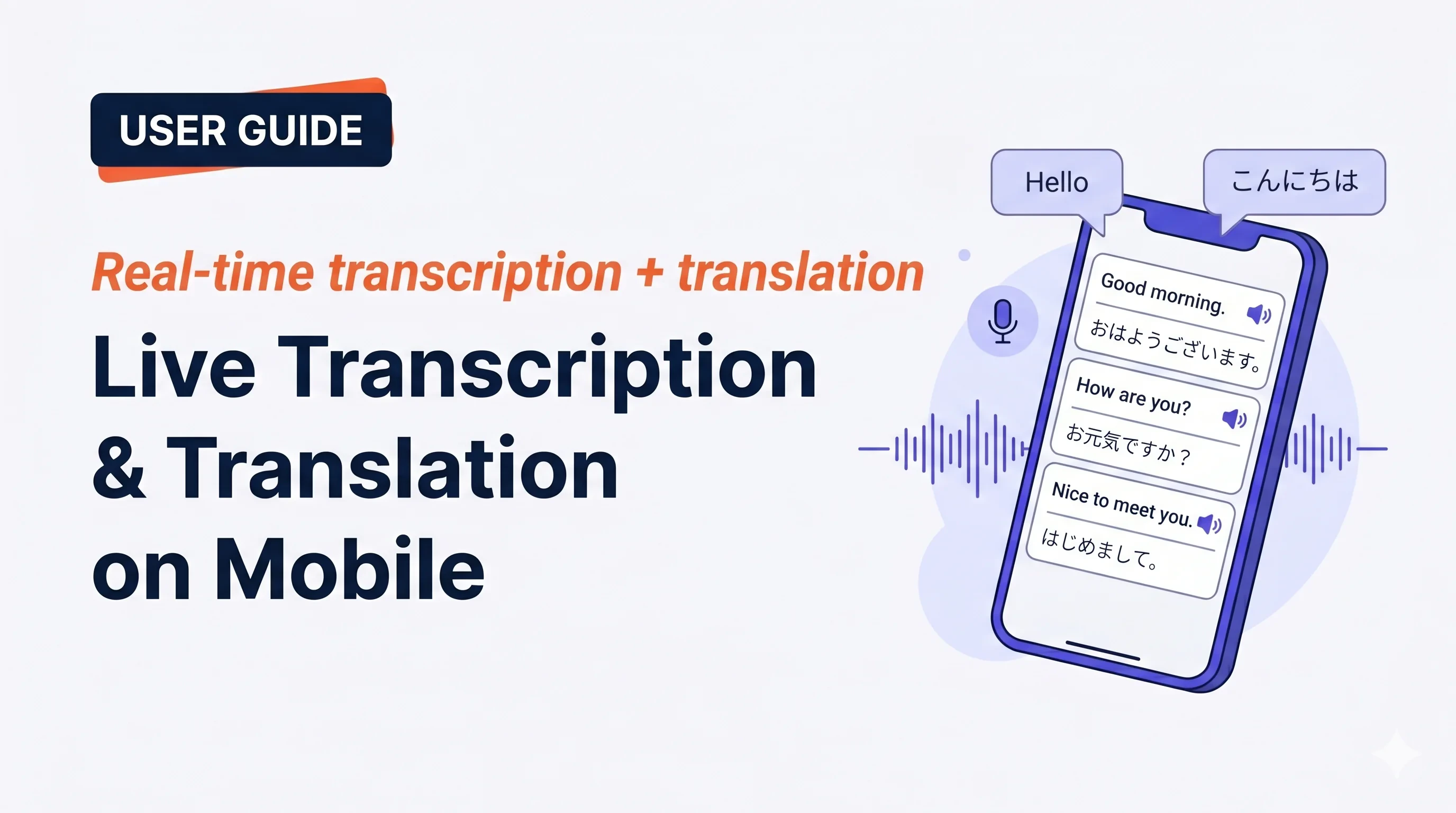
Nutze dies, wenn…
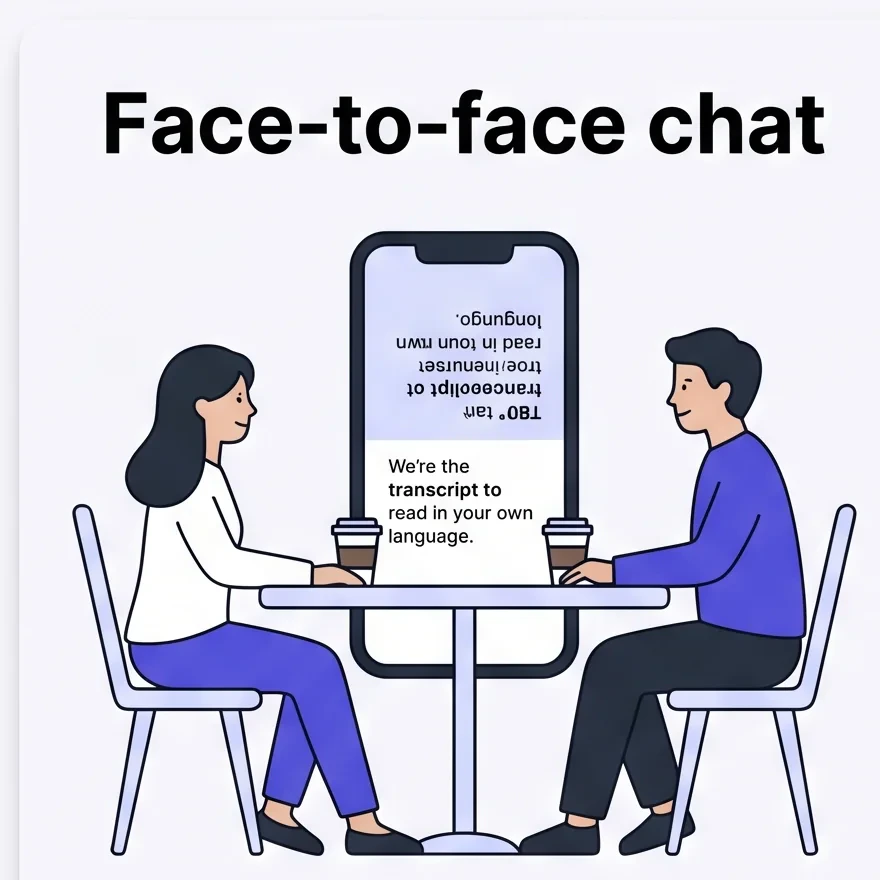
Telefon zwischen dir und der anderen Person in Café, Taxi oder am Ladentisch. Mit Face-to-face mode lesen beide in ihrer Sprache.
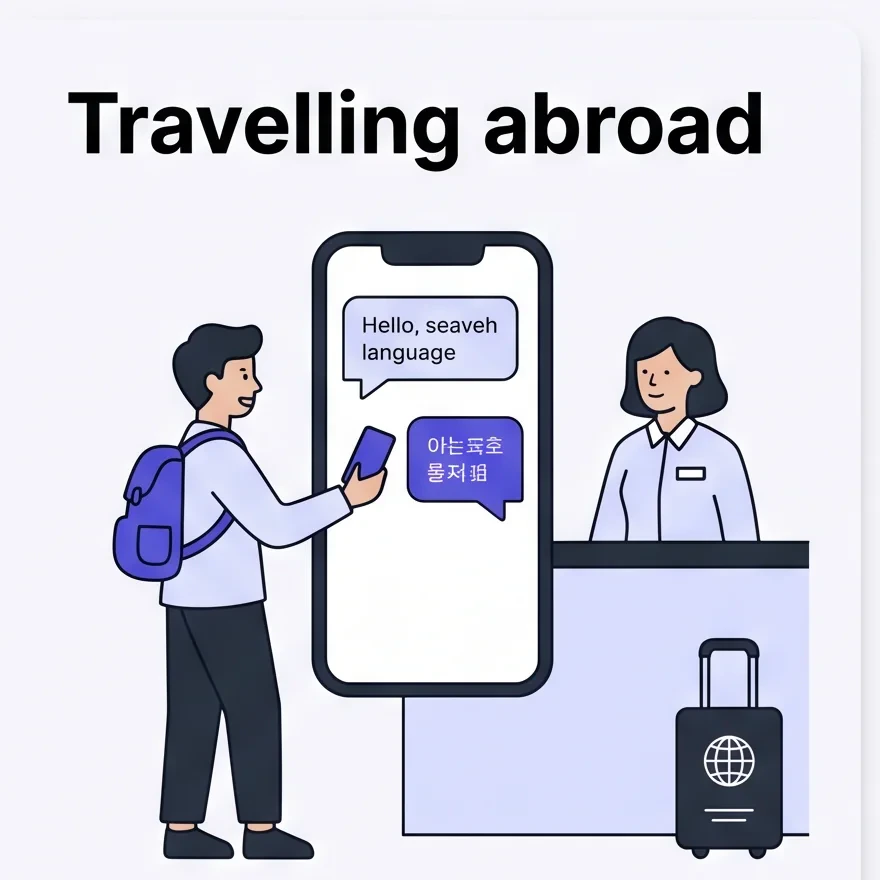
Hotelrezeption, Restaurant, Klinik, Zoll — zweiseitige Unterhaltung mit Untertiteln in beiden Sprachen.
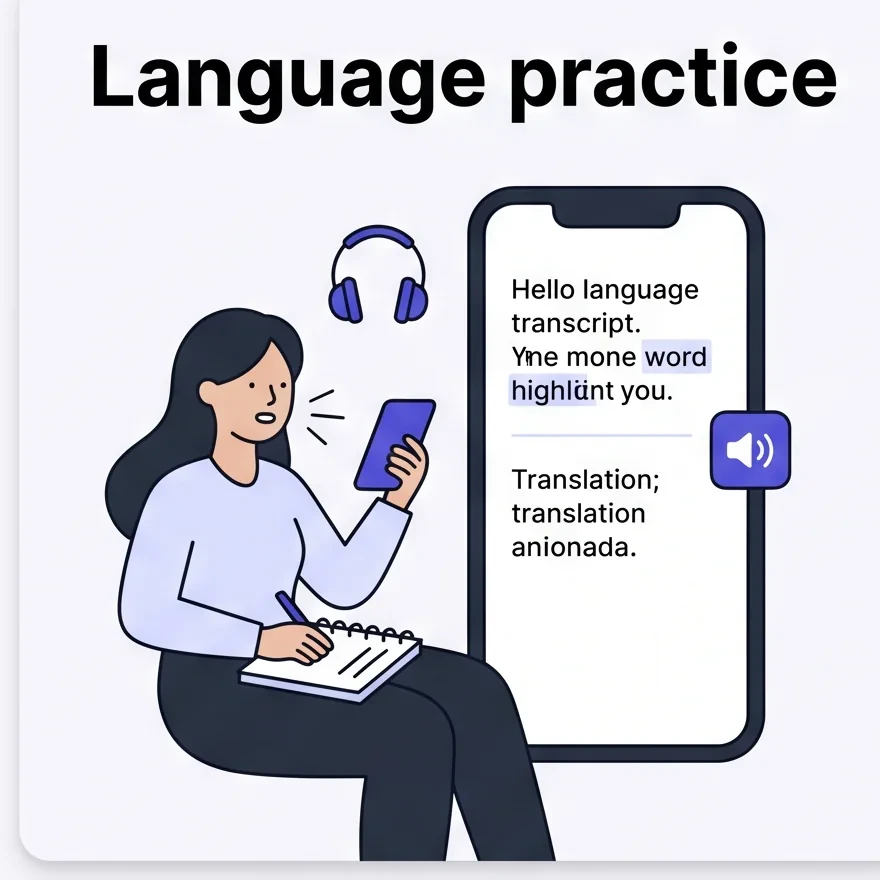
Gespräch mit Tutor, Sprachpartner oder Muttersprachler — Untertitel als Sicherheitsnetz, wenn dir ein Wort fehlt.
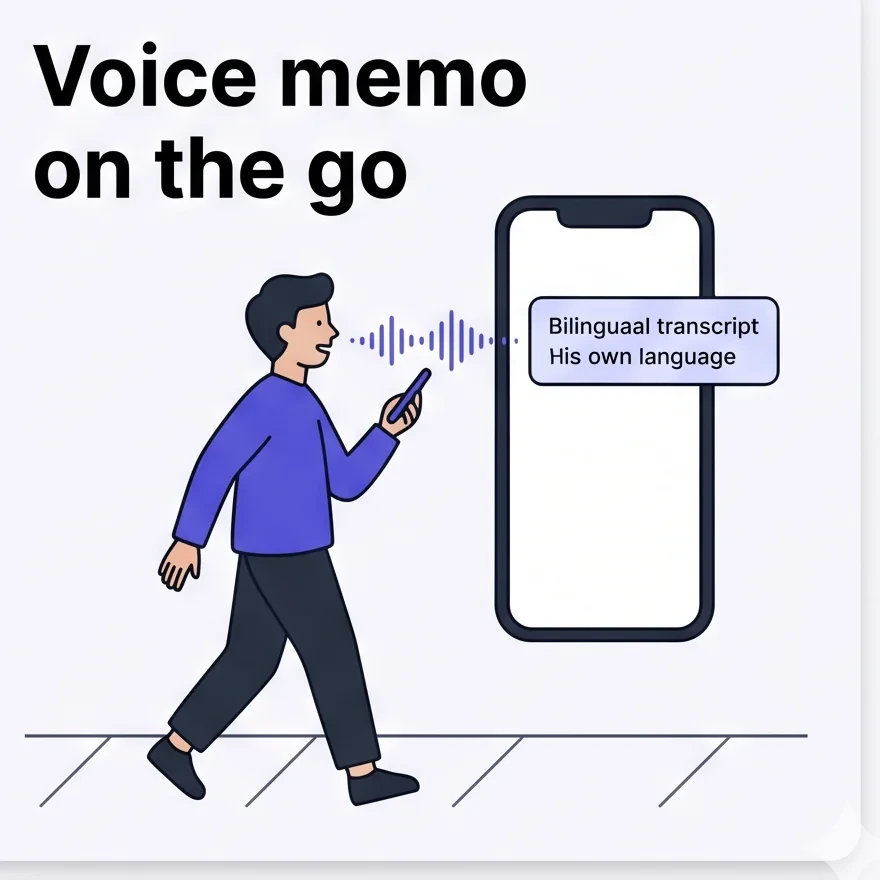
Unterwegs zwischen Orten — ein Tap auf Start, Gedanken aussprechen, End. Als durchsuchbare zweisprachige Transkription gespeichert.
Session starten
Auf dem Home-Screen auf Start tippen
Der Home-Screen listet frühere Transkriptionen und hat Start unten.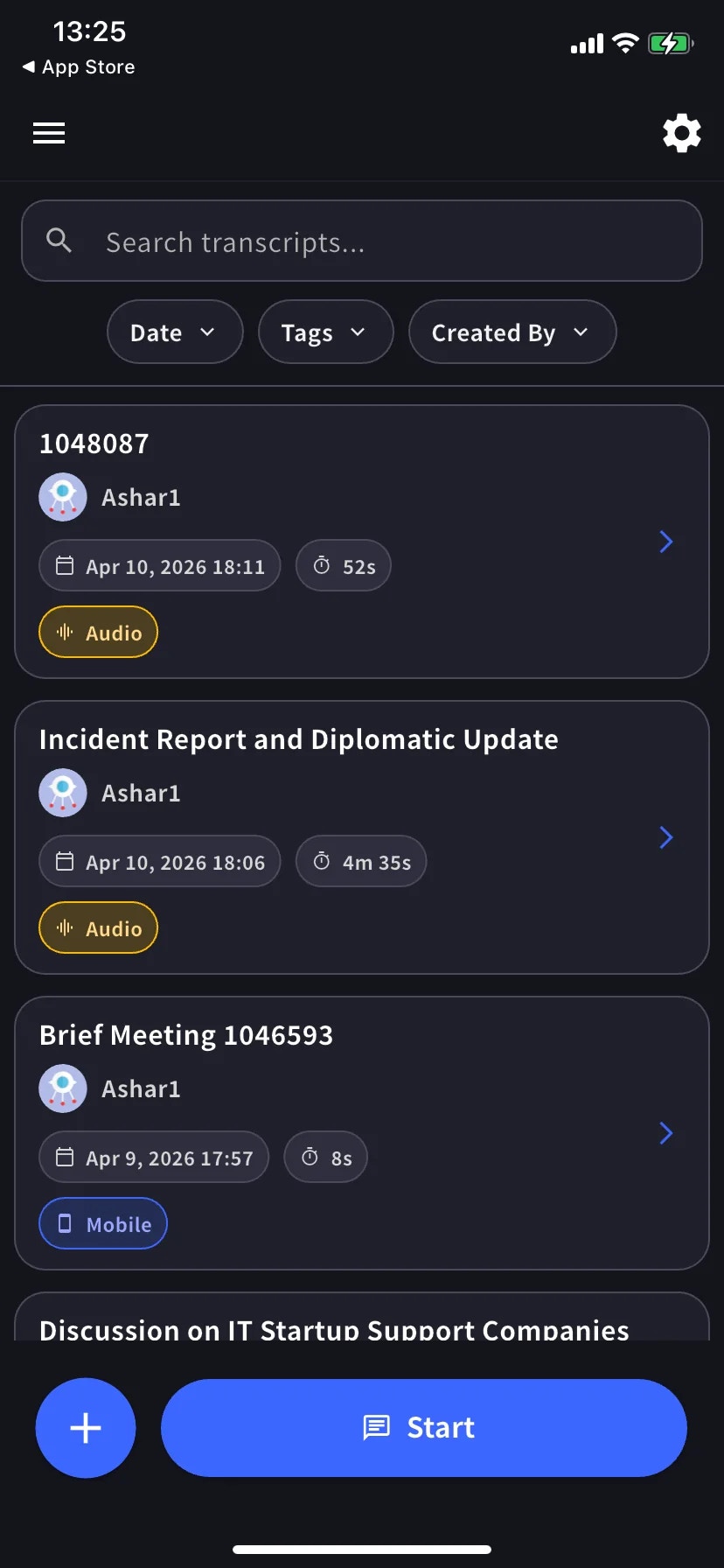
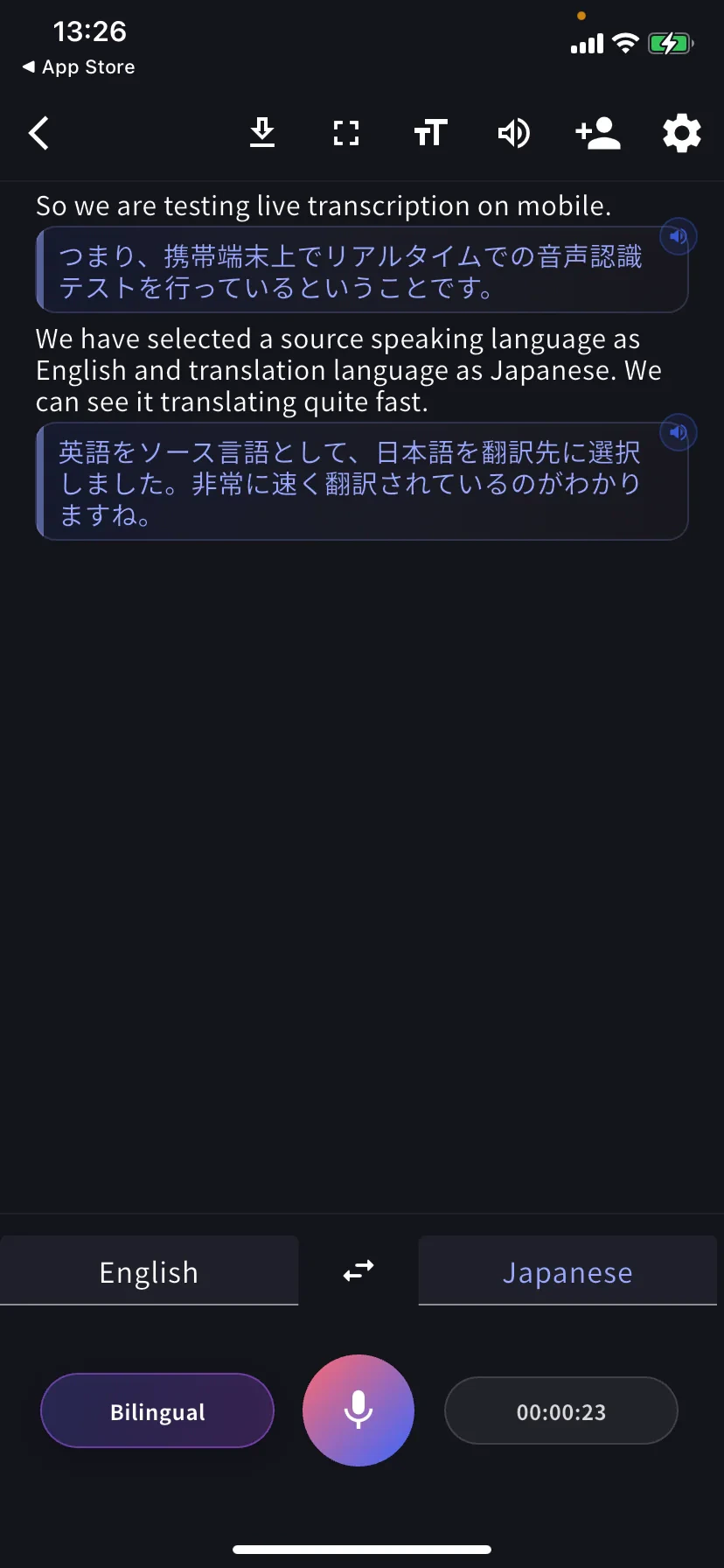
Untere Bedienelemente
- Linker Tab — Sprache, die du sprichst · ⇄ tauschen · Rechter Tab — Sprache, in der du liest
- Bilingual — zweisprachige vs. nur-Übersetzung-Ansicht umschalten
- Mikrofon — Tap zum Stumm / Aktivieren
- Timer — aktuelle Länge; tappen zum Beenden und Speichern
Übersetzung laut vorlesen
Tippe auf eine beliebige übersetzte Zeile, um sie in der Zielsprache vorgelesen zu hören. Nützlich wenn:- Du willst, dass die andere Person die Übersetzung hört statt liest
- Du lernst die Sprache und willst die Aussprache deines Satzes hören
- Die andere Person kann nicht bequem vom Bildschirm lesen
Lesemodi
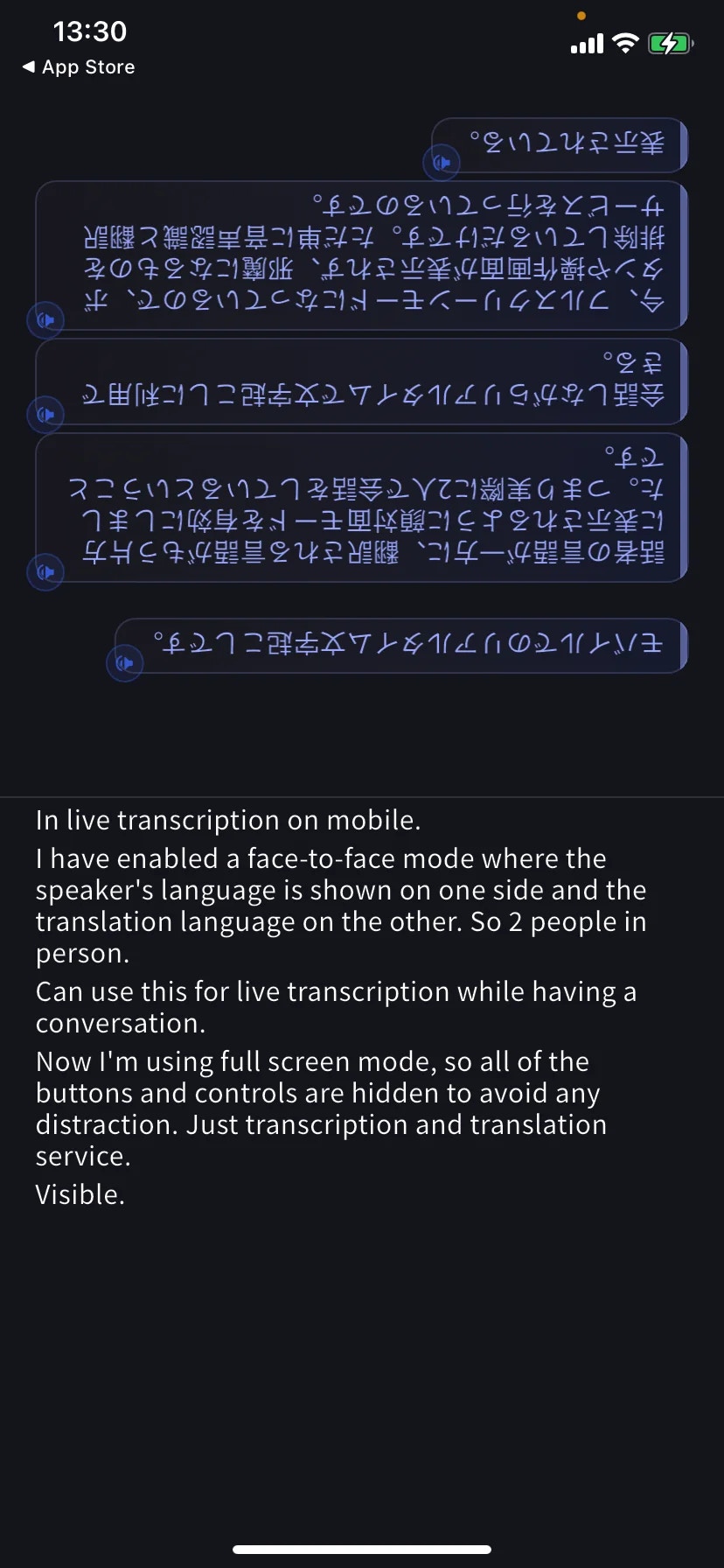
Face-to-face mode (TT → Text display) dreht die Übersetzung um 180°, damit die Person gegenüber sie richtig herum von ihrer Seite lesen kann. Leg das Telefon flach zwischen euch.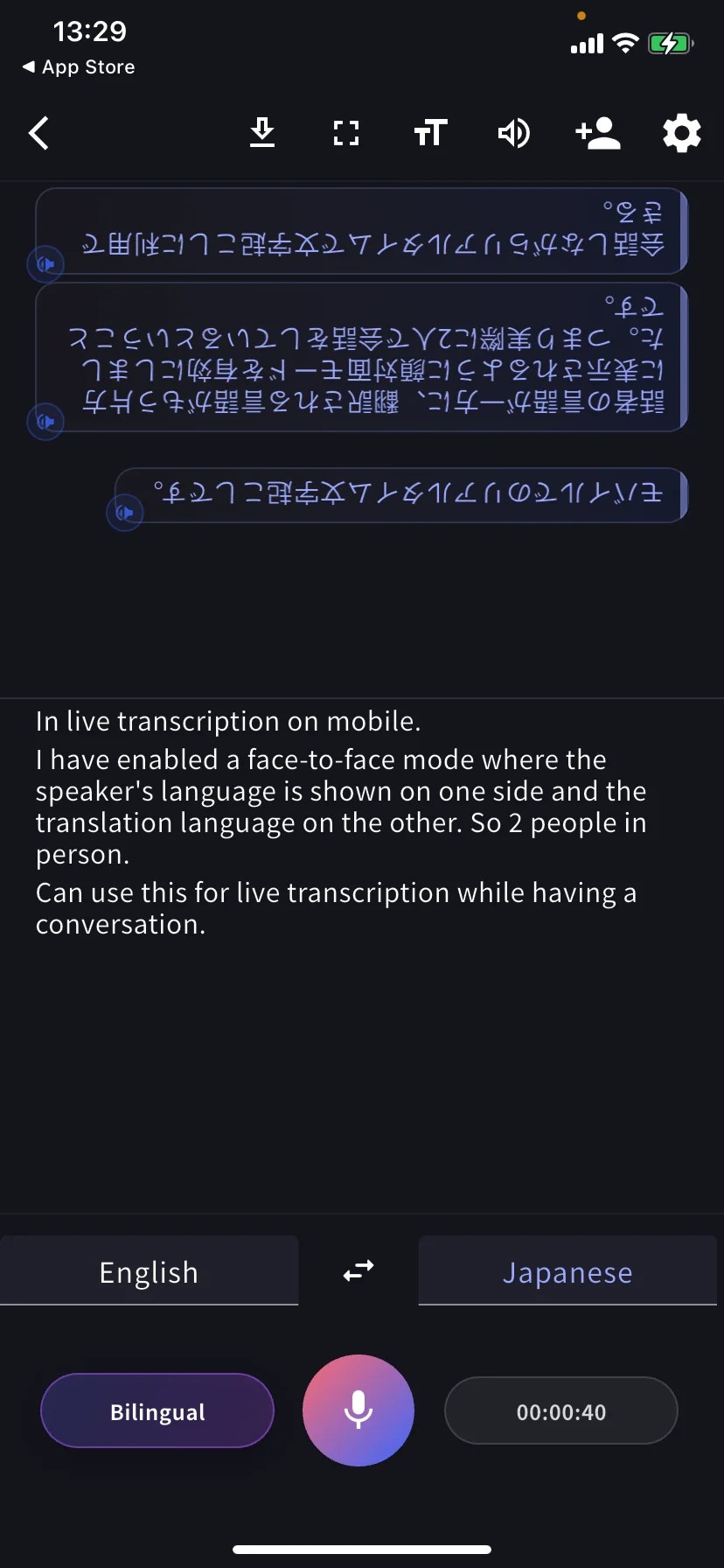
Während der Session herunterladen
Tippe ⬇ in der Leiste, um ohne zu beenden zu exportieren: Transcription, Translation oder beides.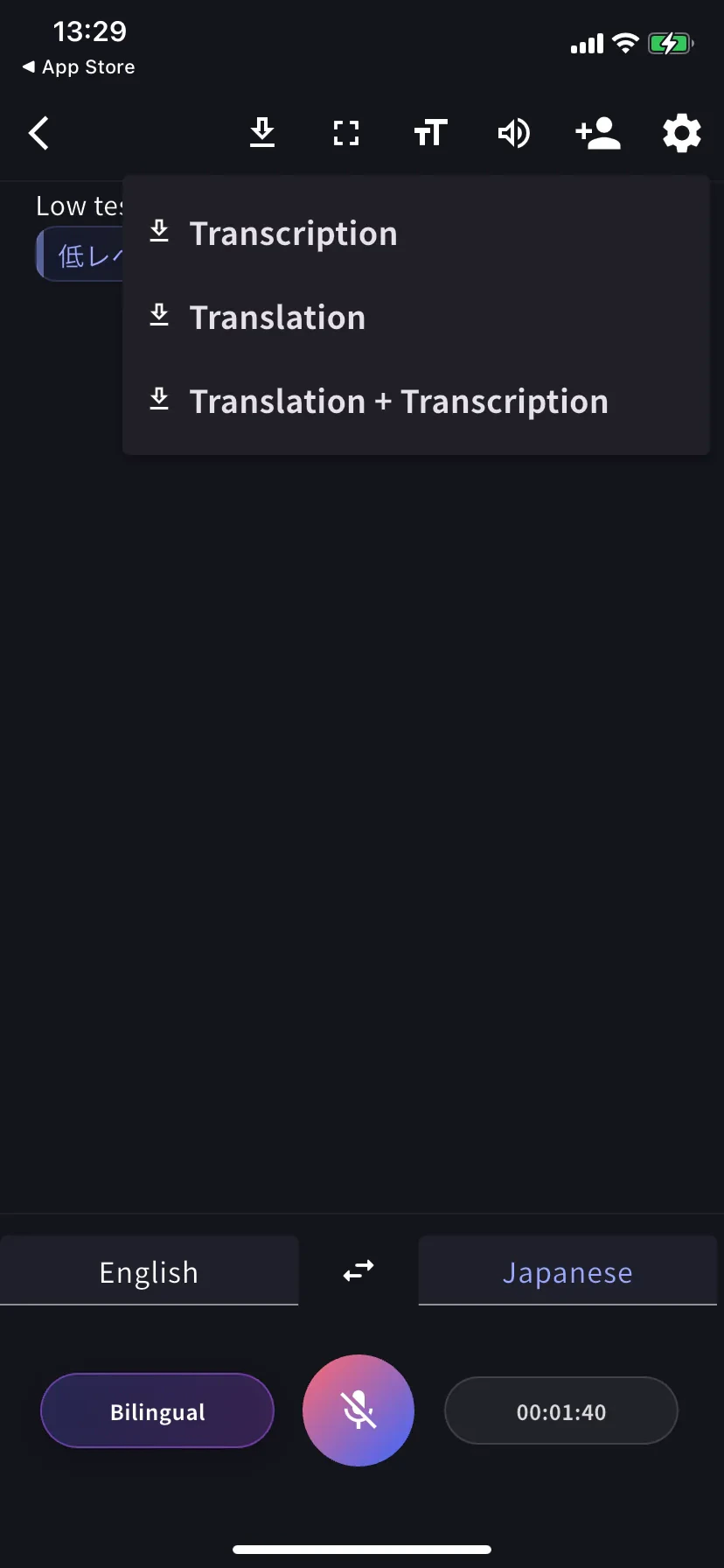
Beenden und speichern
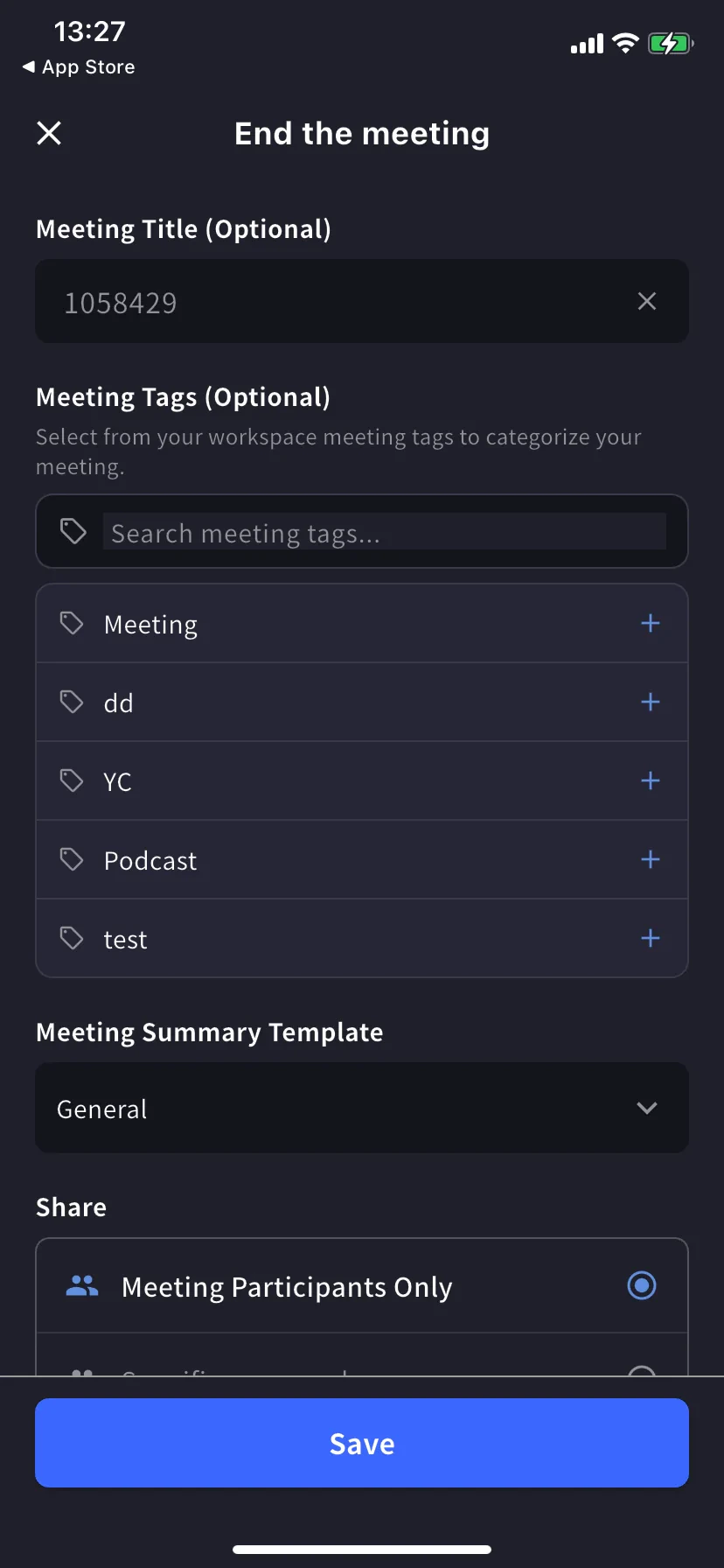
Tippe den Timer / Stop, um das End-meeting-Formular zu öffnen.- Title — automatisch nummeriert, bei Bedarf umbenennen
- Tags — aus Workspace-Tags wählen (zum Filtern)
- Summary template — Vorlage für das automatisch erstellte Protokoll
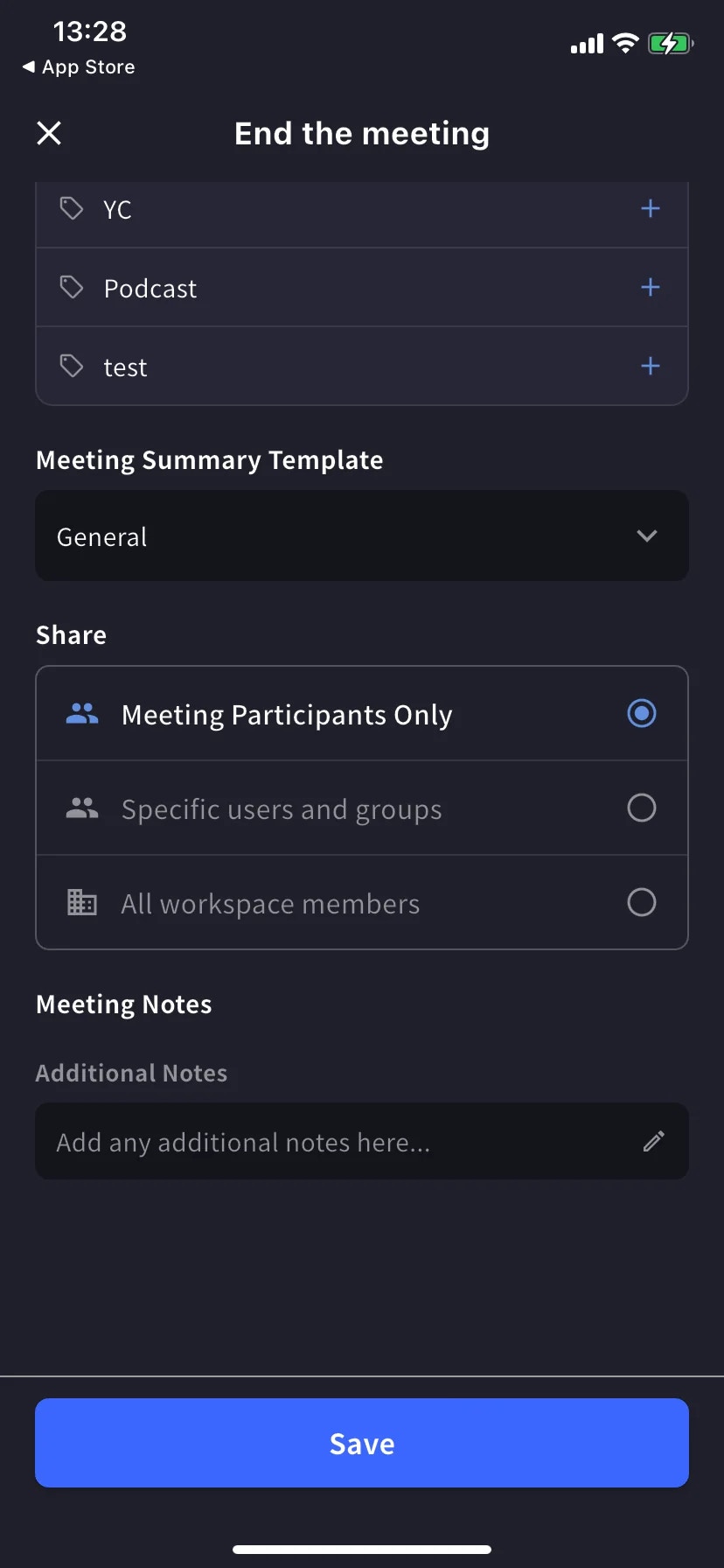
- Share scope — Participants only / Specific users / All workspace members
- Notes — freie Notizen, die mit der Transkription gespeichert werden
Tipps
- Leg das Telefon flach zwischen dich und die andere Person — das eingebaute Mikrofon erfasst so beide Seiten besser als in der Hand.
- In lauten Cafés oder auf der Straße: kabelgebundenes oder Bluetooth-Headset anschließen.
- Halt die App im Vordergrund — iOS kann die Aufnahme beim App-Wechsel pausieren.
- Vorab Einträge im Wörterbuch laden (persönlich oder Workspace, wie auf Desktop) für Namen und Wörter, die vorkommen werden.
Verwandt
- Einstellungen — Audio, Textanzeige, Wörterbuch
- An Listeners teilen (QR)
- Offline-Übersetzung · Audio anderer Apps aufnehmen · Dateien hochladen