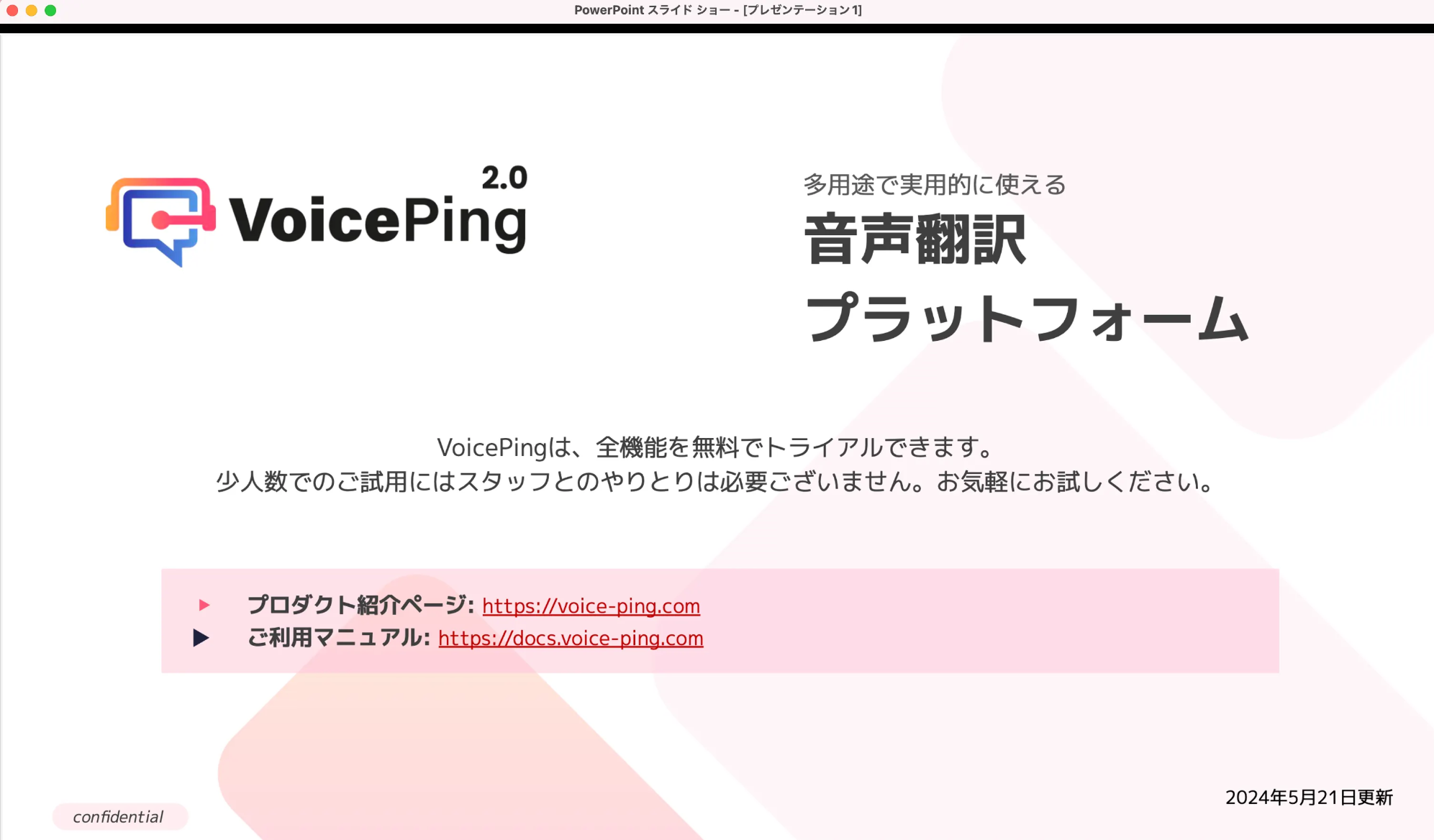
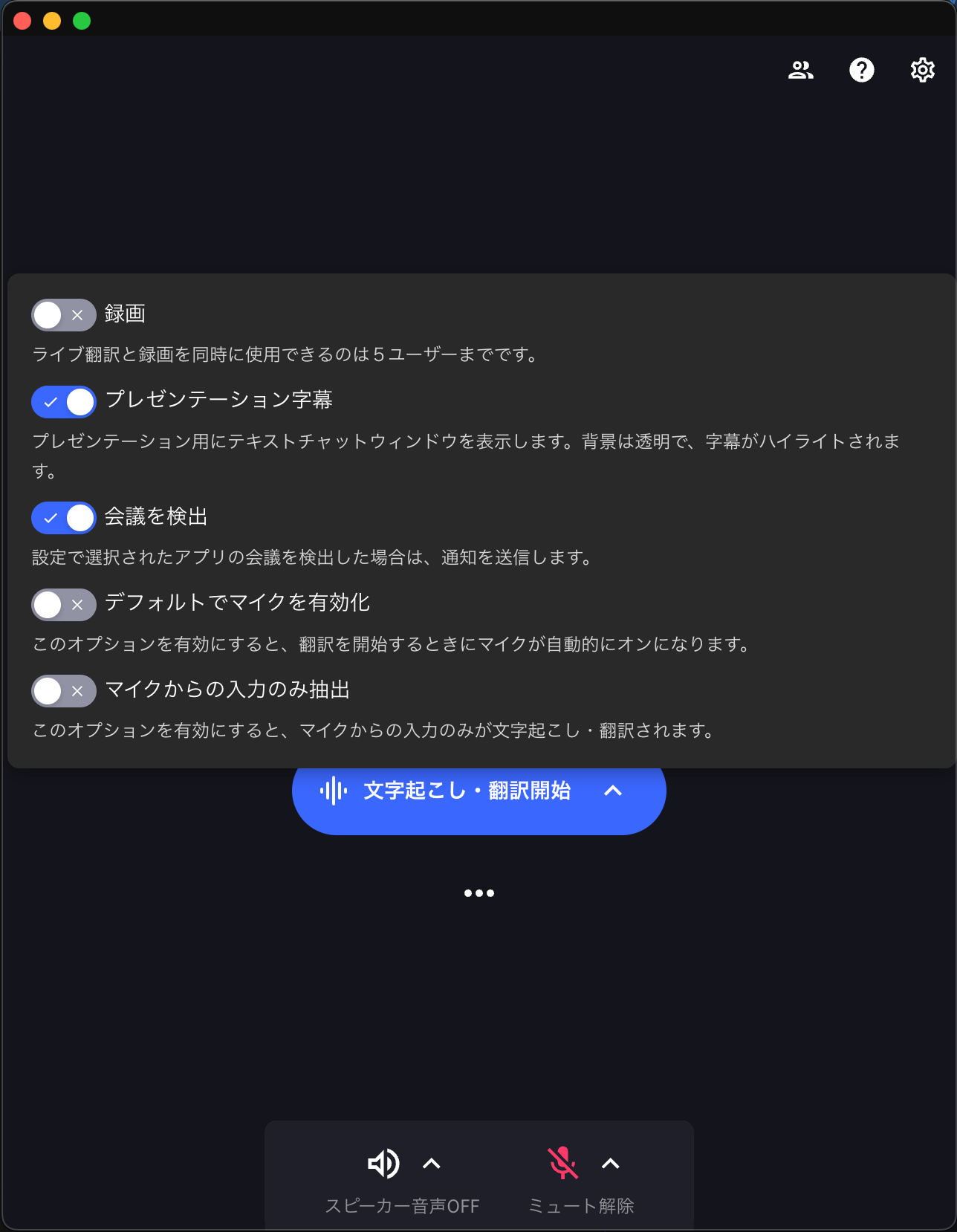
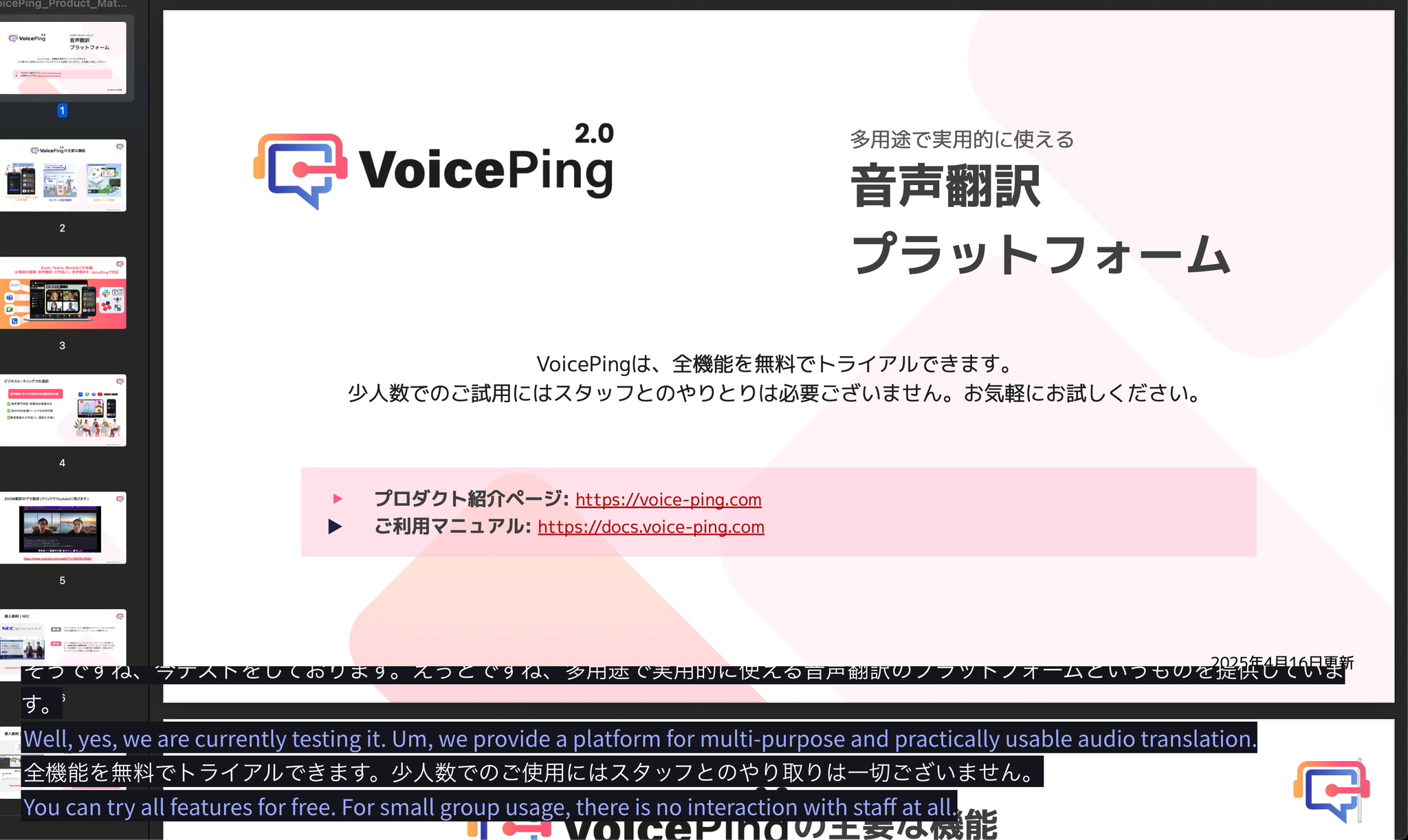
Untertitelmodus — transparente Live-Untertitel, die über Folien und Video eingeblendet werden
Der Untertitelmodus zeigt die Live-Transkription und -Übersetzung von VoicePing als Untertitel mit transparentem Hintergrund an, sodass die Untertitel direkt über allem schweben, was Sie gerade teilen — Folien, ein PDF oder ein Video (YouTube, Filme und mehr). Er ist ideal für Präsentationen und Webinare, bei denen das Publikum mitlesen soll, ohne dass Ihre Inhalte verdeckt werden.

So verwenden Sie es

  1. Starten Sie eine Übersetzung. Legen Sie auf dem Bildschirm Live Translation Ihre gesprochene Sprache (Mikrofonsymbol) und die Übersetzungssprache (Symbol “Text & A”) fest und klicken Sie dann auf Start Translation.
Wählen Sie die gesprochene Sprache und die Übersetzungssprache aus und klicken Sie dann auf Start Translation
  1. Richten Sie das Aussehen der Untertitel ein. Öffnen Sie vor der Präsentation das Panel Text in der oberen Symbolleiste, um die Ansicht anzupassen. Aktivieren Sie Show original message, um die Ausgangssprache ein- oder auszublenden, und legen Sie die Translation Text Color (und die Schriftgröße) so fest, dass die Untertitel über Ihren Inhalten gut lesbar sind.
Text-Panel — Show original message umschalten und Translation Text Color festlegen
  1. Öffnen Sie den Präsentationsmodus. Klicken Sie in der oberen Symbolleiste auf Present, um das Präsentations-Untertitelfenster zu starten.
Klicken Sie in der oberen Symbolleiste auf Present
  1. Blenden Sie die Untertitel über Ihre Inhalte ein. Das Untertitelfenster öffnet sich mit transparentem Hintergrund. Platzieren Sie es über Ihren Folien, Ihrem PDF oder Ihrem Video, und die Live-Untertitel — Ausgangstext und Übersetzung — erscheinen in Echtzeit über Ihrem Material.
Zweisprachige Live-Untertitel, die über ein Video eingeblendet werden
  1. Schalten Sie den transparenten Modus um. Klicken Sie im schwebenden Untertitelfenster auf das Palettensymbol, um zwischen dem transparenten Modus — bei dem die Untertitel mit durchsichtigem Hintergrund über Ihre Inhalte gelegt werden — und einem soliden, nicht transparenten Hintergrund zu wechseln. Sie können außerdem Bilingual umschalten oder die Transkriptions- und Übersetzungssprachen wechseln.
Transparentes Untertitelfenster — das Palettensymbol wechselt zwischen transparentem und solidem Hintergrund
  1. Präsentieren Sie mit sauber eingeblendeten Untertiteln. Wechseln Sie für das endgültige Erscheinungsbild in den Vollbildmodus — transparente Untertitel liegen ohne Hintergrundbox direkt über Ihrem Video oder Ihren Folien.
Transparente Untertitel, die sauber über ein Vollbildvideo gelegt werden
Sie können die Größe und Farbe des Untertiteltextes anpassen und die Transkriptionssprache ausblenden, um nur die Übersetzung anzuzeigen. Die vollständige Einrichtung für Sprecher und Teilnehmer finden Sie unter Untertitel für die Live-Audioübersetzung bei Seminaren.