
Documentation Index
Fetch the complete documentation index at: https://manual.voiceping.net/llms.txt
Use this file to discover all available pages before exploring further.
Nutze dies, wenn…
Meeting in Zoom oder Teams Cloud aufgezeichnet — Datei hochladen für eine durchsuchbare, editierbare zweisprachige Transkription.

PM oder Researcher mit einem Stapel Interview-MP3s. Zusammen hochladen und morgens Zusammenfassungen und Zitate prüfen.

Aufgezeichneten Verkaufsanruf hochladen, um Redeanteil, Einwände und Follow-up mit schriftlichem Protokoll zu überprüfen.
Fremdsprachiges Trainings- oder Produkt-Demo-Video in Transkription + Übersetzung zur Wiederverwendung.
Ältere HR-, Compliance- oder Rechtsaufnahmen durchsuch- und exportierbar machen.
Live-Transkription mitten im Meeting abgebrochen, aber du hast die lokale Aufnahme — lade sie hoch, um die Transkription wiederherzustellen.
Ein Team nimmt in seiner Sprache auf, ein anderes reviewt später mit Übersetzung. Kein zeitzonenübergreifendes Terminieren.
Marketing recycelt Podcast- oder Event-Audio in Blogs und Social-Posts aus der Transkription.
Highlights
- Upload von iOS und Android — Datei wählen, das Backend erledigt den Rest
- Mehrere Dateien in einem Batch hochladen (umsortierbar, umbenennbar)
- Ergebnisse erscheinen im normalen Transkriptions-Verlauf neben Live-Meetings
- Hochgeladene Sessions haben dieselben Features wie Live-Sessions: Bearbeitung, Protokoll, Übersetzung, Wörterbuch, Export
Eine Datei hochladen
+ → Upload
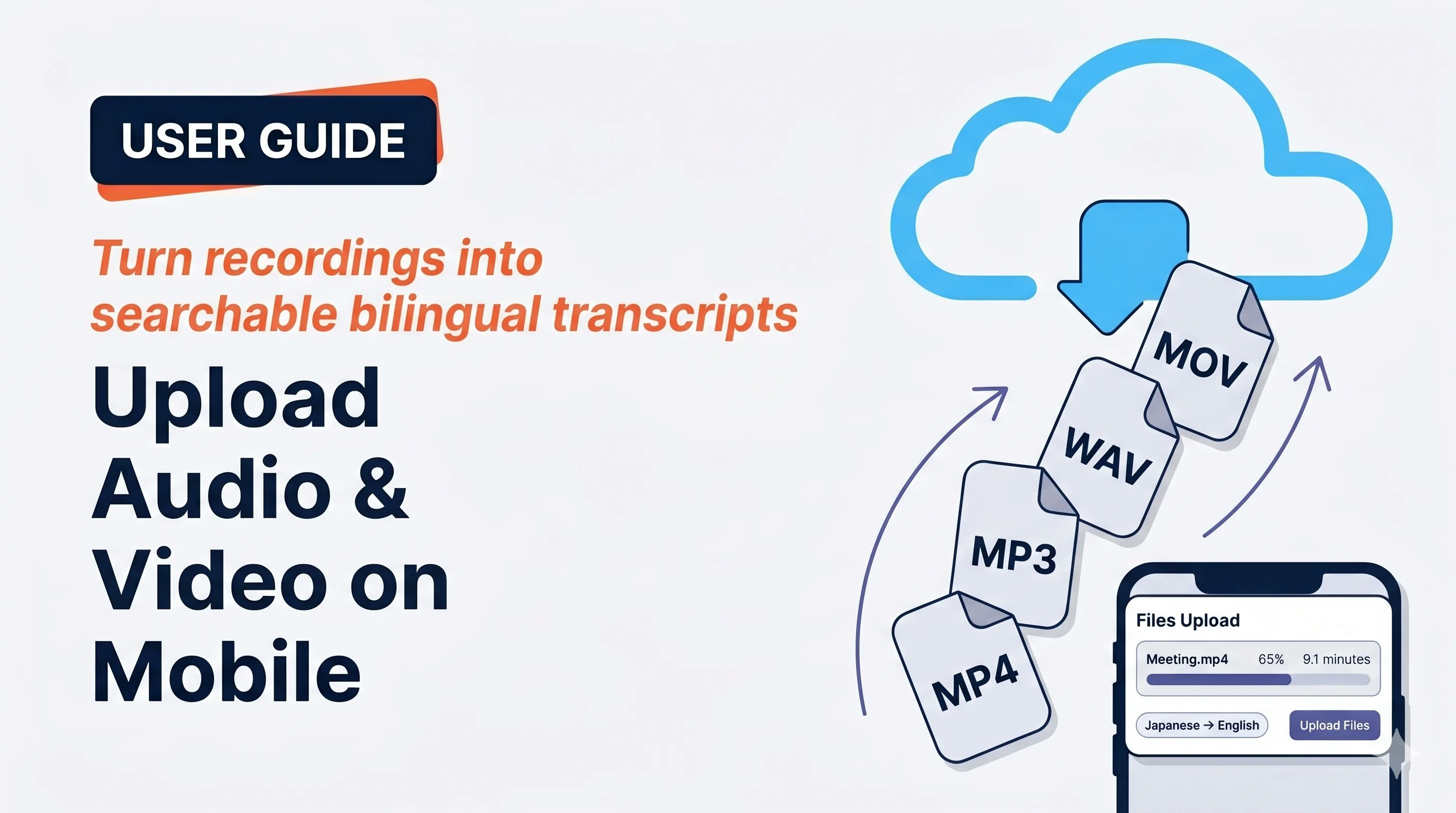
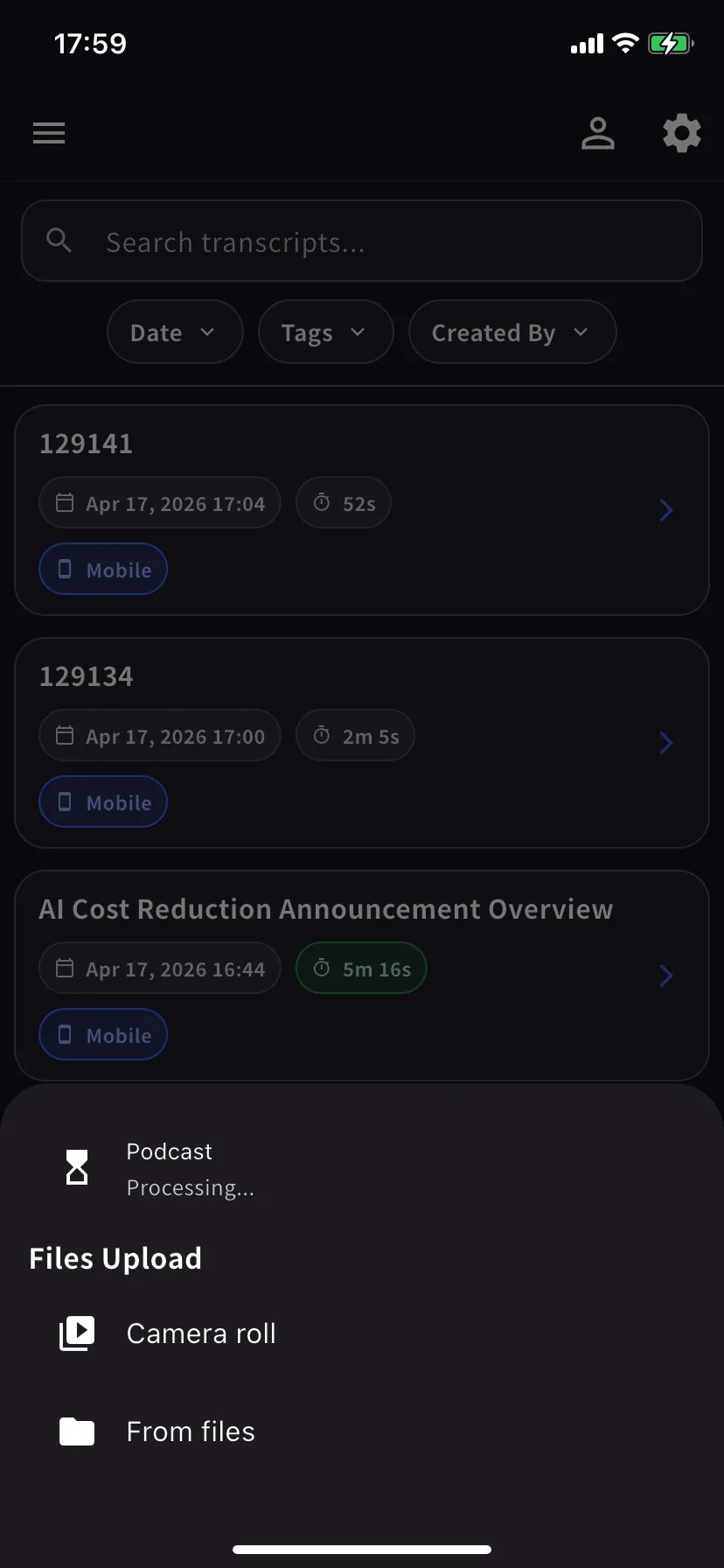
Im Home-Screen Session-Menü öffnen und Upload wählen — “Upload audio or video files for transcription and translation.”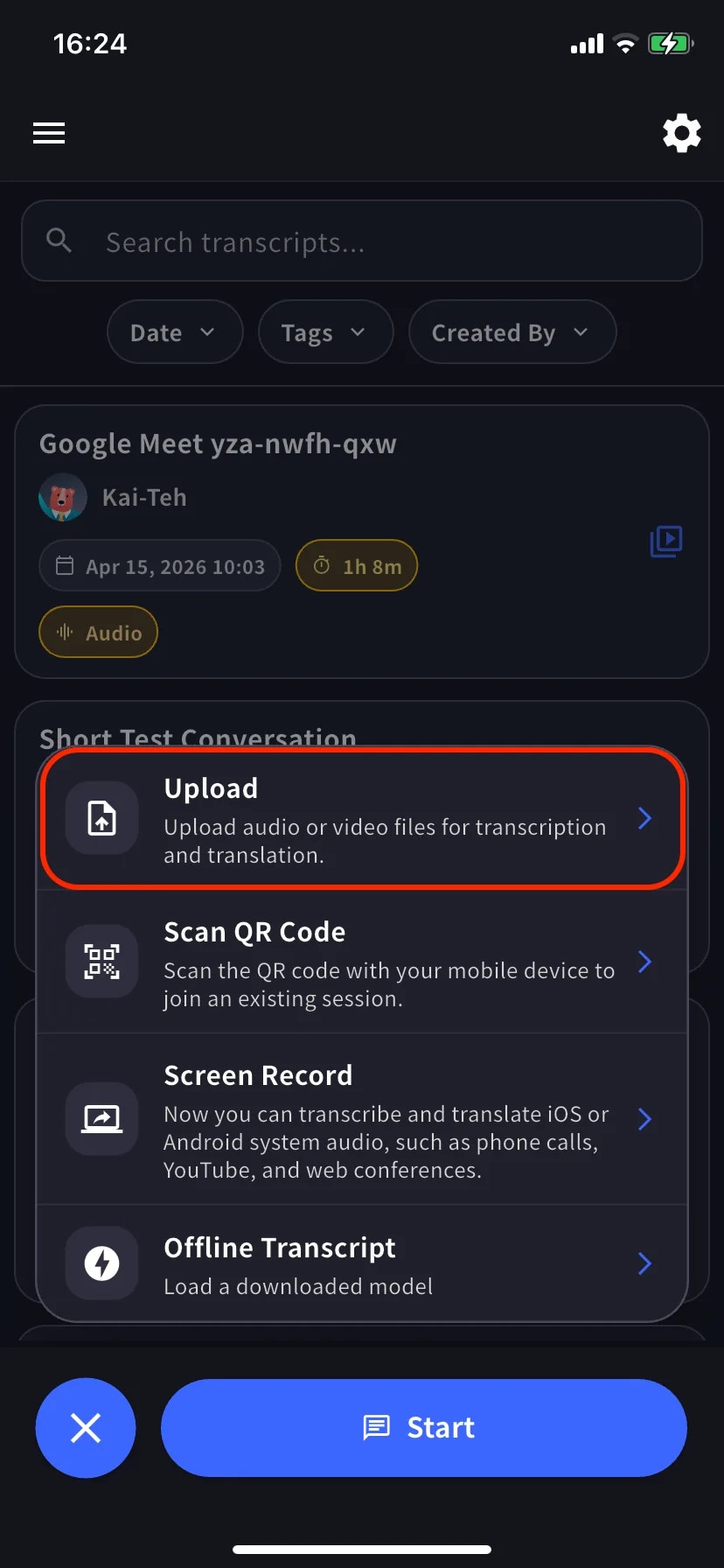
Sprachen setzen und senden
Auf dem Files Upload-Screen Transkriptions- + Übersetzungssprachen setzen, bei Bedarf Dateien umbenennen (Stift-Symbol) oder umsortieren (Griff ziehen), dann Upload Files tippen. Mit + oben rechts weitere Dateien hinzufügen.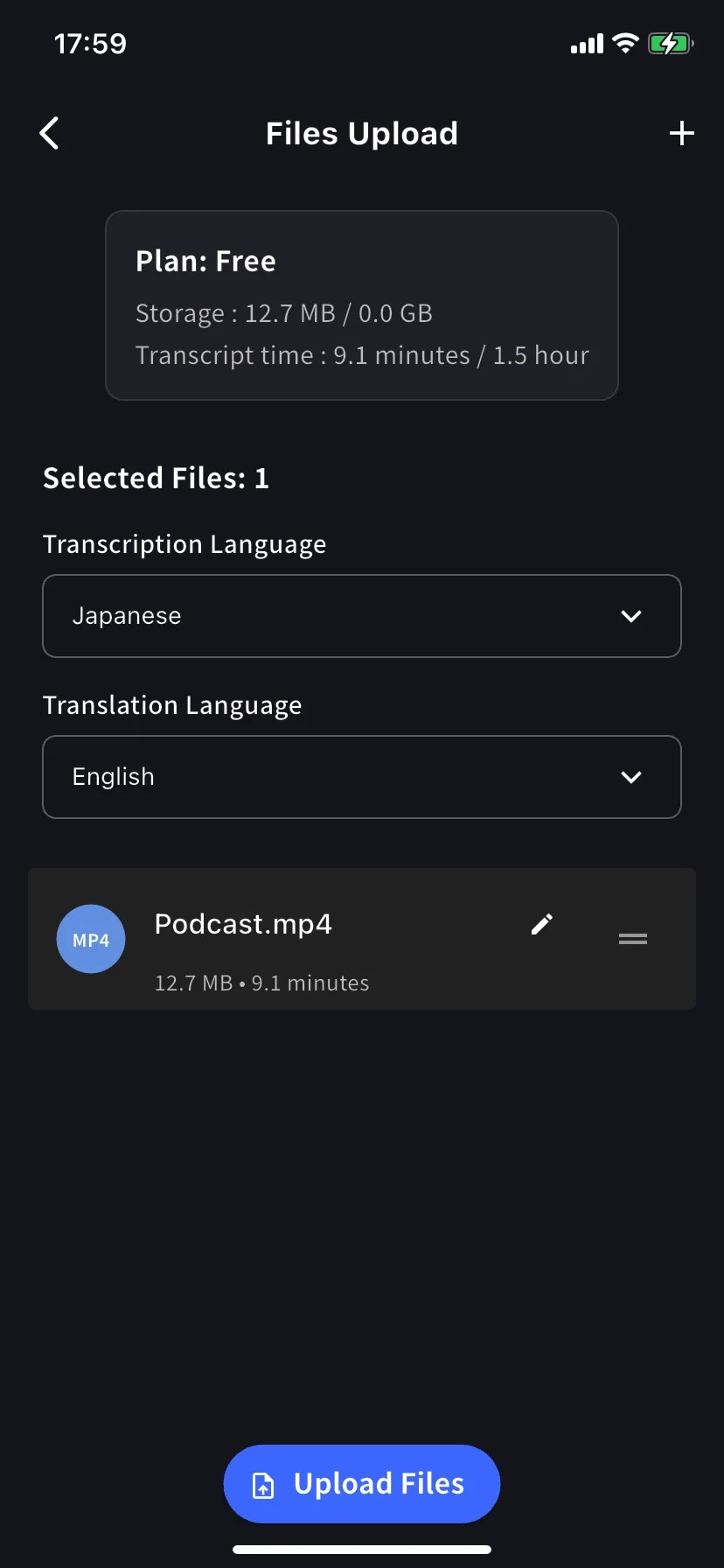
Die Plan-Karte zeigt diesen Monats Speicher und Transkriptions-Zeit-Nutzung. Lange Dateien schlagen fehl, wenn sie dein Transkriptions-Zeit-Kontingent überschreiten — upgraden oder Datei teilen.
Auf Upload warten, dann Server-Verarbeitung
Ein Fortschrittsbalken zeigt den Upload. Nach Abschluss zeigt die Upload-Zeile im +-Menü 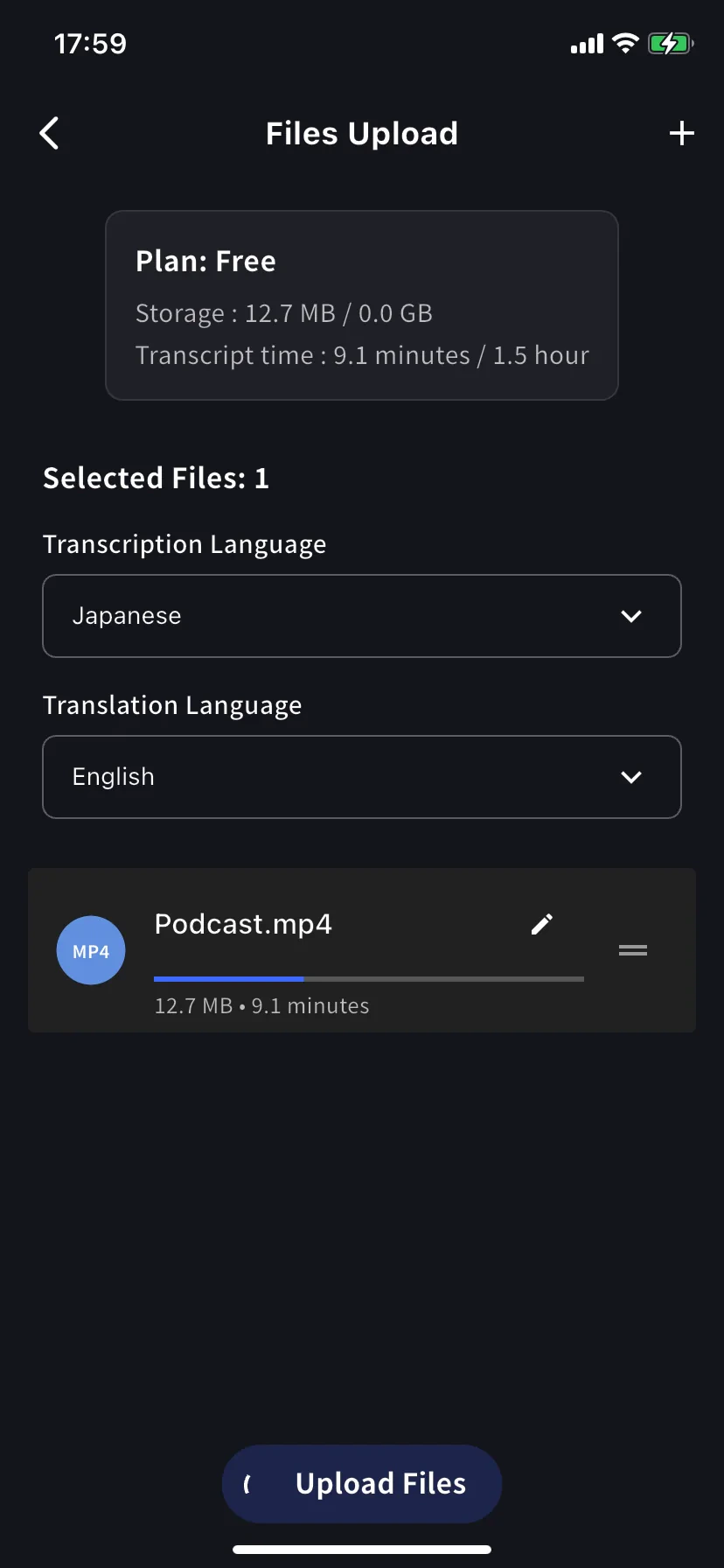
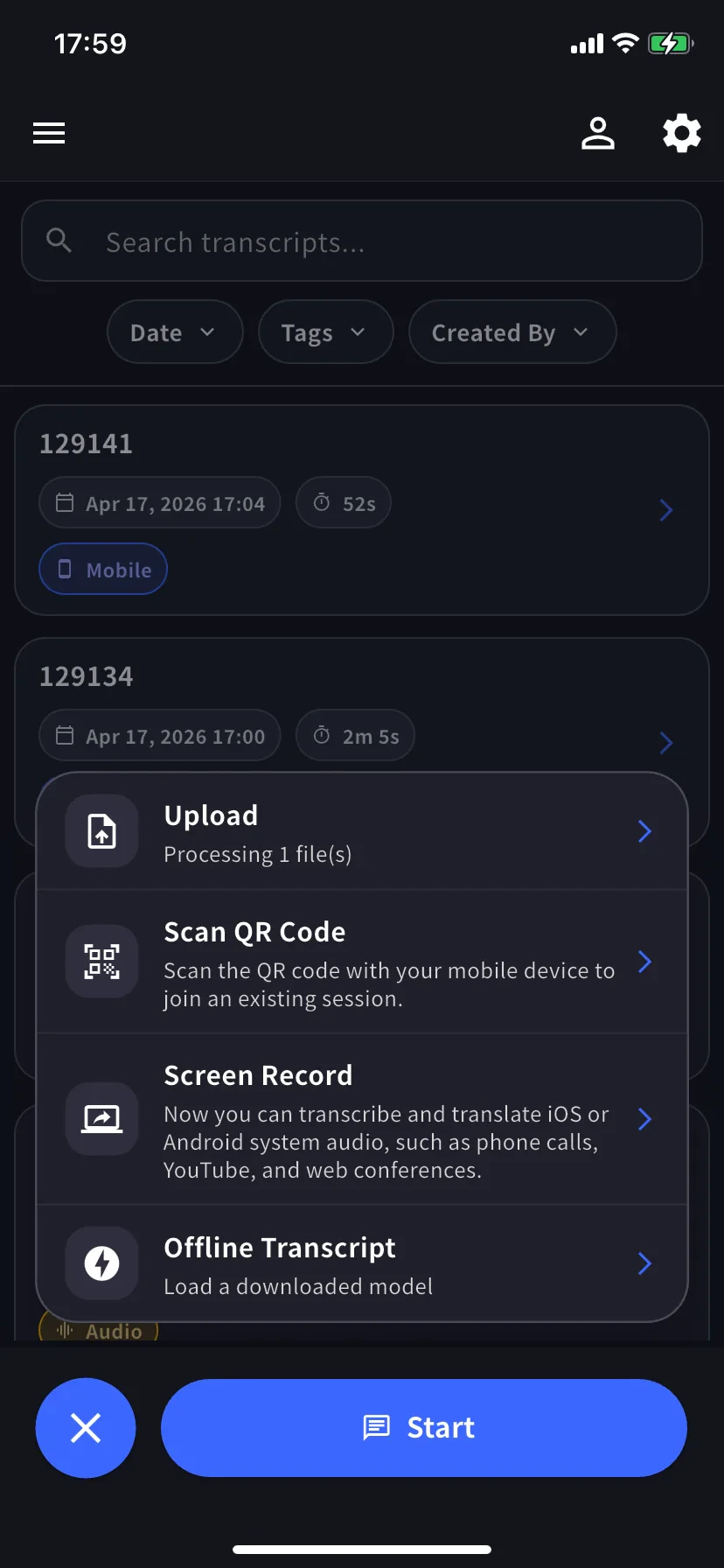
Processing N file(s) — das ist das Signal, die App sicher zu schließen. Die Verarbeitung läuft serverseitig weiter.Mit dem Ergebnis arbeiten
Wie jedes VoicePing-Meeting:- Zeilen, Sprecher bearbeiten · Speaker ID
- Meeting-Protokoll erstellen
- Suche über alle Transkriptionen (Live + Upload)
- Mit dem Team exportieren oder teilen
- Vor dem Upload Einträge im Workspace-Wörterbuch laden für bessere Genauigkeit bei Produkt- / Markenbegriffen
Tipps
- Audioqualität zählt — Headset / Direktaufnahme schlagen ein Handy am Lautsprecher.
- Transkriptionssprache explizit setzen für gemischtsprachige Aufnahmen — besser als Auto-Erkennung.
- Vor dem Upload umbenennen — der Name mit dem Stift-Symbol wird zum Transkriptions-Titel.
- Kontingent-Karte im Blick behalten — Upload schlägt fehl, wenn die Datei das monatliche Transkriptions-Zeitlimit überschreitet.
- Führende/nachfolgende Stille vor dem Upload trimmen für eine sauberere Transkription.
Upload vs. Live-Capture
- Schon eine Aufnahme → Upload (diese Seite)
- Audio läuft jetzt auf deinem Handy → Screen Record / Device Audio
- Persönliches Gespräch ohne Netzwerk → Offline-Übersetzung