
Documentation Index
Fetch the complete documentation index at: https://manual.voiceping.net/llms.txt
Use this file to discover all available pages before exploring further.
Nutze dies, wenn…
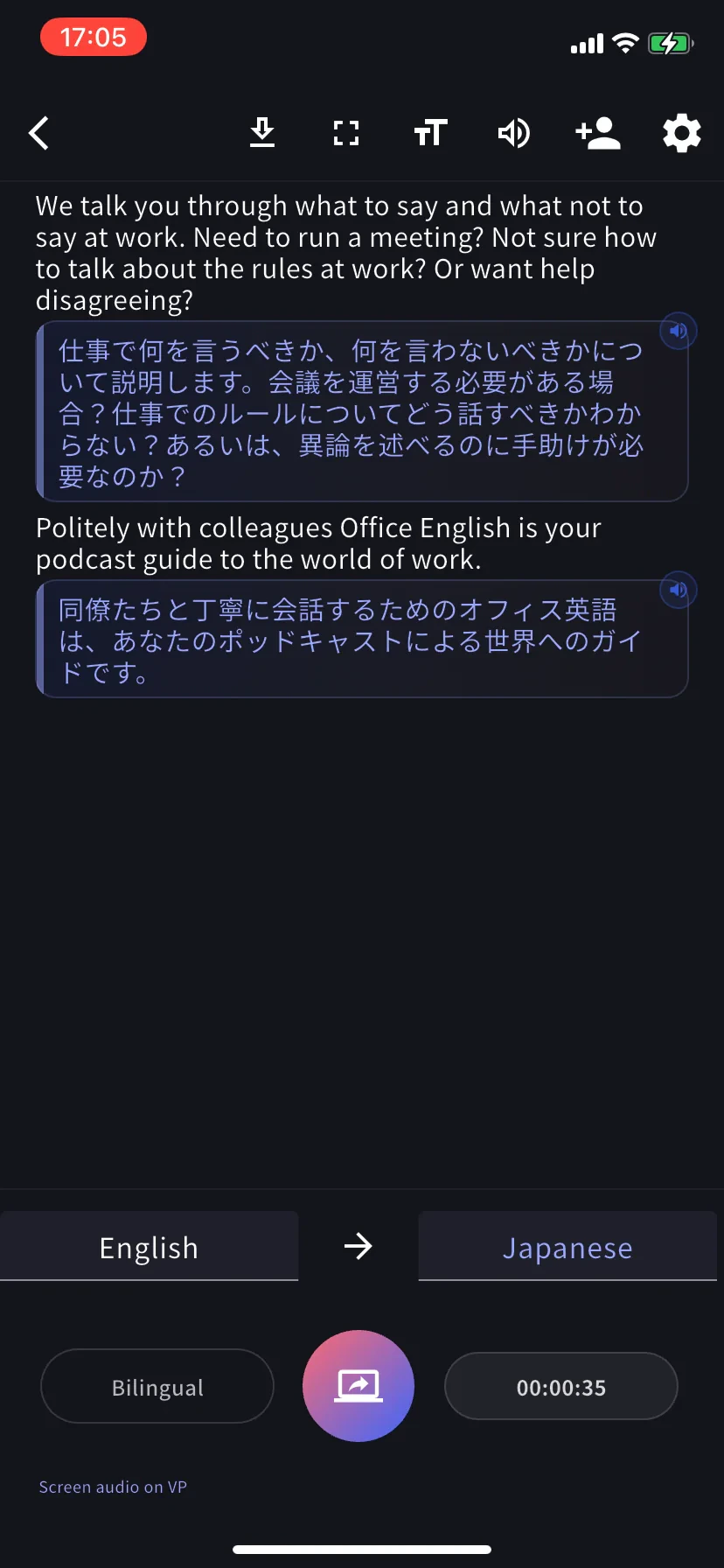
Fremdsprachige Vorlesungen, Udemy-Kurse, aufgezeichnete Webinare — beim Hören in deiner Sprache mitlesen.
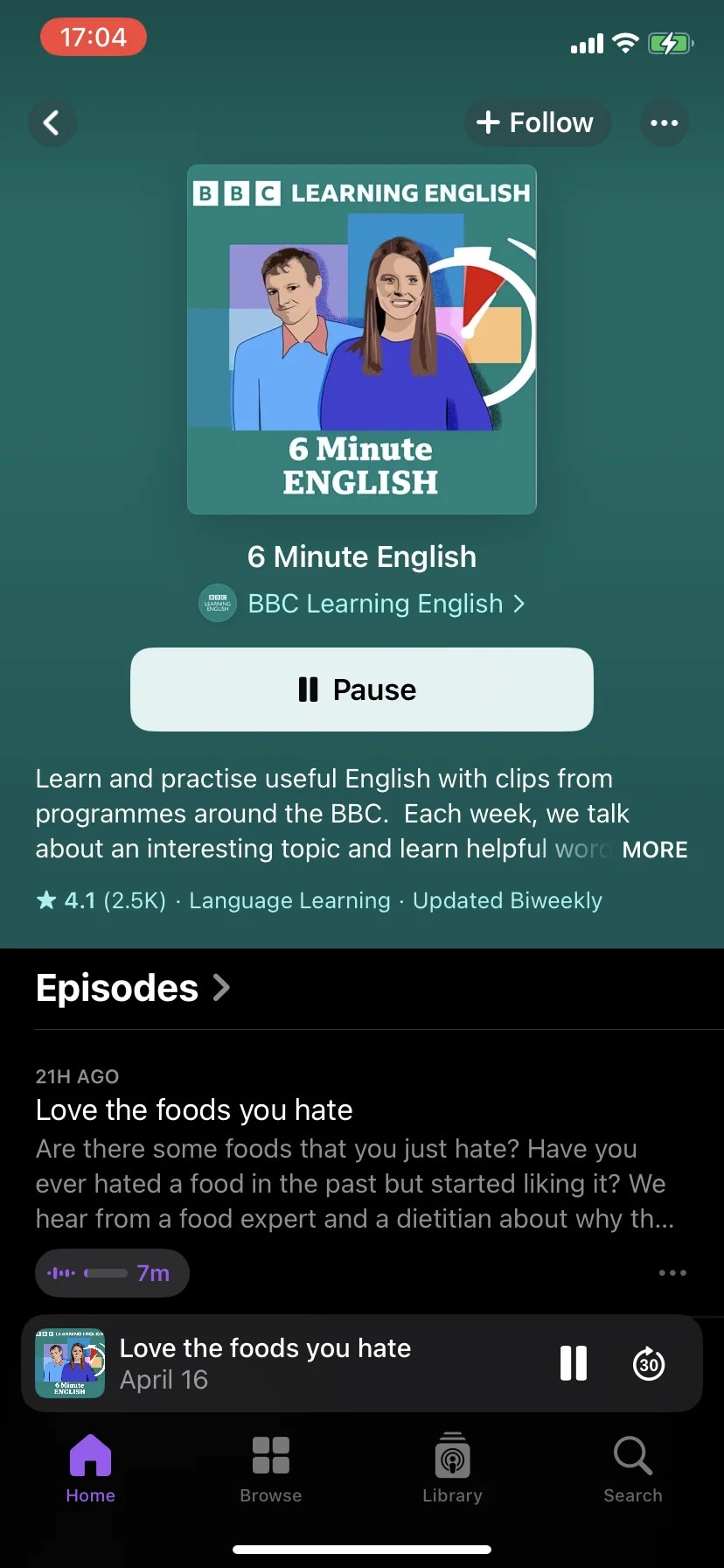
Übersetze unterwegs ein fremdsprachiges YouTube oder einen Podcast — ohne Download.
Öffne eine gespeicherte Audiodatei in einem anderen Player und VoicePing untertitelt sie während der Wiedergabe.
Hörverstehen mit muttersprachlichen Podcasts und einem immer aktiven Übersetzer üben.
Highlights
- Funktioniert mit jeder App, die Audio abspielt (abhängig von OS-Screen-Capture-Regeln)
- Dieselbe Live-Meeting-Ansicht wie eine normale VoicePing-Session — Bearbeitung, Protokoll, Export, Wörterbuch funktionieren
- Sessions werden im Workspace-Verlauf gespeichert — Kollegen können sie später auf dem PC öffnen
- iOS (Screen Record) und Android (Device Audio)
Aufnahme starten
+ → Screen Record
Session-Menü im Home-Screen öffnen. Auf Android heißt die Option Device Audio.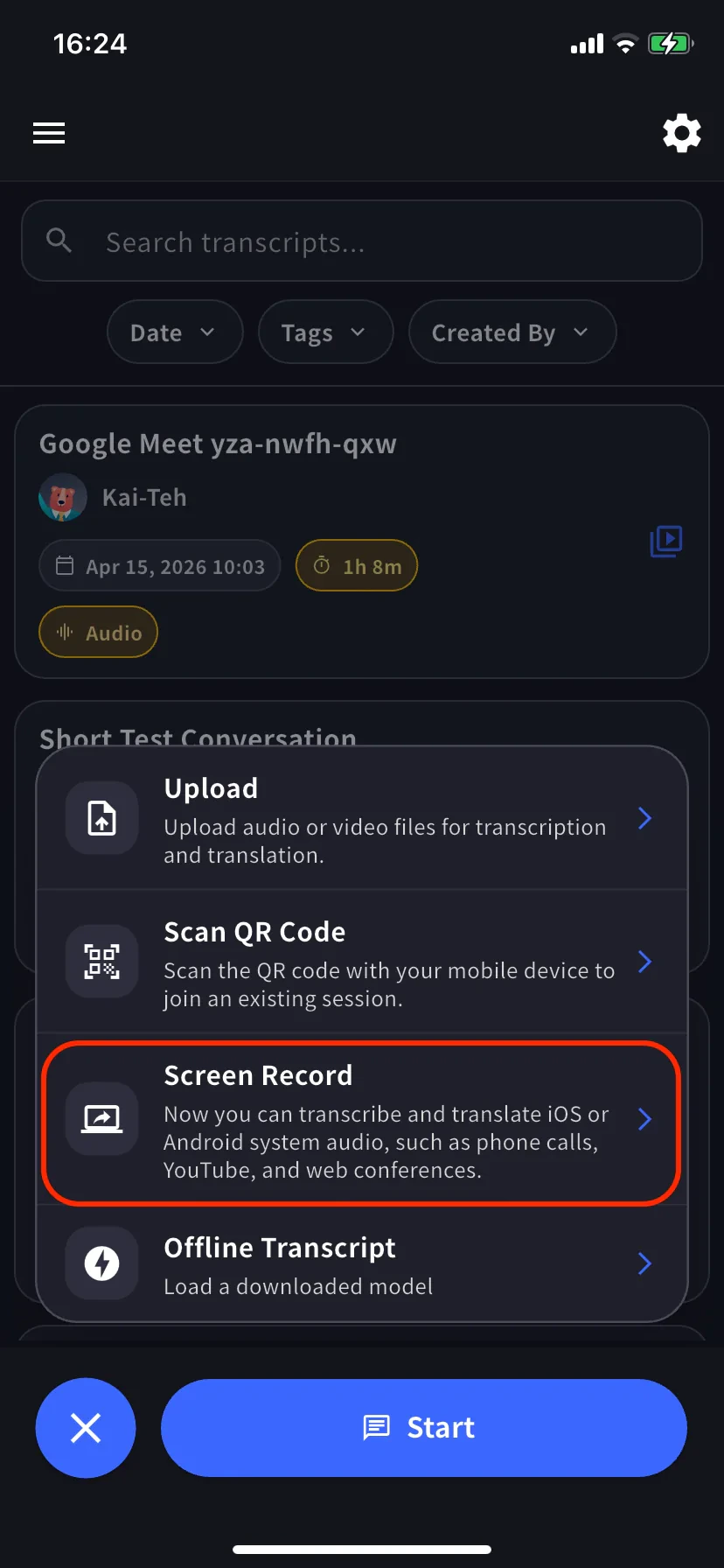
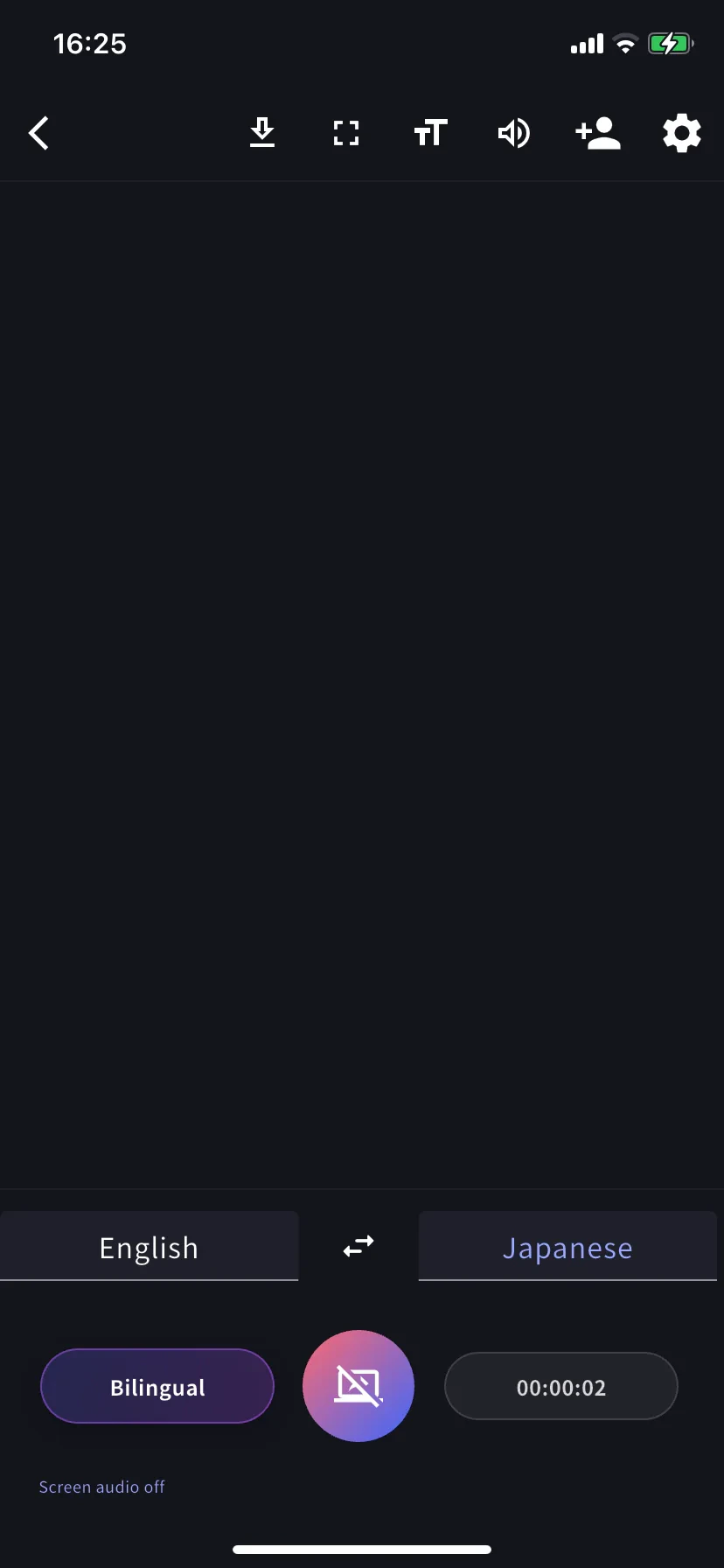
Broadcast starten
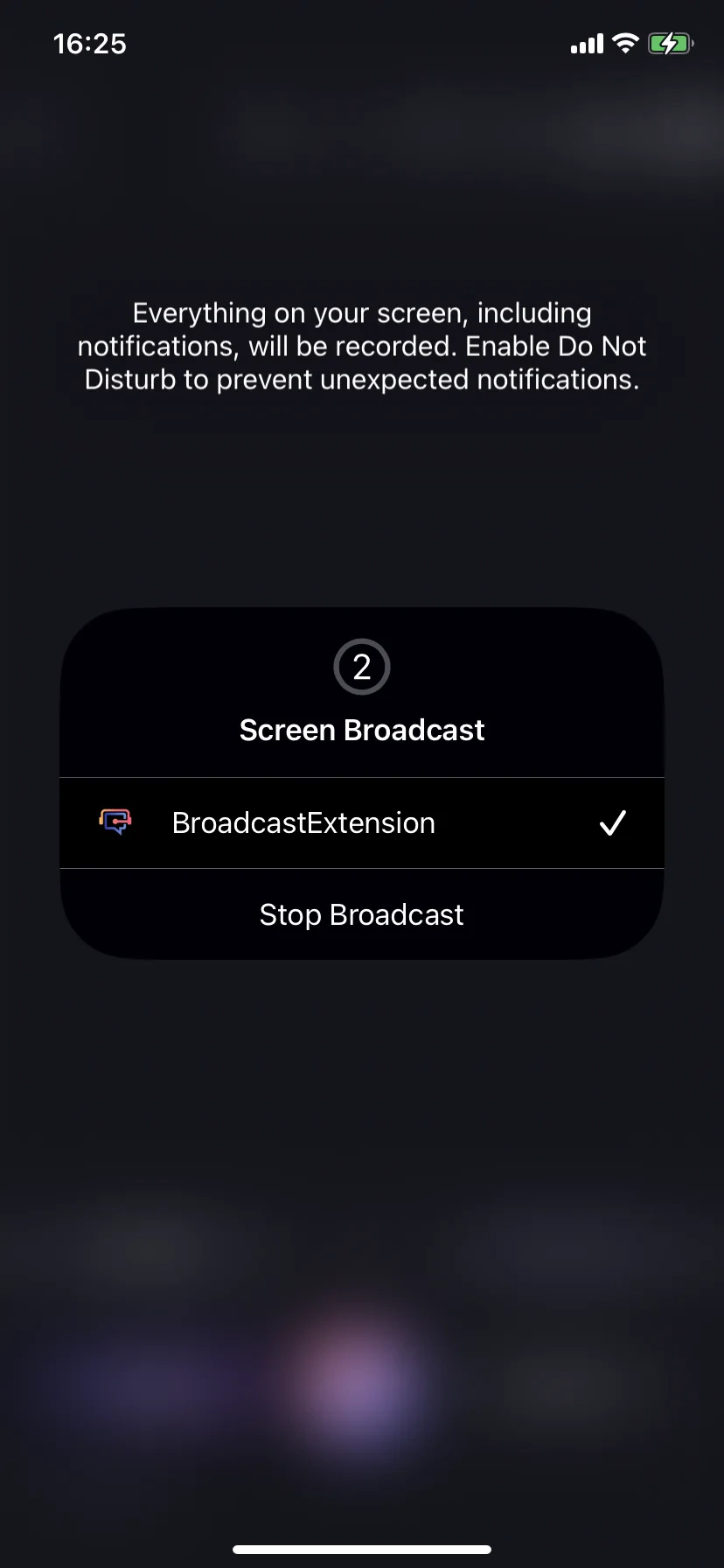
Capture-Button tippen. Auf iOS BroadcastExtension → Start Broadcast wählen. Auf Android Media-Projection-Prompt akzeptieren. Nach Aktivierung wechselt das Sheet zu Stop Broadcast.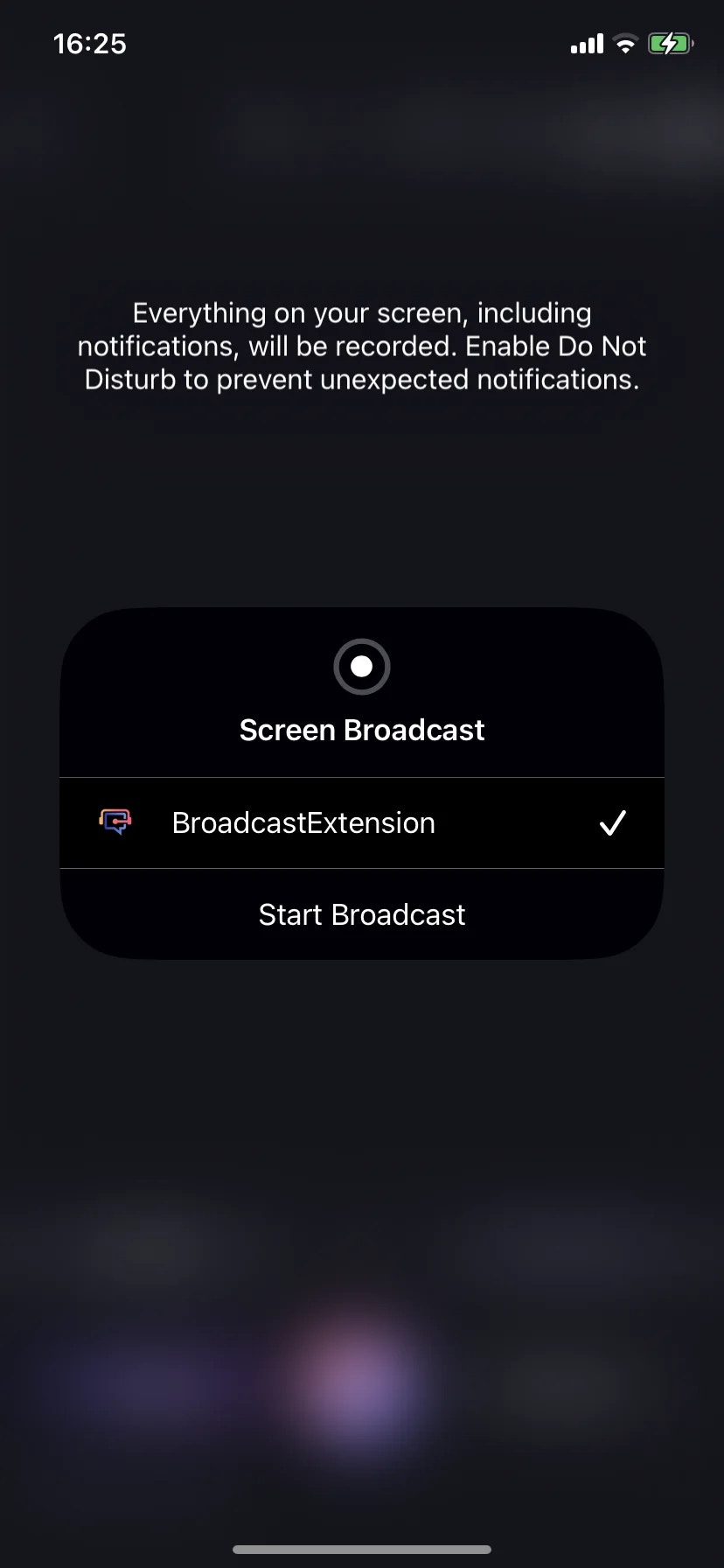
Stoppen
- iOS — Broadcast-Indikator in der Statusleiste tippen → Stop Broadcast, oder Capture-Button in VoicePing.
- Android — Projection-Benachrichtigung oder Capture-Button in VoicePing tippen.
Tipps
- Kopfhörer verwenden, wenn du auch sprichst — verhindert, dass aufgenommenes Audio zurück ins Mikrofon geht.
- Vor dem Start Nicht stören aktivieren — iOS warnt, dass Benachrichtigungen aufgenommen werden.
- Für lange Sessions Ladegerät anschließen (kontinuierliche CPU + Netzwerknutzung).
- Einige Apps blockieren Capture (DRM-geschütztes Streaming, manche Banking-Apps). Leere Transkription = die Quelle blockiert.
- Automatische Erkennung falsch? Transkriptionssprache manuell im linken Tab setzen.