
Alles, was du zur Prüfung deines Abos brauchst, liegt an einem Ort: im Billing-Bereich am PC und im Billing-Hub mobil. Lade Rechnungs-PDFs herunter, öffne Belege, bearbeite die Rechnungsfelder für zukünftige Rechnungen und prüfe das vollständige Event-Log.Documentation Index
Fetch the complete documentation index at: https://manual.voiceping.net/llms.txt
Use this file to discover all available pages before exploring further.
Am PC (Billing-Tabs)
Obere Navigation → Billing öffnen. Zwei Tabs decken Rechnungsverwaltung ab:| Tab | Wofür |
|---|---|
| Invoice Details | Rechnungsempfänger-Name, E-Mail und Telefon auf Rechnungs-PDFs |
| Invoice and Receipt Download | Monatliche Liste von Abbuchungen mit Rechnungs-PDFs und Stripe-Belegen |
Invoice Details
Lege Name, E-Mail und Telefon fest, die Stripe auf deine Rechnungs-PDFs setzt.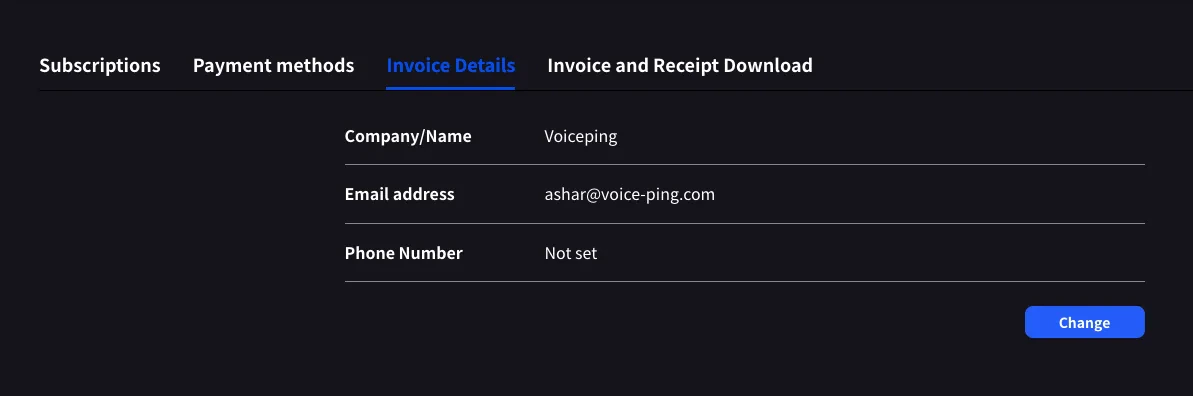
Invoice and Receipt Download
Jede abgeschlossene Abbuchung erscheint als Zeile mit Monat, Planname, Status, Betrag und Download-Buttons für Rechnungs-PDF und Stripe-Beleg.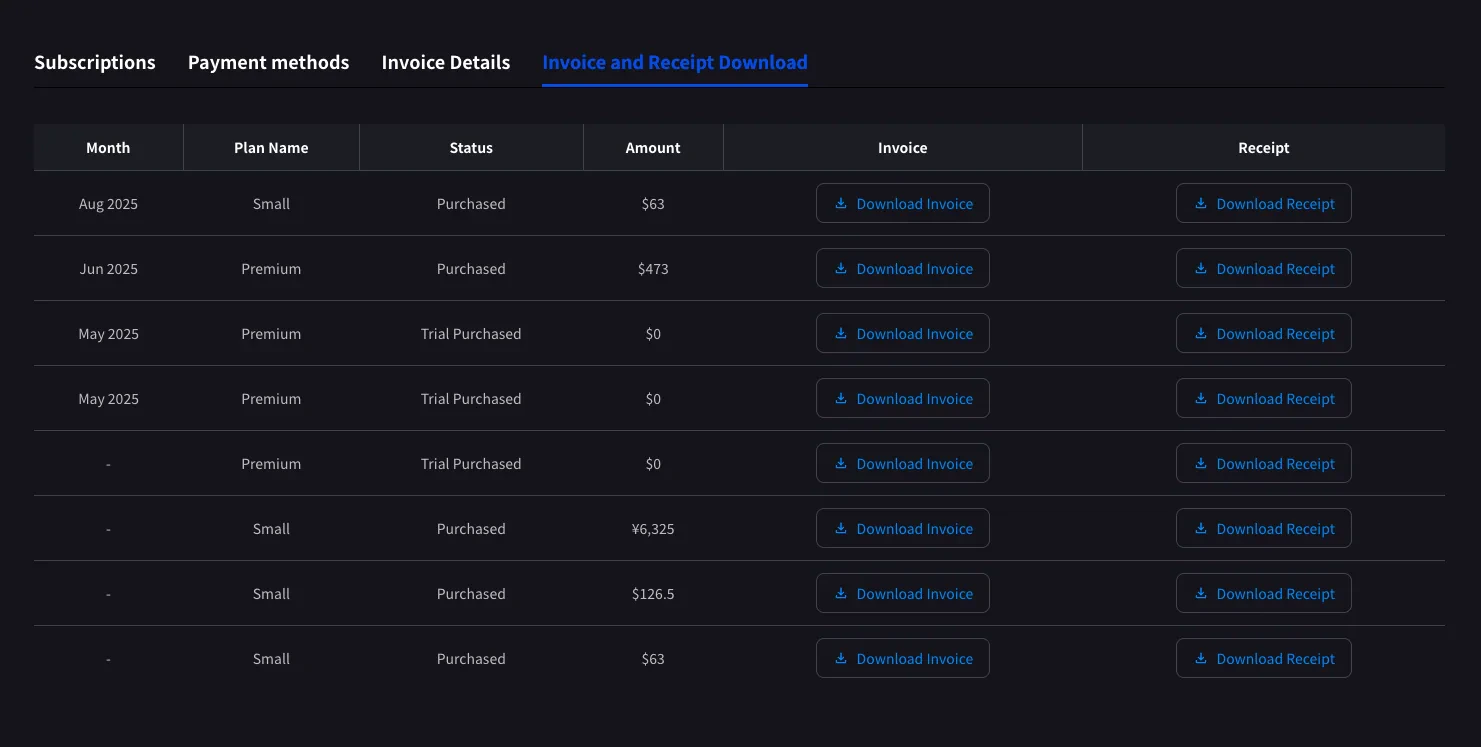
| Button | Öffnet |
|---|---|
| Download Invoice | Das Rechnungs-PDF zum Teilen, Speichern oder Weiterleiten an Finance |
| Download Receipt | Die von Stripe gehostete Belegseite mit vollständiger Zahlungsaufschlüsselung |
Hier erscheinen nur abgeschlossene Abbuchungen. Geplante Planänderungen erscheinen nach dem nächsten Billing-Datum, sobald Stripe die Rechnung erstellt hat.
$0-Zeilen mit Status Trial Purchased werden ebenfalls protokolliert und helfen beim Nachverfolgen des Teststarts.Mobil (Billing-Hub)
Die mobile App bündelt dieselben Funktionen im Billing-Hub plus ein Event-Log (Billing Activity), das jede Abo-Aktion speichert.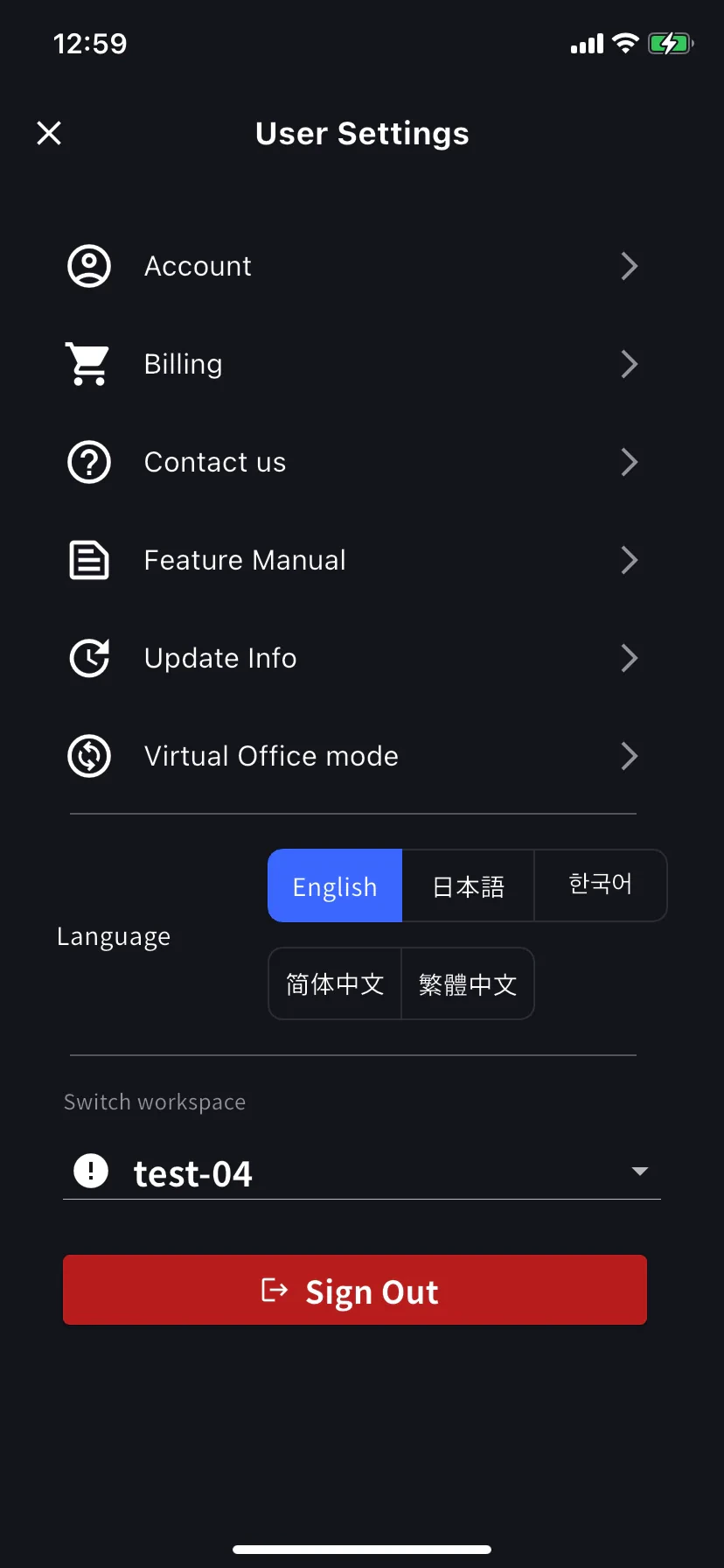
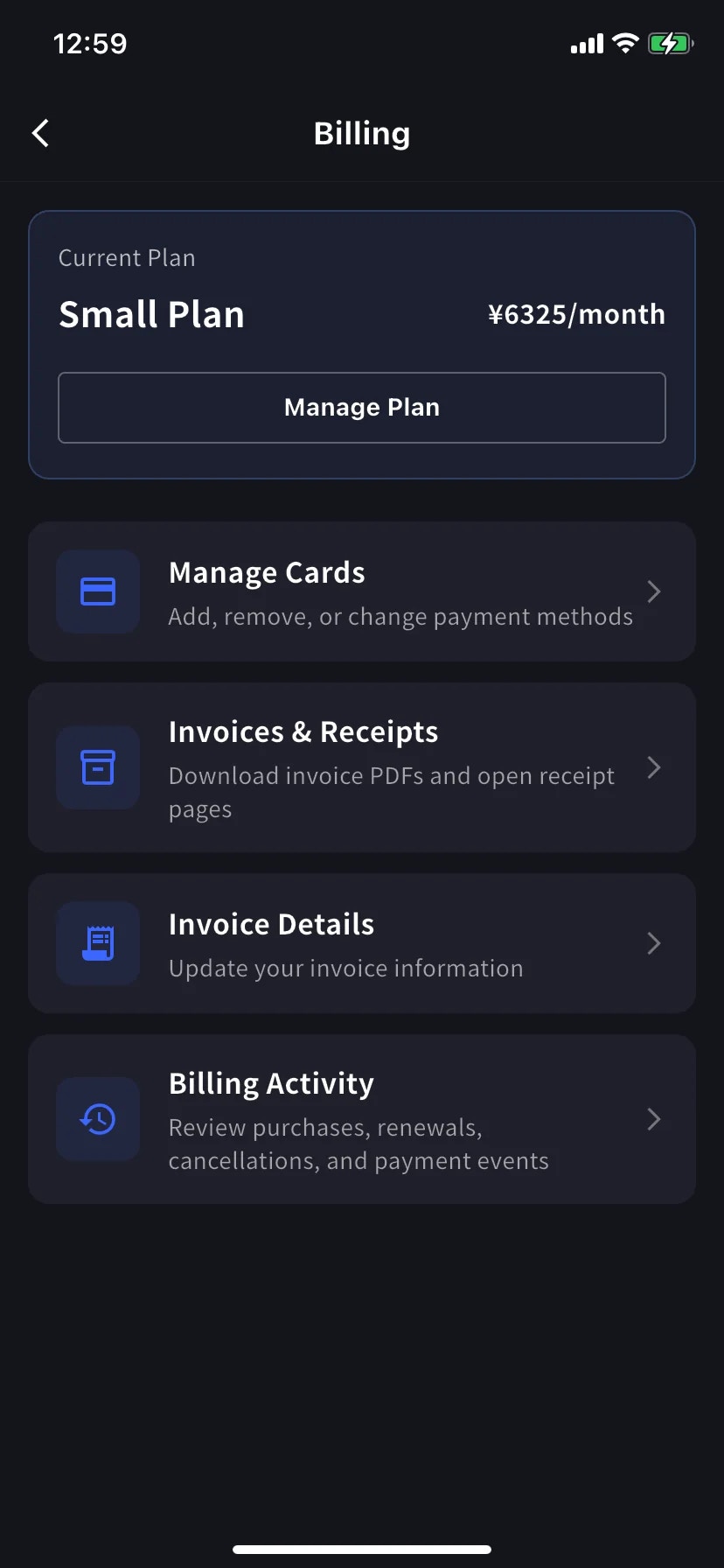
Invoice Details (mobile)
Dieselben Felder wie im PC-Tab: Name, E-Mail und Telefon für Rechnungs-PDFs.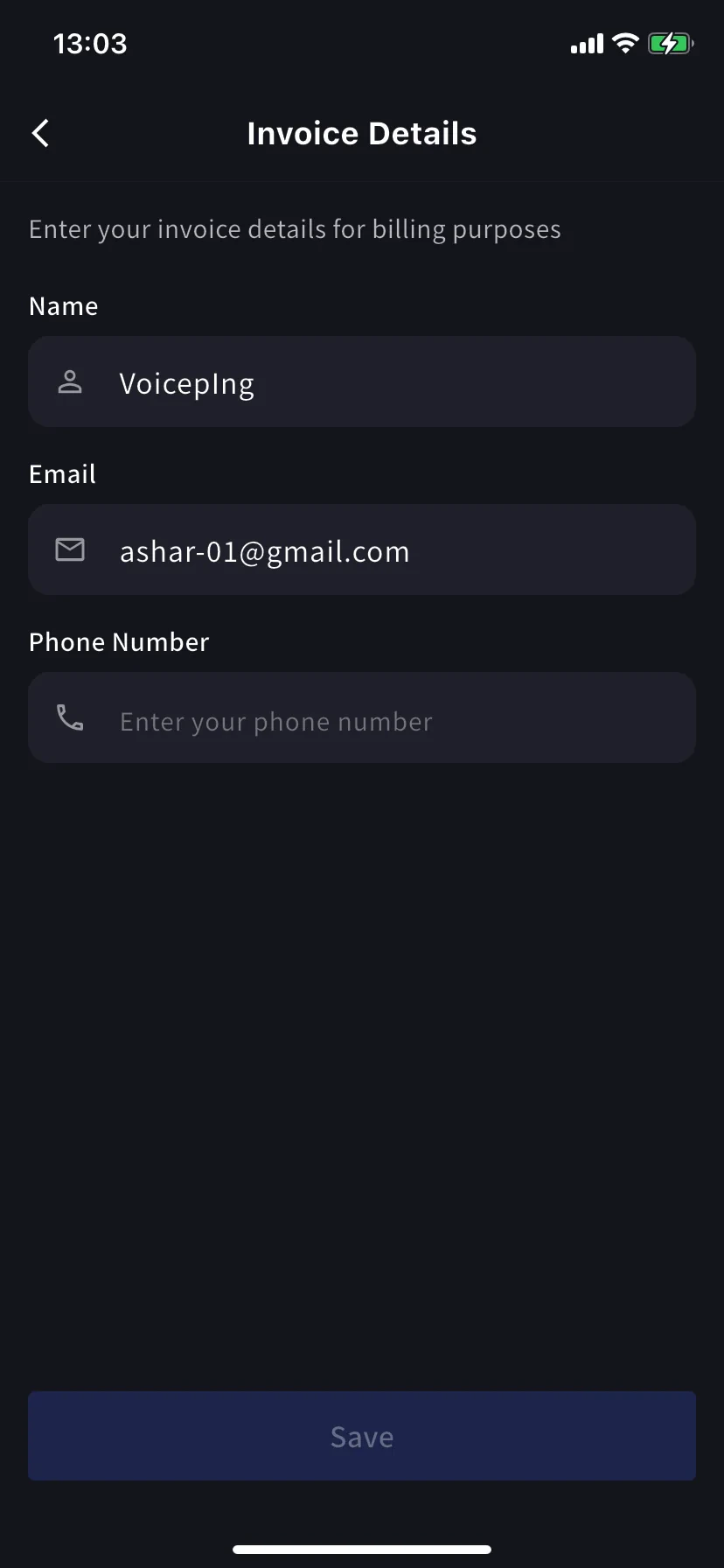
Invoices & Receipts (mobile)
Frühere Abbuchungen erscheinen als Monatskarten. Jede Karte hat zwei Aktionen.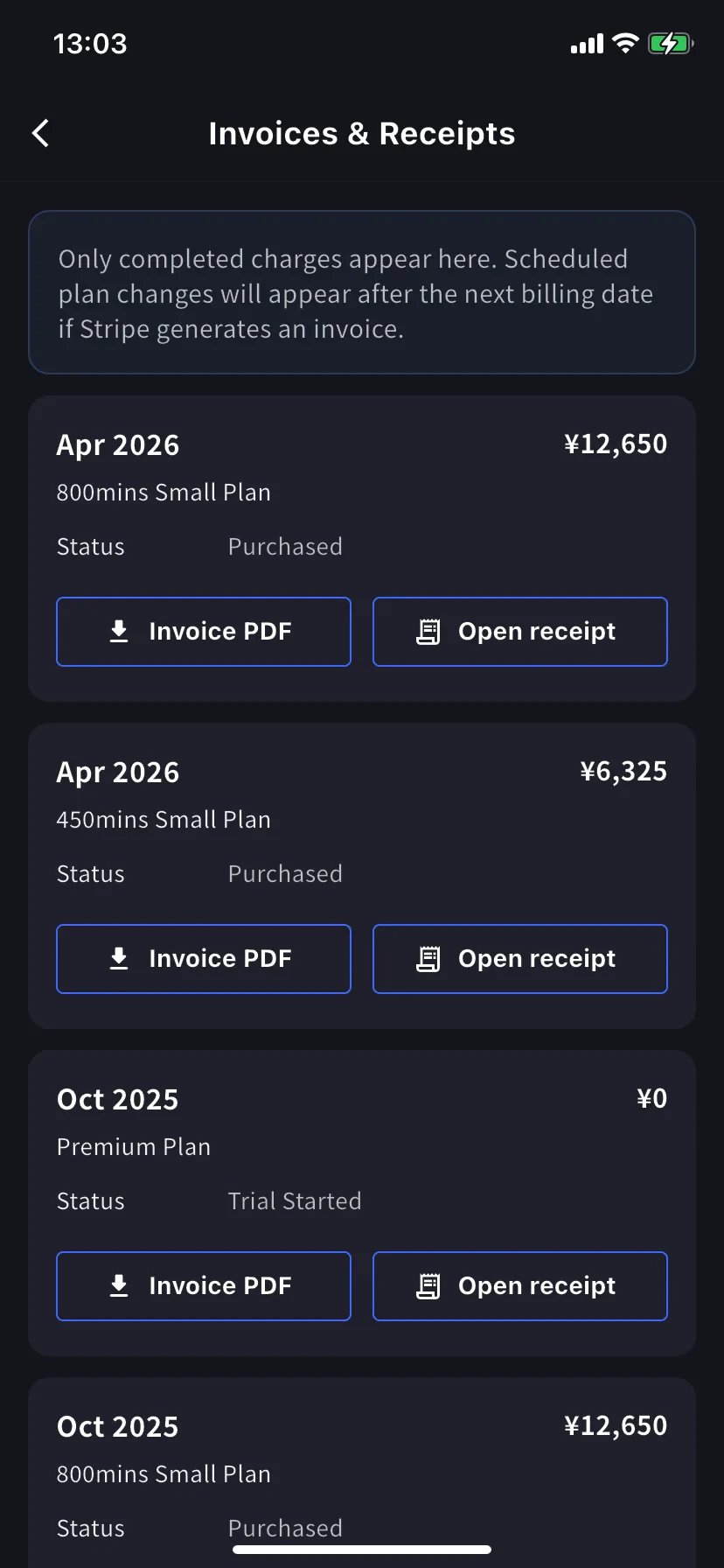
| Button | Öffnet |
|---|---|
| Invoice PDF | Das herunterladbare Rechnungs-PDF zum Teilen, Speichern oder Weiterleiten |
| Open receipt | Die von Stripe gehostete Belegseite mit vollständiger Zahlungsaufschlüsselung |
Billing Activity (mobile only)
Event-Log: alles, was dein Workspace am Abo gemacht hat, an einem Ort.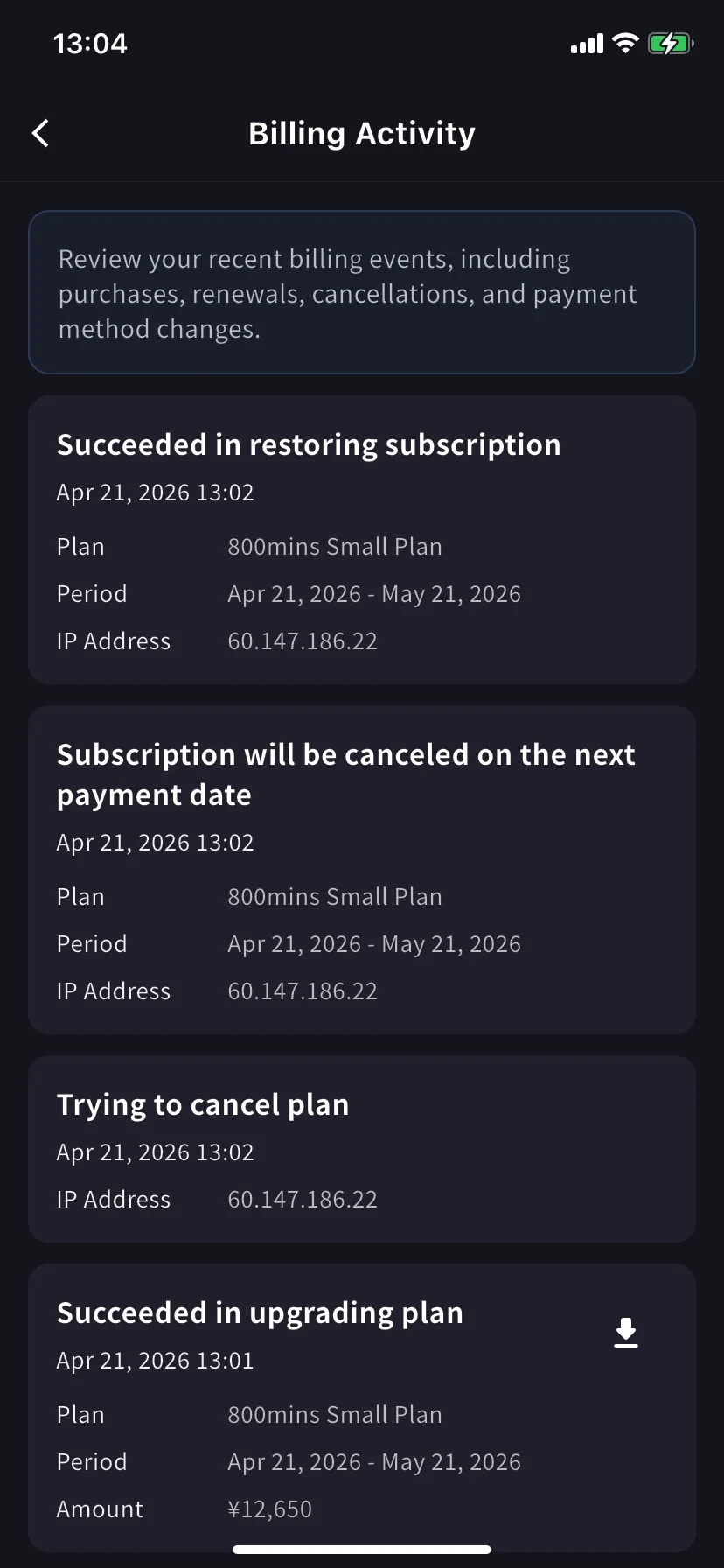
- Ereignisname — z. B. Succeeded in upgrading plan, Subscription will be canceled on the next payment date, Succeeded in restoring subscription
- Zeitstempel (
YYYY/MM/DD HH:MM) - Plan, Billing-Zeitraum und Betrag, falls zutreffend
- IP Address — wer von wo gehandelt hat, für Audit / Security-Review
- Download-Icon bei abgeschlossenen Abbuchungen — lädt das Rechnungs-PDF für dieses Ereignis
Billing Activity ist derzeit nur in der mobilen App sichtbar. Am PC nutzt du den Tab Invoice and Receipt Download für Charge-History.
Tipps
- Rechnungsempfänger-Änderungen gelten nur für zukünftige Rechnungen. Aktualisiere Invoice Details vor dem nächsten Billing-Datum, um Neu-Ausstellungen zu vermeiden.
- Belege vs. Rechnungen. Die Rechnung ist das von Stripe für die Abbuchung generierte Dokument; der Beleg ist die von Stripe gehostete Zahlungsbestätigung. Finance-Teams wollen meist das Rechnungs-PDF.
- Mobil und PC bleiben synchron. Änderungen auf einer Oberfläche erscheinen sofort auf der anderen.
Related
- Plan Changes, Cancellation & Trial End — Upgrade, Downgrade und Kündigung
- Changing Your Payment Credit Card — card management (PC and mobile)
- Preise — Plan-Stufen und Minuten-Kontingente