
Documentation Index
Fetch the complete documentation index at: https://manual.voiceping.net/llms.txt
Use this file to discover all available pages before exploring further.
Verbinden Sie Ihren KI-Client mit VoicePing-Transkripten
MCP Access verwandelt Ihren VoicePing-Workspace in eine Datenquelle, aus der jeder MCP-kompatible KI-Client lesen kann. Einmal verbinden, die Scopes genehmigen — und jede Frage, die Sie sonst durch manuelles Öffnen von Transkripten beantworten würden, können Sie im Chat stellen. Diese Seite behandelt nur die Einrichtung. Sobald Sie verbunden sind, finden Sie auf den Workflow-Seiten Copy-Paste-Prompt-Abläufe:Eine kundenreife Agenda erstellen
Verwandeln Sie die letzten 3–4 Meetings mit einem Kunden in eine zeitlich strukturierte Agenda.
Ein Angebot aus einem Meeting entwerfen
Extrahieren Sie Ziele, Schmerzpunkte, Zeitplan — und erzeugen Sie einen präsentationsreifen Angebotsentwurf.
In 30 Sekunden eine Follow-up-E-Mail senden
Fassen Sie Entscheidungen zusammen, weisen Sie Verantwortliche zu und senden Sie ein professionelles Follow-up.
Team-KPIs über Mitarbeiter hinweg verfolgen
Ziehen Sie jedes Meeting, das ein bestimmtes Teamset geführt hat, und erstellen Sie einen KPI-Bericht.
Engpässe über Deals hinweg finden
Zeigen Sie wiederkehrende Blocker auf und erstellen Sie einen priorisierten Aktionsplan.
So aktivieren Sie MCP Access
Sie müssen MCP Access einmal in Ihrem VoicePing-Workspace aktivieren und dann mit dem KI-Client Ihrer Wahl verbinden.MCP Access in VoicePing aktivieren
Öffnen Sie Workspace-Einstellungen → External Access und aktivieren Sie MCP Access. Sie sehen den Bereich mit aktiven Verbindungen, in dem jeder Client erscheint, der sich verbindet.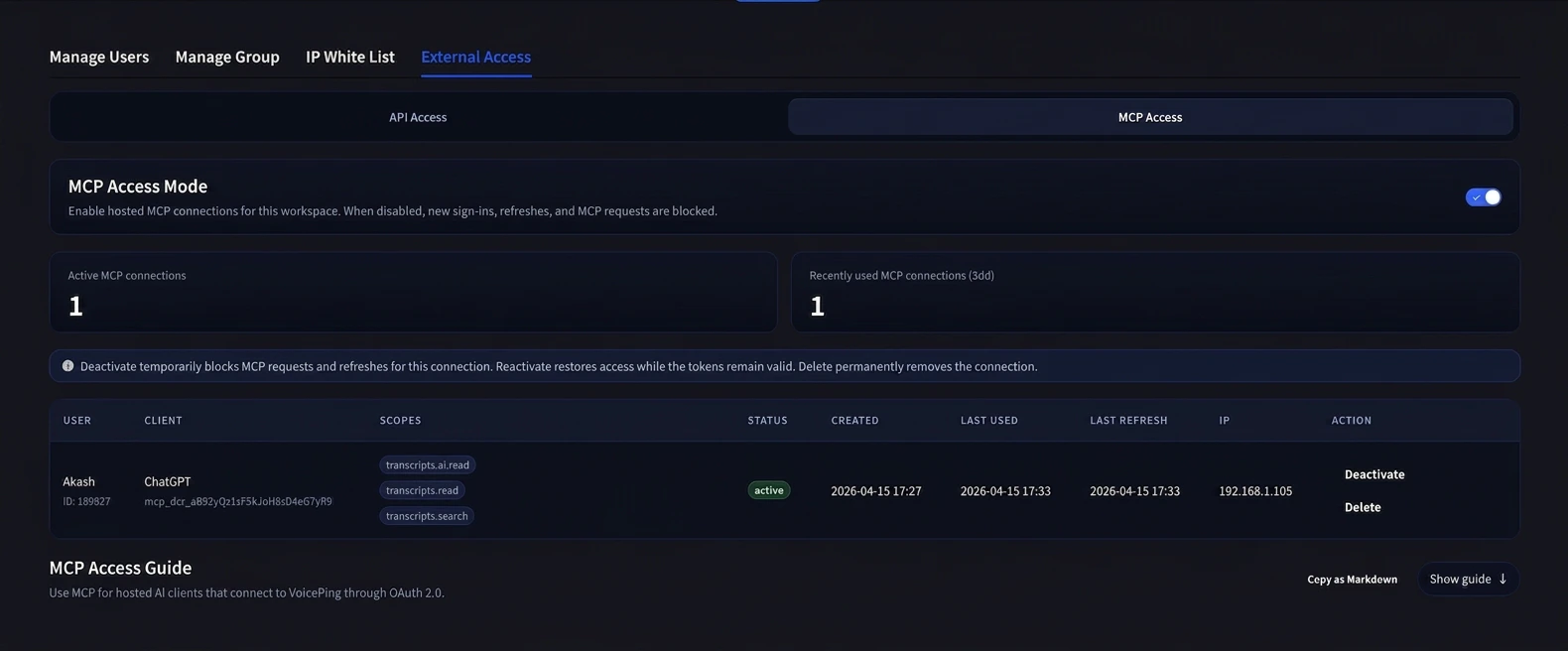
Verbinden Sie Ihren KI-Client
Öffnen Sie Ihren MCP-kompatiblen KI-Client (Claude, ChatGPT, Codex, Claude Code, Gemini CLI oder ein anderes MCP-Tool) und fügen Sie den VoicePing-MCP-Server hinzu.Die VoicePing-MCP-Server-URL lautet:Klappen Sie die Anleitung für Ihr Tool auf — ChatGPT und Claude werden unten mit Schritt-für-Schritt-Screenshots abgedeckt. Für andere Clients verwenden Sie die offizielle Dokumentationstabelle, die folgt.
Für jeden anderen unterstützten Client verwenden Sie dessen offiziellen Leitfaden:
ChatGPT — VoicePing als Custom-MCP-App hinzufügen
ChatGPT — VoicePing als Custom-MCP-App hinzufügen
Voraussetzung: ChatGPT Pro oder Plus mit aktiviertem Developer Mode (Einstellungen → Connectors → Erweitert → Developer Mode).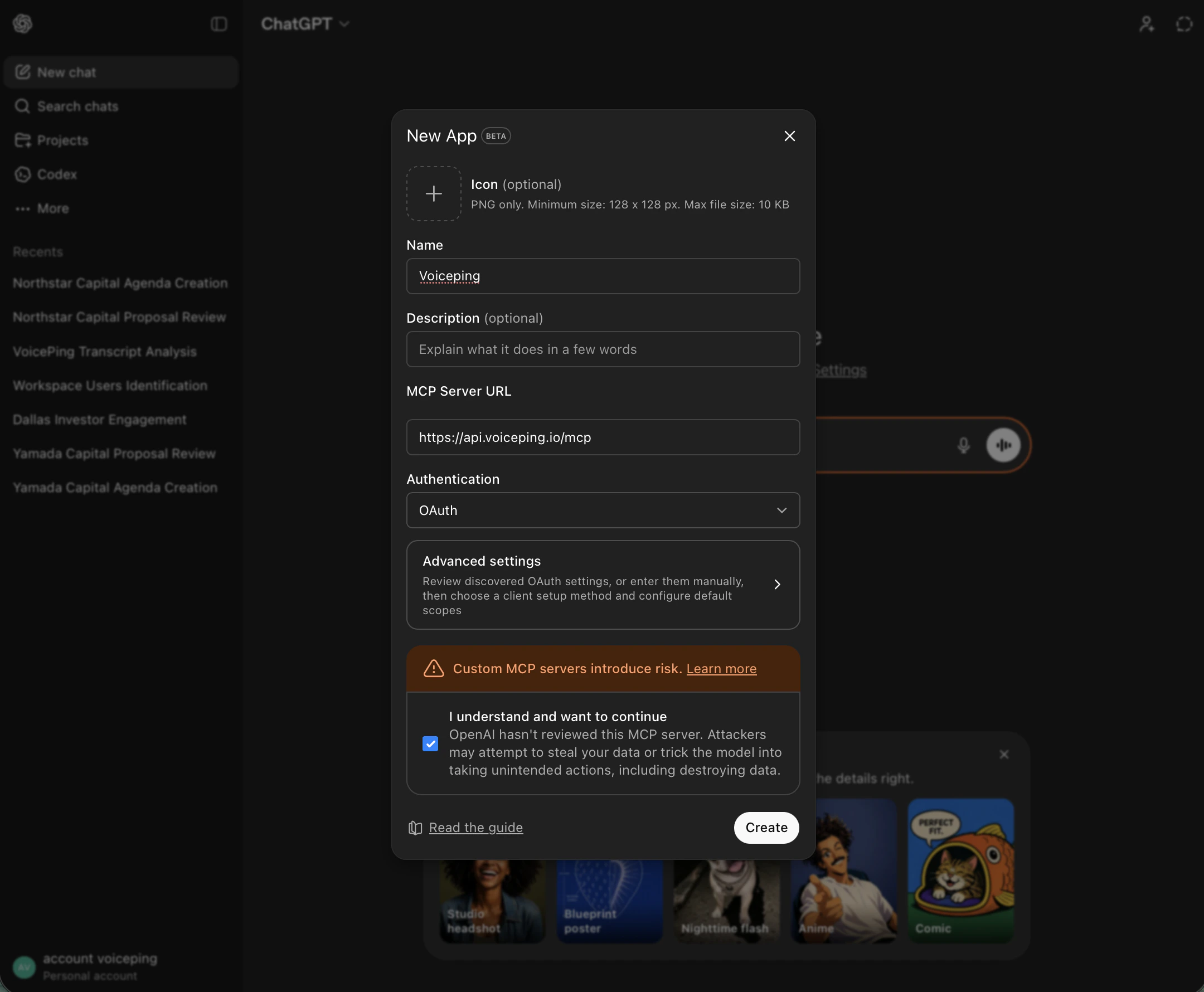
Einstellungen über das Konto-Menü öffnen
Klicken Sie in ChatGPT (Developer Mode) unten links auf Ihr Konto-Avatar und wählen Sie Einstellungen.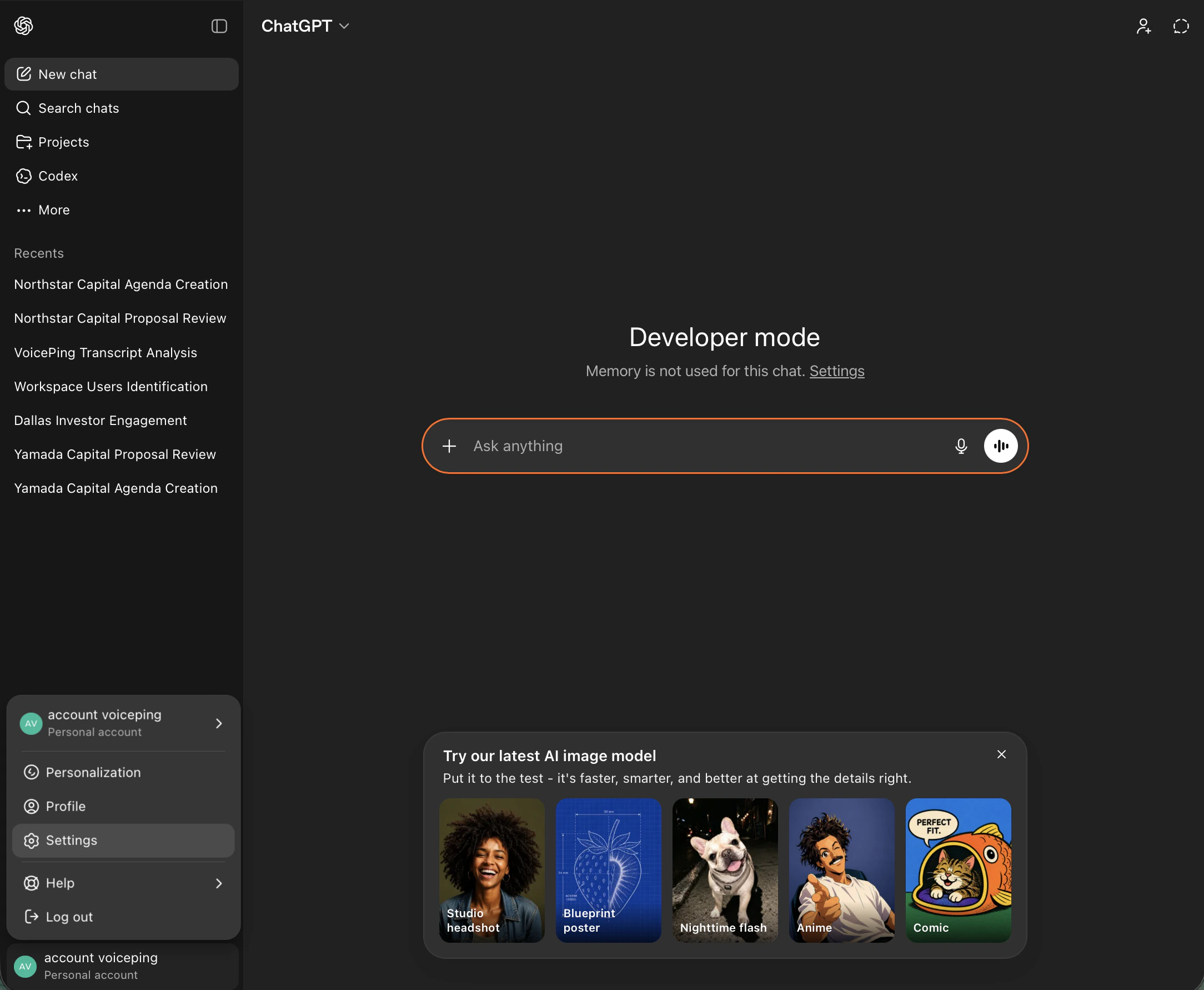
Apps → App erstellen öffnen
Öffnen Sie in den Einstellungen den Tab Apps und klicken Sie unter Erweiterte Einstellungen auf App erstellen.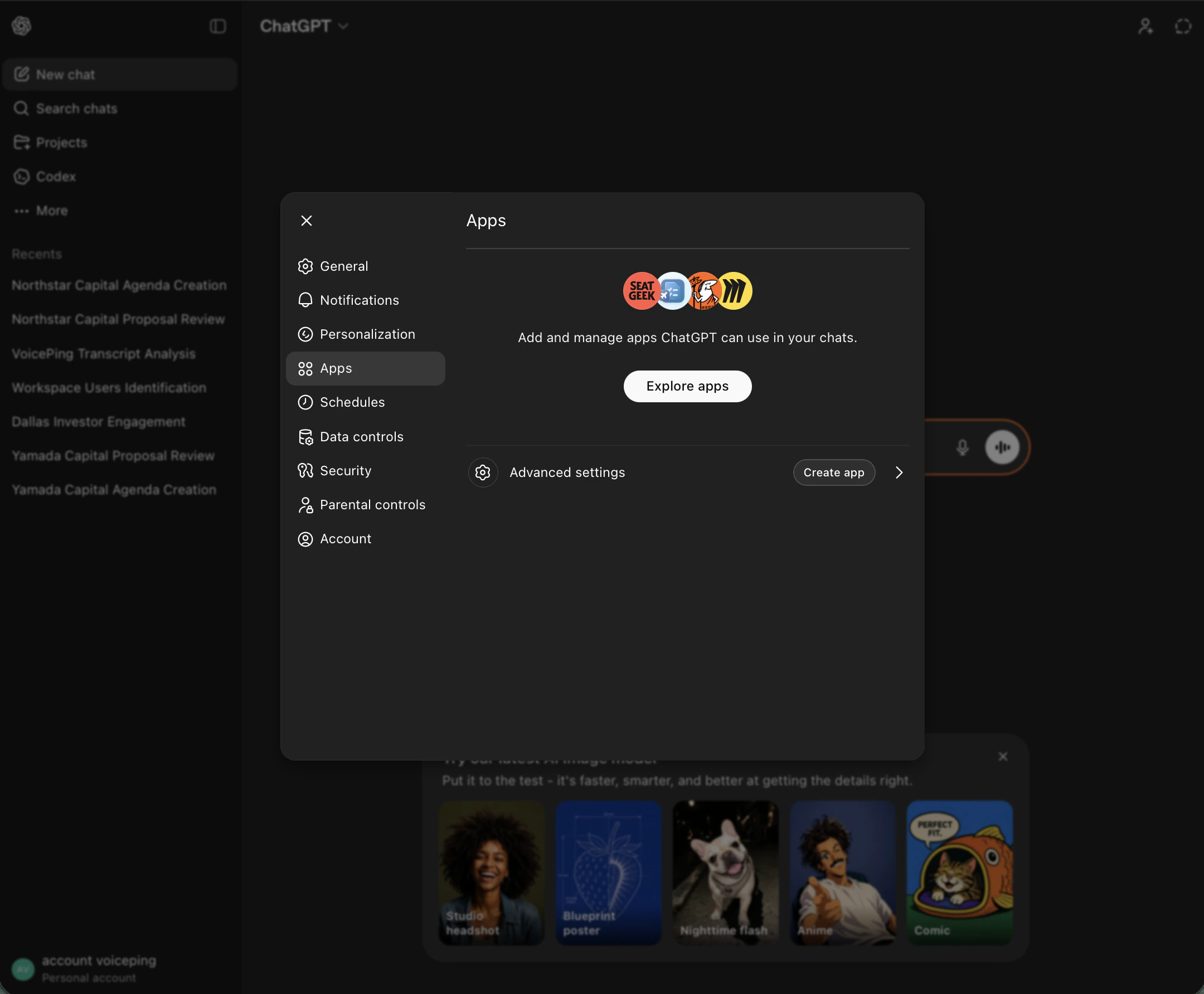
Formular „Neue App“ ausfüllen und auf Erstellen klicken
- Name:
Voiceping - MCP Server URL:
https://api.voiceping.io/mcp - Authentication:
OAuth - Aktivieren Sie das Kontrollkästchen „I understand and want to continue”
- Klicken Sie auf Create
Claude — VoicePing als benutzerdefinierten Connector hinzufügen
Claude — VoicePing als benutzerdefinierten Connector hinzufügen
Funktioniert in Claude Desktop und Claude im Web.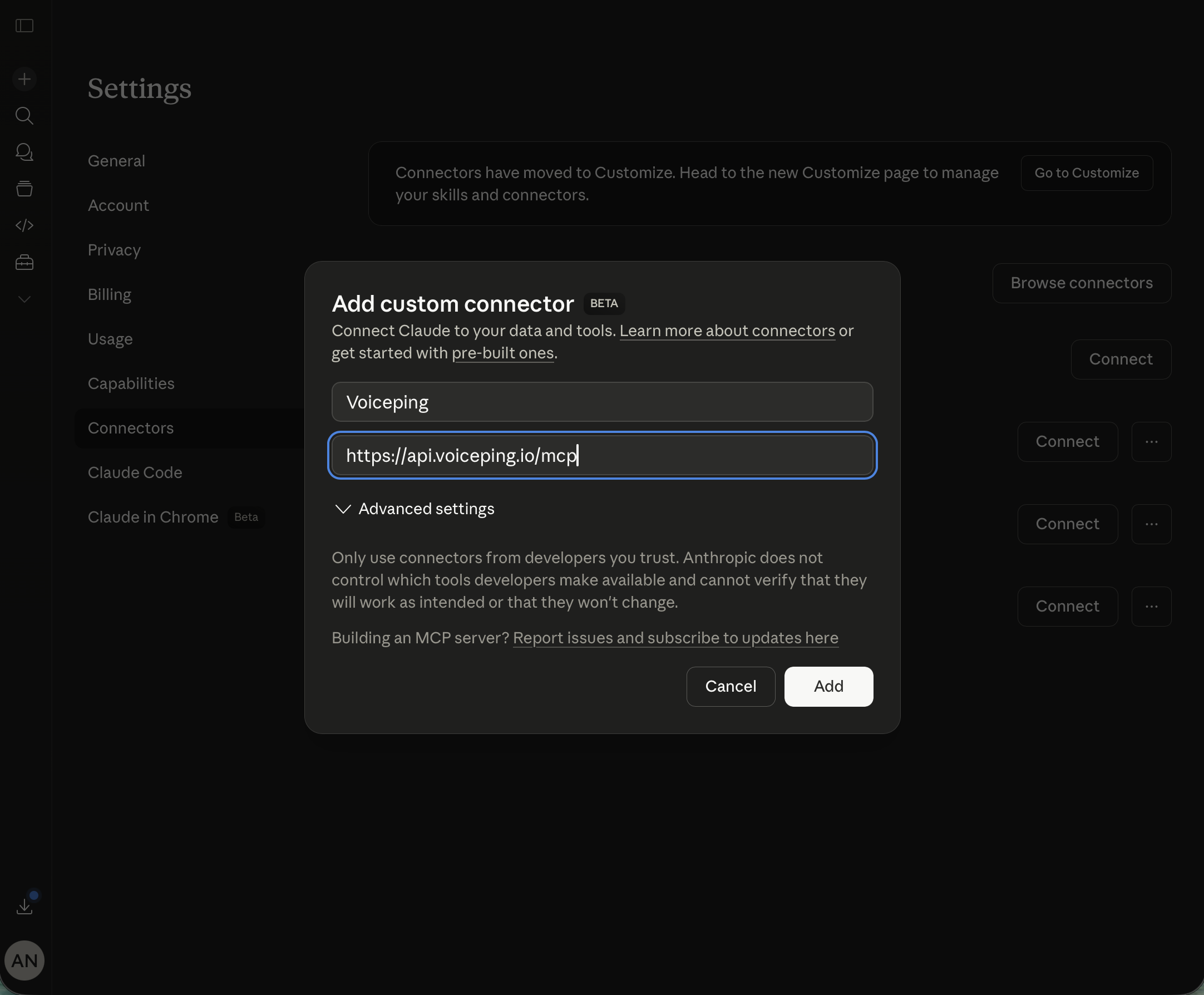
Einstellungen über das Konto-Menü öffnen
Klicken Sie unten links auf Ihr Konto-Avatar und wählen Sie Einstellungen.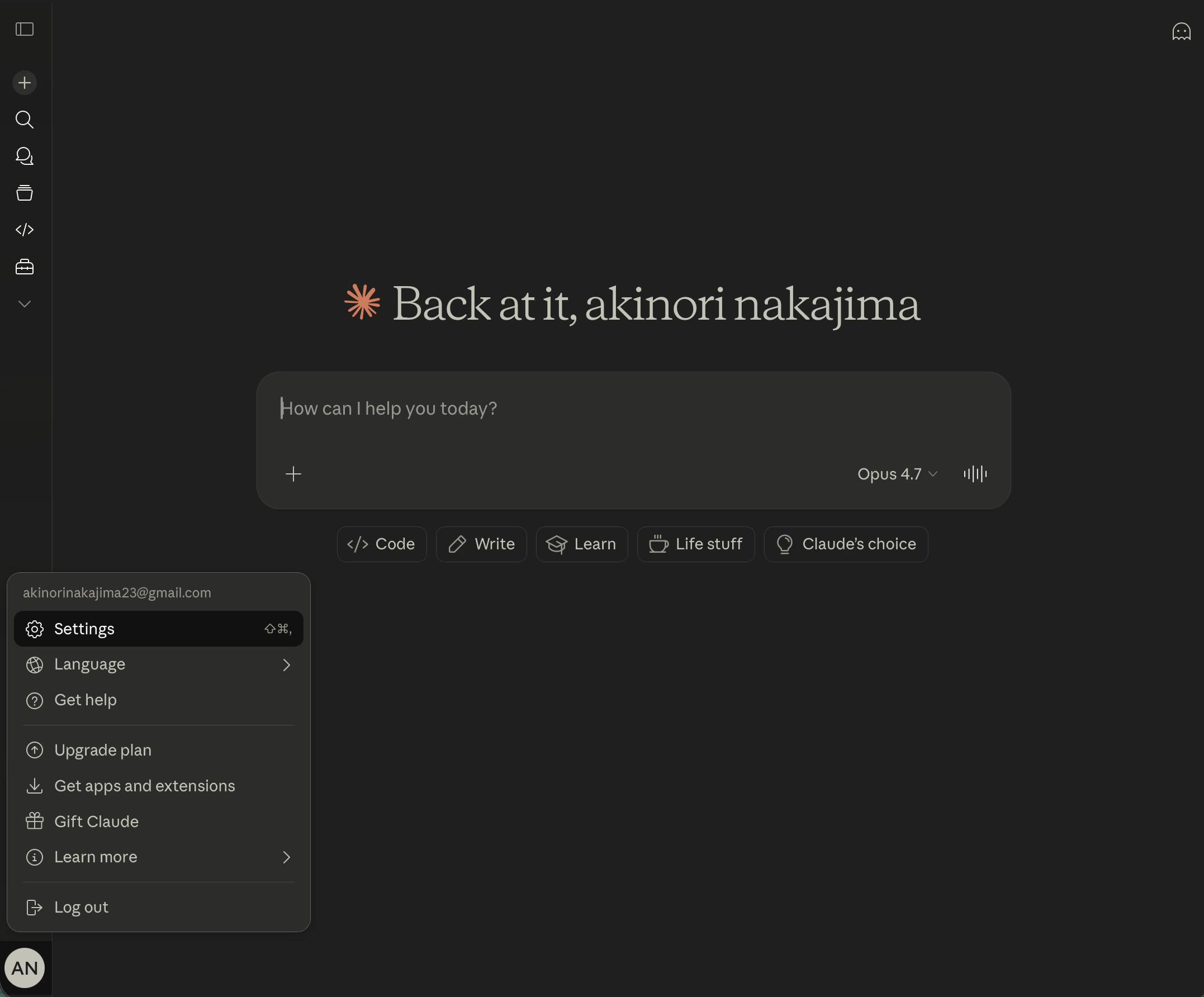
Connectors → Benutzerdefinierten Connector hinzufügen öffnen
Öffnen Sie in den Einstellungen den Tab Connectors. Scrollen Sie nach unten und klicken Sie auf Benutzerdefinierten Connector hinzufügen.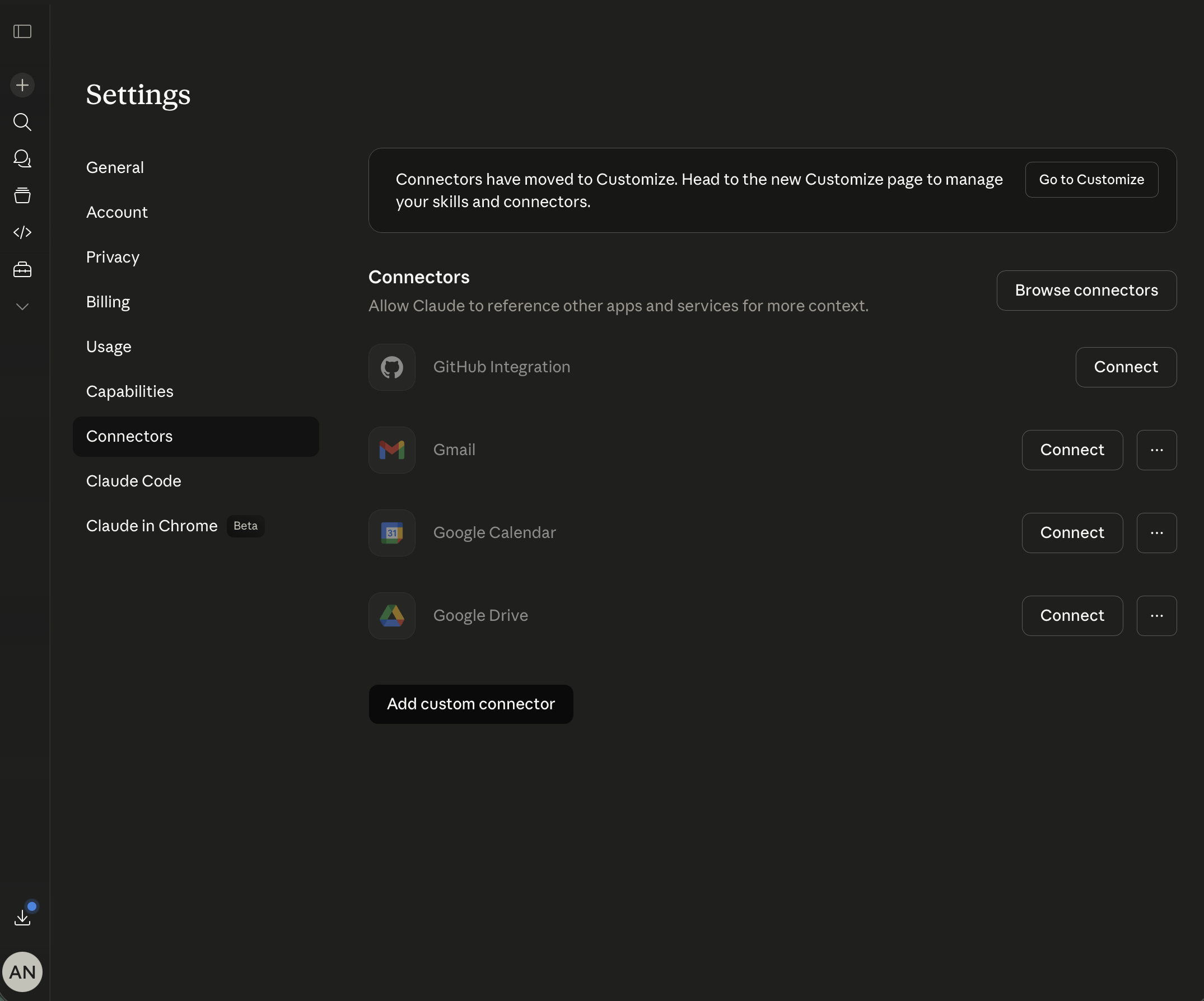
Connector-Details eingeben und auf Hinzufügen klicken
- Name:
Voiceping - URL:
https://api.voiceping.io/mcp
Neben Voiceping auf Verbinden klicken
Anders als bei ChatGPT benötigt Claude einen zusätzlichen Klick: Suchen Sie den neuen Voiceping-Eintrag in der Connector-Liste und klicken Sie auf Verbinden, um den OAuth-Flow zu starten. Genehmigen Sie die Transkript-Scopes in Ihrem VoicePing-Workspace, um den Vorgang abzuschließen.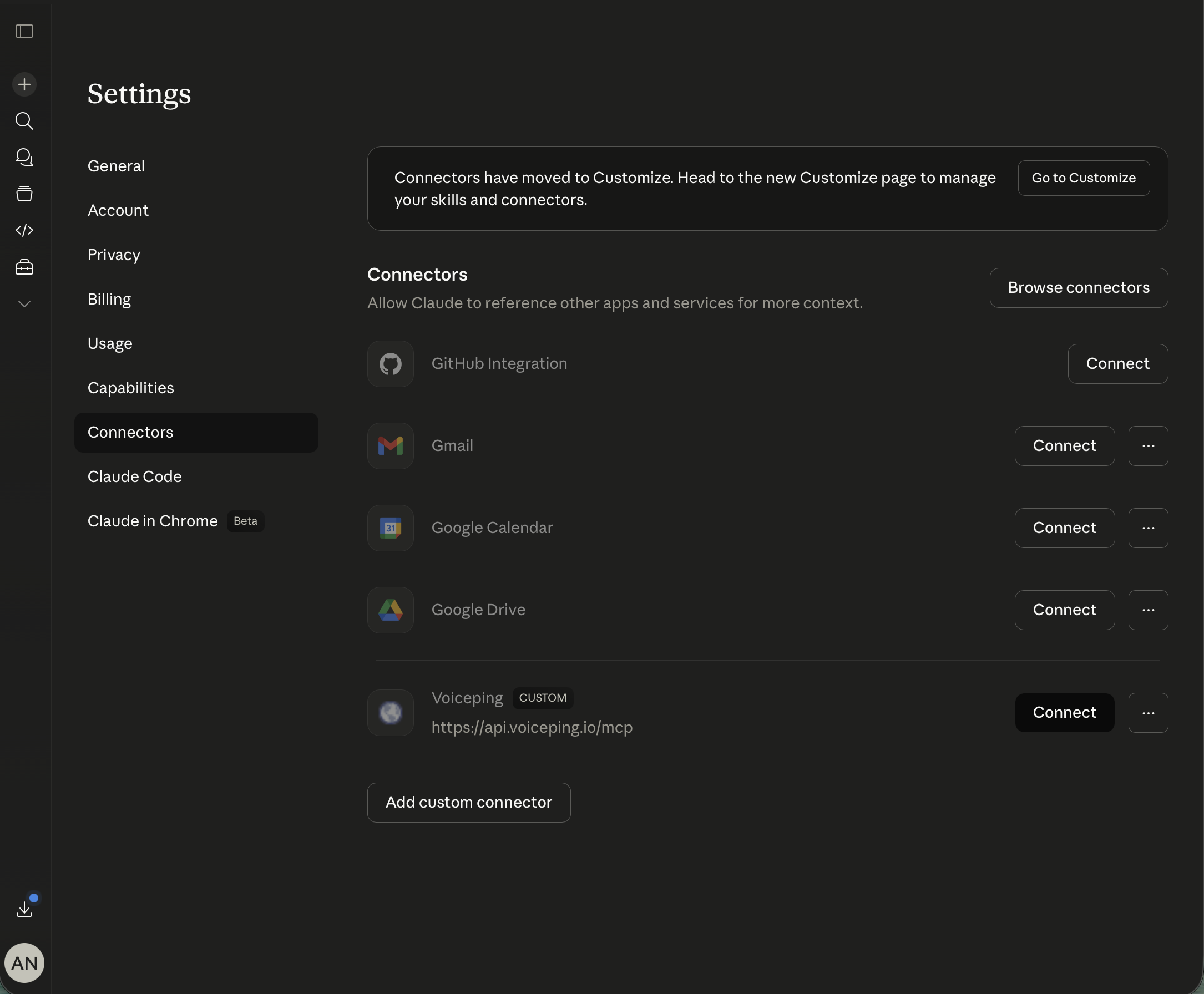
| Client | Offizielle MCP-Einrichtungsdoku |
|---|---|
| Claude (Desktop / Web) | Getting started with MCP servers on Claude · Remote MCP servers |
| ChatGPT | Developer Mode and full MCP connectors in ChatGPT · Connect from ChatGPT — Apps SDK |
| Claude Code | Connect Claude Code to tools via MCP |
| Codex CLI | Model Context Protocol — Codex |
| Gemini CLI | MCP servers with Gemini CLI |
| Andere Clients | modelcontextprotocol.io — Connect to servers |
Transkript-Scopes genehmigen
Melden Sie sich an, wählen Sie Ihren VoicePing-Workspace und genehmigen Sie die Transkript-Scopes, die der Client anfordert. Nur die Scopes, die Sie genehmigen, werden gewährt.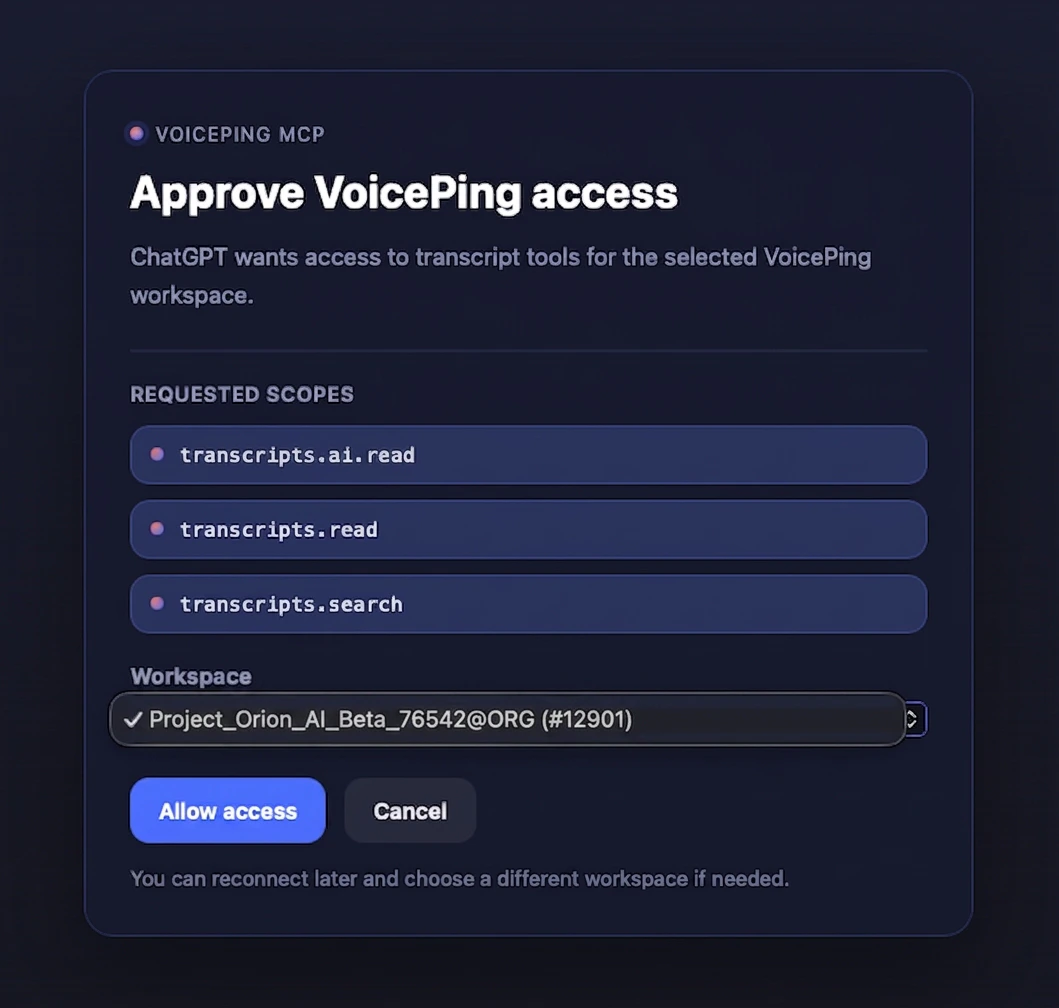
Nächste Schritte
External Access — Übersicht
Zurück zu Scopes, Lifecycle-Steuerungen und Ereignisprotokollen, die für MCP und API gelten.
API aus Ihrem Code verwenden
Wenn ein Server (keine Person) Transkripte abruft, verwenden Sie stattdessen API Access mit einem Bearer-Token.