
Documentation Index
Fetch the complete documentation index at: https://manual.voiceping.net/llms.txt
Use this file to discover all available pages before exploring further.
Nutze dies, wenn…
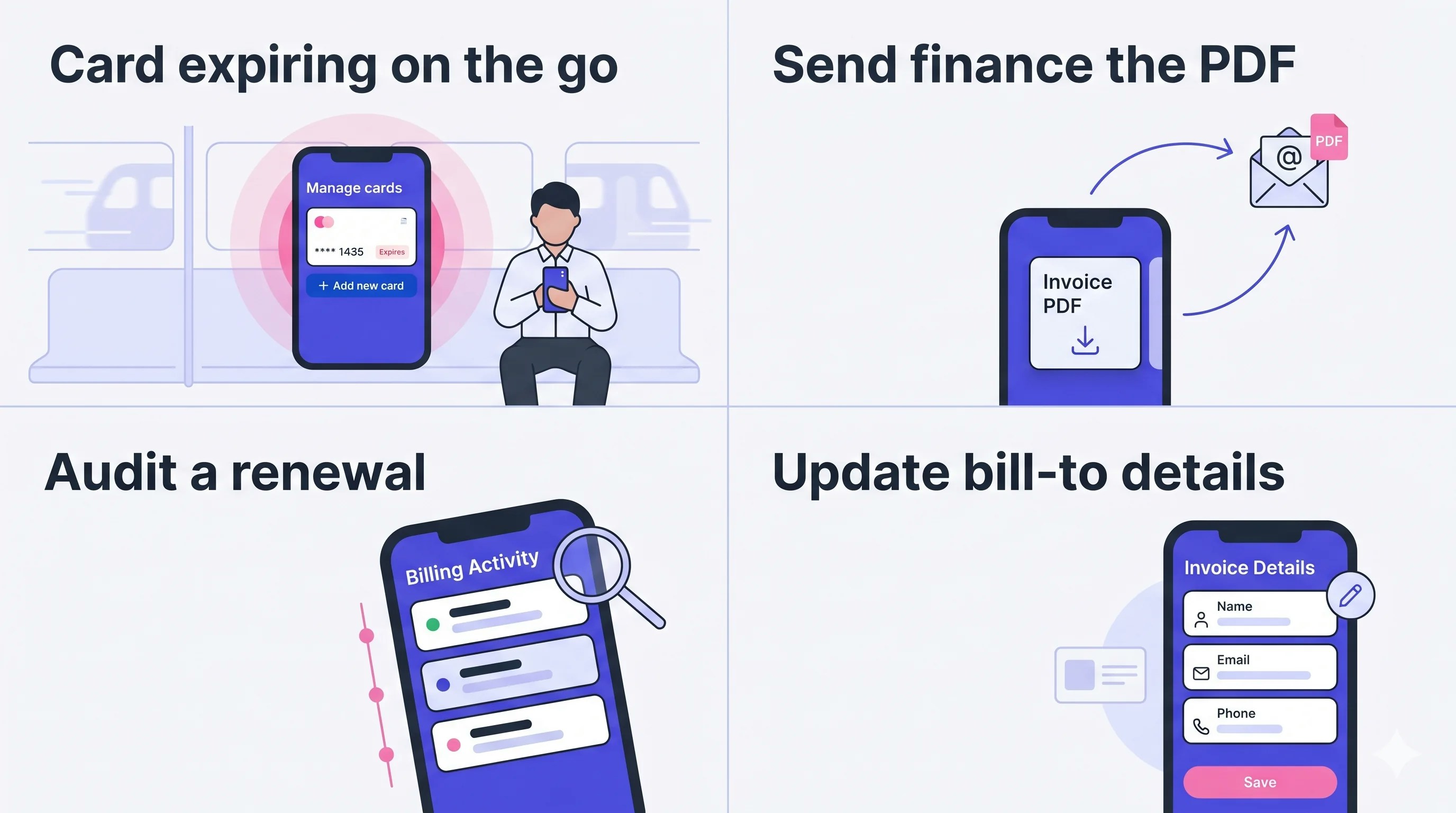
- Karte läuft unterwegs ab — Aus der U-Bahn auf eine neue Karte umstellen. Kein Laptop, kein Warten bis Montag.
- Finance das PDF schicken — Das Rechnungs-PDF aus der Invoices & Receipts Liste ziehen und per Mail weiterleiten.
- Eine Verlängerung prüfen — Jede Verlängerung, Kündigung, Wiederherstellung und Kartenänderung wird mit Zeitstempel und IP geloggt.
- Rechnungsadresse aktualisieren — Firmenname / E-Mail / Telefon im Invoice Details Screen vor der nächsten Abrechnung bearbeiten.
Billing-Hub öffnen
Tippe das Hamburger-Menü → User Settings
Seitenmenü vom Home-Screen öffnen. Billing (Warenkorb-Symbol) tippen.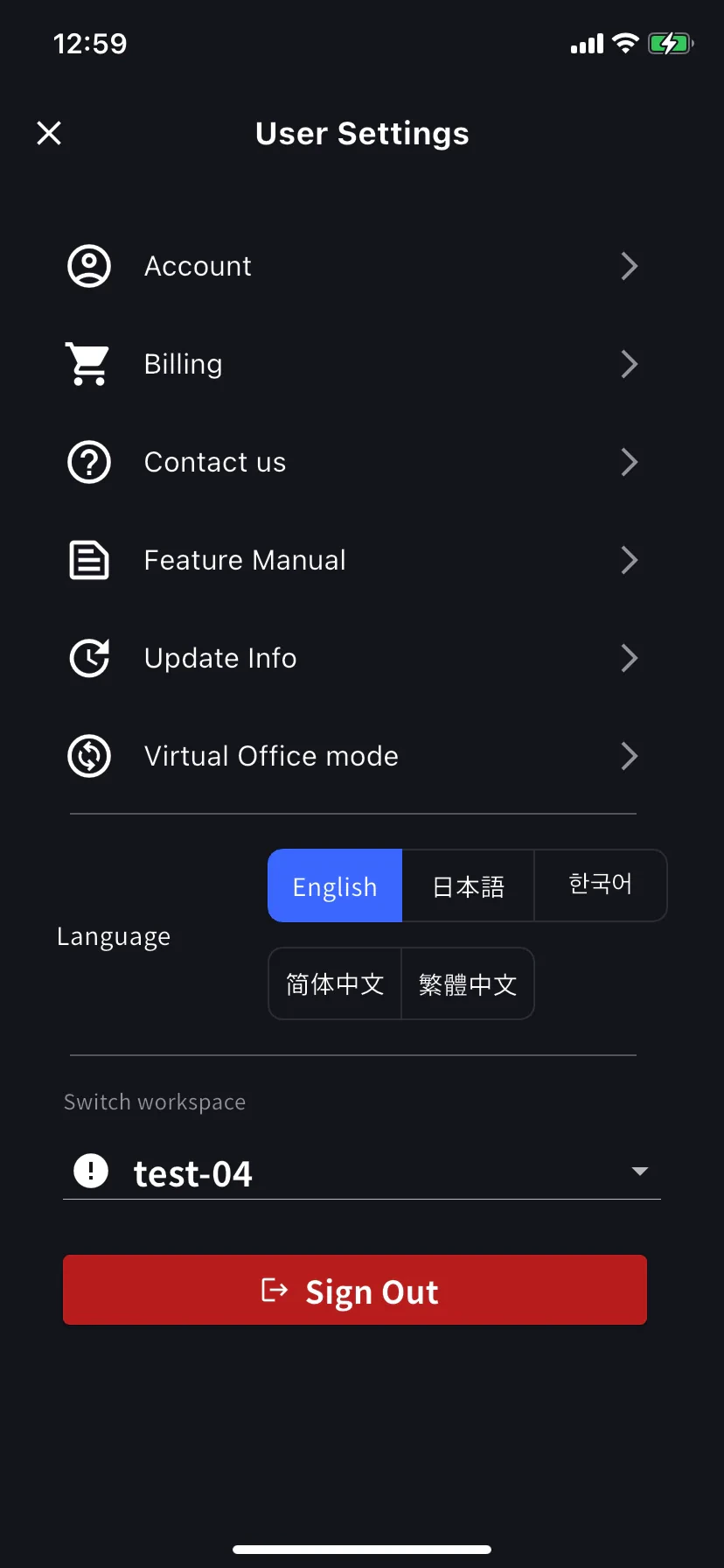
Hub ansehen
Die Current Plan-Karte zeigt Plan-Name und Monatspreis, mit Manage Plan direkt daneben. Darunter vier Shortcuts: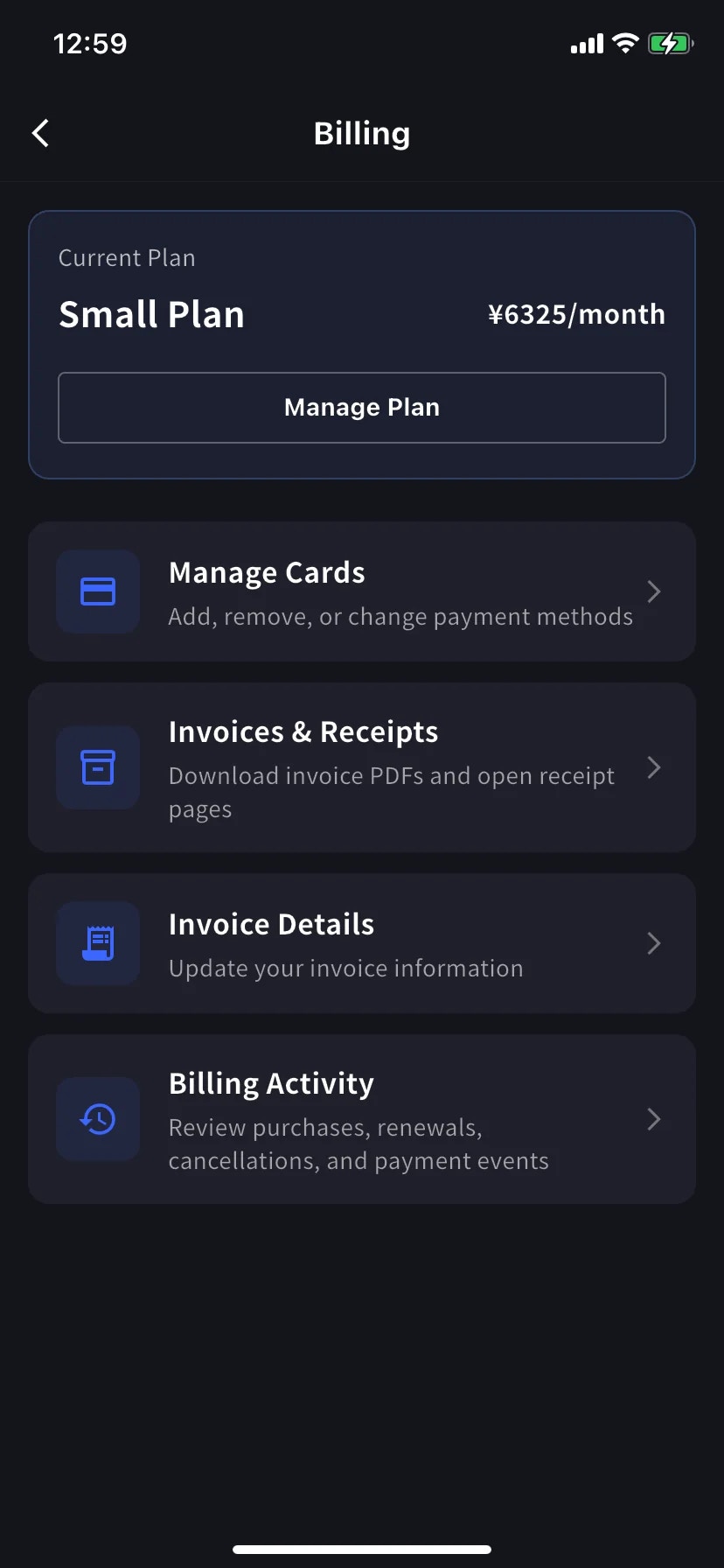
Für Plan Upgrade / Downgrade / Kündigung Manage Plan tippen → siehe Upgrade, Downgrade & Kündigung auf dem Mobilgerät.
| Shortcut | Wofür |
|---|---|
| Manage Cards | Zahlungsmittel hinzufügen, entfernen oder wechseln |
| Invoices & Receipts | Rechnungs-PDFs herunterladen und Quittungen öffnen |
| Invoice Details | Rechnungs-Empfänger Name, E-Mail, Telefon |
| Billing Activity | Ereignisprotokoll — Käufe, Verlängerungen, Kündigungen, Kartenänderungen |
Manage Cards
Zeigt jede gespeicherte Karte. Die aktiv genutzte hat ein Using Now-Label. Eine neue hinzufügen mit dem blauen + Add new card Button unten.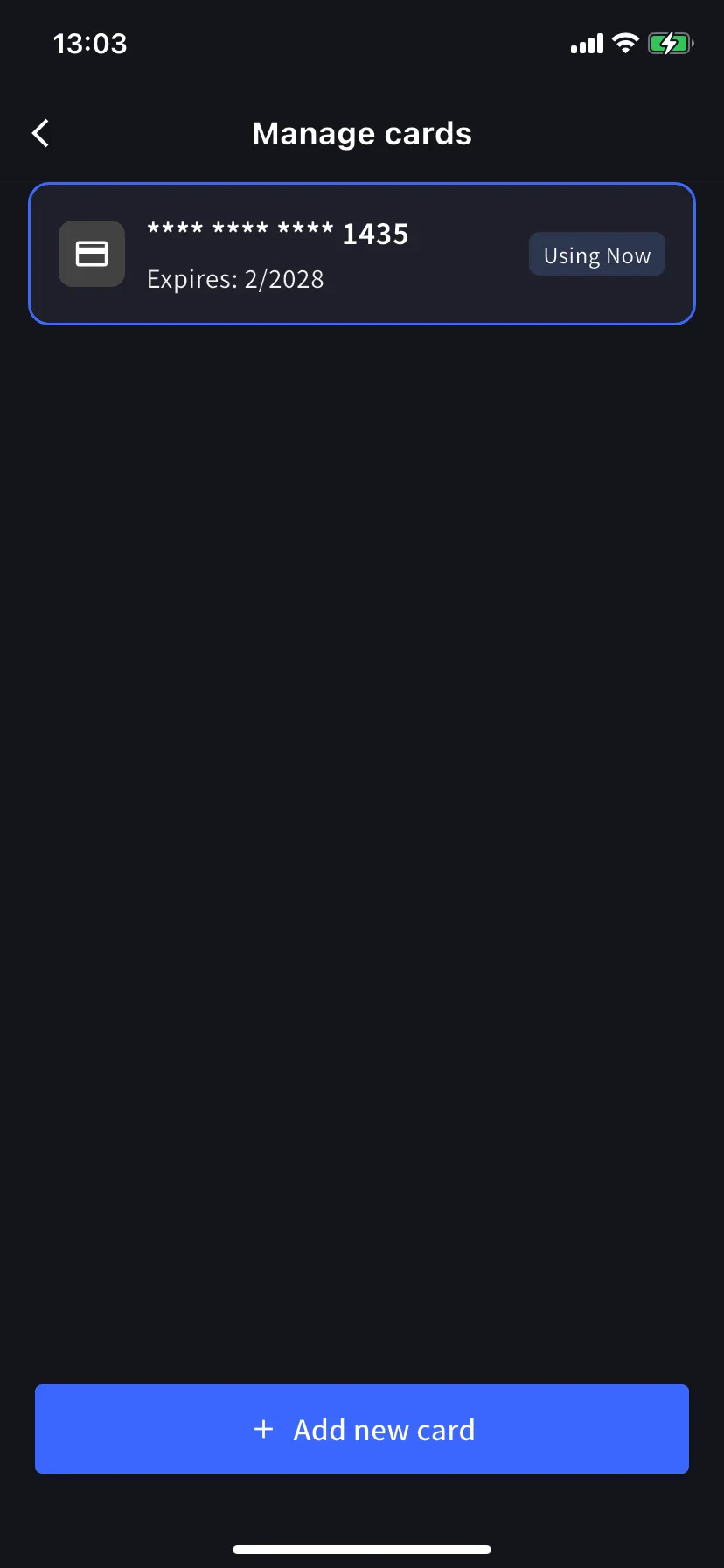
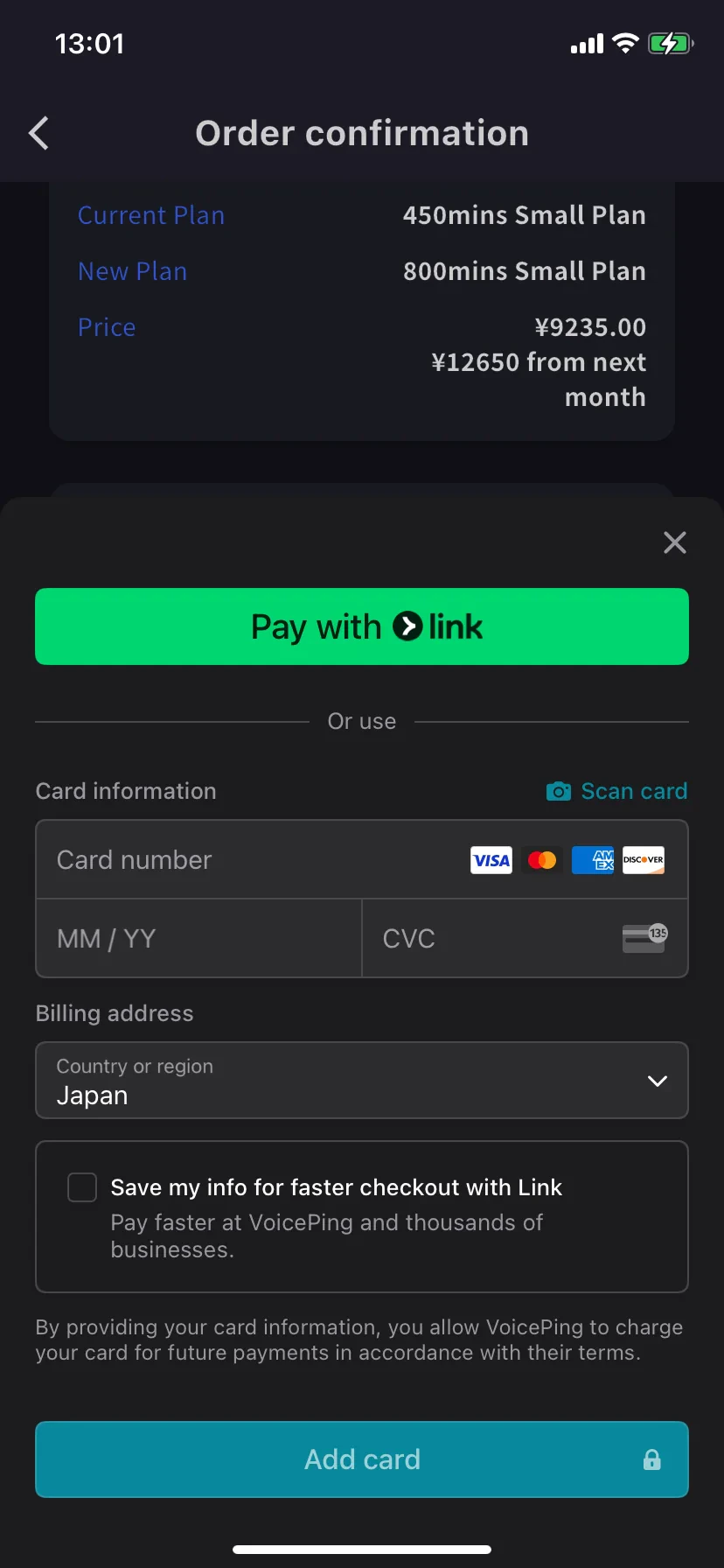
- Pay with Link — Stripe Link — Ein-Tap wenn deine Telefonnummer schon verknüpft ist.
- Manual card — Nummer, MM/YY, CVC tippen oder 📷 Scan card tippen, um per Kamera auszufüllen. Abrechnungsland wählen und Add card tippen.
Karten werden von Stripe tokenisiert — VoicePing speichert nie die rohe Kartennummer.
Invoice Details (Rechnungsempfänger)
Name, E-Mail und Telefon setzen, die auf deinen Rechnungs-PDFs erscheinen.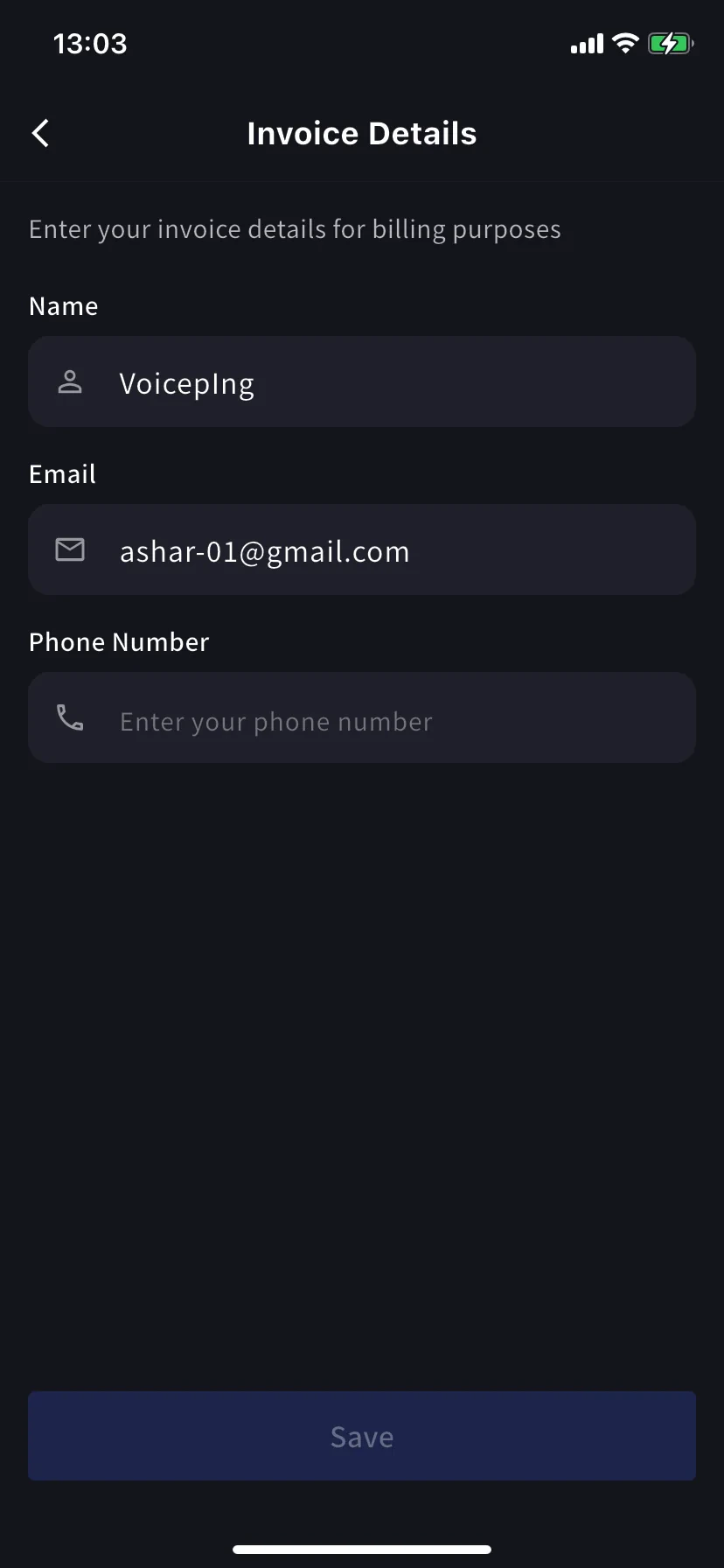
Invoices & Receipts
Vergangene Abbuchungen erscheinen als Monatskarten. Jede Karte hat zwei Aktionen: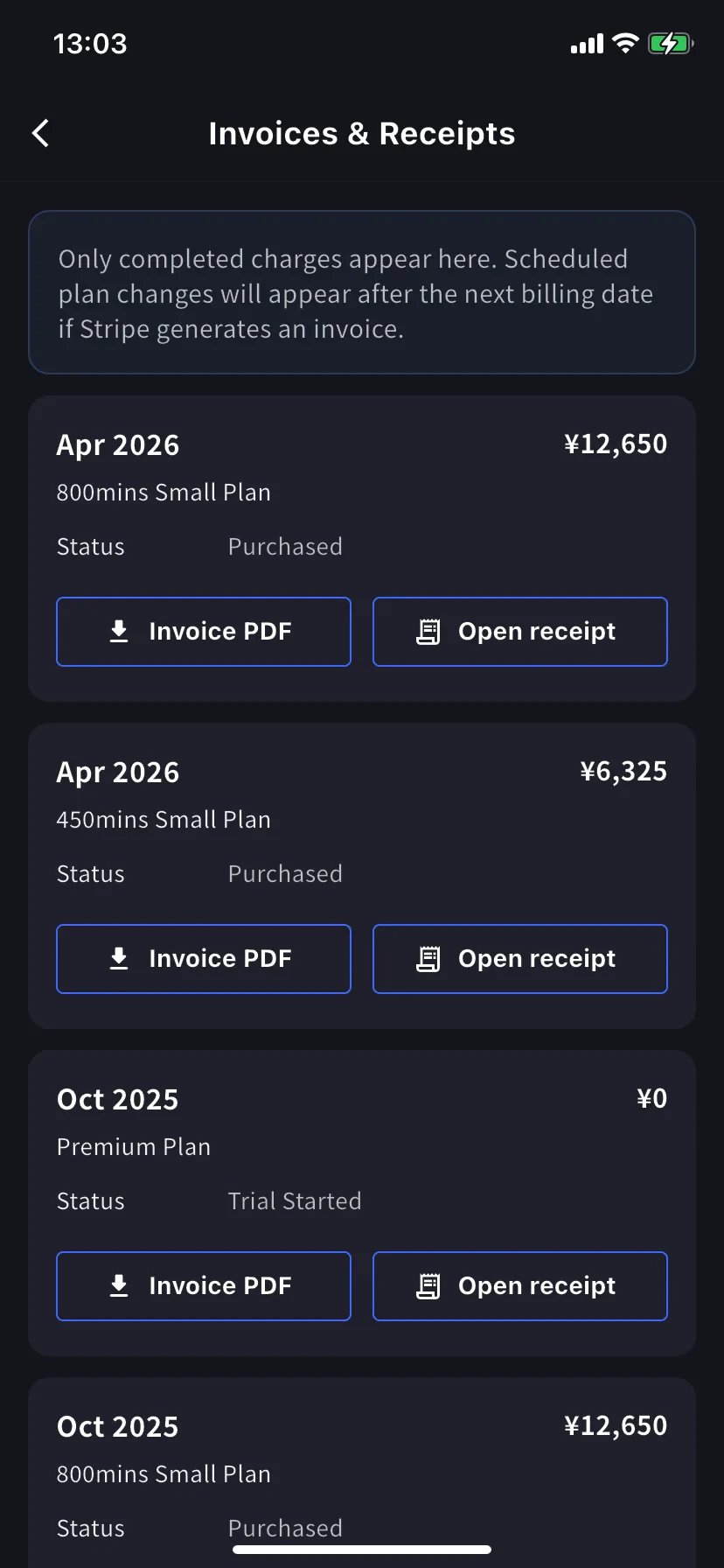
| Button | Öffnet |
|---|---|
| Invoice PDF | Das downloadbare Rechnungs-PDF (teilen / speichern / weiterleiten) |
| Open receipt | Die Stripe-gehostete Quittungsseite mit vollem Zahlungsaufschlüsselung |
Nur abgeschlossene Abbuchungen erscheinen hier. Geplante Plan-Wechsel zeigen sich nach dem nächsten Abrechnungsdatum, sobald Stripe die Rechnung erstellt.
¥0-Zeilen mit Status Trial Started werden auch geloggt — nützlich um zu verfolgen, wann ein Trial begann.Billing Activity
Ereignisprotokoll — alles, was dein Workspace mit seinem Abo gemacht hat.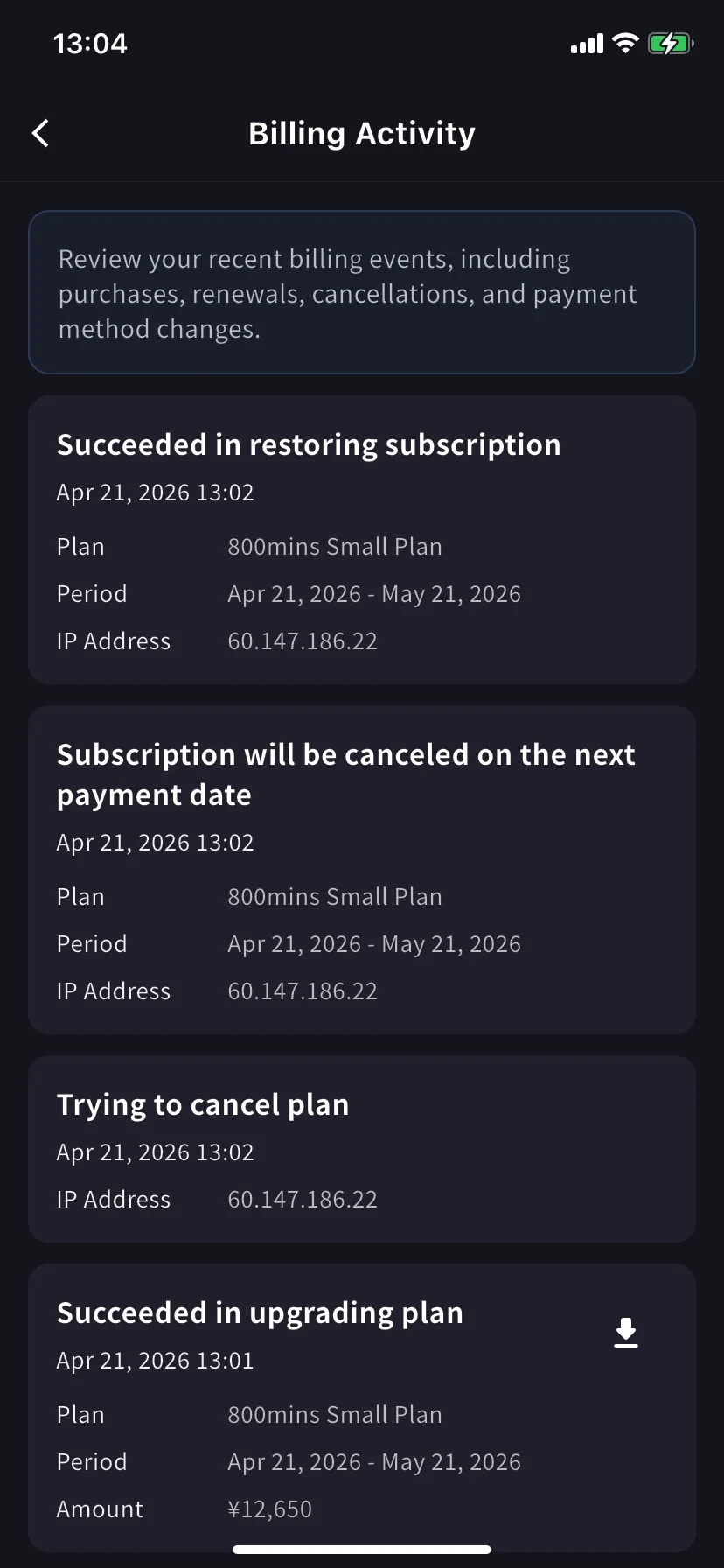
- Ereignisname — z. B. Succeeded in upgrading plan, Subscription will be canceled on the next payment date, Succeeded in restoring subscription
- Zeitstempel (
YYYY/MM/DD HH:MM) - Plan, Abrechnungszeitraum und Betrag (wenn zutreffend)
- IP Address — wer von wo gehandelt hat, für Audit / Sicherheitsprüfung
- Download-Symbol bei abgeschlossenen Abbuchungen — zieht das Rechnungs-PDF zu diesem Ereignis
Tipps
- Link spart Tippen — wenn du Stripe Link anderswo genutzt hast, füllt sich deine Karte nach Eingabe der Telefonnummer automatisch.
- Die Current Plan-Karte im Hub ist der schnellste Weg zu Manage Plan — kein erneutes Reingehen über Settings nötig.
- Änderungen auf dem Mobilgerät synchronisieren sofort mit der Web-App — du kannst am Handy anfangen und am PC beenden.
- PC-Admins können die gleichen Dinge aus Admin Dashboard → Payment Information machen. Diese Seite ist für wenn du nicht am Schreibtisch bist.
Verwandt
- Upgrade, Downgrade & Kündigung auf dem Mobilgerät — der volle Manage Plan-Flow
- Plan-Änderungen, Kündigung & Trial-Ende — PC-Admin-Dashboard-Pendant
- Deine Zahlungs-Kreditkarte ändern — PC-Kartenwechsel-Flow
- Preise