
오디오 장비로 음성 인식 및 번역 정확도 높이기
행사장 잡음이나 피드백(하울링)은 음성 인식 정확도를 떨어뜨릴 수 있습니다. 안정적인 입력을 위해 오디오 인터페이스 사용을 권장합니다.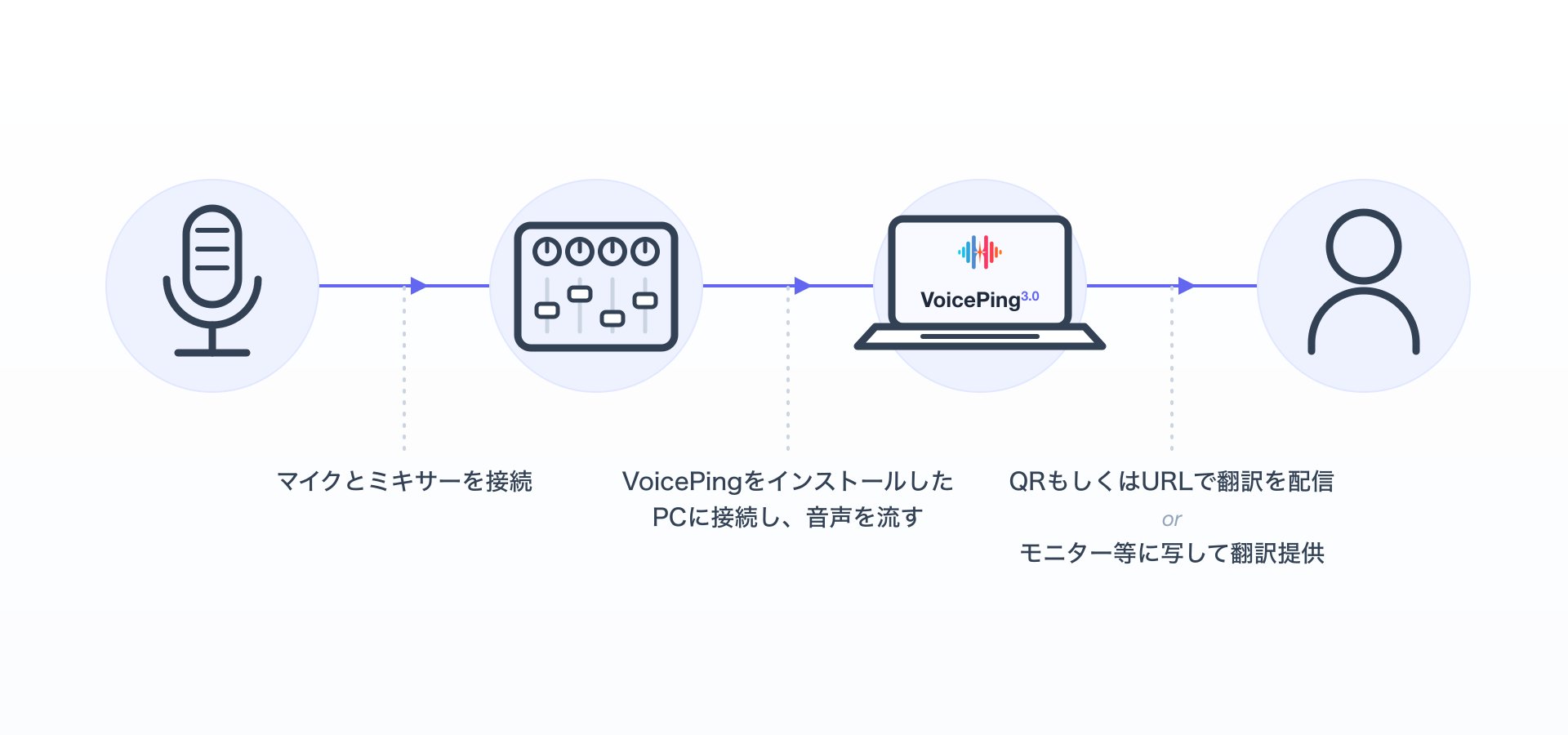
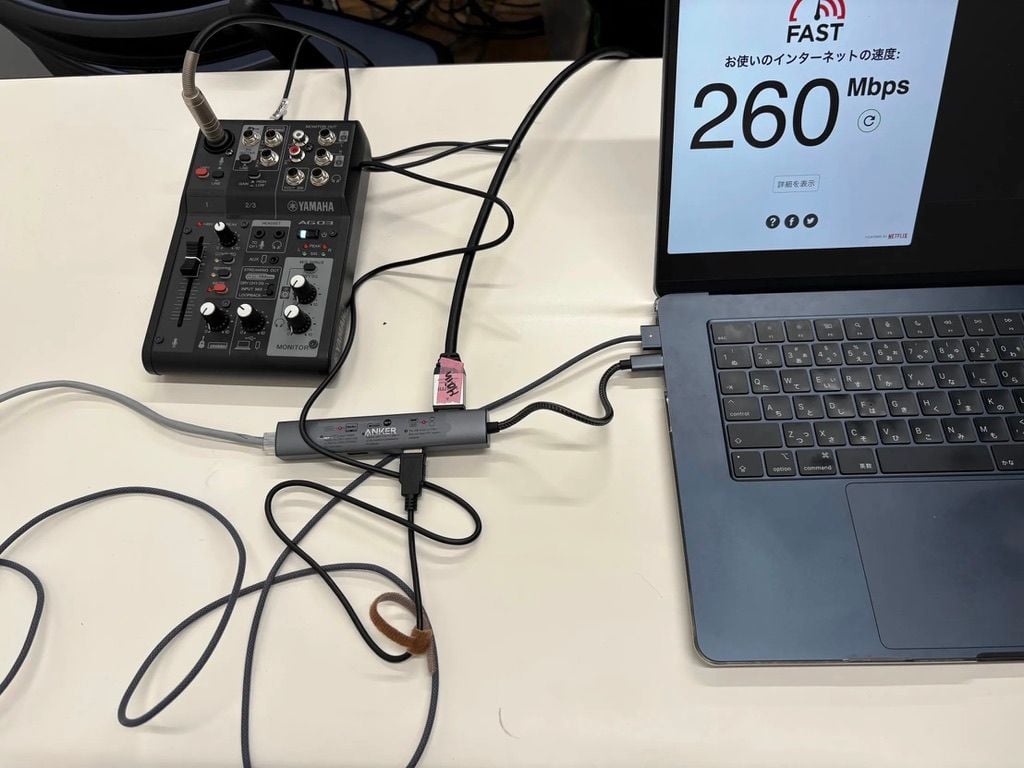
권장 장비 목록
다음 장비는 과거 행사에서 동작을 확인한 제품입니다. VoicePing에서 대여하거나 제공하지 않습니다.발표자가 1명인 세미나
준비
- 세미나 라이브 음성 번역 자막을 참조하세요.
- 오디오 인터페이스 등이 연결된 경우 메인 화면에서 마이크를 선택하세요.
발표자가 2명 이상인 패널 토론
주의 사항
구성 패턴
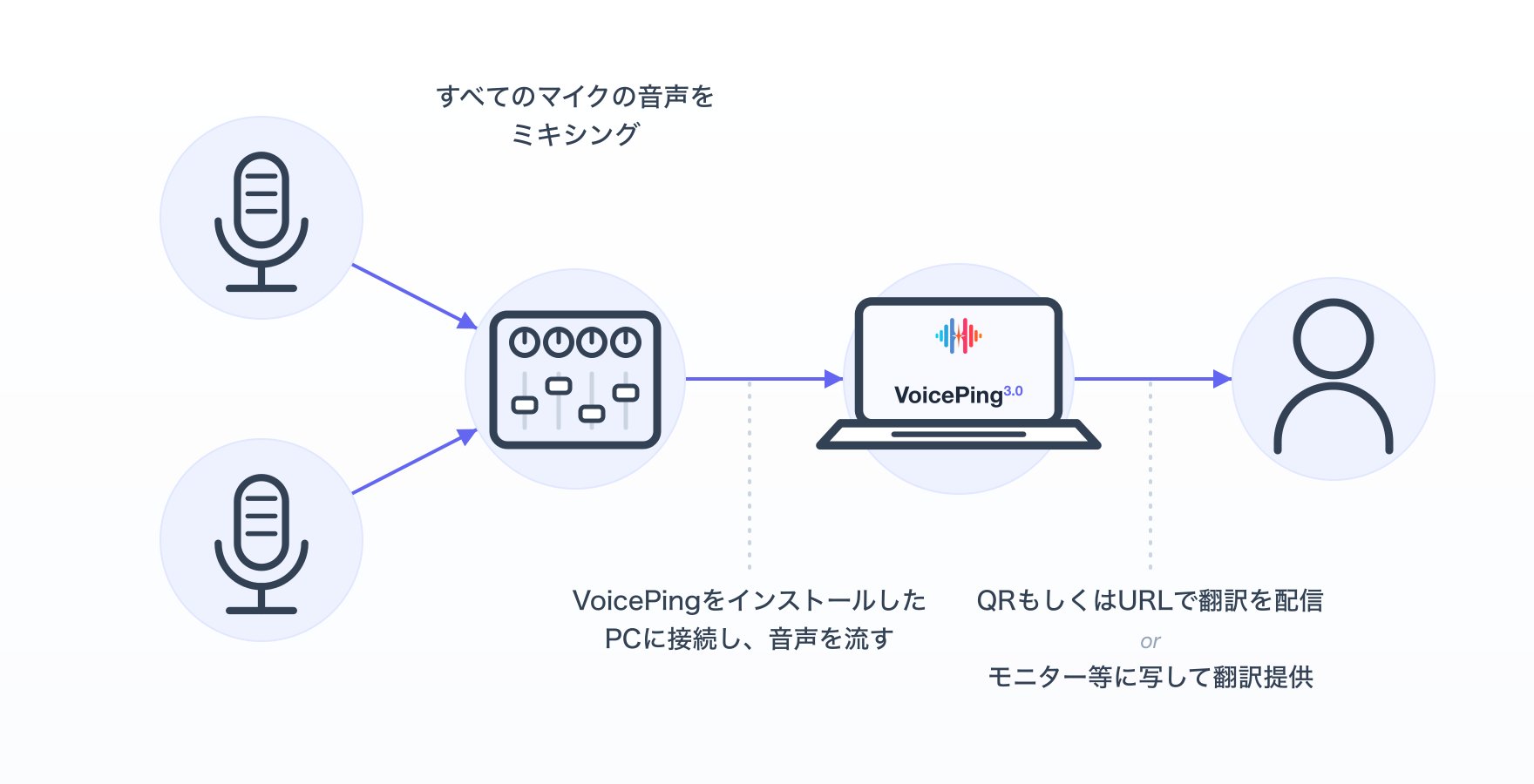
패턴 1: 화자 분리가 필요 없는 경우 모든 마이크의 음성을 오디오 인터페이스로 믹싱하여 하나의 오디오 소스로 만들고 VoicePing이 설치된 PC에 연결하여 실시간 번역을 제공합니다. 패턴 2: 화자 분리가 필요한 경우 발표자 수만큼 PC를 준비하고 각 마이크의 음성을 별도 PC에 연결하면 발표자별로 음성을 분리해 실시간 번역할 수 있습니다.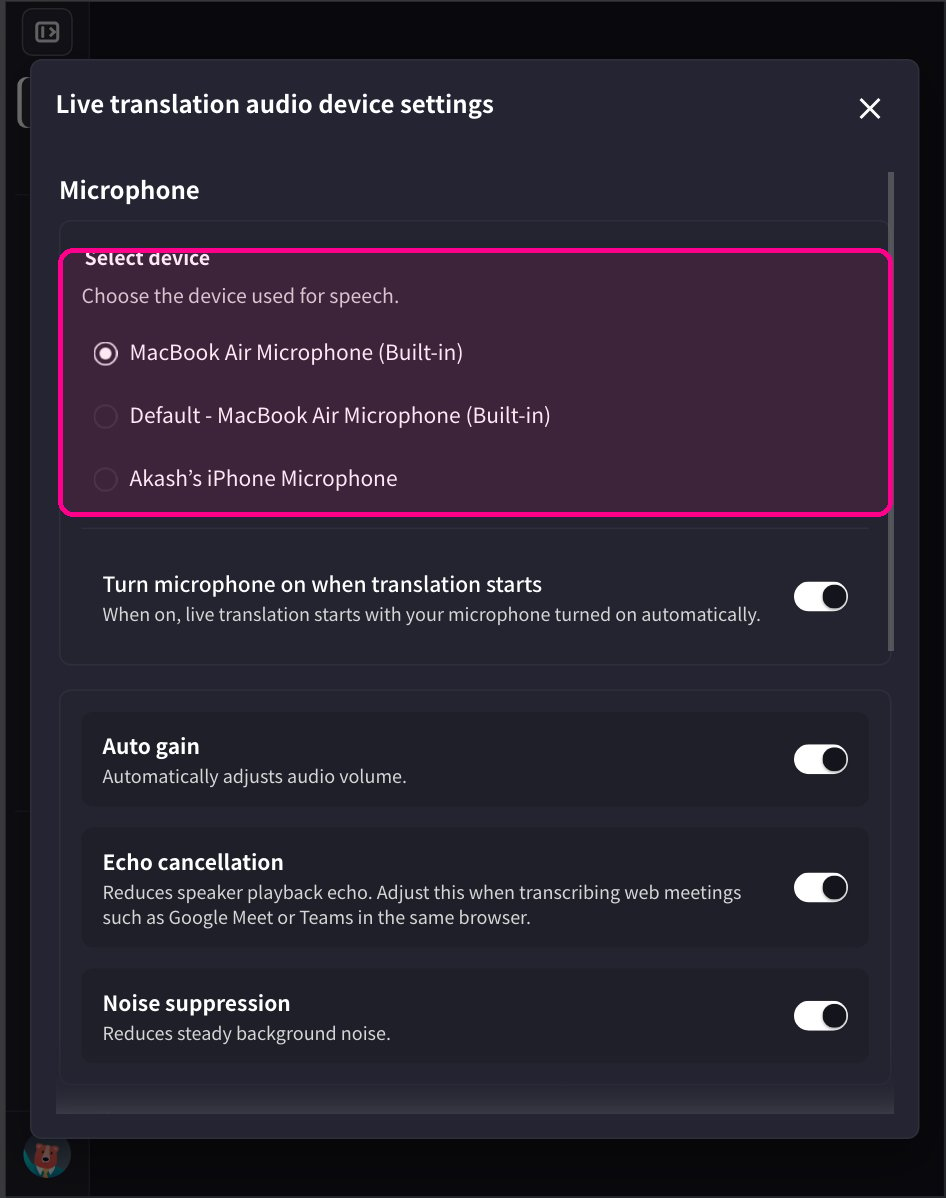
사용 방법
각 PC에서 사용할 마이크를 선택합니다. 오디오 인터페이스를 연결하는 경우 audio device settings(Select device)에서 입력을 선택하세요. QR 코드 또는 링크로 번역을 공유합니다. 청중이 자신의 기기에서 번역을 볼 수 있도록 리스너 QR 코드 또는 링크를 공유하세요. 예를 들어 Expo Mode는 독립형 라이브 번역 세션용 청중 QR 코드를 발행합니다. 행사장 모니터 또는 스크린에 자막을 표시합니다. 전체 화면 아이콘으로 라이브 자막 화면을 전환한 뒤 행사장 모니터나 스크린에 표시하세요.공식 링크
공식 웹사이트
VoicePing 공식 웹사이트 열기
X (Twitter)
X에서 VoicePing 팔로우하기
Facebook 페이지 열기
LinkedIn 페이지 열기