
파일 제출
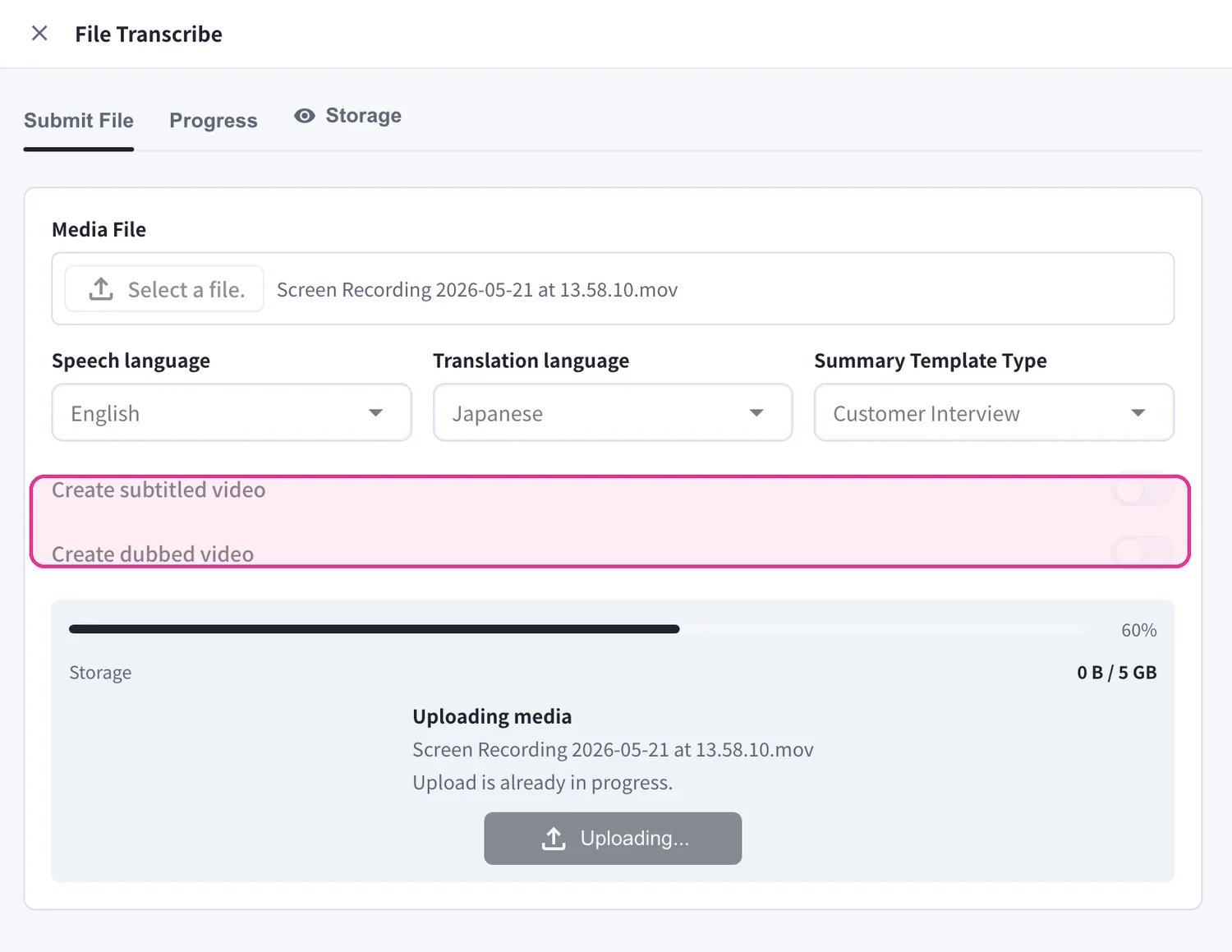
왼쪽 사이드바에서 File Transcribe를 열고 Submit File 탭을 선택합니다.- Media File 아래에서 **Select a file.**을 클릭하고 처리할 음성 또는 동영상 파일을 선택합니다.
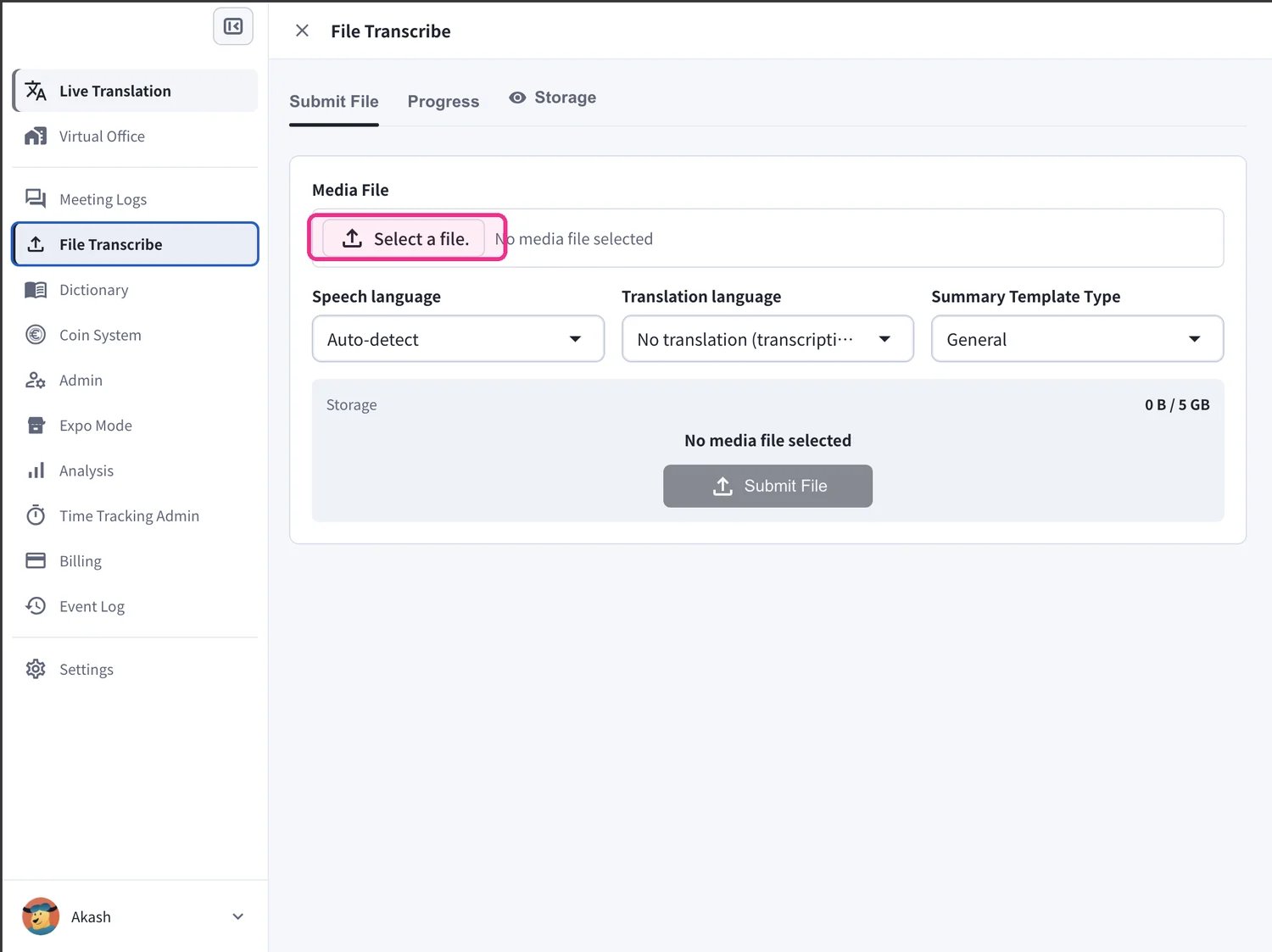
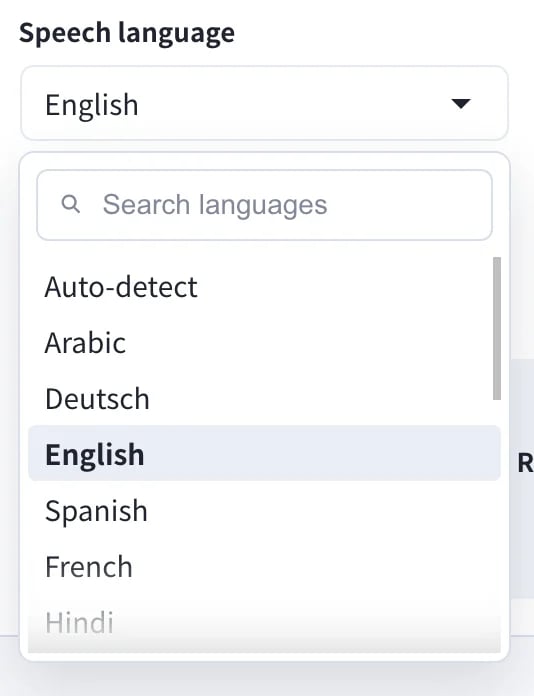
- Speech language에서 파일의 발화 언어를 선택합니다. Auto-detect를 선택하면 자동으로 감지합니다.
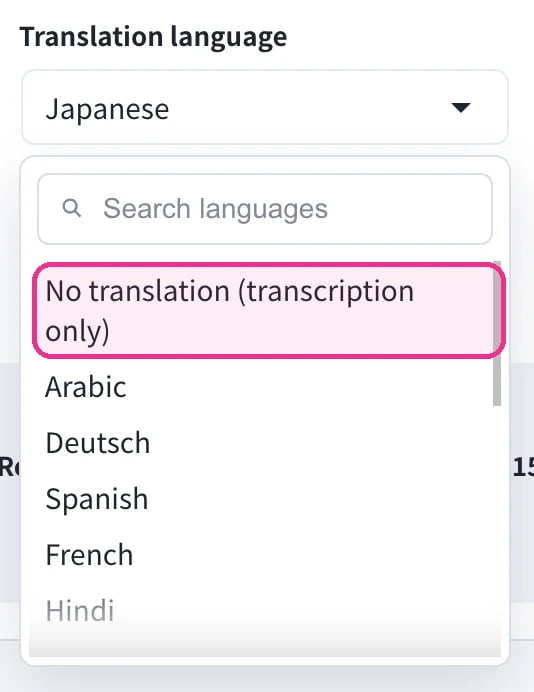
- Translation language에서 번역할 언어를 선택합니다. 음성 인식 결과만 필요하면 **No translation (transcription only)**을 선택합니다.
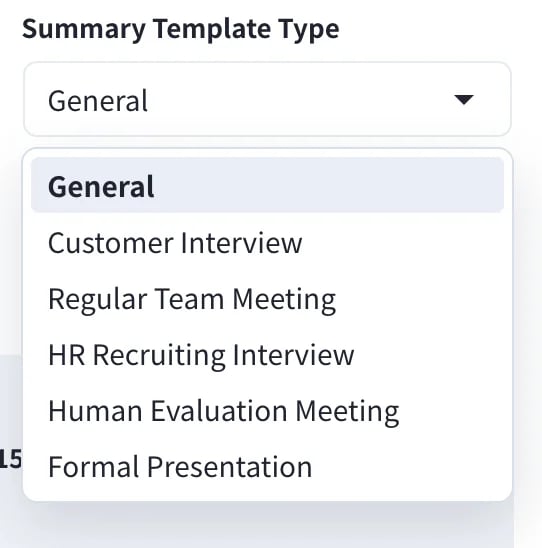
- AI 요약이 콘텐츠에 맞도록 Summary Template Type을 선택합니다. 예를 들어 General, Customer Interview, Regular Team Meeting, HR Recruiting Interview, Human Evaluation Meeting, Formal Presentation 중에서 선택할 수 있습니다.
- 필요에 따라 Create subtitled video 또는 Create dubbed video를 켭니다. 두 결과가 모두 필요하면 두 옵션을 모두 켜세요. 그런 다음 Submit File을 클릭해 처리를 시작합니다.
- 음성 인식 결과와 요약만 얻으려면 Translation language를 **No translation (transcription only)**으로 두세요.
- Create subtitled video와 Create dubbed video는 Translation language가 필요하며 추가 처리 시간이 소요됩니다.
- 여러 파일을 연달아 제출할 수 있으며, 각 파일은 개별 작업이 됩니다.
진행 상황 확인
Progress 탭의 Processing history에서 진행률과 상태(예: Processing… 5%)를 확인합니다. 진행 중인 작업은 Stop processing으로 취소하고, Update history로 목록을 새로 고칠 수 있습니다.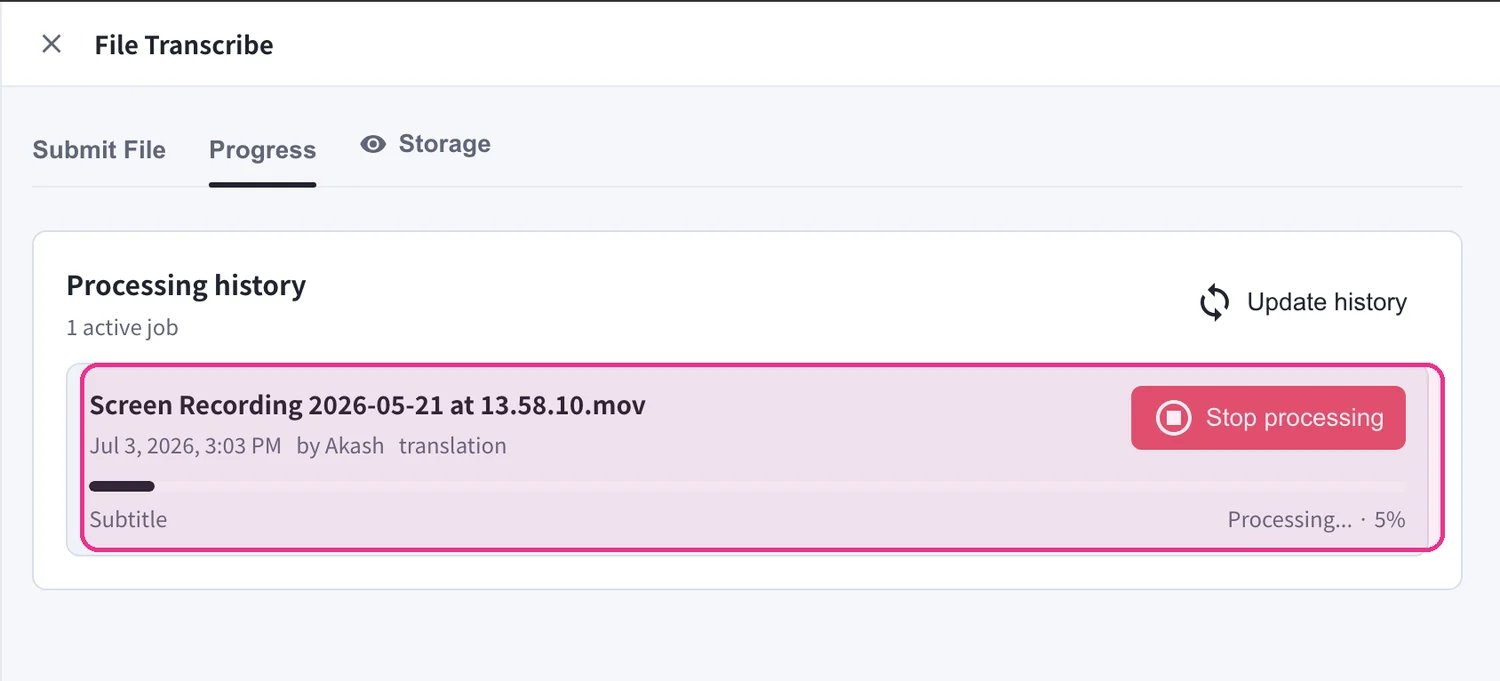
결과 확인
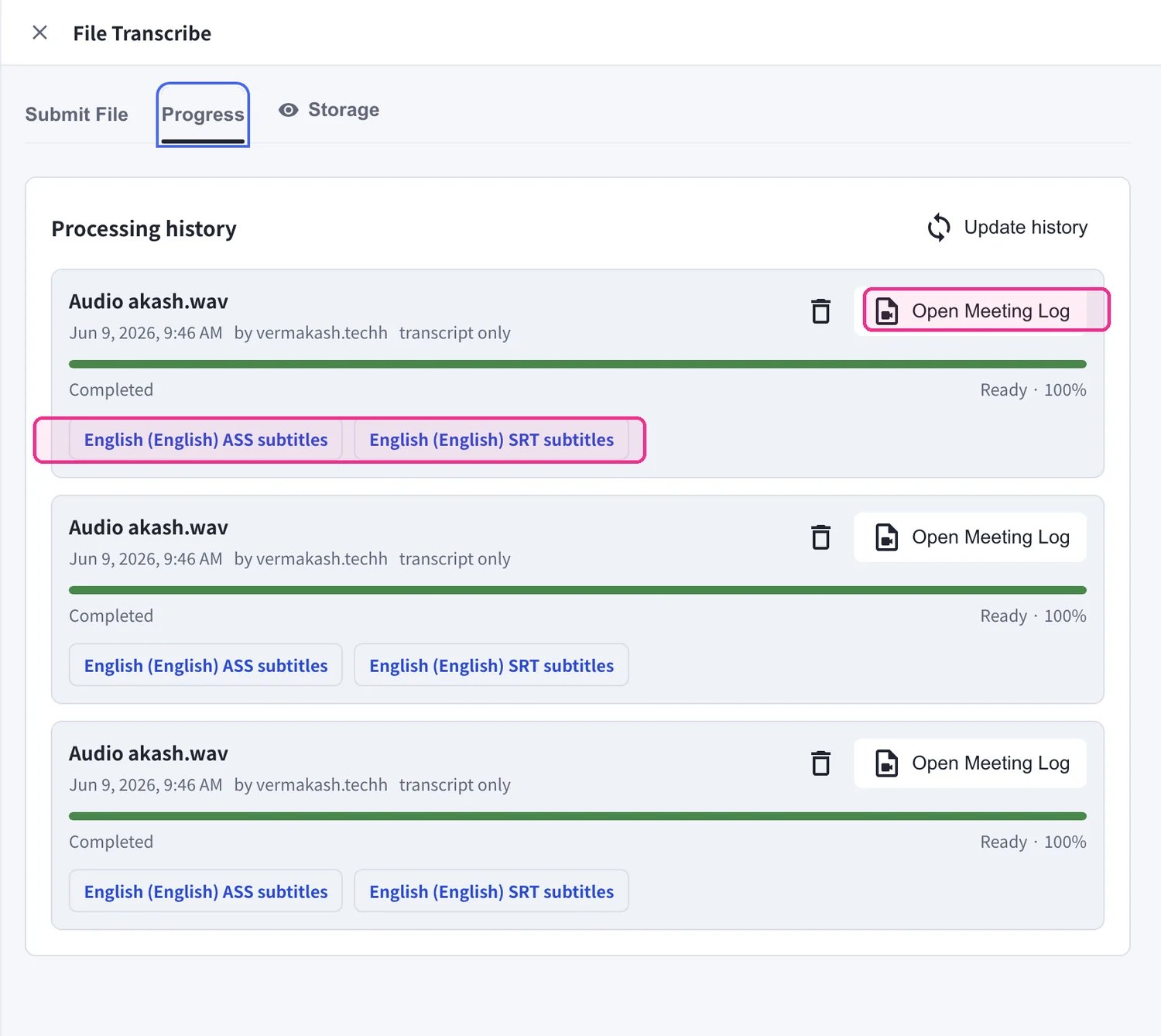
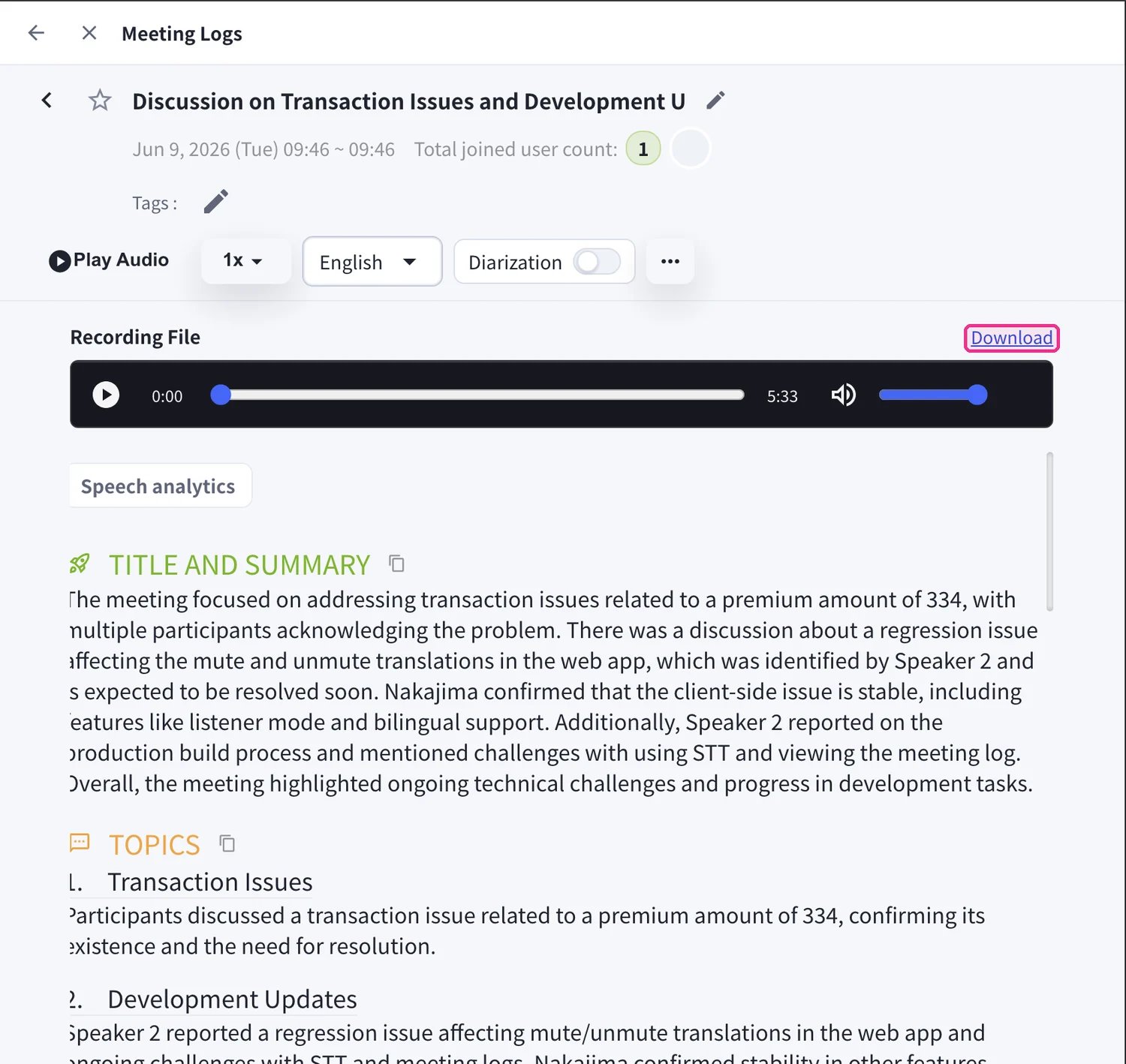
작업이 Completed 상태가 되면 Processing history에서 생성된 결과를 확인할 수 있습니다.- Open Meeting Log를 클릭하여 전체 음성 인식 결과, 번역, AI 요약을 확인합니다.
- 자막을 생성한 경우, 완료된 작업에 나타나는 ASS subtitles 및 SRT subtitles 버튼으로 직접 다운로드할 수 있습니다.
저장 공간 관리
업로드한 미디어는 워크스페이스의 File Transcribe 저장 공간을 사용합니다. Storage 탭에서 각 파일의 Type, Size, 생성일(Created at)을 확인할 수 있습니다. 워크스페이스별 저장 공간은 5 GB입니다. 파일을 삭제하려면 파일을 선택한 뒤 Delete selected를 클릭합니다. Update storage를 클릭하면 사용량을 새로 고칩니다.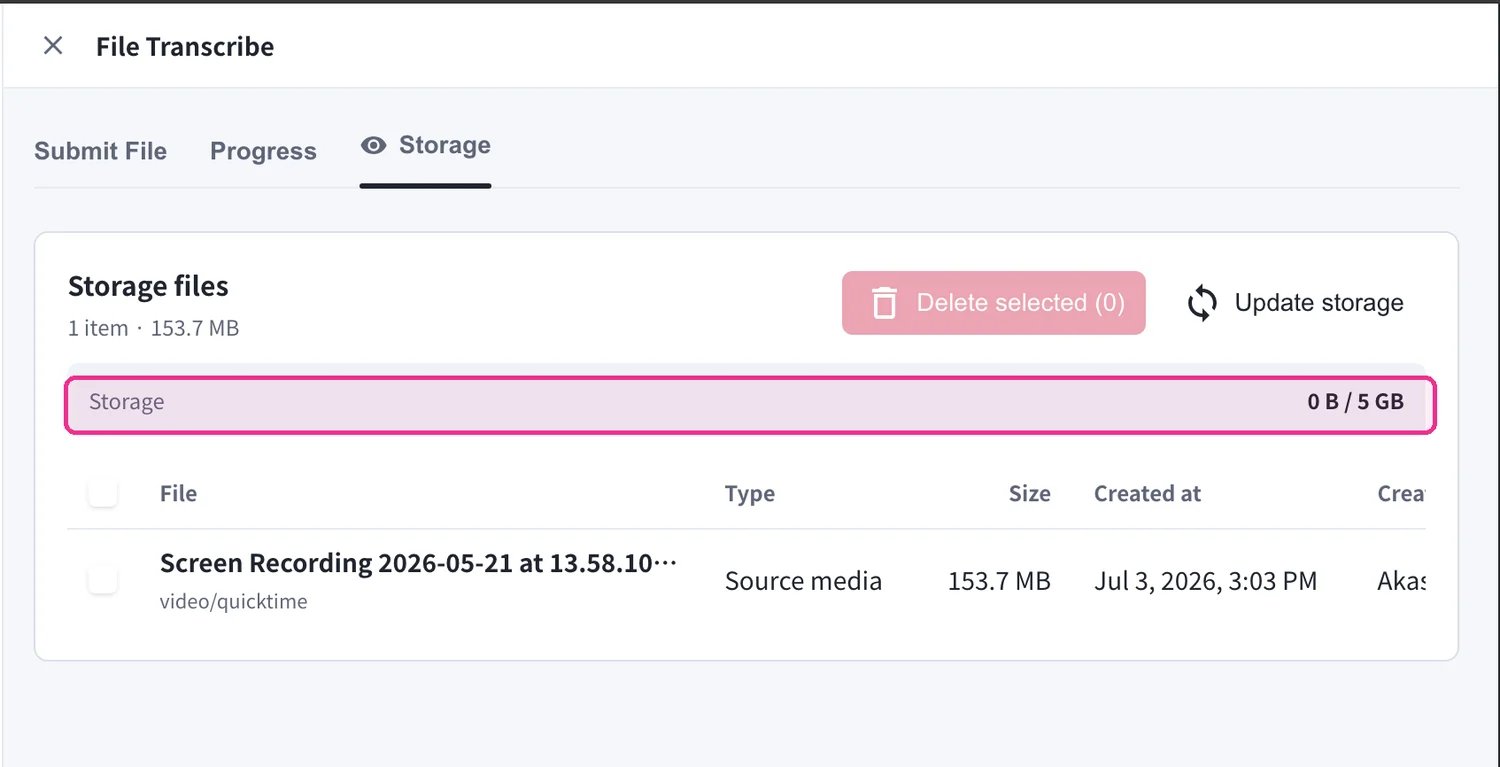
지원 파일 형식
음성 파일
- MP3
- WAV
- M4A
- 기타 일반적인 음성 형식
- MP4
- MOV
- AVI
- 기타 일반적인 동영상 형식
활용 시나리오
공식 링크
공식 웹사이트
VoicePing 공식 웹사이트 열기
X (Twitter)
X에서 VoicePing 팔로우하기
Facebook 페이지 열기
LinkedIn 페이지 열기