VoicePing 製品マニュアル home page
Search...
⌘K
Contact Us
Start Free
Start Free
Search...
Navigation
생산성 관리
타임 트래킹 관리 (근무 제한 및 스크린샷 등)
日本語
English
한국어
简体中文
繁體中文
Tiếng Việt
ภาษาไทย
Bahasa Indonesia
हिन्दी
Deutsch
Italiano
Francais
Espanol
Turkce
Bahasa Melayu
नेपाली
မြန်မာ
시작하기
VoicePing 제품 매뉴얼
PC 앱 다운로드
VoicePing 멤버 유형 및 권한
네트워크 통신 프로토콜 (방화벽)
지원 OS/브라우저/필요 사양
릴리스 노트
회사 소개
문의 방법
스타트 가이드
회원 등록: 새 워크스페이스 생성 및 앱 설치 (오너용)
회원 등록 (멤버용)
멤버 초대 및 2단계 인증
계정 설정 변경 방법
사용자와 게스트의 차이점은 무엇인가요?
계약·요금
플랜 및 요금 안내
무료 플랜 시작하기
1주일 무료 체험 시작하기
유료 플랜 변경, 해지 절차, 체험판 종료
계약 절차(엔터프라이즈, 청구서 결제, 견적서 발행)
결제 신용카드 변경
이벤트 동시 통역 플랜 계약부터 당일까지의 흐름
라이브 자막·세미나
세미나 라이브 음성 번역 자막
웹 배포 이벤트 설정 방법
오디오 믹서 설정 방법
PC 음성 번역
Zoom, Teams, Google Meet 등에서의 번역
대면 회의 음성 인식·번역
VoicePing 앱에서의 온라인 회의
자막·회의록·사전
사전 기능 (음성 인식 사전·번역 사전)
자막 모드 (배경 투명)
음성 인식·번역 텍스트 실시간 편집
회의록 (AI 요약) 작성 방법
화자 식별
회의록 제목 & 태그 지정
텍스트 번역
녹음·녹화 음성 인식/번역/자막 삽입/보이스오버
비즈니스 인텔리전스: 회의 트랜스크립트 분석
모바일 앱
실시간 번역·음성 인식
실시간 양방향 번역
오프라인 번역·음성 인식
관리 기능
그룹 생성 및 관리
복수 워크스페이스 멤버 관리 (엔터프라이즈 플랜용)
IP 주소 화이트리스트 필터
이벤트 로그
앱 연동 (Google/Outlook 캘린더, Chatwork, Slack)
SSO 설정
SSO 설정 매뉴얼 (Microsoft Entra ID)
SSO 설정 매뉴얼 (HENNGE One)
가상 오피스
가상 오피스
사용자 상태
멤버 관리 (브라우저에서의 접속 허가 등)
퇴근 및 앱 종료
플로어 생성 및 설정 방법
플로어 커스터마이징
커스텀 오브젝트
플로어에 외부 게스트 초대
플로어 삭제
기타 플로어 기능
회의실 생성 및 설정 방법
회의실 초대 방법
협업 도구 (화면 공유, 텍스트 에디터 등)
클라우드 녹화
단축키
생산성 관리
타임 트래킹 관리 (근무 제한 및 스크린샷 등)
타임 트래킹 로그 확인
프로젝트 생성 및 관리
청구서 관리
타임 트래킹
청구서 작성
지원·FAQ
계정 삭제 방법
불편 사항 문의
Teams 음성 추출 실시간 번역이 작동하지 않는 경우 해결 방법 [Teams 및 Windows PC 사용 고객]
중국어 간체자 및 번체자 동작 관련
사용자 피드백 / Customer Feedback
게스트 입장: 소리가 나지 않음 및 카메라 작동 안 함
오디오가 나오지 않습니다
유지보수, 장애 정보, SLA
운영 가이드라인
법적 정보 & 보안
서비스 이용약관
개인정보 처리방침
특정상거래법에 근거한 표기
보안
On this page
타임 트래킹이란
타임 트래킹 설정 관리 방법
타임 트래킹 설정 페이지에서 할 수 있는 것
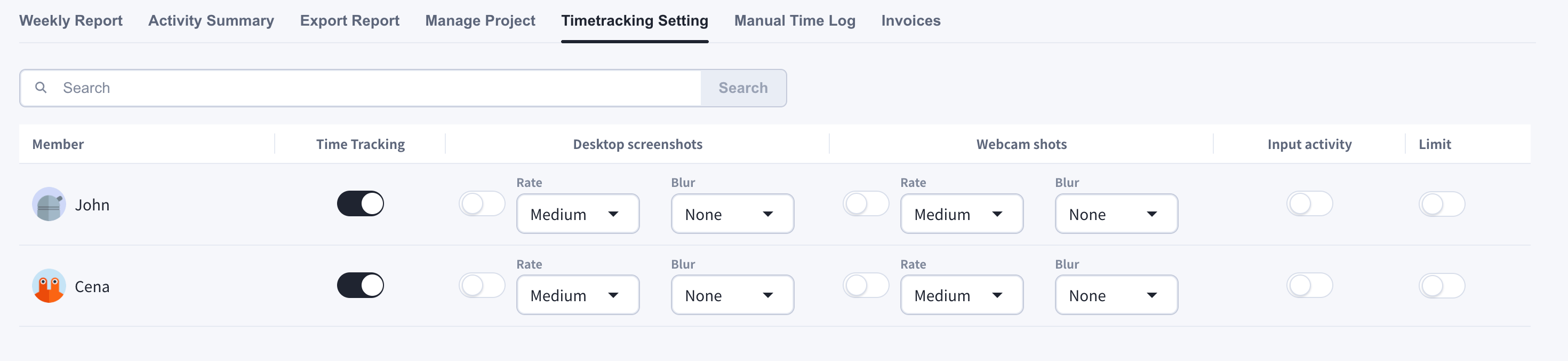
1. 멤버의 타임 트래킹 기능 켜기/끄기
2. 근무 시간 제한
3. 스크린샷 기능
생산성 관리
타임 트래킹 관리 (근무 제한 및 스크린샷 등)
멤버의 근무 시간 관리와 스크린샷 기능 설정 방법
타임 트래킹이란
타임 트래킹이란 각 멤버가 어떤 프로젝트에서 어떤 작업에 몇 시간을 사용했는지 확인할 수 있는 기능입니다.
타임 트래킹 설정 관리 방법
먼저 “
타임 트래킹 설정
” 페이지로 이동합니다.
타임 트래킹 설정
페이지에서 할 수 있는 것
1. 멤버의 타임 트래킹 기능 켜기/끄기
멤버의 타임 트래킹 토글 버튼을 클릭하여 켜기/끄기 할 수 있습니다.
2. 근무 시간 제한
멤버가 일하는 시간이나 시간대를 설정할 수 있습니다. 이 제한 제도를 통해 팀의 근무 시간 관리를 쉽게 할 수 있습니다.
3. 스크린샷 기능
각 멤버의 작업 상황을 한눈에 볼 수 있도록, 팀 멤버가 작업 타이머를 사용하는 동안 데스크톱 전체의 스크린샷이 10분마다 자동으로 저장되어 작업 로그로 기록되는 기능입니다.
“스크린샷” 토글 버튼을 클릭하여 켜기/끄기 할 수 있습니다.
문의 사항이 있으시면
이 양식
을 통해 연락해 주세요.
## 공식 링크
공식 웹사이트
공식 웹사이트 방문
X (Twitter)
X에서 팔로우
Facebook
Facebook에서 좋아요
LinkedIn
LinkedIn에서 연결
단축키
타임 트래킹 로그 확인
⌘I