
작업 시간 기록하기
- 왼쪽 사이드바에서 Time Tracking을 엽니다.
- 관리자가 할당한 프로젝트 중 작업할 프로젝트를 선택합니다.
- 작업 메모를 입력합니다(선택 사항).
- Start를 클릭해 기록을 시작합니다.
- 작업이 끝나면 Stop을 클릭합니다.
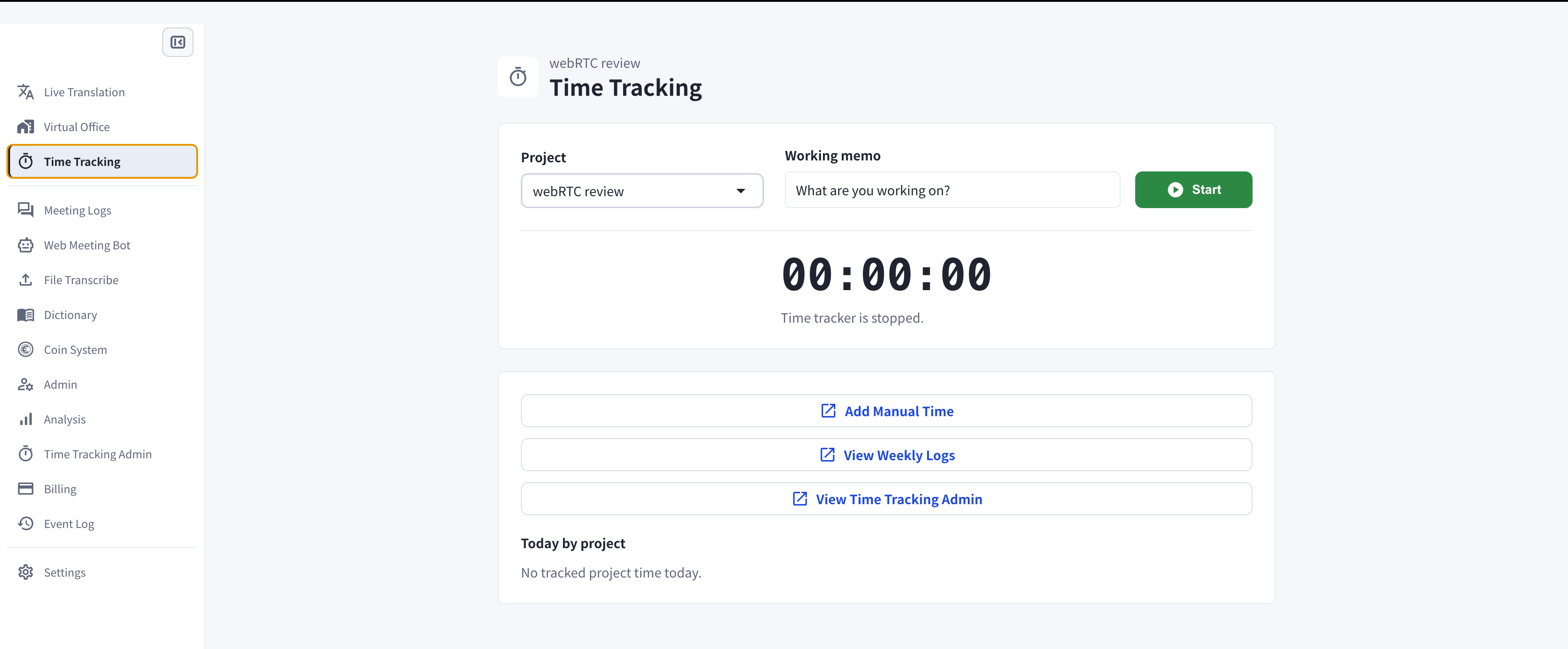
타이머를 시작하기 전의 Time Tracking 페이지
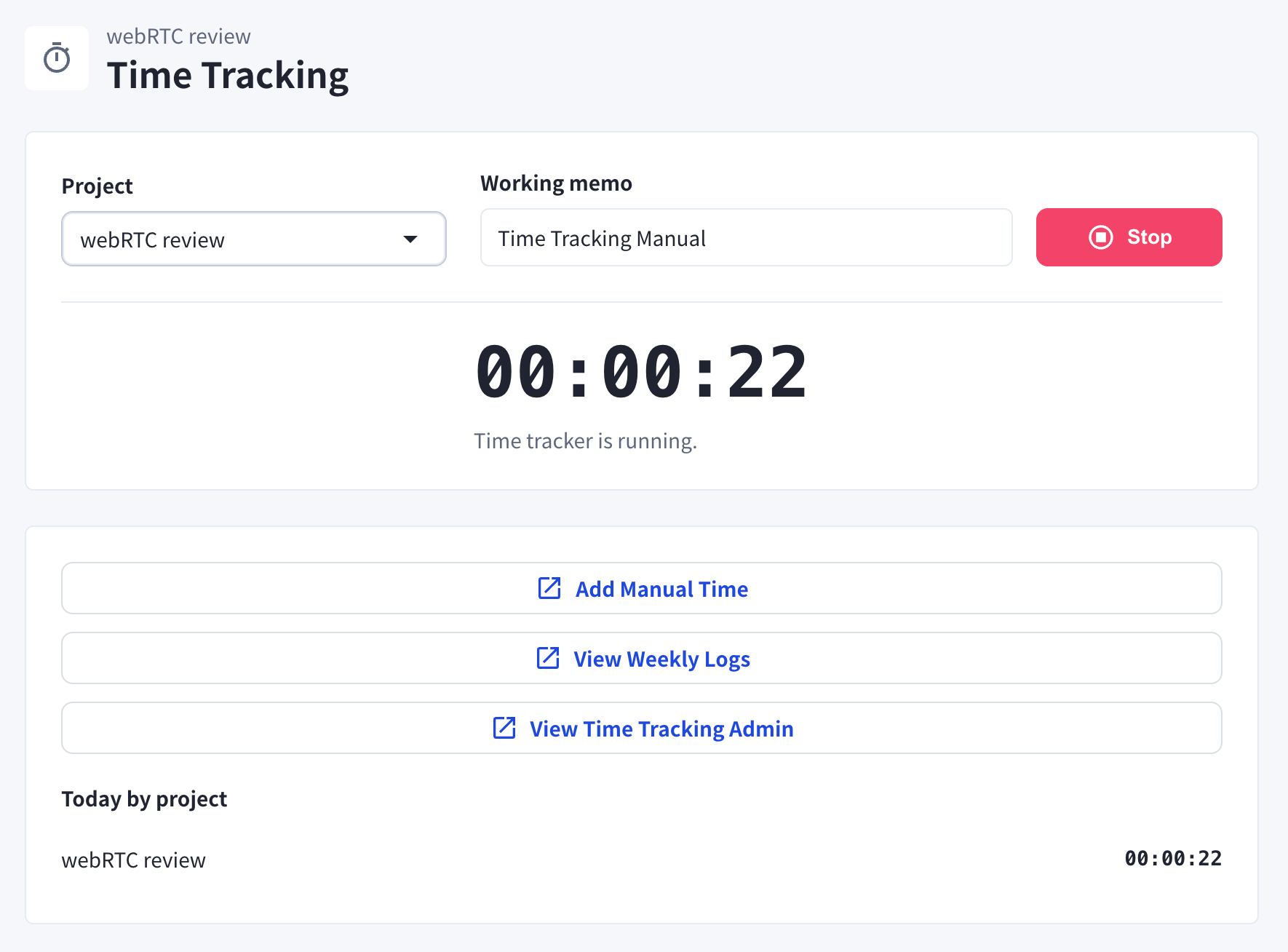
트래킹 중에는 실행 중인 타이머와 프로젝트별 오늘의 합계가 표시됩니다
타이머가 자동으로 중지되는 경우
-
자리 비움 상태가 된 경우
- 자리로 돌아와 PC 조작을 재개하면 타이머는 자동으로 재시작됩니다.
- PC가 슬립 모드에 들어간 경우
작업 시간 수동 추가
기록되지 않은 작업 시간이 있는 경우 수동으로 추가할 수 있습니다.- Time Tracking 페이지에서 Add Manual Time을 클릭합니다.
- 프로젝트를 선택하고, 필요하면 작업 내용과 변경 사유를 입력합니다.
- 날짜와 시간 범위(From / To)를 선택합니다.
- Save를 클릭합니다.
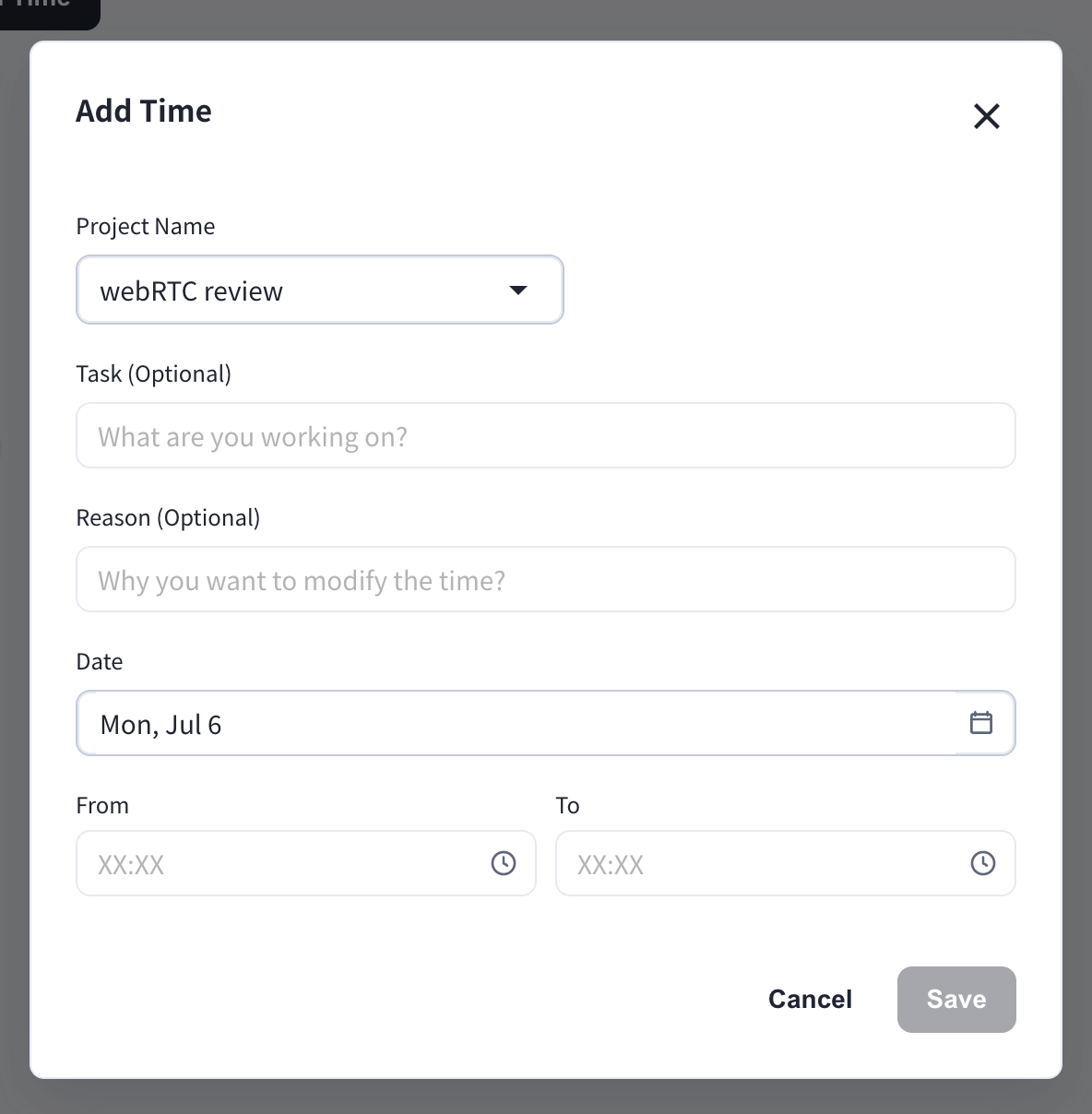
수동 추가 및 삭제는 Manual Time Log에 기록되어 관리자가 확인할 수 있습니다.
자신의 타임 트래킹 확인
멤버는 자신의 로그만 확인할 수 있습니다. 매니저는 모든 멤버의 로그를 확인할 수 있습니다.
1. Weekly Report
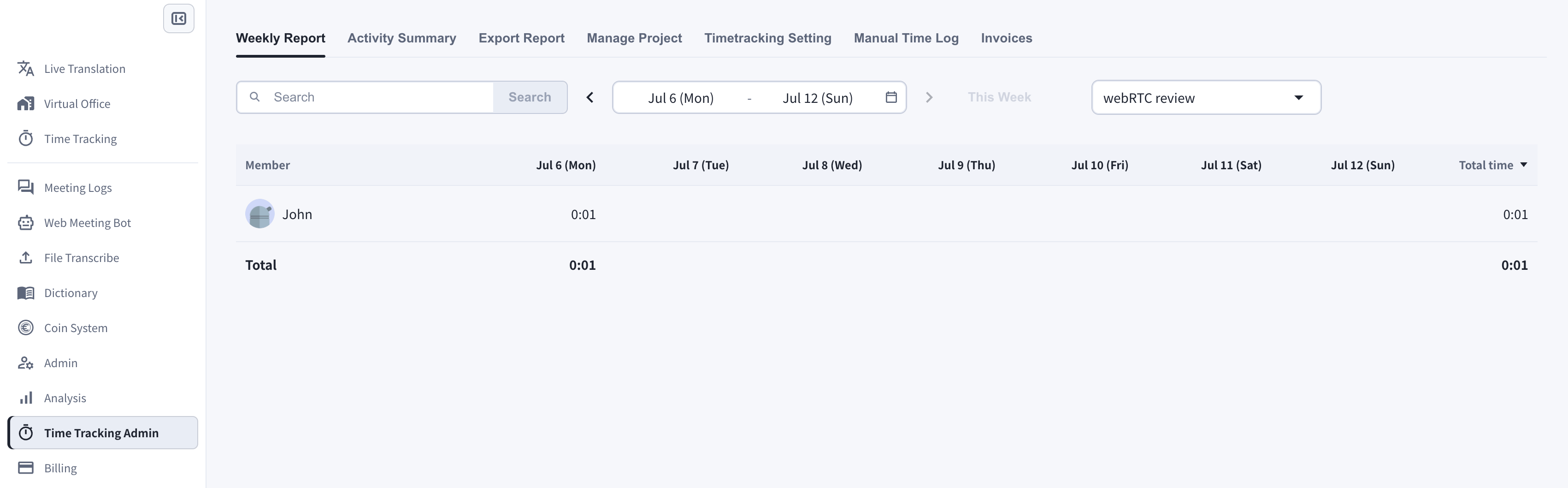
- Time Tracking 페이지에서 View Weekly Logs를 클릭합니다.
- 주와 프로젝트를 선택합니다.
- 일별·주별 합계를 확인합니다.
2. Activity Summary
Activity Summary 탭에서는 하루 동안의 기록 시간이 작업 메모와 함께 타임라인으로 표시됩니다.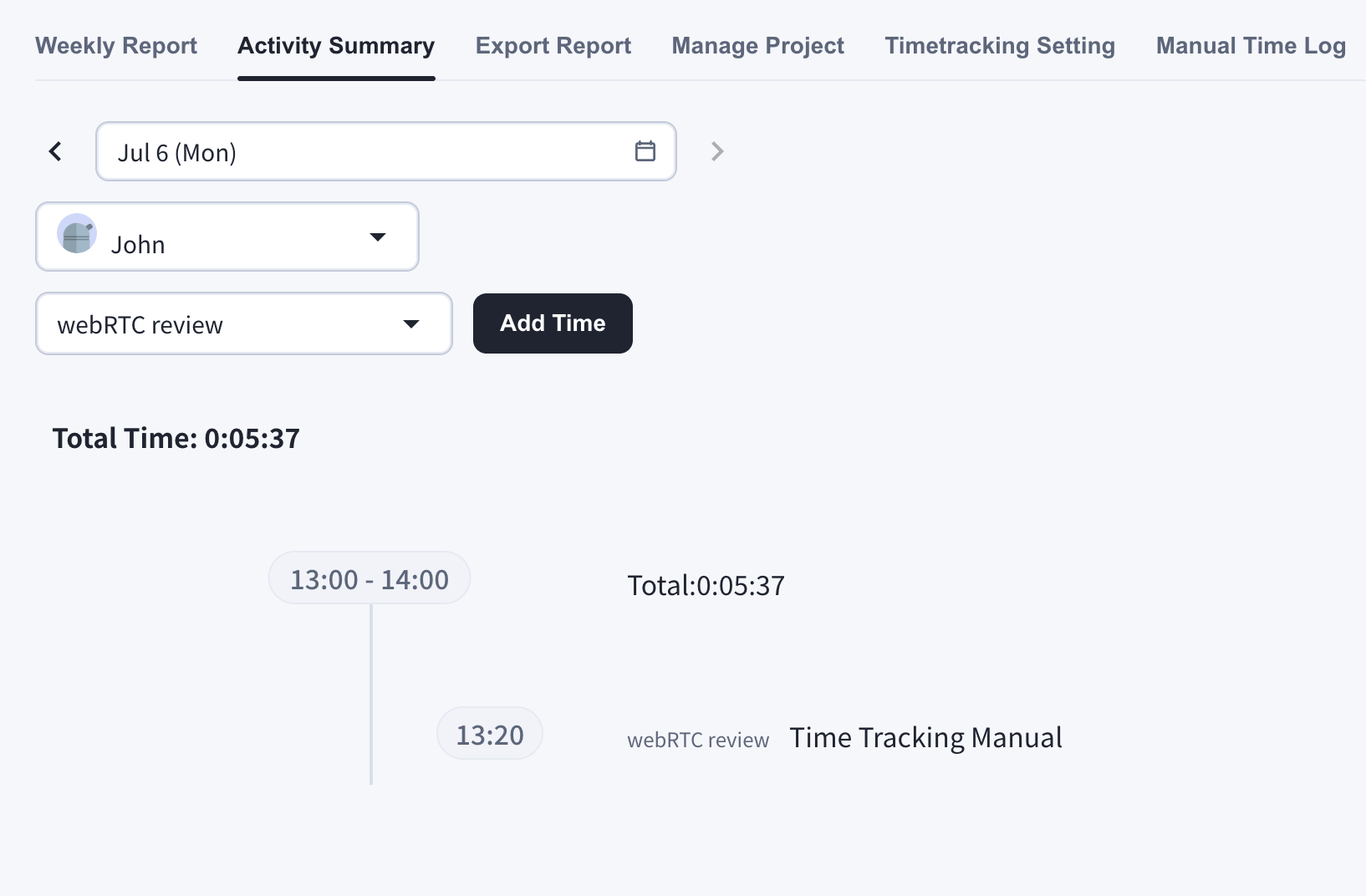
트래킹 시간 삭제
Activity Summary에서 휴지통 아이콘을 클릭해 기록 시간을 삭제할 수 있습니다.하루 전체, 1시간 단위 또는 10분 단위로 삭제할 수 있습니다.
공식 링크
공식 웹사이트
VoicePing 공식 웹사이트 열기
X (Twitter)
X에서 VoicePing 팔로우하기
Facebook 페이지 열기
LinkedIn 페이지 열기