
가상 오피스 열기
왼쪽 사이드바에서 Virtual Office를 선택합니다.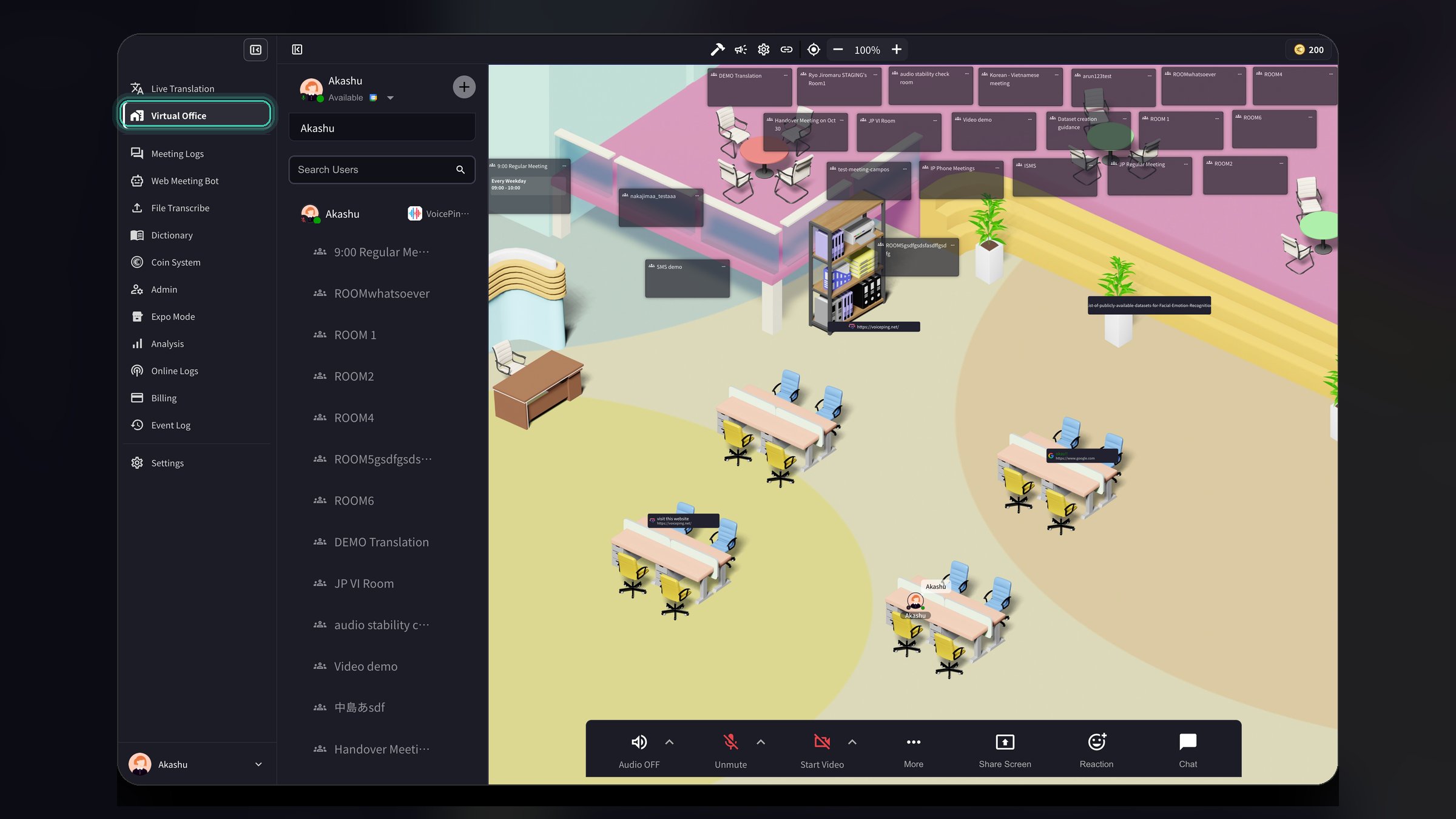
워크스페이스 가상 오피스 설정
- 왼쪽 사이드바에서 Settings를 엽니다.
- Workspace Settings > Virtual Office를 선택합니다.
- Presence & Status, Engagement, Display 등 필요한 설정을 변경합니다. 변경 사항은 자동으로 저장됩니다.
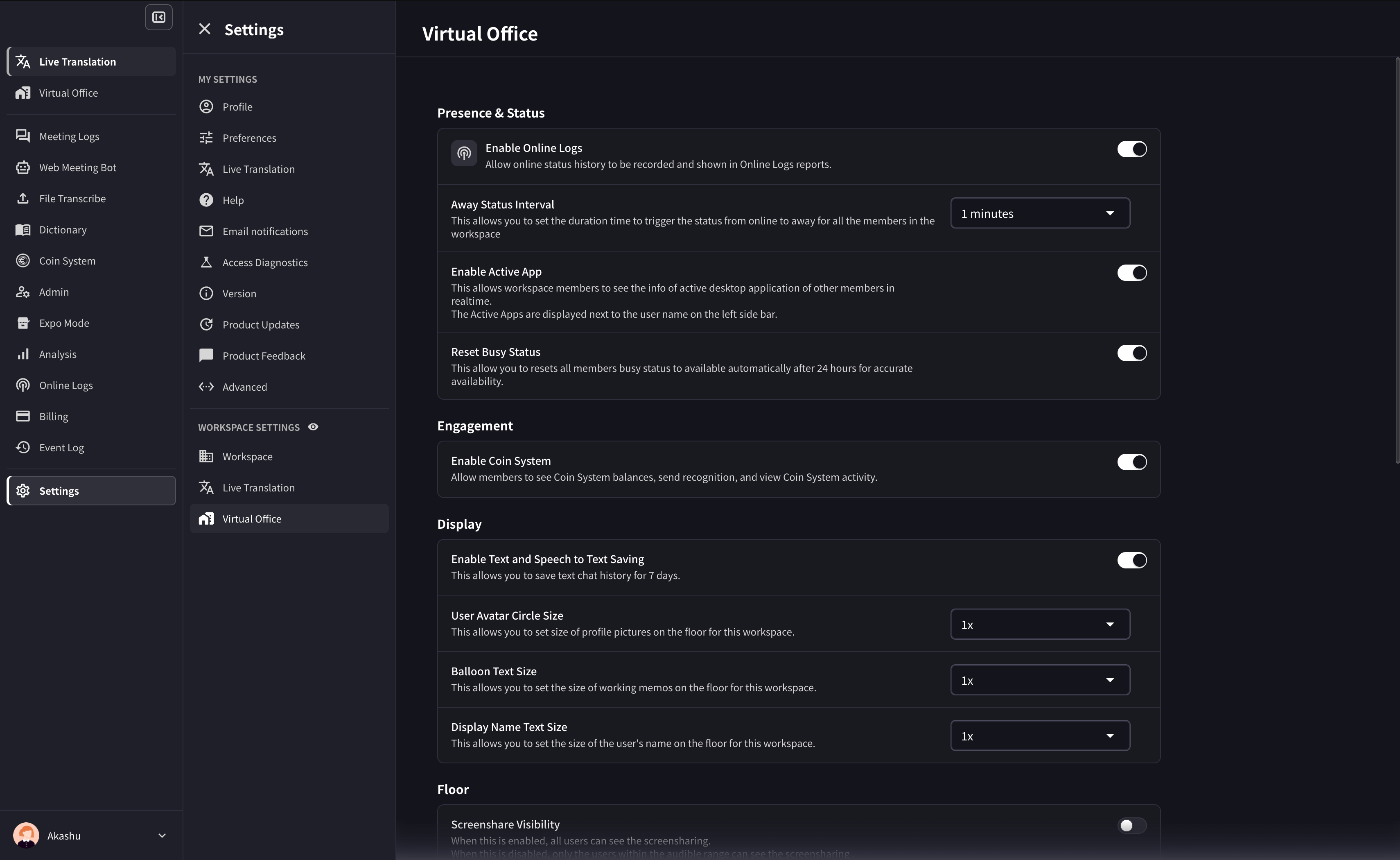
- Away Status Interval: 멤버의 상태가 자동으로 자리 비움으로 바뀌기까지의 시간
- Enable Active App: 멤버가 사용 중인 데스크톱 앱을 다른 멤버에게 실시간으로 표시
계정과 워크스페이스 만들기
VoicePing 앱을 다운로드한 뒤 계정과 워크스페이스를 만듭니다. 자세한 내용은 오너 계정 및 워크스페이스 만들기를 참조하세요.팀 멤버 초대하기
모바일 앱에서는 초대 URL을 사용해 팀 멤버를 워크스페이스에 초대합니다. 데스크톱 앱의 초대 방법은 멤버 초대를 참조하세요. 왼쪽 상단의 프로필 아이콘을 탭하고 설정 > URL로 초대를 엽니다. 표시된 초대 링크를 공유하세요.플로어에서 팀과 대화하기
가상 오피스에서는 별도의 회의를 예약하지 않고도 음성 통화로 멤버에게 연락할 수 있습니다. 먼저 사용자 상태에서 상대방이 통화 가능한지 확인하세요.사용자 상태



음성 통화
상대방의 사용자 아이콘 또는 사이드바의 수화기 아이콘을 탭해 호출합니다.텍스트 채팅
화면 하단 또는 사용자 아바타의 텍스트 아이콘을 탭해 메시지를 보냅니다. 오른쪽 상단의 키보드 아이콘으로 메시지 입력란을 표시하거나 숨길 수 있습니다.회의 진행하기
모바일 앱에서도 회의실을 사용할 수 있습니다. 플로어에 회의실이 없으면 새로 만드세요.회의실 생성
플로어의 **+**를 탭하고 회의실 이름과 디자인을 설정합니다.음성 번역(선택 사항)
모바일 앱에서도 음성 번역을 사용할 수 있습니다. 먼저 워크스페이스에서 사용할 언어를 설정합니다.번역 가능한 언어 설정
왼쪽 상단의 사용자 아이콘을 탭하고 설정 > 워크스페이스 > 음성 인식 및 번역을 엽니다. 화살표 아이콘을 탭해 사용할 언어를 선택합니다.언어 지정
음성 번역을 시작하기 전에 발화 언어와 번역 언어를 선택합니다.데이터 보관 기간
VoicePing 3.0 가상 오피스 참고 사항
- 플로어 접근 권한은 멤버, 그룹, 정책 설정의 영향을 받을 수 있습니다. 할당되지 않으면 멤버 관리와 그룹 설정을 확인하세요.
- 회의실에서는 카드 위치 고정, 그리드·발표자 영상 레이아웃, 권한이 있는 멤버의 회의실 관리를 지원합니다.
- 플로어 텍스트 채팅의 기본 수신자를 주변 사용자로 설정할 수 있습니다.
- 사용자 지정 개체에는 텍스트, URL, YouTube, iframe을 삽입할 수 있습니다.
공식 링크
공식 웹사이트
VoicePing 공식 웹사이트 열기
X (Twitter)
X에서 VoicePing 팔로우하기
Facebook 페이지 열기
LinkedIn 페이지 열기